2026.09.21 07:58
 BitBrowser
Việc có thể khôi phục tài khoản hay không phụ thuộc chủ yếu vào hai điều kiện: email khôi phục (Recovery Email) có còn nhận được thư bình thường hay không, và liệu bạn có còn thiết bị nào đang duy trì trạng thái đăng nhập hay không. Nếu có email khôi phục khả dụng, bạn có thể đặt lại và xóa mật khẩu cũ thông qua mã xác minh gửi về email; nếu không có email nhưng vẫn còn thiết bị đang đăng nhập, bạn có thể bắt đầu quy trình Password Reset (đặt lại mật khẩu) kéo dài 7 ngày từ phiên đăng nhập đó; trường hợp không có cả hai, lựa chọn duy nhất là Reset Account (đặt lại tài khoản). Tuy nhiên, thao tác này sẽ xóa toàn bộ dữ liệu của tài khoản cũ và không thể khôi phục nguyên vẹn.
Trước hết, tuyệt đối không đăng xuất khỏi thiết bị cũ vẫn đang sử dụng được, và đừng vội bấm vào Reset Account. Hãy xác định chính xác bạn đang bị kẹt ở bước xác minh nào, sau đó dựa vào tình trạng email và phiên đăng nhập để lựa chọn phương án tối ưu nhất.
1. Xác định vị trí bị kẹt: Mã xác minh đăng nhập hay Mật khẩu xác thực hai bước (2FA)
Nếu bạn đã nhập mã xác minh đăng nhập, sau đó màn hình hiển thị yêu cầu Two-Step Verification Password, Cloud Password hoặc Password, thì bước bạn đang bị kẹt chính là "Mật khẩu xác thực hai bước". Đây là lớp mật khẩu bảo mật được thiết lập bổ sung bên cạnh mã SMS/mã đăng nhập, hai khái niệm này hoàn toàn khác nhau.
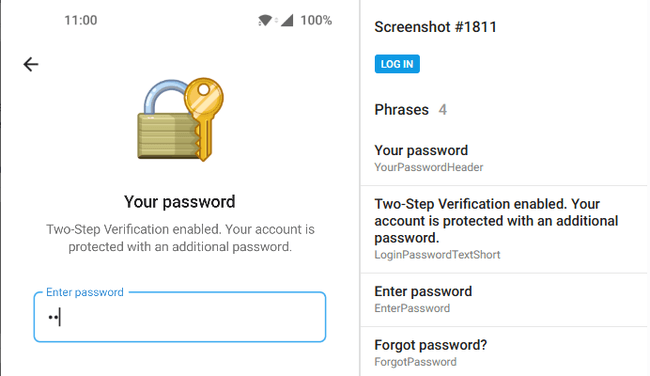
Nếu chưa vượt qua bước mã xác minh đăng nhập ban đầu, bạn nên xử lý trước vấn đề mã xác minh gửi về thiết bị khác, không có thiết bị cũ bên cạnh phải làm sao; việc liên tục thử đoán mật khẩu 2FA lúc này hoàn toàn không giải quyết được vấn đề mã đăng nhập.
Sau khi xác nhận đã vào đúng màn hình mật khẩu xác thực hai bước, bạn cần kiểm tra hai câu hỏi then chốt sau:
- 1. Email khôi phục (Recovery Email) liên kết với tài khoản hiện có còn nhận thư bình thường không?
- 2. Trên điện thoại, máy tính hoặc thiết bị khác của bạn, có phiên Telegram nào vẫn đang duy trì đăng nhập không?
| Email khôi phục khả dụng? | Còn thiết bị đang đăng nhập? | Quy trình xử lý chính thức | Thời gian chờ dự kiến | Ảnh hưởng đến dữ liệu |
|---|---|---|---|---|
| Có | Không bắt buộc | Yêu cầu gửi email khôi phục và nhập mã xác minh | Thực hiện ngay lập tức theo hướng dẫn trên màn hình | Bảo toàn dữ liệu, không cần xóa tài khoản |
| Không | Có | Yêu cầu Password Reset từ phiên đang đăng nhập | Chờ 7 ngày; nếu gần đây từng hủy, áp dụng theo ngày máy chủ hiển thị | Bảo toàn dữ liệu, không xóa tài khoản |
| Không | Không | Cân nhắc rủi ro mất dữ liệu trước khi quyết định Reset Account | Có thể đặt lại ngay, hoặc phải chờ thời gian bảo lưu 7 ngày | Toàn bộ dữ liệu của tài khoản cũ sẽ bị xóa sạch |
Điều kiện tiên quyết của ba phương án này là hoàn toàn khác nhau. Về các tiêu chuẩn áp dụng chi tiết cho việc khôi phục qua email, đặt lại mật khẩu trong phiên đăng nhập hoặc đặt lại tài khoản, vui lòng tham khảo hướng dẫn chính thức tại Tài liệu kỹ thuật khôi phục 2FA từ Telegram. Sau khi xác định được trường hợp của mình, hãy tập trung thực hiện đúng phương thức đó, tránh thao tác thử qua lại nhiều lần giữa các cổng truy cập khác nhau.
2. Email khôi phục vẫn hoạt động: Xóa mật khẩu cũ bằng mã xác nhận qua email
Đây là giải pháp tối ưu và an toàn nhất để giữ trọn vẹn dữ liệu: chỉ cần yêu cầu gửi email khôi phục và nhập mã xác thực gồm 6 chữ số nhận được, bạn sẽ có thể đặt lại và gỡ bỏ mật khẩu xác thực hai bước hiện tại.
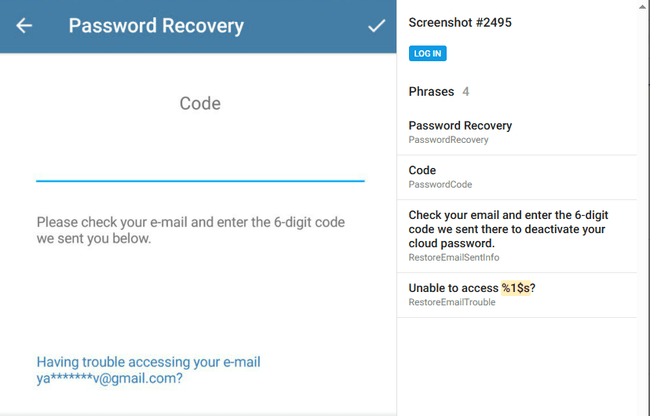
Yêu cầu gửi email khôi phục
Tại màn hình nhập mật khẩu xác thực hai bước, hãy nhấn vào liên kết khôi phục do ứng dụng cung cấp (ví dụ: Forgot Password), để Telegram gửi mã xác nhận đến địa chỉ email đã liên kết. Hãy kiểm tra địa chỉ email được ẩn một phần trên màn hình xem có đúng là email bạn đang sở hữu hay không, sau đó truy cập hộp thư đến để nhận mã.
Nhập mã xác minh gồm 6 chữ số
Nhập mã 6 chữ số từ email vào Telegram. Mã khôi phục này dùng để đặt lại mật khẩu hai bước, hoàn toàn khác với mã đăng nhập SMS hoặc mã gửi trong ứng dụng khi đăng nhập lần đầu. Sau khi xác minh thành công, bạn có thể đăng nhập bình thường mà không cần sử dụng tính năng Reset Account gây mất tài khoản.
Thiết lập lại mật khẩu và cập nhật email khôi phục
Sau khi đăng nhập thành công, hãy thiết lập ngay một mật khẩu xác thực hai bước mới dễ ghi nhớ hoặc lưu trữ an toàn, đồng thời kiểm tra lại tính chính xác của email khôi phục. Email này đóng vai trò quyết định giúp bạn lấy lại tài khoản nhanh chóng nếu lỡ quên mật khẩu lần nữa trong tương lai, vì vậy đừng chỉ đổi mật khẩu mà bỏ quên việc cấu hình email.
3. Không có email khôi phục nhưng thiết bị cũ vẫn đang đăng nhập
Tuyệt đối không đăng xuất khỏi thiết bị cũ! Khi không có email khôi phục, phiên làm việc hiện vẫn đang đăng nhập chính là chìa khóa duy nhất giúp bạn kích hoạt cơ chế Password Reset (đặt lại mật khẩu) trong 7 ngày.
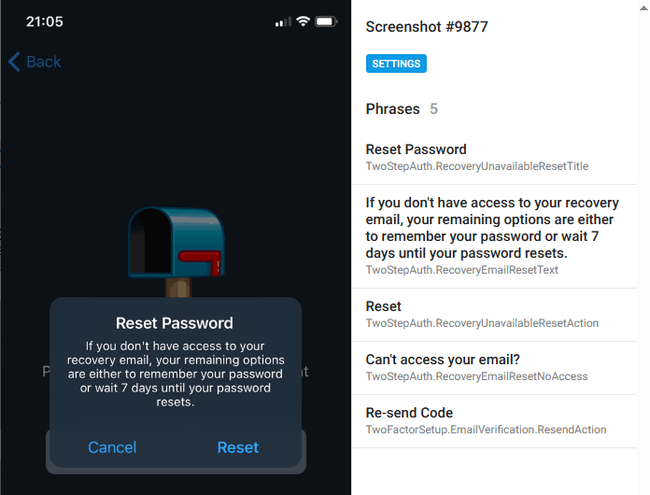
Khởi tạo quy trình đặt lại mật khẩu từ thiết bị đang đăng nhập
Trên điện thoại hoặc máy tính bạn đang nắm quyền kiểm soát và vẫn duy trì đăng nhập, hãy gửi yêu cầu đặt lại mật khẩu xác thực hai bước. Sau khi gửi, hệ thống máy chủ Telegram sẽ bắt đầu đếm ngược thời gian chờ 7 ngày; sau khi thời gian này kết thúc, bạn mới có thể tạo mật khẩu mới và lấy lại đầy đủ quyền truy cập. Cách làm này chỉ đặt lại mật khẩu mà không xóa lịch sử trò chuyện của tài khoản.
Luôn giữ trạng thái đăng nhập trong suốt thời gian chờ
Trong thời gian đếm ngược, bạn nhất thiết phải duy trì trạng thái đăng nhập trên thiết bị đó và căn cứ theo đúng mốc thời gian hiển thị trên ứng dụng. Yêu cầu đặt lại mật khẩu có thể bị hủy thủ công bất cứ lúc nào; nếu gần đây bạn từng hủy yêu cầu, việc khởi tạo lại có thể khiến thời gian chờ bị kéo dài hơn. Trừ khi bạn chắc chắn muốn từ bỏ việc đặt lại, đừng thao tác hủy và gửi lại liên tục; thời gian đếm ngược trên giao diện hệ thống luôn chính xác hơn việc bạn tự ước tính.
4. Không có email và không còn thiết bị đăng nhập: Phải cân nhắc kỹ mất mát dữ liệu trước khi đặt lại tài khoản
Nếu không thể truy cập email khôi phục và không còn bất kỳ thiết bị nào duy trì đăng nhập, thì bản chất của tính năng Reset Account (đặt lại tài khoản) là "xóa toàn bộ tài khoản cũ và đăng ký mới", hoàn toàn không phải là mở khóa mật khẩu 2FA mà vẫn giữ nguyên dữ liệu.
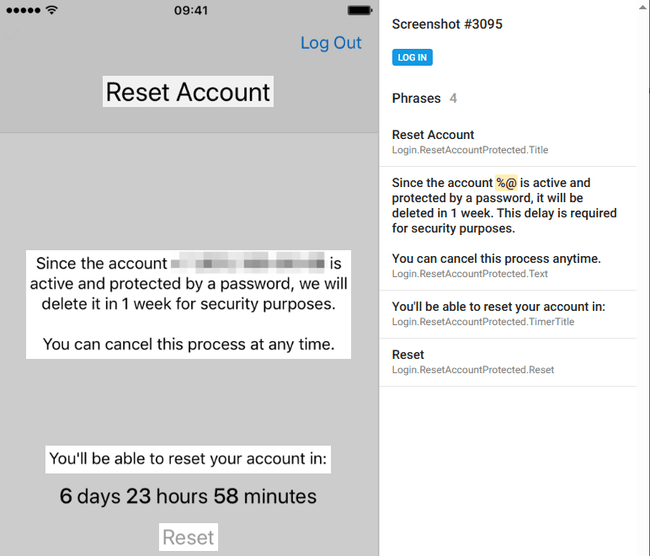
Nếu giao diện đăng nhập có hiển thị gợi ý mật khẩu (Password Hint) mà bạn từng đặt, hãy dựa vào gợi ý đó để cố gắng nhớ lại mật khẩu. Gợi ý này không thể dùng để vượt qua bước xác thực; nếu thực sự không thể nhớ ra, bạn mới nên cân nhắc cái giá phải trả về mặt dữ liệu khi thực hiện Reset Account.
Việc tiếp tục thao tác sẽ xóa vĩnh viễn toàn bộ dữ liệu lịch sử của tài khoản cũ, bao gồm tin nhắn trò chuyện, quyền quản trị kênh/nhóm, tệp phương tiện, hình ảnh và tài liệu; thao tác này là không thể đảo ngược. Sau này, ngay cả khi đăng ký lại bằng chính số điện thoại đó (chẳng hạn đầu số di động Việt Nam +84), tài khoản vẫn được tính là một người dùng hoàn toàn mới và không thể khôi phục nội dung cũ. Hãy đối chiếu cẩn thận các hệ quả được nêu trong Câu hỏi thường gặp (FAQ) về việc xóa tài khoản Telegram trước khi bấm nút xác nhận.
Vì sao có lúc tài khoản bị xóa ngay, có lúc phải chờ 7 ngày?
Reset Account không áp dụng thời gian đếm ngược cố định 7 ngày cho mọi tài khoản. Cơ chế xóa tài khoản chính thức của Telegram sẽ tự động đánh giá dựa trên các chỉ số an toàn tổng hợp, như việc gần đây có thay đổi mật khẩu hay không, mức độ hoạt động của tài khoản... Do đó, yêu cầu xóa có thể có hiệu lực ngay lập tức hoặc phải trải qua thời gian bảo lưu an toàn 7 ngày. Hãy luôn theo dõi thông báo hiển thị trên ứng dụng để biết số ngày thực tế.
Nếu màn hình hiển thị việc xóa bị trì hoãn và bạn vẫn còn một thiết bị đang hoạt động trong thời gian này, cơ chế chính thức cho phép bạn hủy yêu cầu xóa từ thiết bị đó. Tuy nhiên cần lưu ý: điều này không đồng nghĩa với việc bạn có thể hủy thao tác nếu trong tay hoàn toàn không có bất kỳ thiết bị nào đang đăng nhập.
3 điều cần xác nhận trước khi tiếp tục
- 1. Kiểm tra kỹ lưỡng lại một lần nữa, xem có bỏ sót chiếc điện thoại, máy tính bảng, máy tính hoặc phiên bản Web nào vẫn đang đăng nhập hay không.
- 2. Đọc rõ giao diện hiển thị là "Thực hiện ngay lập tức" hay "Trì hoãn thực hiện", và ghi lại ngày có hiệu lực chính xác.
- 3. Đảm bảo rằng bản thân hoàn toàn chấp nhận việc tin nhắn trò chuyện, danh bạ, tệp phương tiện và dữ liệu cũ sẽ không bao giờ có thể lấy lại được.
Chỉ cần còn băn khoăn về bất kỳ điều nào ở trên, hãy dừng lại ở màn hình xác nhận, tuyệt đối không nhầm lẫn Reset Account với tính năng "Quên mật khẩu" thông thường mà ấn bừa.
5. Mật khẩu không phải do bạn đặt: Ưu tiên giữ lại phiên làm việc còn sử dụng được
Nếu mật khẩu xác thực hai bước xuất hiện không phải do bạn thiết lập, trước hết hãy xem đây là một sự cố bất thường về bảo mật tài khoản; tuy nhiên, trước khi có bằng chứng xác thực, bạn cũng không cần quá hoảng loạn kết luận rằng tài khoản chắc chắn đã bị đánh cắp hoàn toàn.
Hãy bảo vệ ngay các phiên đăng nhập mà bạn vẫn đang kiểm soát, tuyệt đối không vì hoảng sợ mà bấm đăng xuất hàng loạt trên tất cả các thiết bị. Tiếp theo, hãy vào phần Cài đặt > "Thiết bị / Danh sách phiên hoạt động" (Active Sessions) để chủ động ngắt kết nối các thiết bị lạ hoặc không còn sử dụng. Tuân thủ trình tự này sẽ giúp bạn tránh việc tự cắt đứt con đường truy cập duy nhất của chính mình.
Sau khi kiểm tra các phiên kết nối, nếu vẫn còn thiết bị đăng nhập nằm trong tầm kiểm soát, bạn có thể khởi tạo quy trình Password Reset 7 ngày như đã nêu; nếu không còn bất kỳ phiên nào và không có email khôi phục, bạn buộc phải cân nhắc thiệt hại dữ liệu để Reset Account. Đặc biệt lưu ý: Không tin vào các công cụ bẻ khóa của bên thứ ba hay dịch vụ mở khóa có phí trên mạng để tránh bị lừa đảo lần hai.
6. Cách khắc phục lỗi không nhận được email khôi phục, sai mật khẩu hoặc thử quá nhiều lần
Không nhận được email khôi phục, Incorrect Password (mật khẩu không đúng) và Too Many Attempts (thử quá số lần quy định) là ba trạng thái lỗi hoàn toàn khác nhau; việc mù quáng thao tác lại liên tục không thể giải quyết được vấn đề.
Không nhận được email khôi phục
Trước tiên, hãy đối chiếu tên email gợi ý hiển thị trên ứng dụng, kiểm tra kỹ thư mục Spam/Thư rác, và đảm bảo hòm thư đó vẫn đang gửi nhận email ngoài bình thường. Nếu email đó đã bị khóa hoặc không thể đăng nhập được nữa, hãy từ bỏ ngay hướng khôi phục qua email, chuyển sang kiểm tra "liệu còn thiết bị nào đang đăng nhập không" để chọn Password Reset hoặc cân nhắc Reset Account.
Thông báo Incorrect Password
Hãy đảm bảo ô nhập liệu hiện tại đang yêu cầu "Mật khẩu xác thực hai bước", đồng thời xác minh số điện thoại tài khoản đang đăng nhập đã chuẩn xác chưa. Nếu thực sự không thể nhớ ra mật khẩu, hãy dừng việc đoán mò liên tục; việc nhập sai nhiều lần không mang lại lối tắt nào mà chỉ khiến tài khoản bị khóa tạm thời, hướng xử lý tiếp theo vẫn phụ thuộc vào email khôi phục và phiên đăng nhập khả dụng.
Thông báo Too Many Attempts
Khi hệ thống kích hoạt giới hạn tần suất do gửi yêu cầu quá nhanh hoặc nhập sai liên tục, hãy dừng ngay mọi thao tác. Sau đó tham khảo bài viết cách xử lý khi gặp lỗi Too Many Attempts trên Telegram để kiểm tra thời gian chờ làm nguội (cooldown), tránh tiếp tục gửi dồn dập các yêu cầu trên giao diện hiện tại.
Sau khi khôi phục quyền truy cập thành công theo các kênh chính thức, nếu doanh nghiệp của bạn cần mở đồng thời và quản lý nhiều tài khoản Telegram Web đã được ủy quyền hợp lệ, bạn có thể sử dụng BitBrowser để tạo các cửa sổ môi trường trình duyệt chống liên kết (antidetect) độc lập cho từng tài khoản Telegram Web, cấu hình riêng biệt cookie và URL khởi chạy cho từng hồ sơ. Nhờ vậy, môi trường duyệt web, cookie và các phiên làm việc đa tài khoản sẽ được cô lập hoàn toàn, hỗ trợ quản lý quy củ và an toàn hơn. BitBrowser tập trung cung cấp giải pháp cô lập môi trường đa cửa sổ bảo mật và ổn định, hoàn toàn không có chức năng bẻ khóa mật khẩu hay vượt qua cơ chế xác thực hai bước chính thức của Telegram.

 Quản lý nhiều tài khoản
 Ngăn chặn liên kết tài khoản
 Quản lý đa nhân viên