2026.08.21 08:41
 BitBrowser
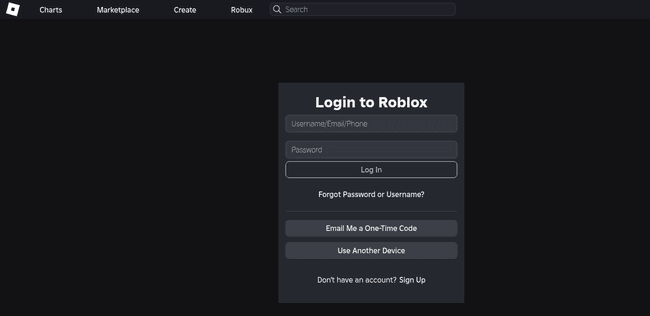
Trang đăng nhập Roblox vẫn mở được bình thường, tài khoản và mật khẩu nhập chuẩn không sai một chữ, nhưng bấm đăng nhập xong lại không có phản hồi gì; vất vả lắm mới vượt qua được mã xác thực CAPTCHA thì trang lại tự động nhảy ngược về màn hình đăng nhập; hoặc web báo đã đăng nhập thành công rồi nhưng bấm nút "Chơi" (Play) mãi mà không thấy ứng dụng game khởi chạy.
Tất cả những tình trạng trên đều được gọi chung là "không đăng nhập được Roblox", thế nhưng vấn đề chưa chắc đã nằm ở tài khoản của bạn. Trước khi vội vàng đổi mật khẩu hay gỡ game ra cài lại từ đầu, hãy kiểm tra kỹ xem lỗi đang phát sinh ở bước nào để tránh mất thời gian xử lý lòng vòng vô ích.
1. Kiểm tra xem Roblox có đang gặp sự cố hệ thống hay không
Nếu Roblox đột nhiên không thể đăng nhập, đồng thời cả trang web, ứng dụng lẫn trải nghiệm chơi game đều giật lag hoặc chậm bất thường, trước tiên hãy truy cập Trang trạng thái máy chủ chính thức của Roblox (Roblox Status).
Khi trang hiển thị trạng thái "Degraded Performance" (Hiệu năng suy giảm) hoặc "Major Outage" (Sự cố gián đoạn diện rộng), điều đó có nghĩa là máy chủ đang gặp trục trặc kỹ thuật. Lúc này, việc bạn cố xóa cache trình duyệt, đổi mật khẩu hay cài đặt lại game đều vô nghĩa; tốt nhất là hãy kiên nhẫn đợi dịch vụ ổn định trở lại rồi thử lại sau.
Nếu trang trạng thái vẫn hoàn toàn bình thường, hãy đối chiếu với bảng tổng hợp các trường hợp dưới đây để bắt đúng bệnh:
| Hiện tượng bạn đang gặp phải | Vị trí cần kiểm tra trước |
|---|---|
| Không mở được cả trang chủ lẫn trang đăng nhập Roblox | Khả năng truy cập web và đường truyền mạng hiện tại |
| Trang web bình thường, bấm nút đăng nhập không có phản hồi | Cookie, bộ nhớ đệm (cache) và tiện ích mở rộng (extension) |
| Mã xác thực (CAPTCHA) bị trắng xóa hoặc xoay vòng tải liên tục | Tài nguyên xác thực, tiện ích chặn quảng cáo/script và giờ hệ thống |
| Vượt qua xác minh xong lại bị văng về trang đăng nhập | Cookie hoặc phiên đăng nhập (session) hiện tại |
| Điện thoại đăng nhập bình thường, máy tính thì không | Trình duyệt trên máy tính và môi trường thiết bị |
| Tất cả thiết bị đều không đăng nhập được cùng một tài khoản | Mật khẩu, phương thức xác thực và quy trình khôi phục tài khoản |
| Web đã đăng nhập thành công, bấm "Play" không thấy game chạy | Roblox Player hoặc ứng dụng Roblox trên máy tính |
| Xuất hiện mã lỗi như 277, 279... | Kết nối máy chủ trong game (không phải lỗi đăng nhập web) |
Nếu có sẵn một thiết bị khác bên cạnh, bạn có thể thử đăng nhập để đối chiếu chéo. Nếu điện thoại vào được mà máy tính không vào được, trọng tâm kiểm tra nằm ở máy tính; nếu tất cả các máy đều không vào được, lúc này mới cần tính đến việc khôi phục tài khoản. Cách này giúp bạn khoanh vùng phạm vi cực nhanh, tránh việc chưa gì đã vội vã đổi loạn mật khẩu lên.
2. Trang web bình thường nhưng bấm nút đăng nhập không có phản hồi
Sau khi nhập thông tin đăng nhập, trang web chỉ tải nhẹ một chút rồi lại đứng yên tại chỗ, hoặc mỗi lần mở Roblox lên đều bắt đăng nhập lại từ đầu; nguyên nhân phổ biến nhất thường là do Cookie, bộ nhớ đệm (cache) hoặc xung đột từ các tiện ích mở rộng (extension) trên trình duyệt hiện tại.
Trong tài liệu hướng dẫn khắc phục sự cố, đội ngũ kỹ thuật Roblox cũng liệt kê việc dọn dẹp file tạm, xóa Cookie và kiểm tra tiện ích mở rộng là những bước ưu tiên hàng đầu.
Sử dụng trình duyệt BitBrowser để đăng nhập Roblox
Nếu Cookie, cache hoặc tiện ích trên các trình duyệt thông thường quá lộn xộn, dù đã dọn dẹp mà vẫn bị văng về trang đăng nhập, bạn có thể chuyển sang dùng trình duyệt BitBrowser để đăng nhập Roblox một cách mượt mà hơn.
Sau khi mở BitBrowser, hãy tạo một cấu hình (profile/cửa sổ) trình duyệt mới tinh và khởi chạy. Tại thanh địa chỉ, truy cập trang đăng nhập chính thức của Roblox, tự tay nhập tên người dùng và mật khẩu, sau đó hoàn tất mã xác minh CAPTCHA theo yêu cầu. Cửa sổ mới này hoàn toàn tách biệt, không bị ảnh hưởng bởi Cookie lỗi thời, cache hỏng hay các extension xung đột từ trình duyệt cũ, giúp triệt tiêu hoàn toàn tình trạng phiên đăng nhập cũ bị kẹt.
Khi đã đăng nhập thành công, bạn có thể yên tâm sử dụng cửa sổ này để chơi Roblox. BitBrowser sẽ tự động lưu riêng Cookie và trạng thái đăng nhập của profile đó; lần sau dùng chỉ cần mở đúng cửa sổ lên là xong, miễn là phiên đăng nhập Roblox chưa hết hạn thì bạn sẽ không cần phải gõ lại tài khoản mật khẩu nữa.
Nếu bạn cần nuôi hoặc quản lý nhiều nick Roblox cùng lúc, bạn hoàn toàn có thể tạo nhiều cửa sổ độc lập, mỗi cửa sổ đăng nhập một tài khoản riêng biệt để Cookie, cache và phiên làm việc không bị đá lẫn nhau. BitBrowser cung cấp sẵn 10 môi trường (profile) hoàn toàn miễn phí, rất tiện để bạn trải nghiệm và quản lý tài khoản cơ bản.
Nếu sau này một profile nào đó gặp phải hiện tượng lặp vòng đăng nhập, bạn chỉ cần làm theo hướng dẫn dọn dẹp cache profile BitBrowser để xóa dữ liệu cũ rồi đăng nhập lại là được.
Không nhất thiết phải xóa sạch toàn bộ dữ liệu trình duyệt
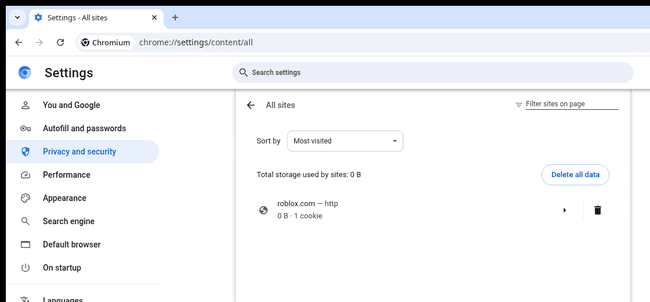
Nếu chưa muốn đổi trình duyệt, bạn có thể xóa riêng dữ liệu của trang Roblox trên trình duyệt hiện tại. Hãy tận dụng tính năng xóa dữ liệu theo từng trang web để tìm và xóa sạch Cookie cũng như cache liên quan đến roblox.com. Cách làm này sẽ không làm văng tài khoản ở các trang web khác của bạn, đồng thời dễ dàng theo dõi xem lỗi có được khắc phục hay không.
Vị trí cài đặt cụ thể trên các trình duyệt phổ biến như sau:
- · Chrome hoặc Edge: Cài đặt (Settings) → Quyền riêng tư và bảo mật (Privacy and security) → Cài đặt trang web (Site settings) → Xem dữ liệu và quyền đã lưu trên các trang web (View permissions and data stored across sites) / tìm "roblox";
- · Firefox: Cài đặt (Settings) → Quyền riêng tư & Bảo mật (Privacy & Security) → Cookie và dữ liệu trang web (Cookies and Site Data) → Quản lý dữ liệu (Manage Data);
- · Safari: Cài đặt (Preferences/Settings) → Quyền riêng tư (Privacy) → Quản lý dữ liệu trang web (Manage Website Data).
Sau khi xóa dữ liệu trang Roblox, hãy đóng toàn bộ các tab đăng nhập đang mở trước đó, rồi truy cập lại từ trang chủ. Việc phải nhập lại thông tin đăng nhập sau khi xóa Cookie là hoàn toàn bình thường.
Hạn chế tối đa việc mở cùng lúc nhiều tab đăng nhập Roblox để bấm gửi liên tục. Các tab cũ có thể vẫn giữ trạng thái xác thực cũ bị lỗi, khiến hệ thống xung đột và bạn sẽ không biết lần thử nào mới thực sự có hiệu lực.
Kiểm tra xem tiện ích mở rộng (extension) có đang chặn trang không
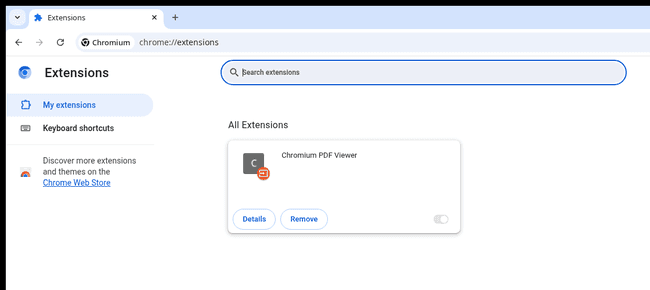
Các tiện ích chặn quảng cáo (ad-blocker), chặn script, bảo vệ quyền riêng tư, tự động điền mật khẩu (auto-fill) hoặc những extension can thiệp vào giao diện/mã nguồn web đều có thể làm hỏng trang đăng nhập hoặc khiến khung xác thực CAPTCHA không tải được.
Cách xử lý nhanh nhất là tạm thời tắt hết các extension không cần thiết đi, sau đó mở lại trang Roblox. Nếu đăng nhập bình thường, bạn hãy bật lại từng cái một để tìm ra chính xác extension nào đang gây xung đột.
Điều này không có nghĩa là loại tiện ích đó hoàn toàn không tương thích với Roblox, mà có thể do phiên bản hiện tại, cấu hình bộ lọc hoặc quy tắc chặn của nó đang vô tình chặn nhầm các thành phần của trang.
3. Mã CAPTCHA không hiển thị hoặc giải xong lại bị văng về trang đăng nhập
Cơ chế xác minh người dùng (CAPTCHA) của Roblox không phải là một nút bấm tĩnh thông thường, mà nó phải kết nối và gọi dữ liệu từ các máy chủ xác thực chuyên dụng. Việc trang chủ mở được không đồng nghĩa với việc khung mã xác thực sẽ tải được đầy đủ.
Khung mã xác thực bị trắng xóa hoặc không hiện
Tài liệu hỗ trợ của Roblox nêu rõ: khi gặp sự cố về CAPTCHA, bạn cần đảm bảo các tài nguyên liên quan đến arkoselabs.com và funcaptcha.com không bị chặn bởi mạng hoặc trình duyệt.
Bạn hãy thử khắc phục theo các bước sau:
- 1. Tải lại (Refresh/F5) trang đăng nhập hiện tại;
- 2. Tạm dừng các tiện ích chặn quảng cáo và chặn script;
- 3. Đảm bảo trình duyệt không bật chế độ chặn toàn bộ Cookie (Block all cookies);
- 4. Đóng toàn bộ các tab đăng nhập cũ đang treo;
- 5. Mở một tab mới tinh từ trang chủ Roblox để thực hiện lại xác minh.
Tuyệt đối không nên sử dụng các tool tự giải CAPTCHA, script bypass hoặc tiện ích lạ trôi nổi trên mạng. Không chỉ tiềm ẩn rủi ro mất tài khoản, chúng còn làm phiên xác thực bị lỗi nghiêm trọng hơn.
Đừng bỏ qua thiết lập ngày giờ trên máy tính
Giờ hệ thống hoặc múi giờ trên thiết bị bị sai lệch cũng là nguyên nhân phổ biến khiến chứng chỉ bảo mật SSL và mã xác minh thất bại. Lỗi này nghe có vẻ nhỏ nhặt nhưng lại ảnh hưởng trực tiếp đến quy trình xác thực.
Hãy vào Cài đặt hệ thống (Date & Time settings) trên máy tính, bật tính năng tự động cập nhật giờ (Set time automatically) và múi giờ tự động, sau đó bấm nút Đồng bộ ngay (Sync now). Hoàn tất xong, hãy tắt hẳn trình duyệt hoặc app Roblox rồi mở lại trang đăng nhập.
Giải mã xác thực thành công nhưng trang vẫn nhảy ngược lại
Trong trường hợp này, bạn không cần phải vội đổi mật khẩu, hãy kiểm tra lại một vài chi tiết sau:
- · Trình duyệt có đang chặn hoàn toàn Cookie hay không;
- · Có đang mở quá nhiều tab đăng nhập cùng lúc không;
- · Tiện ích mở rộng có đang âm thầm chặn luồng dữ liệu trả về không;
- · Có phải bạn đang thao tác trên tab cũ bị treo phiên làm việc không;
- · Ngày giờ và múi giờ hệ thống đã chuẩn xác chưa.
Nếu đã xử lý hết các mục trên mà vẫn bị lặp lại lỗi, hãy mượn tạm một thiết bị khác để đăng nhập thử tài khoản đó. Việc này sẽ giúp bạn khẳng định chắc chắn xem lỗi nằm ở máy tính hiện tại hay do chính tài khoản của bạn.
4. Điện thoại đăng nhập được nhưng máy tính lại không vào được, tại sao?
Nếu cùng một tài khoản mà trên điện thoại vào bình thường nhưng trên máy tính lại liên tục báo lỗi, bạn không cần phải tốn công đổi mật khẩu nữa. Điều này chứng minh tài khoản vẫn hoàn toàn nguyên vẹn, vấn đề nằm ở thiết bị hoặc môi trường máy tính.
Bạn có thể phân loại theo các trường hợp thực tế sau:
- · Cả app và trình duyệt trên điện thoại đều đăng nhập được: Hãy kiểm tra Cookie, extension, cập nhật trình duyệt và đồng bộ giờ trên máy tính;
- · Trình duyệt điện thoại vào được nhưng app điện thoại không vào được: Thử cập nhật ứng dụng Roblox lên bản mới nhất hoặc khởi động lại app;
- · Cả điện thoại lẫn máy tính đều không vào được: Lỗi nằm ở tài khoản, cần chuyển sang quy trình đặt lại mật khẩu hoặc khôi phục tài khoản;
- · Máy tính phát Wi-Fi từ 4G điện thoại thì vào được: Lỗi do đường truyền mạng Wi-Fi/cáp quang đang dùng hoặc do nhà mạng (ISP).
Khi sử dụng mạng Wi-Fi công cộng tại sân bay, quán cà phê hay trường học, bạn cần chú ý trang đăng nhập xác thực mạng (Captive Portal). Thiết bị có thể hiển thị đã kết nối Wi-Fi nhưng bạn bắt buộc phải mở trình duyệt lên bấm "Đồng ý điều khoản" hoặc đăng nhập mạng trước thì luồng dữ liệu của Roblox mới thông suốt được.
Việc đổi mạng thành công tuy chưa thể kết luận ngay nguyên nhân do DNS, router hay nhà mạng, nhưng nó giúp bạn khoanh vùng lỗi cực kỳ chính xác.
5. Mọi thiết bị đều không vào được: Kiểm tra các cách khôi phục tài khoản
Khi cả điện thoại, máy tính và các trình duyệt khác đều không thể đăng nhập, việc dọn dẹp cache lúc này không còn tác dụng. Điều bạn cần làm là rà soát lại thông tin đăng nhập và kiểm tra xem tài khoản còn những phương thức xác thực nào có thể dùng được.
Đừng nhầm lẫn giữa Tên hiển thị (Display Name) và Tên người dùng (Username)
Trong Roblox, Tên người dùng (Username) và Tên hiển thị (Display Name) là hai khái niệm hoàn toàn khác nhau. Tên hiển thị có thể đổi tùy ý và có thể trùng với người khác; nhưng khi đăng nhập, bạn bắt buộc phải nhập đúng Username gốc, email đã liên kết hoặc số điện thoại đăng ký.
Nếu vô tình quên Username, bạn hãy vào trang "Quên mật khẩu hoặc tên người dùng" (Forgot Password or Username) từ giao diện đăng nhập để nhận lại tên qua email hoặc số điện thoại đã xác minh.
Không nhận được email đặt lại mật khẩu
Khi sử dụng tính năng khôi phục chính thức, hãy chắc chắn bạn nhập chính xác địa chỉ email hoặc số điện thoại đang liên kết trực tiếp với tài khoản Roblox đó.
Nếu đợi mãi không thấy email gửi về, hãy kiểm tra:
- · Địa chỉ email nhập vào đã chuẩn từng ký tự chưa;
- · Hộp thư rác (Spam/Junk) hoặc thư mục quảng cáo/thùng rác;
- · Bạn có đang gửi yêu cầu quá nhiều lần liên tiếp trong thời gian ngắn không (nếu có, hệ thống sẽ tạm khóa gửi mã);
- · Email liên kết với tài khoản còn hoạt động bình thường không.
Khi thiết lập mật khẩu mới, tuyệt đối không đặt lại mật khẩu cũ và không nên dùng chung mật khẩu với các tài khoản mạng xã hội hay trang web khác.
Nếu tài khoản chưa từng liên kết email hay số điện thoại, bạn sẽ không thể tự khôi phục được. Cách duy nhất là liên hệ với bộ phận hỗ trợ (Roblox Support) và cung cấp các bằng chứng xác minh quyền sở hữu (như hóa đơn nạp Robux, biên lai giao dịch cũ...).
Phải làm sao khi mã một lần (One-Time Code) hoặc Khóa truy cập (Passkey) không dùng được?
Tùy chọn đăng nhập bằng mã một lần (Quick Login / One-Time Code) không phải lúc nào cũng xuất hiện trên mọi tài khoản. Nếu không thấy tùy chọn này, không phải trang bị lỗi, bạn chỉ cần chuyển sang đăng nhập bằng mật khẩu thông thường, Passkey hoặc phương thức xác minh khác.
Nếu nhận được nhiều mã OTP/mã một lần, hãy dùng mã trong email hoặc tin nhắn mới nhất, và tuyệt đối không chia sẻ mã này cho bất kỳ ai.
Khóa truy cập (Passkey) thường được lưu trên thiết bị tạo ban đầu, tài khoản Google/iCloud hoặc trình quản lý mật khẩu. Nếu thiết bị hiện tại không kích hoạt được Passkey, hãy chọn phương thức đăng nhập khác như mật khẩu thường hoặc nhận mã qua email.
Khi cả email, số điện thoại, thiết bị 2FA và Passkey đều không thể truy cập, hãy dừng việc cố thử đi thử lại trên trình duyệt và gửi ngay phiếu yêu cầu hỗ trợ (Support Ticket) cho Roblox.
6. Web đã báo đăng nhập thành công nhưng game không chịu khởi chạy
Nếu góc trên bên phải màn hình web đã hiển thị thông tin tài khoản và avatar của bạn, chứng tỏ bước đăng nhập web đã hoàn tất 100%. Nếu bấm nút "Chơi" (Play) mà không thấy động tĩnh gì, trình duyệt báo không tìm thấy ứng dụng, hoặc liên tục hiện bảng nhắc tải lại game, thì đây là lỗi của trình khởi chạy Roblox Player hoặc ứng dụng Roblox trên máy tính.
Bạn hãy thực hiện các bước xử lý cơ bản sau:
- 1. Tắt hoàn toàn trình duyệt và tiến trình Roblox Player (trong Task Manager);
- 2. Khởi động lại máy tính;
- 3. Kiểm tra xem Roblox đã được cài đặt đúng đường dẫn hay chưa;
- 4. Kiểm tra tường lửa (Firewall) hoặc phần mềm diệt virus xem có đang chặn tệp thực thi của game không;
- 5. Dọn dẹp tệp tin tạm (AppData/Temp) hoặc gỡ ra cài đặt lại Roblox theo tài liệu hướng dẫn chính thức.
Ở bước này, đừng loay hoay với mật khẩu hay mã xác thực nữa. Đồng thời cũng không nên tùy tiện can thiệp Registry, đổi cấu hình DNS lạ hay mở port lung tung nếu không rành kỹ thuật, vì mỗi mã lỗi client có nguyên nhân rất khác nhau, sửa bừa có thể làm hỏng luôn hệ điều hành.
Các mã lỗi như 277, 279 cũng không phải lỗi đăng nhập web. Chúng xuất hiện trong quá trình client kết nối vào server của một trải nghiệm game cụ thể, bạn cần kiểm tra độ ổn định mạng, tình trạng server game đó hoặc tường lửa.
7. Những trường hợp nào nên liên hệ trực tiếp với bộ phận hỗ trợ Roblox?
Khi gặp phải các tình huống sau đây, việc đổi trình duyệt hay xóa cache không còn tác dụng gì nữa, bạn nên gửi phiếu hỗ trợ ngay:
- · Một tài khoản không thể đăng nhập trên bất kỳ thiết bị nào;
- · Cả email lẫn số điện thoại đã xác minh đều bị mất hoặc không thể truy cập;
- · Đã đặt lại mật khẩu thành công nhưng hệ thống vẫn báo sai/lỗi khi đăng nhập;
- · Màn hình xuất hiện thông báo khóa tài khoản, hạn chế hoặc cảnh báo vi phạm cụ thể;
- · Tất cả các phương thức xác minh danh tính hiện tại đều không thể thực hiện được.
Trước khi gửi yêu cầu cho đội ngũ hỗ trợ, hãy chuẩn bị sẵn: Username, ảnh chụp màn hình thông báo lỗi, thời gian xảy ra sự cố, loại thiết bị và các cách bạn đã tự thử. Tuyệt đối không cung cấp mật khẩu hay mã bảo mật cho bất kỳ ai, và không bao giờ tin tưởng các dịch vụ "lấy lại nick Roblox" của bên thứ ba trôi nổi để tránh bị lừa đảo.
Tóm tắt điểm mấu chốt
Bạn có thể chẩn đoán lỗi đăng nhập Roblox theo quy tắc nhanh sau: Chỉ bị lỗi trên một máy tính duy nhất → kiểm tra trình duyệt; mã xác minh CAPTCHA không tải được → kiểm tra tiện ích mở rộng, Cookie và đồng bộ giờ; mọi thiết bị đều không vào được → thực hiện khôi phục tài khoản; web đã vào được nhưng game không chạy → xử lý lỗi phần mềm Roblox Player, đừng sửa mật khẩu nữa.
8. Các câu hỏi thường gặp (FAQ) khi đăng nhập Roblox
Mã CAPTCHA của Roblox không hiển thị, có nên bấm tải lại (F5) liên tục không?
Không nên. Nếu tài nguyên xác thực bị tiện ích chặn, Cookie không lưu được hoặc giờ hệ thống bị sai thì tải lại bao nhiêu lần cũng không giải quyết được gì. Hãy xử lý triệt để các nguyên nhân trên rồi mở một tab đăng nhập mới tinh.
Điện thoại vào được Roblox nhưng máy tính không vào được, có phải nick bị lỗi không?
Không phải do nick. Việc điện thoại vào bình thường chứng tỏ tài khoản hoàn toàn ổn định. Bạn nên tập trung kiểm tra Cookie, tiện ích mở rộng, phiên bản trình duyệt và cài đặt thời gian trên máy tính.
Mã lỗi Roblox 277 hoặc 279 có phải do nhập sai mật khẩu không?
Hoàn toàn không. Hai mã này liên quan đến lỗi mất kết nối giữa máy khách và máy chủ game. Bạn nên kiểm tra đường truyền mạng, tình trạng server hoặc client game thay vì mất công đổi mật khẩu.

 Quản lý nhiều tài khoản
 Ngăn chặn liên kết tài khoản
 Quản lý đa nhân viên