2026.08.21 07:58
 BitBrowser
Sau khi nâng cấp gói trả phí cho các dịch vụ AI như ChatGPT, Claude hay Gemini, việc quản lý tài khoản sẽ sớm trở thành một bài toán thực tế đau đầu.
Khi tài khoản cá nhân, tài khoản công ty và tài khoản khách hàng bàn giao đều nhồi nhét chung vào một trình duyệt, lúc đầu bạn có thể nhớ mang máng để xoay xở. Nhưng khi số lượng cửa sổ và dự án tăng lên, hàng loạt rắc rối sẽ bắt đầu xuất hiện: mở nhầm đoạn chat trên sai tài khoản, tải nhầm tài liệu mật vào sai workspace (không gian làm việc), gia hạn xong nhưng không nhớ nổi email gốc... Thậm chí, khi gặp mã xác minh 2FA hay tài khoản bị đăng xuất bất thường, bạn còn chẳng nhớ nổi ai đang giữ tài khoản đó.
Nếu bạn chỉ dùng một tài khoản duy nhất trên một thiết bị cố định thì trình duyệt thông thường là đủ. Phiên bản web của ChatGPT hiện cũng hỗ trợ duy trì đăng nhập đồng thời 2 tài khoản thông qua tính năng chuyển đổi tài khoản chính thức, các đoạn chat, bộ nhớ (memory), tệp tin, hóa đơn thanh toán và workspace vẫn được lưu trữ tách biệt.
Tuy nhiên, khi số lượng tài khoản tiếp tục tăng, hoặc khi bạn phải quản lý đồng thời nhiều nền tảng, dự án và khách hàng khác nhau, việc tạo môi trường trình duyệt độc lập cho từng tài khoản quan trọng sẽ giúp công việc nhàn hơn rất nhiều. Với trình duyệt antidetect BitBrowser, bạn có thể cố định môi trường mạng và cấu hình proxy riêng biệt cho từng profile. Sau này mỗi khi mở cửa sổ trình duyệt lên, từ tài khoản, cookie, workspace cho đến proxy và người phụ trách đều khớp chuẩn 100%, dùng cực kỳ tiện lợi và an tâm.
I. Những tài khoản AI trả phí nào cần môi trường độc lập?
Đừng vội mở ngay hàng chục cửa sổ. Khi số lượng tài khoản còn ít, tính năng chuyển đổi sẵn có của nền tảng thường sẽ tiện hơn; chỉ khi tài khoản, dự án và cơ chế cộng tác bắt đầu phức tạp, việc thiết lập môi trường độc lập mới thực sự phát huy tối đa hiệu quả và giảm thiểu chi phí quản lý.
| Nhu cầu / Trường hợp sử dụng | Cách quản lý phù hợp nhất |
|---|---|
| 1 tài khoản AI cá nhân, dùng cố định trên 1 thiết bị | Trình duyệt thông thường (Chrome, Edge...) |
| 2 tài khoản ChatGPT (1 cá nhân, 1 công việc) | Tính năng chuyển đổi tài khoản chính thức của ChatGPT |
| Vài tài khoản Google dùng Gemini | Tính năng chuyển tài khoản Google hoặc Chrome Profile |
| Nhiều thành viên cùng dùng chung dịch vụ AI | Gói Team chính thức hoặc cấp slot tài khoản riêng biệt |
| Từ 3 tài khoản trở lên cần duy trì đăng nhập lâu dài | Môi trường trình duyệt độc lập (Profile riêng) |
| Quản lý đồng thời nhiều nền tảng và dự án khách hàng | Môi trường độc lập + Quy chuẩn đặt tên & Phân quyền rõ ràng |
| Cần gán IP/đường truyền mạng riêng cho từng dự án | Môi trường độc lập + Cấu hình Proxy tương ứng |
Google cho phép người dùng đăng nhập nhiều tài khoản Google cùng lúc, nhưng một số trang vẫn tự động nhận diện tài khoản mặc định. Gemini phụ thuộc hoàn toàn vào hệ sinh thái tài khoản Google, nên chuyện trình duyệt đăng nhập nhiều Gmail nhưng mở Gemini ra lại bị nhảy sang nhầm tài khoản khác là điều rất hay gặp.
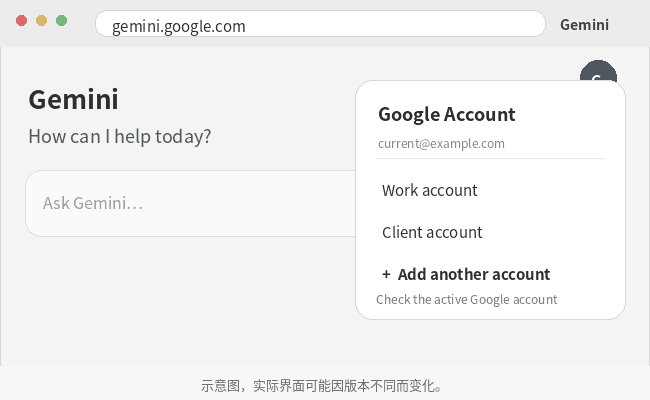
Tài khoản cá nhân và tổ chức Team trên Claude cũng hoạt động tách biệt. Sau khi tạo tổ chức nhóm, tài khoản cá nhân ban đầu vẫn được giữ nguyên, bạn có thể chuyển đổi qua lại giữa hai bên mà dữ liệu không bị gộp chung. Nếu dùng cho đội nhóm, bạn nên tham khảo trước hướng dẫn sử dụng Claude Team chính thức để xem số lượng slot thành viên đã đủ đáp ứng nhu cầu hay chưa.
Mẹo chọn giải pháp tối ưu
Nếu chỉ có 1 - 2 tài khoản, hãy tận dụng tính năng chuyển đổi mặc định của nền tảng; khi số lượng tài khoản, nền tảng và dự án bắt đầu phình to, hãy chuyển sang tạo môi trường độc lập theo từng mục đích sử dụng cụ thể.
II. Môi trường trình duyệt và Proxy IP: Mỗi bên đảm nhận vai trò gì?
Môi trường hoạt động của một tài khoản AI có thể chia làm 2 phần chính: phiên đăng nhập (session) lưu trong trình duyệt và cổng mạng (IP kết nối) dùng để truy cập nền tảng.
Môi trường trình duyệt lưu trữ Cookie, Local Storage, bộ nhớ cache, tiện ích mở rộng (extension) và trạng thái đăng nhập. Việc tách riêng từng tài khoản vào các profile độc lập giúp tài khoản cá nhân, công ty và khách hàng không bị xáo trộn dữ liệu duyệt web, thao tác chuyển đổi hằng ngày cũng không cần phải đăng xuất rồi đăng nhập lại liên tục.
Proxy IP quyết định địa chỉ IP mạng mà cửa sổ đó sử dụng để truy cập nền tảng. Proxy không làm thay đổi quyền hạn gói cước, cũng không thể thay thế mật khẩu, mã 2FA hay cấu hình workspace. Tuy nhiên, khi bạn cần một đường truyền mạng cố định hoặc phân tách luồng truy cập giữa các dự án, việc kết hợp Proxy với môi trường trình duyệt là giải pháp hoàn hảo.
- · Mở rõ nhiều cửa sổ nhưng không quản lý cookie và thông tin tài khoản thì vẫn rất dễ đăng nhập nhầm;
- · Chỉ đổi IP mạng mà vẫn dùng chung một phiên trình duyệt để đăng nhập luân phiên thì dữ liệu cục bộ và workspace vẫn bị lẫn lộn;
- · Trình duyệt và proxy đã cấu hình xong xuôi nhưng không ghi chú tên profile, người giữ mã 2FA hay thông tin gói cước thì lúc cần tra cứu vẫn rối tung lên.
Thực tế không có một công thức cứng nhắc nào như "1 tài khoản = 1 IP" áp dụng cho mọi trường hợp. Thay vì máy móc, điều thực sự quan trọng và hiệu quả hơn là ghi chép rõ ràng môi trường, đường truyền mạng và người phụ trách từng tài khoản.
III. Cách lựa chọn Proxy IP phù hợp
Đối với các tài khoản AI cần duy trì đăng nhập lâu dài, tính ổn định của đường truyền và sự thuận tiện trong quản lý là quan trọng nhất. Giá cả hay điểm số từ các trang test bên thứ ba chỉ mang tính tham khảo, trải nghiệm kết nối thực tế mới là yếu tố quyết định.
IP tĩnh (cố định) phù hợp nhất cho nhu cầu sử dụng hằng ngày lâu dài
Khi tài khoản cần dùng mỗi ngày, địa chỉ IP cố định sẽ giúp việc vận hành ổn định hơn. Proxy dân cư tĩnh (Static Residential Proxy) và một số dòng Proxy Datacenter tĩnh đều có thể cung cấp IP ổn định; điểm khác biệt chủ yếu nằm ở nguồn gốc IP, giá thành, chất lượng đường truyền và độ tương thích với từng nền tảng AI.
Trước khi mua proxy, bạn nên kiểm tra kỹ các thông tin sau:
- · Proxy có phải là IP tĩnh cố định hay không;
- · Hỗ trợ giao thức HTTP, HTTPS hay SOCKS5;
- · Có cung cấp Host, Port, Username và Password riêng biệt hay không;
- · Tốc độ và đường truyền có mượt mà với nền tảng AI bạn cần dùng không;
- · Tốc độ kết nối và thời gian uptime có ổn định không;
- · Khi gia hạn có giữ lại được đúng địa chỉ IP cũ hay không.
Proxy xoay (Proxy động) phù hợp hơn cho các tác vụ ngắn hạn
Proxy dân cư xoay (Rotating Residential Proxy) thường tự động đổi IP theo lượt kết nối, thời gian hoặc request. Loại này rất thích hợp cho việc test truy cập ngắn hạn, kiểm tra giao diện theo khu vực địa lý hoặc các tác vụ tạm thời.
Tuy nhiên, với tài khoản trả phí cần giữ đăng nhập lâu dài, IP thay đổi liên tục sẽ khiến việc xử lý lỗi trở nên cực kỳ phức tạp. Sau này khi bị yêu cầu xác minh lại, trang báo lỗi hay phiên đăng nhập bị ngắt, bạn sẽ rất khó biết nguyên nhân do tài khoản AI có vấn đề hay do IP vừa bị đổi.
Tham khảo chỉ số " Độ sạch của IP (IP Purity) "
Các công cụ kiểm tra IP bên thứ ba có thể hiển thị loại mạng (ISP/Datacenter), nhà mạng, vị trí địa lý và lịch sử blacklist, nhưng tiêu chuẩn chấm điểm của mỗi bên lại khác nhau. Bản thân ChatGPT, Claude hay Gemini cũng không công bố áp dụng điểm số của bất kỳ công cụ bên thứ ba nào làm chuẩn.
Trong quá trình cài đặt hằng ngày, bạn nên tập trung kiểm tra các yếu tố thực tế sau:
- · Proxy có kết nối ổn định không;
- · IP public thực tế sau khi kết nối có đúng với vị trí/thông tin đã mua không;
- · Trang chủ và giao diện nền tảng AI có tải mượt mà không;
- · Trong quá trình sử dụng có bị ngắt kết nối hay giật lag liên tục không;
- · Cùng một tài khoản có thể sử dụng ổn định trên môi trường cố định đó không;
- · Khi phát sinh lỗi, có dễ dàng khoanh vùng được nguyên nhân do tài khoản, trình duyệt hay đường truyền mạng hay không.
IV. Đặt tên profile chuẩn chỉnh trước khi tạo môi trường tài khoản AI
Khi chỉ có vài tài khoản, những cái tên như "ChatGPT 1", "Claude 2" có vẻ vẫn ổn. Nhưng khi tài khoản cá nhân, công ty và khách hàng bắt đầu lẫn vào nhau, cách đặt tên chung chung này sẽ khiến bạn nhanh chóng hoa mắt chóng mặt.
Công thức đặt tên khuyến nghị
Nền tảng - Dự án/Khách hàng - Người phụ trách - Số thứ tự
Ví dụ cụ thể:
- · ChatGPT-SEO-Rebecca-01
- · Claude-Research-TeamA-01
- · Gemini-GoogleAds-David-01
Với Proxy, bạn cũng có thể gắn tag tương tự như US-Content-01, MY-TeamA-02 hay JP-ClientB-01. Nhìn vào tên là biết ngay mục đích sử dụng, không cần phải mất công lục lại Host và Port để kiểm tra.
Trong phần ghi chú (Remark) của cửa sổ profile, hãy ghi thêm: email đăng nhập, mục đích dùng, dự án trực thuộc, người phụ trách, người giữ mã 2FA, ngày hết hạn gói cước, cùng tag proxy và ngày hết hạn proxy. Khi cần gia hạn, lấy mã xác minh hoặc bàn giao công việc, những thông tin này thực tế và hữu ích hơn nhiều so với các thông số vân tay phức tạp.
V. Hướng dẫn từng bước cấu hình trên trình duyệt BitBrowser
Dưới đây là các bước chi tiết để tạo một môi trường trình duyệt chuẩn cho tài khoản AI trả phí trên BitBrowser.
Bước 1: Tạo profile trình duyệt mới
Mở phần mềm BitBrowser, vào mục "Quản lý cửa sổ" (Browser Profiles) và chọn "Tạo cửa sổ" (Create Profile). Điền tên theo đúng quy chuẩn đã đặt ra ở trên, sau đó chọn nhóm (Group) dự án hoặc nhóm làm việc tương ứng.
Trong hệ thống quản lý profile của BitBrowser, bạn có thể tìm kiếm profile theo tên, nhóm, tài khoản nhân viên, loại proxy, host proxy hoặc ghi chú; đồng thời có thể sửa hàng loạt nhóm, proxy và thông tin cửa sổ. Khi số lượng môi trường lên đến hàng chục hay hàng trăm, việc tìm kiếm và lọc theo nhóm sẽ nhanh hơn rất nhiều so với việc lướt tìm thủ công.
Nếu chỉ có một vài tài khoản trả phí, bạn có thể dùng ngay 10 profile hoàn toàn miễn phí của BitBrowser để thử nghiệm cách phân loại và quản lý, chưa cần phải tạo quá nhiều cửa sổ ngay từ đầu.
Bước 2: Cài đặt các thông số môi trường cơ bản
Trong giao diện cấu hình cửa sổ, chọn nhân trình duyệt (Browser Kernel), hệ điều hành (OS), ngôn ngữ và múi giờ phù hợp.
Nhiều người mới thường loay hoay chỉnh đi chỉnh lại các thông số như Canvas, WebGL, độ phân giải màn hình hay font chữ. Tuy nhiên với tài khoản AI sử dụng hằng ngày, môi trường ổn định quan trọng hơn nhiều so với việc chỉnh thông số quá phức tạp. Hãy giữ tài khoản cố định trong một profile, không xóa cookie lung tung, không tùy tiện đổi hệ điều hành/phiên bản trình duyệt và tránh cài các extension không rõ nguồn gốc.
Ngôn ngữ và múi giờ chỉ cần cài đặt khớp với nhu cầu công việc thực tế. Nếu điểm số trên các trang test IP/Fingerprint có dao động nhẹ thì cũng không cần vội vàng tạo lại toàn bộ môi trường.
Bước 3: Nhập thông tin cấu hình Proxy
Trong phần cài đặt Proxy, chọn chế độ "Tùy chỉnh Proxy" (Custom Proxy), sau đó nhập đúng loại giao thức, địa chỉ Host (IP/Domain), Port, Username và Password do nhà cung cấp proxy bàn giao.
Giao thức proxy phải khớp tuyệt đối với thông tin được cấp. Nếu là SOCKS5 thì chọn SOCKS5, nếu là HTTP thì điền theo chuẩn HTTP. Chỉ cần chọn sai giao thức, dù các trường thông tin khác đúng 100% thì kết nối vẫn sẽ thất bại.
Sau khi điền xong, hãy nhấn nút "Kiểm tra Proxy" (Check Proxy) trước rồi mới lưu profile. Nếu bạn cần xem giải thích chi tiết về các trường thông tin, cách nhập hàng loạt hoặc cài đặt nâng cao, hãy tham khảo Hướng dẫn cấu hình Proxy IP trên BitBrowser.
Nếu kiểm tra proxy báo lỗi kết nối, hãy rà soát lại các điểm sau:
- · Đã chọn đúng loại giao thức proxy (HTTP/SOCKS5) hay chưa;
- · Host và Port đã copy đầy đủ, chính xác chưa;
- · Username hoặc Password có bị thừa khoảng trắng (space) ở đầu/cuối không;
- · Gói cước proxy đã hết hạn hoặc hết dung lượng chưa;
- · Mạng internet nội bộ hiện tại có chặn cổng kết nối proxy hay không.
Bước 4: Mở profile và kiểm tra địa chỉ IP mạng thực tế
Sau khi kiểm tra proxy thành công, hãy mở cửa sổ trình duyệt vừa tạo và tiến hành check địa chỉ IP public ngay bên trong cửa sổ đó.
Bước này nhằm kiểm tra các tiêu chí thực tế sau:
- · IP public hiển thị đã đổi sang đúng địa chỉ IP của proxy chưa;
- · Quốc gia / Vùng lãnh thổ có khớp với gói proxy đã mua không;
- · Các trang web thông thường có truy cập bình thường không;
- · Giao diện trang đăng nhập ChatGPT, Claude hoặc Gemini có hiển thị đầy đủ không;
- · Khi lướt web có bị ngắt kết nối hay timeout liên tục không.
Nút test proxy báo thành công chưa đồng nghĩa với việc toàn bộ môi trường đã hoàn thiện. Việc trực tiếp mở trình duyệt và kiểm tra lại một lần nữa sẽ giúp bạn phát hiện sớm các vấn đề như cửa sổ chưa ăn proxy hoặc đường truyền bị đứt gãy giữa chừng.
Nếu profile có bật các cài đặt WebRTC, bạn cũng nên tiện tay kiểm tra xem thông tin mạng hiển thị có khớp với cấu hình mong muốn hay không. Sau khi mọi thứ chuẩn xác, mới bắt đầu đăng nhập tài khoản.
Bước 5: Đăng nhập tài khoản AI tương ứng
Trước khi bấm đăng nhập, hãy liếc nhìn tên cửa sổ để xác nhận profile này thuộc về email, nền tảng và dự án nào. Thao tác này chỉ mất vài giây nhưng giúp bạn tránh được vô số phiền toái về sau.
Sau khi vào giao diện AI, hãy kiểm tra lại các mục sau:
- · Email hiển thị ở góc phải có đúng tài khoản cần dùng không;
- · Đang ở chế độ tài khoản cá nhân hay tài khoản nhóm (Team);
- · Đã vào đúng Workspace của dự án chưa;
- · Gói cước trả phí (Plus/Pro/Team) có nằm đúng trên tài khoản này không;
- · Việc xác thực 2FA đã được chuyển đúng cho người phụ trách xử lý hay chưa.
Đăng nhập thành công xong, hãy thử đóng cửa sổ lại rồi mở lại lần nữa. Nếu tài khoản vẫn giữ nguyên trạng thái đăng nhập chuẩn, giao diện và các tính năng chính dùng mượt mà thì môi trường này mới chính thức hoàn tất cấu hình.
VI. Phân chia môi trường cho ChatGPT, Claude và Gemini như thế nào?
Cách cấu hình proxy cho cả 3 nền tảng này gần như tương tự nhau; điểm khác biệt khi quản lý hằng ngày chủ yếu đến từ hệ thống tài khoản và cấu trúc workspace của từng bên.
ChatGPT: Tách biệt tài khoản cá nhân và tài khoản công việc
Bản web của ChatGPT hiện cho phép giữ đăng nhập đồng thời 2 tài khoản qua bộ chuyển đổi tài khoản. Nếu chỉ có 1 tài khoản cá nhân và 1 tài khoản công việc thì chuyển đổi trực tiếp là đủ, lịch sử chat, bộ nhớ, tệp tin, hóa đơn và workspace đều không bị gộp chung.
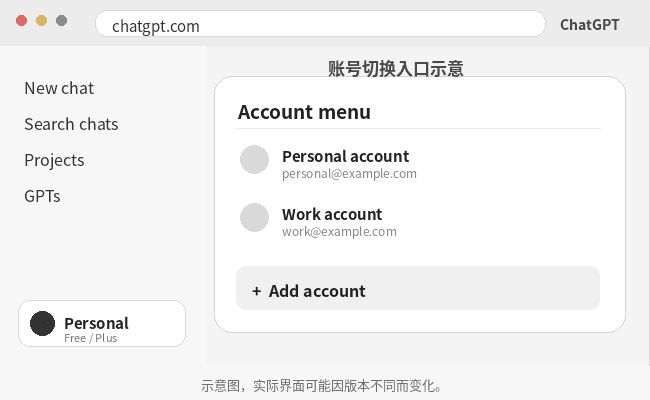
Nhưng khi cần quản lý nhiều tài khoản hơn, hoặc chia theo từng dự án khách hàng và workspace tổ chức, bạn nên tạo các profile riêng như ChatGPT-Personal, ChatGPT-Company-Content, ChatGPT-ClientA-Support... Trước khi tải file lên hay bắt đầu đoạn chat mới, chỉ cần nhìn lướt qua email và workspace là tránh được việc thất thoát hay đặt nhầm dữ liệu.
Claude: Tách biệt tài khoản cá nhân và tổ chức Team
Tài khoản cá nhân và tổ chức Team của Claude được quản lý hoàn toàn độc lập. Mỗi thành viên trong nhóm nên dùng tài khoản riêng để tham gia tổ chức, không nên dùng chung một thông tin đăng nhập cá nhân trong thời gian dài.
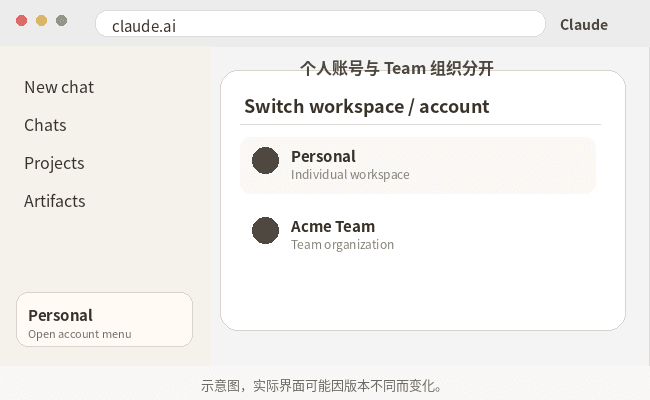
Bạn có thể đặt tên cửa sổ theo tài khoản cá nhân, tổ chức công ty hoặc dự án khách hàng. Trình duyệt sẽ chịu trách nhiệm lưu từng phiên đăng nhập riêng, còn slot thành viên và phân quyền workspace vẫn được quản lý chuẩn xác trong bảng điều khiển của Claude.
Gemini: Lưu ý tài khoản Google đang hoạt động
Gemini sử dụng tài khoản Google để đăng nhập. Khi trình duyệt có nhiều tài khoản Google cùng đăng nhập, một số trang dịch vụ có thể sẽ tự động dùng tài khoản mặc định cũ.
Khi phải dùng song song Gmail cá nhân, Google Workspace công ty và tài khoản Google của khách hàng, hãy tạo profile riêng cho từng email và ghi rõ email đó vào phần ghi chú của cửa sổ. Khi mở Gemini, hãy luôn kiểm tra avatar và địa chỉ email ở góc trên bên phải, đừng chỉ nhìn lướt qua thấy trình duyệt đã đăng nhập Google là chủ quan.
VII. Bảng checklist kiểm tra sau khi cấu hình hoàn tất
Proxy báo test thành công mới chỉ là bước khởi đầu. Trước khi đưa vào sử dụng thực tế cho công việc, hãy đối chiếu lại toàn bộ checklist dưới đây:
| Hạng mục kiểm tra | Tiêu chuẩn đạt yêu cầu |
|---|---|
| Tên Profile | Thể hiện rõ nền tảng, tên dự án và người phụ trách |
| Kết nối Proxy | Cửa sổ khởi động mượt mà, tải trang bình thường không gián đoạn |
| IP Public thực tế | Khớp 100% với địa chỉ IP proxy đã cấu hình |
| Tài khoản đăng nhập | Trùng khớp với tên profile và thông tin ghi chú nội bộ |
| Workspace hiện tại | Vào đúng không gian làm việc cá nhân hoặc nhóm tương ứng |
| Phiên đăng nhập | Đóng trình duyệt và mở lại vẫn giữ nguyên phiên đăng nhập chuẩn |
| Tính năng thường dùng | Chat, tải tệp, tạo hình ảnh/code hoạt động trơn tru |
| Bảo mật tài khoản | Người giữ mã 2FA và phương thức khôi phục được ghi nhận rõ ràng |
| Thông tin gia hạn | Đã lưu lại chính xác ngày hết hạn gói AI và hạn dùng của Proxy |
Nếu phát hiện thông tin tài khoản, workspace hoặc ghi chú proxy bị lệch, hãy chỉnh lại ngay lập tức. Để dồn đến khi có hàng chục cửa sổ mới bắt đầu dọn dẹp sẽ mất thời gian hơn gấp bội.
VIII. Nguyên tắc dùng lâu dài: Càng ít can thiệp môi trường càng tốt
Sau khi đã cấu hình môi trường chuẩn chỉnh, bạn không cần phải ngày nào cũng đi test lại hay liên tục thay đổi thông số. Trong quản lý hằng ngày, tính ổn định, dễ tìm kiếm và dễ truy vết thông tin mới là điều cốt lõi.
Cố định tài khoản trong môi trường tương ứng
Một tài khoản chính nên được dùng cố định trên cùng một môi trường profile trong thời gian dài. Nếu không có nhu cầu đặc biệt, đừng hôm nay dùng trình duyệt thường, ngày mai bật tab ẩn danh, ngày kia lại tạo một profile mới toanh.
Giữ cố định môi trường giúp Cookie, workspace và lịch sử hoạt động được duy trì liền mạch. Sau này nếu có sự cố phát sinh, việc rà soát lại nguyên nhân cũng dễ dàng hơn nhiều.
Mạng dùng ổn định thì không nên đổi IP liên tục
Chỉ nên đổi đường truyền khi proxy bị lỗi, tốc độ giảm sút nghiêm trọng hoặc yêu cầu dự án thay đổi. Đừng chỉ vì điểm số trên một trang web test nào đó biến động nhẹ mà liên tục đổi IP, điều này chỉ khiến việc quản lý và phát hiện lỗi thêm rối rắm.
Duy trì mạng ổn định trong suốt phiên làm việc cũng giúp hạn chế tối đa tình trạng rớt mạng giữa chừng, lỗi tải file hay bị văng đăng nhập.
Tách biệt quản lý giữa phiên bản Web và API
Tài khoản giao diện web và việc gọi API là hai hình thức sử dụng hoàn toàn khác nhau. Khi cần dùng API, hãy quản lý thông qua API Key, hạn mức (quota) và phân quyền chính thức từ nền tảng; tuyệt đối không dùng các script tự động click trên web để thay thế cho API chuẩn.
Ghi lại hạn gia hạn và người phụ trách
Gói cước AI, gói dịch vụ proxy và phương thức thanh toán có thể do các nhân sự khác nhau phụ trách. Việc ghi chú trước ngày hết hạn sẽ tránh được việc proxy bỗng nhiên ngắt kết nối rồi tưởng nhầm nền tảng AI bị lỗi, cũng như hạn chế tình trạng tiền đã trừ gia hạn nhưng không biết tài khoản nào đang dùng.
IX. Trang không mở được hoặc liên tục bị đăng xuất: Khoanh vùng lỗi theo biểu hiện
Khi gặp sự cố, đừng vội vàng xóa profile ngay. Hãy kiểm tra xem tất cả tài khoản đều không mở được hay chỉ có một cửa sổ duy nhất bị lỗi, phạm vi xử lý sẽ thu hẹp lại rất nhiều.
Tất cả các tài khoản đều không vào được
Hãy thử mở một trang web thông thường trước, sau đó kiểm tra trạng thái dịch vụ (server status) của nền tảng và mạng hiện tại. Nếu trang web thường cũng không vào được, hãy tập trung kiểm tra mạng máy tính và kết nối proxy; nếu chỉ có nền tảng AI bị lỗi, hãy xem server của nền tảng đó có đang bảo trì hay sập tạm thời không.
Chỉ duy nhất một môi trường profile bị lỗi
Hãy kiểm tra xem proxy của cửa sổ đó có hết hạn không, Cookie có bị xóa mất không, tiện ích mở rộng (extension) có bị xung đột không và tài khoản đăng nhập có chuẩn không. Khi các môi trường khác vẫn chạy bình thường, bạn hoàn toàn không cần phải xóa hết tất cả cửa sổ đi làm lại từ đầu.
Đăng nhập bình thường nhưng không thấy gói cước đã mua
Hãy kiểm tra lại chính xác email và workspace. Gói cước ChatGPT Plus được gắn liền với từng tài khoản cụ thể, các gói mua qua điện thoại còn liên kết trực tiếp với tài khoản App Store hoặc Google Play ban đầu. Khi đăng nhập vào tài khoản ChatGPT khác, gói cước sẽ không tự động chuyển qua. Nếu gặp trường hợp này, bạn có thể đối chiếu theo hướng dẫn đăng ký gói di động của OpenAI để kiểm tra tài khoản thanh toán và tài khoản hiện tại có khớp nhau không.
Thành viên trong team không mở được workspace tương ứng
Slot thành viên trên nền tảng AI và quyền truy cập profile trên trình duyệt là 2 quyền hạn tách biệt. Mở được cửa sổ trình duyệt không có nghĩa là đã được cấp quyền vào workspace trên AI; ngược lại, đã được add vào Team trên nền tảng AI chưa chắc đã được phân quyền truy cập cửa sổ profile tương ứng.
X. Làm việc nhóm: Quản lý nhiều người cùng sử dụng tài khoản
Môi trường trình duyệt có thể đóng vai trò là cổng làm việc cho đội ngũ, nhưng bản thân tài khoản AI vẫn cần tuân thủ theo cơ chế quản lý thành viên của từng nền tảng.
Theo chính sách chia sẻ tài khoản của OpenAI, tài khoản nên được sử dụng bởi chính người đăng ký; khi các thành viên khác có nhu cầu, họ nên tạo tài khoản riêng. Chủ tài khoản có thể đăng nhập trên nhiều thiết bị cá nhân của mình, nhưng điều này hoàn toàn khác với việc nhiều người cùng dùng chung một bộ thông tin đăng nhập trong thời gian dài.
BitBrowser hỗ trợ phân nhóm môi trường, chia sẻ profile và quản lý phân quyền nhân viên chặt chẽ. Quản trị viên có thể thông qua tính năng quản lý thành viên và phân quyền profile để quyết định nhân viên nào được phép mở cửa sổ nào, có được sửa proxy, chỉnh sửa cấu hình hay thực hiện các thao tác quyền hạn cao hay không.
Trong nội bộ đội nhóm, bạn có thể tách quyền quản lý thành 2 tầng rõ ràng:
- · Tầng nền tảng AI: Tài khoản thành viên, slot nhóm, workspace và quyền hạn dữ liệu;
- · Tầng trình duyệt: Quyền truy cập profile, chỉnh sửa proxy, cấu hình cửa sổ và quản lý hệ thống.
Khi dự án kết thúc hoặc nhân sự nghỉ việc, cả 2 tầng quyền hạn này đều cần được thu hồi kịp thời. Nếu chỉ xóa thành viên trên workspace AI mà vẫn để họ truy cập profile trình duyệt, hoặc chỉ xóa profile trình duyệt mà quên hủy slot trên nền tảng AI thì đều tạo ra lỗ hổng bảo mật trong quản lý.
Khi số lượng tài khoản tăng lên, việc mở nhiều cửa sổ thực ra không hề khó. Điều thực sự ngốn thời gian là đăng nhập nhầm nick, vào nhầm workspace và khi phát sinh lỗi thì không biết phải bắt đầu kiểm tra từ đâu. Chuẩn hóa môi trường, proxy mạng, người phụ trách và nhật ký sử dụng ngay từ đầu sẽ giúp các thao tác chuyển đổi, gia hạn và phối hợp làm việc nhóm sau này trở nên nhẹ nhàng, mượt mà hơn rất nhiều.

 Quản lý nhiều tài khoản
 Ngăn chặn liên kết tài khoản
 Quản lý đa nhân viên