2026.09.21 09:19
 BitBrowser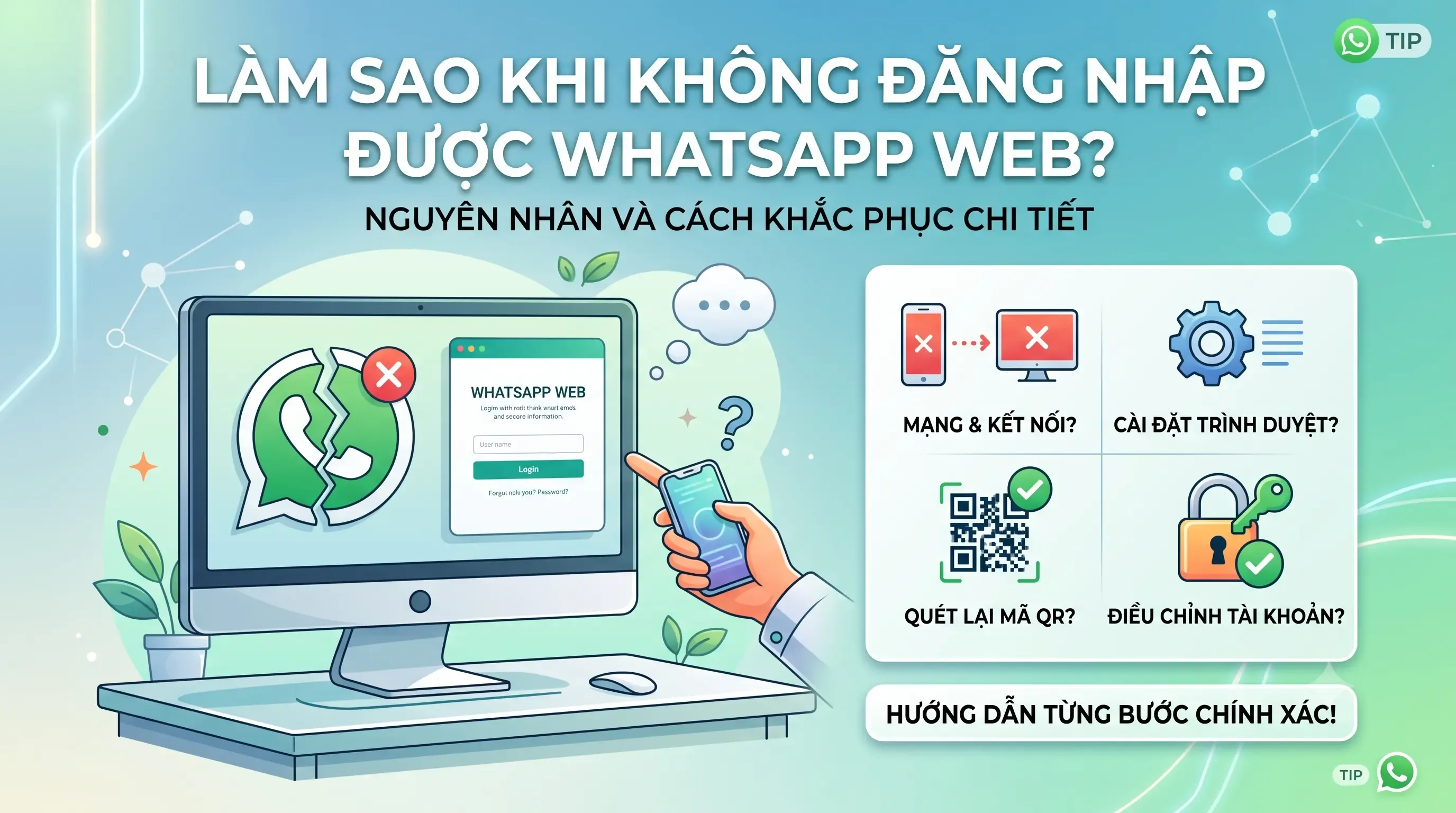
Sự cố không thể đăng nhập vào WhatsApp Web có thể xuất phát từ nhiều nguyên nhân khác nhau. Các trường hợp như mã QR không hiển thị, đã quét mã nhưng không thể tải danh sách trò chuyện, hay liên tục bị đăng xuất đều có quy trình kiểm tra riêng biệt. Trước tiên, hãy truy cập trang chính thức của WhatsApp Web, sau đó đối chiếu với các tình huống dưới đây để xử lý từng bước, giúp xác định chính xác nguyên nhân thay vì thay đổi hàng loạt cài đặt cùng lúc.
| Vấn đề | Nguyên nhân dự kiến | Các bước xử lý |
|---|---|---|
| Trang trắng, mã QR không tải được hoặc liên tục tự làm mới | Đường dẫn truy cập, dữ liệu trang web, kết nối mạng trên điện thoại hoặc máy tính | Tải lại trang, sau đó xóa bộ nhớ đệm (Cache) và Cookie của trang web hiện tại |
| Mã QR hiển thị bình thường nhưng quét không có phản hồi hoặc bị quay lại màn hình mã QR | Mục "Thiết bị liên kết" trên điện thoại, mã QR đã hết hạn/chưa cập nhật | Mở lại mục Thiết bị liên kết trên điện thoại và quét lại mã QR mới |
| Đã vào được danh sách trò chuyện nhưng thường xuyên bị đăng xuất sau khi đóng trình duyệt | Trình duyệt tự động xóa Cookie khi thoát, thiết bị không còn nằm trong danh sách liên kết | Kiểm tra cài đặt lưu trữ dữ liệu trang web trên trình duyệt, sau đó liên kết lại thiết bị |
Nếu đây là lần đầu tiên thiết lập kết nối, hãy đảm bảo ứng dụng WhatsApp trên điện thoại đã đăng nhập thành công và truy cập vào mục "Thiết bị liên kết". Bài viết hướng dẫn các bước sử dụng WhatsApp Web có thể hỗ trợ bạn kiểm tra lại thao tác trên điện thoại. Trong trường hợp đã từng kết nối nhưng phiên bản web vẫn gặp sự cố, vui lòng theo dõi hướng dẫn khắc phục chi tiết sau.
1. Mã QR không hiển thị, màn hình trắng hoặc trang liên tục tải lại
Trước tiên, hãy kiểm tra thanh địa chỉ của trình duyệt để xác nhận bạn đang truy cập trang web chính thức, tránh nhấp vào các liên kết chuyển hướng từ kết quả tìm kiếm hoặc dấu trang cũ. Khi trang tải xong, hãy đợi vài giây. Nếu mã QR vẫn không xuất hiện, hãy nhấn F5 để tải lại trang; nếu trang vẫn trống, hãy kiểm tra lại kết nối Internet trên cả máy tính và điện thoại.
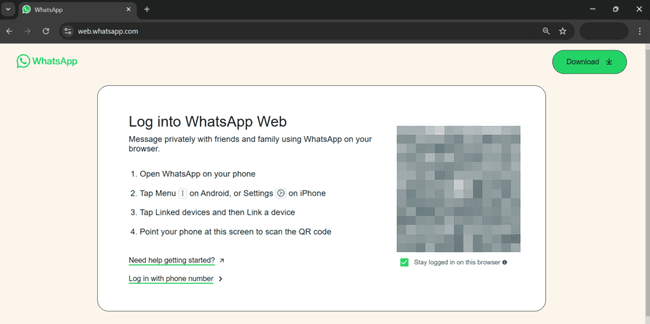
Khi đường truyền mạng hoàn toàn ổn định, bạn chỉ nên xóa bộ nhớ đệm (Cache) và Cookie dành riêng cho trang web WhatsApp Web hiện tại, sau đó mở lại địa chỉ chính thức. Tránh xóa toàn bộ dữ liệu của cả trình duyệt ngay từ đầu, vì điều này làm mất thêm thời gian đăng nhập lại các nền tảng khác và gây khó khăn cho việc xác định nguyên nhân chính xác.
Việc ứng dụng WhatsApp trên thiết bị di động chưa được cập nhật trong thời gian dài, phiên bản trình duyệt đã quá cũ hoặc máy tính vừa khôi phục từ chế độ ngủ (Sleep) cũng có thể làm gián đoạn kết nối mạng. Hãy cập nhật ứng dụng trên điện thoại, khởi động lại trình duyệt hoặc thiết bị, sau đó lấy mã QR mới để thử lại.
Thao tác xóa dữ liệu trang web sẽ hủy trạng thái đăng nhập trên trình duyệt và yêu cầu bạn quét lại mã QR; thao tác này hoàn toàn không làm mất lịch sử tin nhắn trên điện thoại. Bạn nên thực hiện từng bước đơn lẻ (ví dụ: tải lại trang trước, xóa dữ liệu trang web sau) để dễ dàng kiểm soát kết quả.
2. Mã QR hiển thị nhưng quét mã không phản hồi hoặc bị quay lại màn hình mã QR
Khi quét mã, bạn bắt buộc phải sử dụng tính năng "Thiết bị liên kết" bên trong ứng dụng WhatsApp trên điện thoại, không sử dụng camera thông thường của thiết bị. Nếu mã QR trên màn hình đã mở quá lâu, hãy tải lại trang để tạo mã mới trước khi tiến hành quét liên kết.
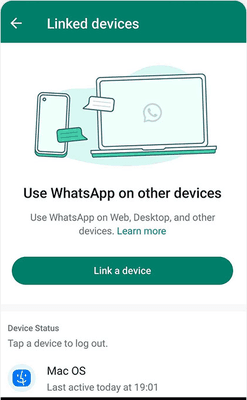
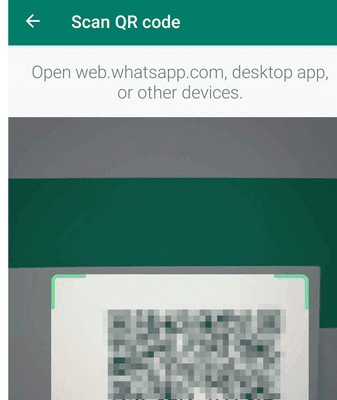
Nếu sau khi quét mã mà hệ thống không chuyển hướng vào giao diện trò chuyện, hoặc tải dữ liệu một lúc rồi lại quay về màn hình mã QR ban đầu, hãy đóng tab hiện tại và mở lại trang chính thức. Giữ điện thoại luôn bật kết nối mạng và duy trì ở màn hình ứng dụng WhatsApp, kiểm tra xem có thông báo bất thường nào về tài khoản hay kết nối không, sau đó quét lại với mã QR mới.
Theo quy định từ Trung tâm trợ giúp chính thức của WhatsApp, một tài khoản chỉ có thể duy trì tối đa 4 thiết bị liên kết cùng lúc. Nếu đã đạt giới hạn này, bạn cần chủ động đăng xuất bớt các thiết bị cũ không còn dùng trước khi quét mã mới. Trường hợp giao diện quét mã không mở được hoặc máy ảnh không nhận diện được mã QR, hãy kiểm tra quyền truy cập camera của WhatsApp trong mục cài đặt ứng dụng trên điện thoại để cấp quyền kịp thời.
Việc dọn dẹp các phiên đăng nhập (Session) cũ trên máy tính hoặc trình duyệt không còn sử dụng trong danh sách thiết bị liên kết sẽ giúp hạn chế xung đột hệ thống, đồng thời giúp bạn dễ dàng quản lý đúng phiên làm việc hiện tại khi xảy ra lỗi.
3. Đã đăng nhập thành công nhưng WhatsApp Web thường xuyên bị đăng xuất
Cần xác định rõ thời điểm xảy ra sự cố: Nếu bạn luôn bị đăng xuất ngay sau khi đóng trình duyệt, hãy ưu tiên kiểm tra xem trình duyệt có đang bật chế độ tự động xóa dữ liệu duyệt web/cookie khi thoát hay không. Nếu đang sử dụng bình thường mà đột ngột bị văng ra màn hình mã QR, hãy kiểm tra danh sách thiết bị liên kết trên điện thoại và dữ liệu lưu trữ của trình duyệt hiện tại.
Các tiện ích mở rộng (Extension) liên quan đến bảo mật hoặc chế độ riêng tư trên trình duyệt có thể tự động dọn sạch Cookie, làm mất phiên đăng nhập WhatsApp Web. Bạn có thể tạm thời tắt các tiện ích này, truy cập lại trang chính thức và đăng nhập để kiểm tra xem lỗi còn xuất hiện sau khi đóng trình duyệt hay không. Sau khi xác định được nguyên nhân, hãy bật lại từng tiện ích cần thiết.
Nếu thiết bị máy tính hiện tại đã biến mất khỏi danh sách Thiết bị liên kết trên điện thoại, hãy chủ động đăng xuất phiên cũ từ điện thoại rồi quét mã QR để tạo phiên mới. Ngoài ra, WhatsApp quy định điện thoại chính cần đăng nhập tối thiểu 14 ngày một lần để duy trì kết nối cho các thiết bị phụ; nếu điện thoại chính không trực tuyến quá lâu, các phiên đăng nhập trên máy tính sẽ tự động hết hạn. Việc ghi nhận thời điểm bị đăng xuất, loại trình duyệt và thông báo trên điện thoại sẽ giúp xử lý sự cố nhanh chóng hơn.
4. Đã thực hiện đầy đủ các bước nhưng vẫn thất bại: Kiểm tra môi trường trình duyệt
Khi việc tải lại trang, dọn dẹp dữ liệu web, cập nhật ứng dụng và liên kết lại đều không đem lại hiệu quả, bạn hãy thử mở cửa sổ ẩn danh (không kích hoạt tiện ích mở rộng) hoặc sử dụng một trình duyệt phổ biến khác để kiểm tra đối chiếu. Thao tác này giúp xác định sự cố xảy ra do cấu hình của trình duyệt hiện tại hay do mạng/tài khoản.
Các tiện ích thay đổi giao diện (Dark mode), công cụ chặn quảng cáo (AdBlock) hay bảo vệ quyền riêng tư có thể ảnh hưởng đến cách hiển thị mã QR hoặc quá trình lưu trữ cookie. Các giải pháp trên mang tính tham khảo kỹ thuật. Nếu bạn đang cài đặt các công cụ này, hãy tạm dừng hoạt động của chúng để thử lại; nếu sự cố được khắc phục, hãy kích hoạt lại từng công cụ để tìm ra phần mềm xung đột.
Nếu đã đổi nhiều trình duyệt nhưng vẫn không thể hoàn tất kết nối, hãy ghi lại lỗi chi tiết, cân nhắc sử dụng môi trường độc lập như BitBrowser để đăng nhập, hoặc liên hệ với bộ phận hỗ trợ kỹ thuật chính thức.
5. Quản lý nhiều phiên đăng nhập WhatsApp Web an toàn, tránh nhầm lẫn
Khi đội ngũ kinh doanh, chăm sóc khách hàng hoặc hỗ trợ kỹ thuật cần quản lý đồng thời nhiều phiên WhatsApp Web của các tài khoản khác nhau, việc dùng chung cửa sổ trình duyệt rất dễ dẫn đến nhầm lẫn hoặc xung đột tài khoản. Bạn nên thiết lập các hồ sơ trình duyệt cố định theo từng phòng ban, nhân sự phụ trách hoặc mục đích sử dụng, đồng thời đồng bộ tên và nhóm hồ sơ; khi bàn giao công việc, nhân sự chỉ cần kiểm tra đúng hồ sơ tương ứng để thao tác an toàn.
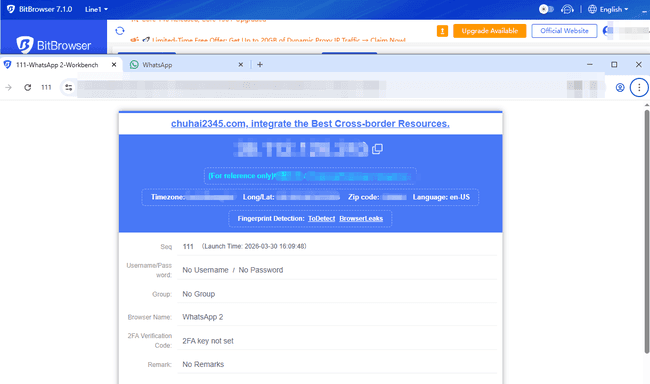
BitBrowser hỗ trợ tạo các môi trường trình duyệt độc lập cho từng phiên làm việc riêng biệt, cho phép tùy chỉnh tên hồ sơ, nhóm, thẻ gắn (tags) và quản lý Cookie hoàn toàn cách ly ở cấp độ từng cửa sổ. Việc tách biệt các phiên WhatsApp Web của CSKH, bán hàng và dự án sang các hồ sơ riêng biệt giúp chuyển đổi công việc liền mạch, đồng thời dễ dàng khoanh vùng xử lý khi gặp lỗi mã QR hoặc sự cố đăng xuất đột ngột.
6. Câu hỏi thường gặp (FAQ)
Mã QR trên WhatsApp Web liên tục tự làm mới thì phải làm sao?
Đầu tiên, hãy đảm bảo bạn đang mở đúng liên kết chính thức. Nếu đã tải lại trang một lần mà mã vẫn liên tục làm mới, hãy tiến hành kiểm tra theo quy trình "Mã QR không hiển thị": kiểm tra dữ liệu trang web hiện tại, kết nối mạng trên cả máy tính và điện thoại, đồng thời kiểm tra lại phiên bản của ứng dụng WhatsApp cũng như trình duyệt. Luôn quét bằng mã QR mới nhất vừa được hiển thị.
Quét mã xong nhưng trang web lại quay về màn hình mã QR, có phải tài khoản bị khóa không?
Chưa chắc chắn. Trước hết, hãy xác nhận bạn quét mã qua mục "Thiết bị liên kết" trong ứng dụng WhatsApp, tạo lại mã QR mới và kiểm tra xem màn hình điện thoại có thông báo lỗi cụ thể nào không. Mã QR hết hạn, kết nối mạng bị gián đoạn hoặc xung đột giữa các phiên đăng nhập thiết bị cũ cũng có thể gây ra hiện tượng này.
Xóa Cookie trình duyệt có làm mất tin nhắn trước đó không?
Thao tác xóa Cookie chỉ xóa phiên đăng nhập được lưu trên trình duyệt máy tính, hoàn toàn không làm ảnh hưởng đến dữ liệu tin nhắn trên ứng dụng WhatsApp điện thoại. Phiên bản web sẽ đăng xuất và yêu cầu quét mã lại; toàn bộ nội dung trò chuyện vẫn được bảo lưu an toàn theo dữ liệu trên điện thoại của bạn.
Đóng trình duyệt là bị đăng xuất, nên kiểm tra phần nào trước?
Ưu tiên kiểm tra xem trình duyệt có kích hoạt tính năng "Xóa dữ liệu duyệt web khi đóng" hay không, sau đó kiểm tra các tiện ích bảo mật/quyền riêng tư có tự động xóa Cookie không. Sau khi điều chỉnh cài đặt, hãy quét mã liên kết lại và đóng trình duyệt để kiểm tra kết quả.
Khi nào nên dừng quét mã nhiều lần và liên hệ hỗ trợ chính thức?
Nếu bạn đã thử toàn bộ các giải pháp (đúng trang chính thức, tải lại trang, xóa dữ liệu trang web, liên kết lại và thử nghiệm trên trình duyệt khác) mà sự cố không được khắc phục, hoặc trên điện thoại xuất hiện cảnh báo rõ ràng về bảo mật tài khoản/thiết bị, bạn nên ngừng thử lại và liên hệ trực tiếp qua kênh hỗ trợ chính thức của WhatsApp để được xử lý.

 Quản lý nhiều tài khoản
 Ngăn chặn liên kết tài khoản
 Quản lý đa nhân viên