2026.09.21 09:10
 BitBrowser
Bạn không nhận được mã xác minh WhatsApp? Trước tiên, hãy kiểm tra lại số điện thoại, tình trạng thẻ SIM và khả năng nhận tin nhắn SMS, sau đó kiên nhẫn làm theo hướng dẫn hiển thị trên màn hình. Nếu tin nhắn SMS mãi vẫn không đến, bạn có thể chuyển sang phương thức xác minh qua cuộc gọi thoại được hệ thống cung cấp. Trong trường hợp hệ thống hiển thị thời gian giới hạn đếm ngược, vui lòng chờ đồng hồ kết thúc trước khi thực hiện thao tác tiếp theo.
Nếu bạn đang đăng nhập lại vào tài khoản cũ, cần đặc biệt lưu ý xem màn hình đang yêu cầu nhập «mã xác minh đăng ký gửi qua tin nhắn» hay là «mã PIN/mật khẩu xác minh hai bước» đã thiết lập trước đó.
1. Kiểm tra số điện thoại, tình trạng thẻ SIM và khả năng nhận SMS
Trước hết, hãy chắc chắn rằng số điện thoại bạn nhập vào WhatsApp hoàn toàn chính xác và thẻ SIM đó đang hoạt động bình thường, có thể nghe gọi và nhận tin nhắn. Việc điện thoại vẫn có kết nối mạng Internet không đồng nghĩa với việc số điện thoại chắc chắn nhận được mã OTP xác minh.
Kiểm tra mã quốc gia và số điện thoại. Vui lòng chọn đúng quốc gia hoặc vùng lãnh thổ của số điện thoại (ví dụ: Việt Nam là +84), sau đó rà soát kỹ từng con số, tuyệt đối không nhập lặp lại mã vùng trong ô nhập số điện thoại. Bạn phải điền số điện thoại thực tế mà mình đang sở hữu và có khả năng nhận thông tin xác thực ngay tại thời điểm đó.
Kiểm tra thẻ SIM có hoạt động ổn định không. Đảm bảo thẻ SIM của số điện thoại này đang trong trạng thái kích hoạt bình thường; bạn có thể gửi thử một tin nhắn thông thường và thực hiện một cuộc gọi để kiểm tra. Đối với SIM trả trước, hãy kiểm tra xem số dư tài khoản có còn hay không. Trường hợp bạn đang ở nước ngoài và cần xác minh bằng số thuê bao trong nước, hãy liên hệ nhà mạng để kiểm tra xem dịch vụ chuyển vùng quốc tế (Roaming) đã mở chưa, cũng như tính năng nhận SMS và cuộc gọi có diễn ra thông suốt không.
Kiểm tra hộp thư rác hoặc bộ lọc chặn cuộc gọi. Kiểm tra ứng dụng tin nhắn mặc định trên điện thoại, cài đặt hệ thống hoặc các ứng dụng bảo mật, chặn cuộc gọi/tin nhắn rác (như Truecaller hoặc các ứng dụng tương tự) xem mã xác minh có bị chặn nhầm hay không. Đồng thời, xác minh bằng cuộc gọi thoại yêu cầu nhận cuộc gọi tự động từ hệ thống; nếu thiết bị của bạn được cài đặt tự động chặn số lạ hoặc số hệ thống, bạn cũng sẽ không thể nhận được cuộc gọi đọc mã.
Kiểm tra kết nối mạng của WhatsApp. Hãy đảm bảo ứng dụng đã được cập nhật lên phiên bản mới nhất, đồng thời kiểm tra dữ liệu di động (4G/5G) hoặc Wi-Fi có thể tải trang web mượt mà hay không. Nếu đường truyền không ổn định, hãy thử chuyển sang mạng Wi-Fi khác hoặc mạng di động để thử lại. Đối với vấn đề tín hiệu sóng điện thoại, bạn cần kiểm tra lại vùng phủ sóng của nhà mạng viễn thông.
Lưu ý: WhatsApp chính thức không hỗ trợ đăng ký tài khoản bằng số điện thoại ảo VoIP.
Ngay cả khi bạn vẫn nhận được tin nhắn trong nước bình thường, đôi khi tin nhắn xác minh quốc tế gửi từ WhatsApp có thể bị cổng mạng của nhà viễn thông lọc nhầm, gửi chậm hoặc phân loại vào danh sách tin nhắn rác.
2. Vẫn chưa nhận được SMS, làm thế nào để chuyển sang xác minh qua cuộc gọi thoại?
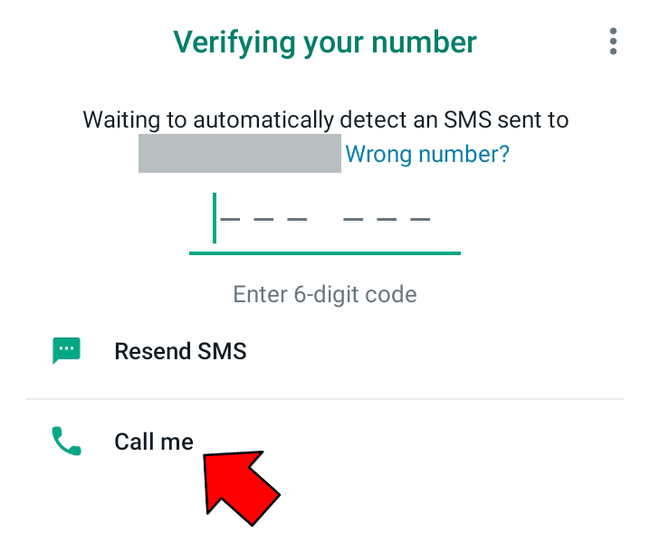
Vui lòng kiên nhẫn đợi thanh đếm ngược thời gian trên màn hình kết thúc, sau đó nhấn vào tùy chọn lấy lại mã xác minh. Nếu hệ thống hiển thị tùy chọn «Gọi cho tôi (Call Me)», bạn có thể trực tiếp lựa chọn hình thức này.
Trước khi chọn xác minh qua điện thoại, bạn nên chuẩn bị sẵn giấy bút. Khi bắt máy nhận cuộc gọi thoại tự động từ hệ thống, hãy nhanh chóng ghi lại dãy số đăng ký được đọc và nhập vào WhatsApp. Mã xác minh dù qua SMS hay cuộc gọi thoại đều gồm 6 chữ số. Nếu nghe không rõ, tuyệt đối không nên đoán mò bừa bãi mà hãy đợi giao diện cho phép yêu cầu lại để lấy mã mới.
Đã chọn xác minh bằng cuộc gọi nhưng không có cuộc gọi đến? Hãy kiểm tra lịch sử cuộc gọi và danh sách chặn. Nếu số thuê bao của bạn có kích hoạt dịch vụ hộp thư thoại, hãy kiểm tra tin nhắn thoại: tại nhiều khu vực, hệ thống tự động có thể để lại bản ghi âm mã xác minh trong hộp thư thoại của bạn, tuy nhiên tính năng này không áp dụng cho mọi số điện thoại và nhà mạng.
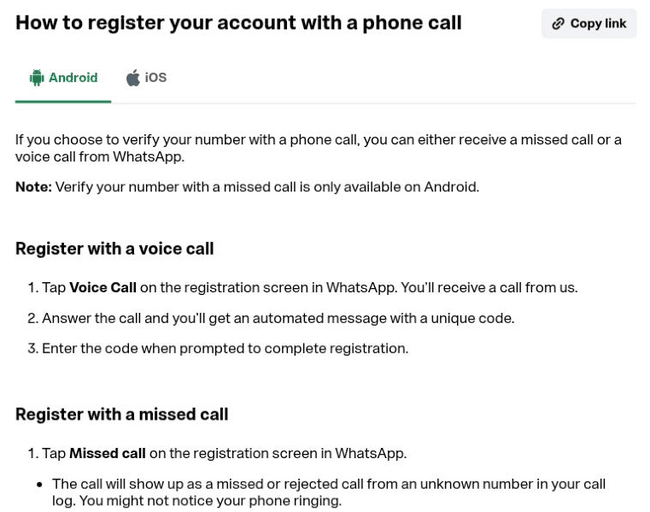
Điện thoại chỉ rung chuông một tiếng rồi ngắt, không có giọng nói nào? Hãy xác định lại phương thức xác minh đang dùng. Một số người dùng Android có thể sẽ gặp cơ chế xác thực tự động qua «Cuộc gọi nhỡ (Missed Call)». Phương thức này khác với việc nghe điện thoại đọc số: hệ thống cần quyền truy cập nhật ký cuộc gọi và ứng dụng điện thoại để đối chiếu số gọi đến, trong quá trình này máy có thể không đổ chuông rõ ràng. Chỉ thực hiện theo hướng dẫn khi giao diện nêu rõ tùy chọn này, không nên vội kết luận là xác minh thất bại chỉ vì không có giọng đọc số.
Nếu tùy chọn gọi điện thoại tạm thời không khả dụng, hãy quan sát xem trên màn hình có thông báo thời gian chờ làm mới không và tuyệt đối tuân theo hướng dẫn để đợi. Nếu trong thời gian dài hoàn toàn không thấy lối vào xác minh qua cuộc gọi thoại, hãy chụp ảnh màn hình trạng thái này để tiện liên hệ phản ánh với nhà mạng hoặc đội ngũ hỗ trợ chính thức.
3. Hệ thống báo «Vui lòng thử lại sau», thực tế phải chờ bao lâu?
Mọi mốc thời gian đều phải căn cứ vào đồng hồ đếm ngược đang hiển thị trên màn hình WhatsApp. Hệ thống sẽ thiết lập thời gian chờ làm mát khác nhau tùy theo từng tình huống cụ thể, tuyệt đối không lấy thời gian chờ của người khác để áp đặt lên tài khoản của mình.
Đặc biệt là sau nhiều lần nhập sai mã xác minh liên tiếp, nhằm đảm bảo an toàn, hệ thống sẽ tạm thời khóa lượt thử. Lúc này, bạn buộc phải chờ cho đến khi thời gian quy định đếm ngược xong hoàn toàn; việc tiếp tục đoán mò chỉ làm kéo dài thời gian bị khóa và không giúp ích gì cho việc phục hồi tài khoản.
Trong thời gian chờ đợi, bạn có thể tranh thủ rà soát từng mục đã nêu ở trên như định dạng số thuê bao, tình trạng nhận sóng của SIM và cài đặt chặn cuộc gọi. Sau khi hết thời gian đếm ngược, hãy gửi lại yêu cầu mã xác minh qua các kênh được hệ thống cho phép và chỉ điền vào khi đã nhận được mã chính xác.
Nếu sau khi hết thời gian đếm ngược mà vẫn không thể thao tác tiếp, bạn nên chụp ảnh lại toàn bộ màn hình thông báo lỗi và ghi nhận thời điểm xảy ra. Khi yêu cầu hỗ trợ từ dịch vụ chăm sóc khách hàng, hãy cung cấp kèm ảnh chụp màn hình này cùng danh sách các bước khắc phục bạn đã từng thử qua.
4. Đăng nhập lại tài khoản cũ: Mã xác minh qua email và mã PIN/mật khẩu xác minh hai bước
Khi xác minh lại tài khoản hiện có, nếu trước đó bạn đã liên kết và xác thực địa chỉ email trong tài khoản, đồng thời giao diện đăng nhập hiện tại có cung cấp tùy chọn «Nhận mã xác minh qua email», bạn có thể chọn phương thức này. Đối với người dùng đăng ký lần đầu hoặc chưa từng liên kết email trước đây, bạn sẽ không thể sử dụng email như một giải pháp thay thế phổ quát để đăng nhập.
Cần lưu ý rằng ngay cả khi nhận mã xác minh qua email, thiết bị thông thường vẫn cần được lắp thẻ SIM hợp lệ của số điện thoại đó để phục vụ xác nhận an toàn. Nếu số điện thoại hoặc thẻ SIM đó đã bị hủy hoặc ngừng hoạt động, bạn sẽ không thể chỉ dựa vào email để hoàn tất việc đăng nhập.
Sau khi nhập xong mã đăng ký, nếu hệ thống yêu cầu nhập mã PIN hoặc mật khẩu thì đây chính là «Xác minh hai bước». Mã xác minh đăng ký dùng để chứng minh quyền sở hữu số điện thoại; trong khi xác minh hai bước đòi hỏi mã PIN do chính bạn chủ động thiết lập trước đó. Lúc này, dù bạn có gửi lại yêu cầu tin nhắn SMS bao nhiêu lần thì cũng không thể bỏ qua bước nhập mật khẩu xác minh hai bước này.
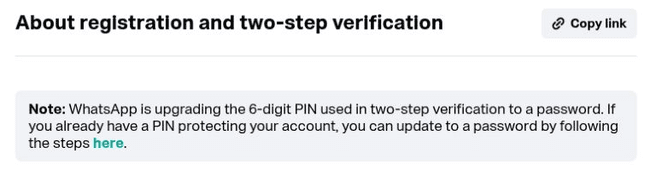
WhatsApp hiện đang từng bước nâng cấp mã PIN 6 chữ số của tính năng xác minh hai bước thành cơ chế mật khẩu, do đó lời nhắc thiết lập hiển thị trên từng tài khoản có thể sẽ có sự khác biệt. Vui lòng thao tác theo đúng hướng dẫn trên màn hình cá nhân của bạn; nếu quên mật khẩu, bạn có thể xem Hướng dẫn đặt lại và khôi phục mật khẩu xác minh hai bước để làm theo chỉ dẫn phù hợp.
Ngoài ra còn có một trường hợp nhầm lẫn khá phổ biến: WhatsApp trên điện thoại vẫn hoạt động bình thường nhưng phiên bản web trên máy tính (WhatsApp Web) lại không thể kết nối. Phiên bản web có thể kết nối trực tiếp thông qua tính năng «Thiết bị liên kết» trên điện thoại chính để quét mã QR; nếu gặp tình trạng mã QR không tải được hoặc quét mã thất bại, bạn nên tham khảo Hướng dẫn khắc phục sự cố đăng nhập WhatsApp Web mà không cần phải kiểm tra lại quy trình SMS đăng ký trên điện thoại.
5. Cả SMS lẫn cuộc gọi thoại đều không nhận được, nên liên hệ ai?
Nếu số điện thoại, đường truyền mạng và mọi phương thức xác minh khả dụng đều đã được kiểm tra kỹ mà vẫn không thể nhận được mã xác minh, bạn nên chủ động liên hệ trước với nhà mạng viễn thông di động đang sử dụng (như Viettel, VinaPhone, MobiFone, FPT, v.v.) để kiểm tra xem tin nhắn hệ thống quốc tế hoặc cuộc gọi thoại tự động có bị tường lửa/cổng mạng chặn hoặc gây nghẽn hay không. Đặc biệt, nếu các cuộc gọi thông thường và tin nhắn SMS nội địa vẫn hoạt động tốt, chỉ riêng tin nhắn xác thực từ WhatsApp không nhận được, bạn cần nêu rõ tình trạng cụ thể này với nhân viên chăm sóc khách hàng của nhà mạng.
Nếu sau đó vẫn không thể hoàn tất đăng ký, bạn có thể truy cập Trang liên hệ chính thức của WhatsApp để gửi biểu mẫu yêu cầu hỗ trợ. Trước khi gửi yêu cầu, bạn nên chuẩn bị sẵn các thông tin sau:
- · Quốc gia/mã vùng của số điện thoại (ví dụ: +84), tên nhà mạng viễn thông và hiện tại có đang bật chuyển vùng quốc tế hay không.
- · Dòng máy điện thoại, phiên bản hệ điều hành và phiên bản ứng dụng WhatsApp đang cài đặt.
- · Nội dung thông báo lỗi nguyên văn, thời gian xuất hiện và có hiển thị đồng hồ đếm ngược chờ đợi hay không.
- · Các bước xác minh qua SMS và gọi điện đã tiến hành đến đâu, cùng các hạng mục cài đặt bạn đã tự kiểm tra.
Ví dụ mô tả: «Số điện thoại này vẫn nhận cuộc gọi và tin nhắn nội địa bình thường, nhưng liên tục không nhận được SMS xác thực từ WhatsApp. Hiện tùy chọn gọi thoại hiển thị không khả dụng, trên màn hình báo lỗi như sau...» kèm theo ảnh chụp màn hình thực tế.
Sau khi hoàn tất xác thực trên điện thoại di động, nếu bạn có nhu cầu quản lý riêng biệt nhiều tài khoản doanh nghiệp được ủy quyền (như chăm sóc khách hàng, tư vấn bán hàng) trên máy tính, bạn có thể tạo các cửa sổ môi trường hoàn toàn độc lập trong Trình duyệt BitBrowser. Việc phân loại và sắp xếp theo tên từng mảng kinh doanh cùng việc thiết lập sẵn trang chủ riêng sẽ giúp công việc luôn ngăn nắp. Khi đã liên kết thiết bị WhatsApp xong, bạn chỉ cần chuyển đổi linh hoạt giữa các cửa sổ để vận hành một cách hiệu quả và trơn tru.

 Quản lý nhiều tài khoản
 Ngăn chặn liên kết tài khoản
 Quản lý đa nhân viên