2026.09.21 06:49
 BitBrowser
Khi không thể đăng nhập Zalo Web trên máy tính, bước đầu tiên bạn nên kiểm tra xem ứng dụng Zalo trên điện thoại có truy cập bình thường hay không. Nếu ứng dụng di động đã đăng nhập thành công, hãy tập trung kiểm tra đường truyền trình duyệt máy tính và bước xác nhận quét mã QR. Trong trường hợp điện thoại cũng gặp sự cố tại bước đăng ký hoặc nhận mã xác thực (OTP), bạn cần xử lý dứt điểm quá trình xác minh số điện thoại trên di động trước khi quay lại đăng nhập trên máy tính.
| Tình trạng gặp phải | Trọng tâm kiểm tra | Phương án xử lý |
|---|---|---|
| Không mở được trang web, giao diện quay vòng tải liên tục | Đường dẫn đăng nhập, kết nối mạng và trình duyệt | Truy cập cổng chính thức, kiểm tra kết nối mạng và khởi động lại trình duyệt |
| Đã quét mã QR nhưng máy tính vẫn chưa đăng nhập thành công | Thông báo xác nhận đăng nhập trên màn hình điện thoại | Nhấn xác nhận cho phép đăng nhập trên ứng dụng điện thoại |
| Chưa đăng ký, không nhận được mã xác thực hoặc mã không hợp lệ | Số điện thoại, mã quốc gia và hình thức nhận mã xác thực | Thực hiện theo đúng hướng dẫn trên ứng dụng để hoàn tất quy trình |
| Hệ thống thông báo tài khoản bị giới hạn hoặc tạm ngưng hoạt động | Yêu cầu xác minh chi tiết hiển thị trên màn hình | Thực hiện xác minh danh tính theo hướng dẫn; liên hệ bộ phận hỗ trợ Zalo nếu chưa được xử lý |
1. Zalo Web không mở được hoặc bị treo khi tải: Kiểm tra cấu hình máy tính
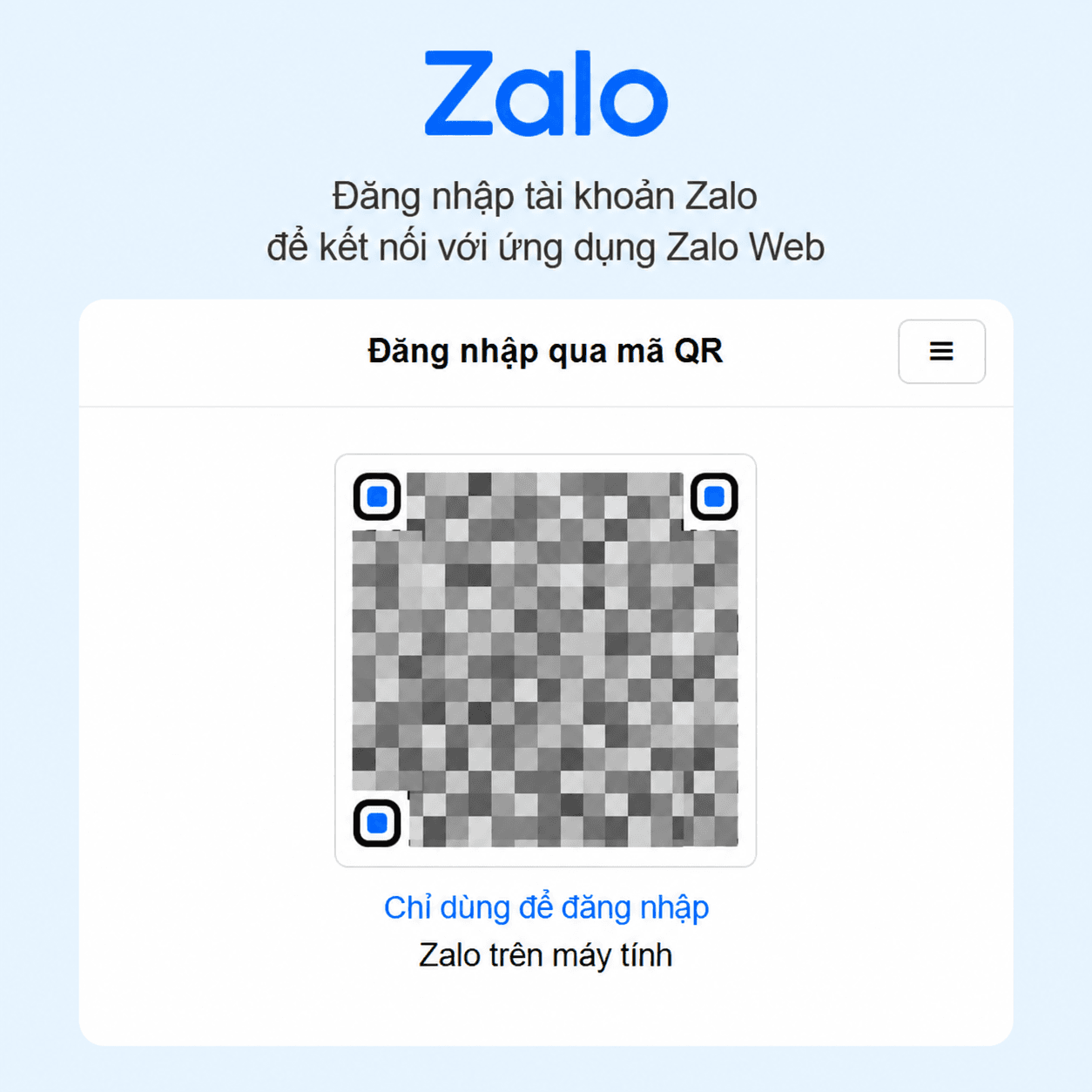
Truy cập vào trang chính thức của Zalo Web. Nếu trang đăng nhập không thể hiển thị, hãy tiến hành kiểm tra môi trường mạng và trình duyệt theo các bước sau:
- 1. Kiểm tra kết nối mạng trên máy tính. Thử truy cập một số trang web phổ biến khác. Nếu nhiều website đều không thể truy cập, vui lòng kiểm tra lại thiết bị Wi-Fi hoặc đường truyền Internet cáp quang. Nếu chỉ có Zalo không thể mở được, hãy chuyển sang mạng kết nối khác hoặc điểm phát sóng cá nhân rồi thử lại.
- 2. Cập nhật và khởi động lại trình duyệt. Kiểm tra phiên bản mới của trình duyệt, tiến hành nâng cấp nếu có. Sau đó, đóng toàn bộ cửa sổ trình duyệt và mở lại để truy cập Zalo Web.
- 3. Kiểm tra các tiện ích mở rộng (Extensions). Tạm thời vô hiệu hóa các tiện ích mở rộng có khả năng chặn quảng cáo hoặc can thiệp tải trang, sau đó tải lại (F5) trang Zalo Web. Khi trang hoạt động bình thường, bạn có thể bật lại từng tiện ích để xác định tiện ích gây xung đột.
- 4. Xóa bộ nhớ đệm (Cache) và Cookie của Zalo nếu cần thiết. Sau khi đảm bảo ứng dụng trên điện thoại vẫn hoạt động bình thường, hãy tiến hành xóa Cookie và dữ liệu đệm của trang Zalo. Cookie giúp duy trì phiên đăng nhập; sau khi xóa, bạn sẽ cần quét mã hoặc đăng nhập lại từ đầu.
Khi sử dụng Google Chrome, bạn có thể vào phần Cài đặt trang web, tìm kiếm tên miền Zalo và chọn xóa dữ liệu đã lưu trữ riêng cho trang này mà không làm ảnh hưởng đến dữ liệu của các trang web khác.
2. Đã quét mã QR thành công, vì sao máy tính vẫn không thể đăng nhập?
Sau khi quét mã QR, bạn bắt buộc phải thực hiện thao tác "Xác nhận đăng nhập" trên ứng dụng Zalo điện thoại. Nếu màn hình máy tính không phản hồi, hãy kiểm tra ngay màn hình điện thoại xem có đang dừng ở bước chờ cấp quyền hay không.
Khi ứng dụng Zalo trên điện thoại đã đăng nhập ổn định và mã QR trên máy tính hiển thị rõ ràng, vui lòng thực hiện theo các bước sau:
- 1. Sử dụng tính năng quét mã QR tích hợp sẵn trong ứng dụng Zalo trên điện thoại để quét mã hiển thị trên màn hình máy tính, đồng thời giữ nguyên giao diện trên điện thoại.
- 2. Khi điện thoại xuất hiện cửa sổ thông báo đăng nhập, kiểm tra thông tin thiết bị hiển thị xem có trùng khớp với máy tính bạn đang dùng không, sau đó nhấn xác nhận Đăng nhập.
- 3. Nếu thiết bị di động có cài đặt Face ID hoặc dấu vân tay, hãy hoàn tất xác thực sinh trắc học theo yêu cầu, sau đó theo dõi xem màn hình máy tính đã chuyển sang giao diện trò chuyện hay chưa.
Nếu điện thoại hiển thị thông báo lỗi “Không phải mã QR của Zalo”, điều này cho thấy mã quét không hợp lệ hoặc đã hết hạn. Bạn nên cập nhật ứng dụng Zalo lên phiên bản mới nhất trên App Store hoặc Google Play rồi tiến hành quét lại. Nếu xuất hiện các cảnh báo khác, hãy lưu lại nội dung thông báo cụ thể để xử lý tương ứng.
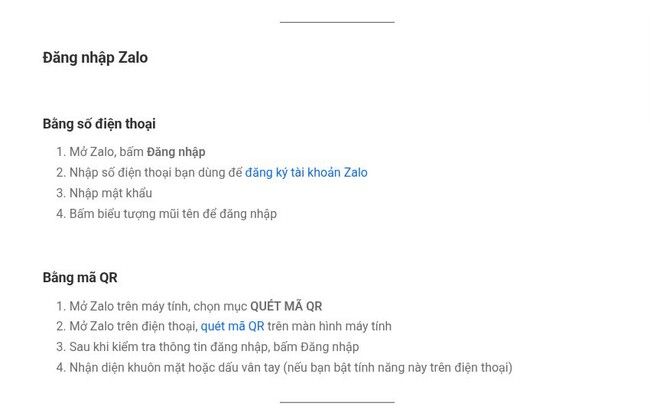
Trong trường hợp điện thoại chưa từng đăng nhập hoặc đang bị kẹt ở bước xác thực tài khoản, bạn bắt buộc phải hoàn thành việc kích hoạt tài khoản trên ứng dụng di động trước khi quay lại đăng nhập trên máy tính.
3. Điện thoại chưa đăng nhập: Hướng dẫn đăng ký, mã xác thực và lưu ý với số điện thoại quốc tế
Nếu chưa có tài khoản, vui lòng tải ứng dụng Zalo về điện thoại để đăng ký mới; nếu đã có tài khoản, hãy đăng nhập trực tiếp trên điện thoại trước. Khi gặp sự cố về mã xác nhận, bạn cần chú ý kỹ hình thức nhận mã mà hệ thống đang yêu cầu.
Chưa có tài khoản: Hoàn tất kích hoạt trên ứng dụng di động
Mở ứng dụng Zalo trên điện thoại, nhập số điện thoại theo chỉ dẫn và thực hiện các bước xác minh để kích hoạt tài khoản. Sau khi ứng dụng di động vào được giao diện chính, bạn mới tiến hành mở bản web trên máy tính.
Quá trình đăng ký yêu cầu sử dụng số điện thoại di động vật lý (SIM thực). Zalo hiện không hỗ trợ đăng ký bằng số điện thoại cố định hoặc các đầu số ảo VoIP. Nếu không rõ phân loại số đang dùng, bạn có thể tham khảo cách nhận biết và phân loại số điện thoại.
Không nhận được mã xác thực: Lưu ý phương thức xác thực của hệ thống
Nếu không nhận được mã xác thực OTP kích hoạt, hệ thống có thể cung cấp các phương thức khác nhau như tự động gửi tin nhắn SMS, yêu cầu người dùng chủ động soạn tin nhắn xác thực hoặc gọi điện thoại đến tổng đài. Tùy chọn cụ thể sẽ hiển thị ngay trên ứng dụng:
- · Hệ thống thông báo chờ nhận SMS: Mở hòm thư tin nhắn trên thiết bị đang lắp SIM tương ứng để kiểm tra xem tin nhắn chứa mã OTP đã gửi đến chưa.
- · Hệ thống yêu cầu chủ động gửi tin nhắn SMS: Sử dụng chính SIM đó, soạn tin nhắn theo đúng cú pháp và gửi đến đầu số được quy định trên màn hình, sau đó xác nhận tin nhắn đã được gửi thành công.
- · Hệ thống cung cấp cuộc gọi thoại tổng đài: Kiểm tra kỹ số điện thoại tổng đài, hướng dẫn thao tác và biểu phí cuộc gọi/chuyển vùng tương ứng, sau đó gọi và làm theo chỉ dẫn từ tổng đài tự động.
Nếu quy trình yêu cầu bạn chủ động gửi SMS, hãy chắc chắn tin nhắn đã gửi đi thành công trước khi quay lại ứng dụng để nhấn nút tiếp tục nhận mã.
Trong trường hợp mã xác thực bị báo không hợp lệ, hãy kiểm tra lại từng chữ số trong nội dung tin nhắn hoặc thông báo qua cuộc gọi. Nếu mã đã hết hạn hiệu lực, hãy nhấn nhận lại mã mới; nếu màn hình thông báo "Vui lòng thử lại sau", hãy kiên nhẫn đợi đồng hồ đếm ngược kết thúc rồi mới thao tác lại.
Những điểm cần lưu ý đối với số điện thoại nội địa (+84) và số quốc tế
Trước tiên, hãy chắc chắn bạn đã nhập đầy đủ và chính xác số điện thoại. Mã quốc gia/vùng lãnh thổ phải khớp chính xác với xuất xứ của SIM. Ví dụ: Số điện thoại tại Việt Nam chọn mã quốc gia +84, số Hồng Kông chọn +852, số Trung Quốc đại lục chọn +86. Ngay cả khi bạn đang lưu trú tại Việt Nam nhưng dùng SIM của khu vực khác, bạn vẫn phải chọn đúng mã quốc gia của SIM đó chứ không chọn +84.
Sau khi kiểm tra số điện thoại, hãy đảm bảo SIM đang có đủ tính năng nghe gọi và gửi nhận SMS bình thường. Việc thiết bị có kết nối 4G/5G lướt mạng không đồng nghĩa với việc dịch vụ thoại và tin nhắn viễn thông đang hoạt động trơn tru.
Bạn nên chú trọng rà soát các yếu tố sau:
- · SIM đã đăng ký thông tin chính chủ và kích hoạt chưa, thuê bao có bị nhà mạng chặn chiều gọi đi, nhận cuộc gọi hoặc chặn SMS không.
- · Nếu phải gửi SMS xác thực (nhất là tới đầu số dịch vụ đặc biệt hoặc tin nhắn quốc tế), số dư tài khoản chính của thuê bao trả trước hoặc hạn mức gói cước trả sau có còn đủ tiền không.
- · Gói cước hiện tại có hỗ trợ gửi SMS đến các đầu số ngắn (shortcode), gửi SMS quốc tế hoặc gọi tới đầu số tổng đài dịch vụ hay không.
- · Nếu đang dùng SIM chuyên dụng chỉ có dữ liệu (Data-only SIM), cần lưu ý loại SIM này thường không hỗ trợ gửi/nhận SMS, do đó không thể dùng để nhận mã xác thực đăng ký tài khoản.
Nếu thuê bao vẫn nhắn tin thông thường được nhưng không gửi được cú pháp của Zalo hoặc không thể gọi tổng đài, bạn có thể liên hệ trực tiếp tổng đài nhà mạng (như Viettel, VinaPhone, MobiFone hoặc nhà mạng quốc tế tương ứng), cung cấp cú pháp hoặc đầu số yêu cầu và nhờ nhân viên kỹ thuật kiểm tra xem thuê bao có quyền gửi nhận tin nhắn tới đầu số đó hay không.
4. Xử lý khi tài khoản bị giới hạn hoặc vẫn không thể đăng nhập sau khi kiểm tra
Nếu ứng dụng thông báo rõ ràng tài khoản bị tạm khóa hoặc giới hạn, vui lòng thao tác theo các bước trên màn hình, cung cấp thông tin chính chủ của người đăng ký để tiến hành xác minh danh tính tài khoản.
Nếu đã làm theo tất cả các hướng dẫn trên nhưng vẫn không thể đăng nhập, bạn có thể truy cập Trung tâm Hỗ trợ chính thức của Zalo (Help Center) để gửi yêu cầu hỗ trợ. Sau khi điền thiết bị sử dụng, model máy và phân loại sự cố, hãy cung cấp rõ trong phần mô tả chi tiết:
- · Bạn đang thao tác trên thiết bị di động hay máy tính; ứng dụng Zalo trên điện thoại hiện có vào được bình thường hay không.
- · Trên máy tính bị dừng lại ở bước tải trang web, bước hiển thị mã QR hay bước xác nhận sau khi quét mã.
- · Màn hình xác thực đang yêu cầu nhận SMS, chủ động gửi tin nhắn hay gọi đến tổng đài.
- · Ảnh chụp màn hình thông báo lỗi đầy đủ, kèm theo các bước bạn đã thử xử lý và kết quả tương ứng.
Nếu sử dụng số điện thoại nước ngoài, bạn nên nêu rõ quốc gia/vùng lãnh thổ phát hành SIM cùng phản hồi kiểm tra từ nhà mạng sở tại đối với dịch vụ nhắn tin/cuộc gọi đó.
5. Sử dụng Trình duyệt BitBrowser để quản lý nhiều tài khoản Zalo an toàn và hiệu quả
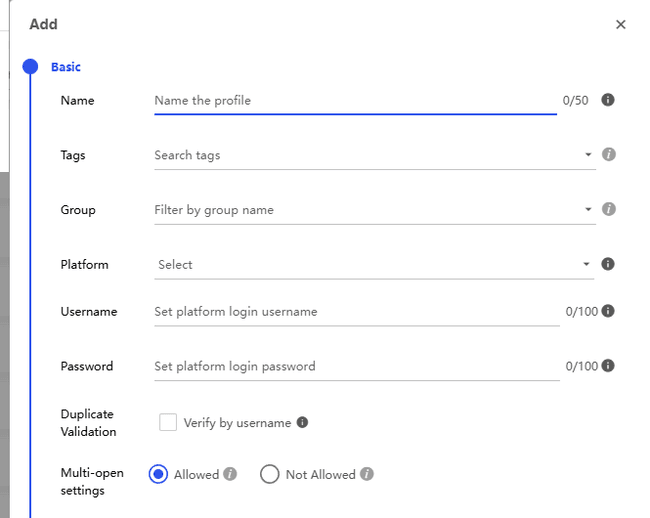
Nếu nhu cầu công việc và kinh doanh đòi hỏi bạn phải vận hành nhiều tài khoản Zalo cùng lúc, giải pháp tối ưu là sử dụng tính năng quản lý nhiều tài khoản chống liên kết của BitBrowser. Phần mềm giúp khởi tạo môi trường trình duyệt và dấu vân tay số (fingerprint) hoàn toàn độc lập, cách ly tuyệt đối từng tài khoản Zalo với nhau cũng như với các website khác. Bạn có thể tùy chỉnh tên cửa sổ theo nhân viên phụ trách hoặc mục đích kinh doanh, kết hợp phân nhóm, gắn thẻ (tag) và ghi chú để chuyển đổi tài khoản mượt mà. Mỗi cửa sổ trình duyệt lưu trữ Cookie riêng biệt và cho phép tùy biến cấu hình máy chủ proxy bất cứ lúc nào. Sau khi đăng nhập thành công, bạn có thể tập trung phản hồi khách hàng chuyên nghiệp; khi xuất hiện cảnh báo bất thường, bạn cũng dễ dàng định vị cửa sổ riêng của tài khoản đó để kiểm tra trạng thái Cookie và Proxy một cách nhanh chóng.

 Quản lý nhiều tài khoản
 Ngăn chặn liên kết tài khoản
 Quản lý đa nhân viên