2026.08.21 07:24
 BitBrowser
Telegram Passkey là một loại thông tin xác thực đăng nhập theo thiết bị do Telegram cung cấp. Theo thông báo chính thức từ Telegram: sau khi tạo Passkey trên thiết bị đã đăng nhập, ở các lần đăng nhập tiếp theo, bạn có thể dùng mã PIN, vân tay hoặc Face ID của thiết bị để xác thực thay cho việc phải nhập mã OTP qua tin nhắn SMS. Tính năng này cực kỳ phù hợp cho những ai không muốn mất thời gian chờ đợi mã SMS mỗi lần đăng nhập Telegram.
Đối với những người dùng thường xuyên chuyển đổi giữa điện thoại, máy tính và trình duyệt web, Passkey sẽ lưu thông tin xác thực đăng nhập ngay trên thiết bị và trong trình quản lý mật khẩu. Các tài khoản (kể cả đầu số +86) sau khi đã tạo và đồng bộ Passkey, chỉ cần trang đăng nhập hiển thị tùy chọn Log in with Passkey là có thể xác thực trực tiếp trên thiết bị thay vì phải chờ mã SMS.
1. Telegram Passkey là gì? Có giúp đăng nhập không cần mã SMS không?
Telegram Passkey không thể thay thế hoàn toàn số điện thoại. Nó chỉ thay thế bước nhập mã xác minh SMS trong một số trường hợp đăng nhập nhất định; tính năng này không hủy liên kết giữa tài khoản Telegram với số điện thoại, cũng không vô hiệu hóa các phương thức bảo mật khác mà bạn đã bật.
Bạn có thể hiểu Passkey như một "chìa khóa đăng nhập do chính thiết bị của bạn giữ". Khi tạo, thiết bị hoặc trình quản lý mật khẩu sẽ lưu khóa riêng tư (private key) cần cho việc đăng nhập, còn Telegram sẽ lưu khóa công khai (public key) tương ứng. Lần đăng nhập tiếp theo, thiết bị chỉ cần xác thực cục bộ (bằng vân tay, Face ID, mã PIN) để gửi chữ ký số, Telegram đối soát khớp là cho phép vào tài khoản ngay. Quy trình này dựa trên chuẩn WebAuthn, người dùng hoàn toàn không cần phải ghi nhớ hay sao chép chuỗi khóa phức tạp nào.
Về mặt trải nghiệm, thao tác trở nên trực quan và mượt mà hơn nhiều: khi đăng nhập Telegram, bạn không cần mỏi mắt chờ đợi hay gõ từng số mã OTP SMS nữa, mà chỉ cần quét vân tay, Face ID, nhập PIN hoặc xác thực hệ thống trên máy. Telegram định nghĩa Passkey là một phương thức đăng nhập bổ sung có thể thay thế SMS, đặc biệt hữu dụng trong các tình huống thiết bị không bắt được sóng di động hoặc không nhận được tin nhắn SMS.
Passkey chỉ thay đổi cách xác thực khi đăng nhập chứ không làm thay đổi việc tài khoản Telegram phải gắn liền với một số điện thoại. Do đó, việc duy trì một số điện thoại chính chủ và còn hoạt động vẫn là điều kiện tiên quyết trong việc quản lý tài khoản.
2. Tại sao nên bật: Passkey tiện lợi hơn mã xác thực SMS ở điểm nào?
Ưu điểm rõ ràng nhất là không phải chờ tin nhắn SMS. Khi sóng mạng chập chờn, đi du lịch nước ngoài, tin nhắn bị nghẽn mạng hay điện thoại tạm thời không nhận được mã OTP, bạn vẫn có thể dùng Passkey đã đồng bộ để đăng nhập ngay trên thiết bị. Telegram mô tả đây là hình thức đăng nhập tức thì (instant login).
Ưu điểm thứ hai là thao tác liền mạch, tập trung một chỗ. Với mã SMS, bạn phải mở ứng dụng tin nhắn, xem thông báo hoặc tìm mã gửi về máy khác; trong khi Passkey xử lý xác thực trực tiếp qua giao diện hệ thống của máy hiện tại. Bạn chỉ cần chạm nhẹ vân tay, quét khuôn mặt hoặc nhập mã PIN là đăng nhập xong.
Ưu điểm thứ ba là đổi thiết bị cực kỳ dễ dàng. Passkey có thể tự động sao lưu và đồng bộ qua iCloud Keychain, Google Password Manager hoặc các trình quản lý mật khẩu khác. Khi đã bật đồng bộ trước đó, bạn có thể gọi cùng một khóa xác thực để đăng nhập trên điện thoại mới, máy tính hay trình duyệt mà không cần bắt đầu lại từ quy trình nhận mã SMS; mục FAQ của Telegram cũng xếp Passkey vào danh sách phương thức đăng nhập bổ sung có thể sao lưu.
Độ bảo mật cao cũng là lý do rất đáng để kích hoạt. Khóa riêng tư không bao giờ bị gửi lên máy chủ Telegram, cũng không bị truyền dưới dạng nội dung tin nhắn SMS qua mạng viễn thông (tránh nguy cơ SIM swap/đánh cắp SMS); Telegram chỉ xác thực lượt đăng nhập này thông qua khóa công khai tương ứng. Telegram cũng khẳng định Passkey là lựa chọn an toàn vượt trội so với mã SMS truyền thống.
3. Telegram Passkey hỗ trợ những thiết bị và môi trường đăng nhập nào?
Theo tài liệu API Passkey của Telegram, Passkey hoạt động trên hầu hết các nền tảng và trình duyệt phổ biến, đồng thời có thể dùng trong cả ứng dụng lẫn trên web. Khi sử dụng thực tế, bạn không cần phải bận tâm ghi nhớ danh sách phiên bản hệ điều hành phức tạp, mà chỉ cần đảm bảo: đang dùng ứng dụng Telegram chính thức hoặc trình duyệt được hỗ trợ, và thiết bị đã cài đặt sẵn khóa màn hình, mã PIN hoặc bảo mật sinh trắc học.
Số điện thoại đầu số +86 có thiết lập Telegram Passkey được không?
Hoàn toàn được. Mã vùng số điện thoại thường không ảnh hưởng đến việc tạo Passkey, nên các tài khoản Telegram dùng số điện thoại +86 vẫn cài đặt bình thường. Điều kiện tiên quyết là tài khoản đó hiện đang đăng nhập sẵn trên ít nhất một thiết bị, đồng thời ứng dụng Telegram, hệ điều hành và trình quản lý mật khẩu trên thiết bị đó có hỗ trợ Passkey.
Bạn có thể kiểm tra tùy theo từng loại thiết bị:
- · iPhone, iPad: Sử dụng ứng dụng Telegram chính thức và đảm bảo thiết bị có thể kích hoạt mật khẩu khóa màn hình, Touch ID hoặc Face ID; nếu cần dùng trên nhiều thiết bị Apple khác nhau, hãy kiểm tra xem Chuỗi khóa iCloud (iCloud Keychain) hoặc trình quản lý mật khẩu bạn chọn đã đăng nhập và đồng bộ hay chưa.
- · Điện thoại hoặc máy tính bảng Android: Dùng ứng dụng Telegram chính thức, đảm bảo khóa màn hình và sinh trắc học đang hoạt động bình thường, đồng thời kiểm tra Google Password Manager hoặc trình quản lý mật khẩu khác đã được thiết lập làm nơi lưu trữ mặc định trên máy.
- · Máy tính Windows, macOS, Linux: Khi đăng nhập qua ứng dụng Telegram Desktop chính thức hoặc các trình duyệt phổ biến, hãy đảm bảo máy tính có thể gọi khóa Passkey khả dụng; việc đồng bộ trình quản lý mật khẩu giữa các thiết bị là bước then chốt nếu bạn làm việc đa nền tảng.
- · Telegram Web: Khi dùng Telegram Web trên các trình duyệt chính, trình duyệt và hệ điều hành cần hỗ trợ gọi Passkey đã lưu. Vị trí hiển thị nút đăng nhập bằng Passkey có thể hơi khác nhau tùy thuộc vào từng trình duyệt và môi trường hệ thống.
Lưu ý về giới hạn ứng dụng chính thức
Ứng dụng chính thức của Telegram sử dụng telegram.org làm RP ID (Relying Party ID) cho Passkey. Tài liệu API chính thức nêu rõ: các ứng dụng Telegram bên thứ ba (không chính thức) hiện chưa thể sử dụng bộ Passkey này. Do đó, nếu gặp sự cố không thấy tùy chọn Passkey, hãy kiểm tra lại trên ứng dụng chính thức hoặc trình duyệt web trước tiên.
4. Cần chuẩn bị những gì trước khi kích hoạt?
Chuẩn bị sẵn các mục dưới đây trước khi cài đặt sẽ giúp bạn tiết kiệm rất nhiều thời gian khi đổi sang thiết bị mới:
- 1. Một thiết bị vẫn đang đăng nhập Telegram. Theo FAQ của Telegram, Passkey bắt buộc phải được tạo từ một thiết bị hiện đang duy trì phiên đăng nhập tài khoản.
- 2. Phương thức xác thực thiết bị khả dụng. Đảm bảo điện thoại, máy tính bảng hoặc máy tính đã cài đặt khóa màn hình, mã PIN, vân tay, Face ID hoặc mật khẩu hệ điều hành, vì hệ thống sẽ yêu cầu xác thực bằng phương thức này khi tạo và khi đăng nhập.
- 3. Nơi lưu trữ và đồng bộ mật khẩu rõ ràng. Nếu bạn hay đăng nhập Telegram từ điện thoại sang máy tính, hoặc đổi từ iPhone cũ sang máy mới, hãy đảm bảo thiết bị mới có quyền truy cập vào iCloud Keychain, Google Password Manager hoặc trình quản lý mật khẩu nơi bạn đã lưu khóa.
- 4. Số điện thoại đang hoạt động và mật khẩu xác thực hai yếu tố (2FA). Passkey chỉ là phương thức đăng nhập bổ sung; nếu tài khoản của bạn đã bật xác thực 2 bước (2FA), sau khi xác thực Passkey trên máy thành công, hệ thống vẫn sẽ yêu cầu nhập mật khẩu 2FA.
Không còn thiết bị cũ thì có tạo Telegram Passkey được không?
Nếu không còn bất kỳ thiết bị nào đang giữ phiên đăng nhập Telegram, bạn không thể tạo trước Passkey cho tài khoản đó. Trong trường hợp điện thoại cũ bị hỏng hoặc mất, hãy kiểm tra xem máy tính, máy tính bảng hay thiết bị phụ nào khác còn lưu phiên đăng nhập không; chỉ cần còn một thiết bị hỗ trợ đang đăng nhập, bạn có thể vào mục Passkeys trên thiết bị đó để tạo khóa.
Nếu tất cả các thiết bị đều đã đăng xuất, bạn bắt buộc phải đăng nhập lại vào tài khoản theo các phương thức xác thực chính thức mà trang đăng nhập cung cấp, sau khi vào được tài khoản rồi mới tiến hành tạo Passkey.
Những bước chuẩn bị này quyết định việc thiết bị mới có thể trực tiếp gọi Passkey đã đồng bộ hay không.
5. Hướng dẫn cách cài đặt Telegram Passkey chi tiết
Trên thiết bị hiện vẫn đang đăng nhập Telegram, bạn thực hiện theo các bước sau:
- 1. Mở ứng dụng Telegram, vào mục
Settings(Cài đặt). 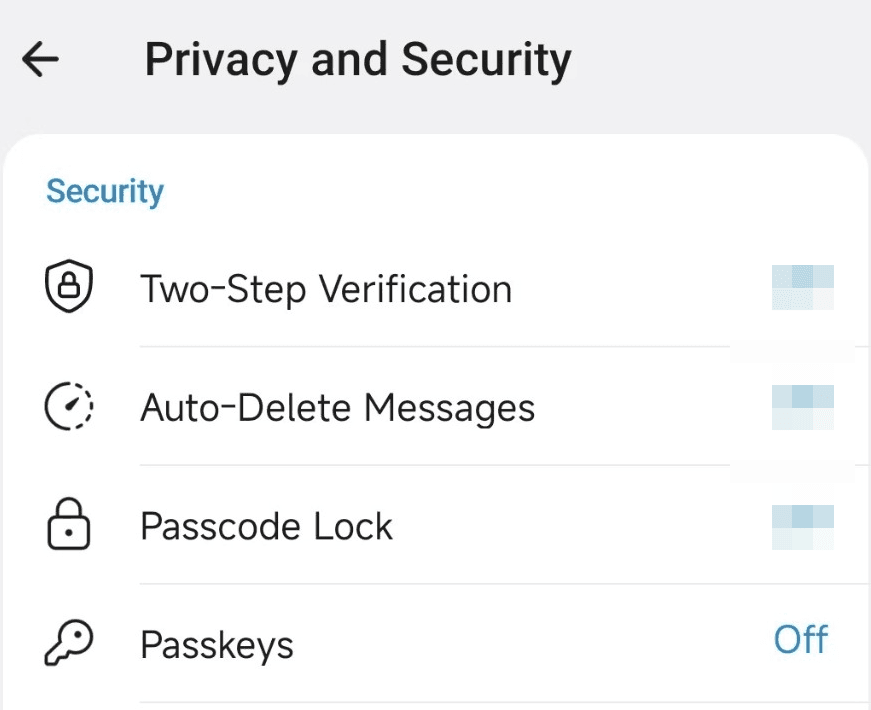
- 2. Chọn
Privacy and Security(Quyền riêng tư và Bảo mật). - 3. Nhấn vào mục
Passkeys, chọn tạo Passkey (Create a Passkey). 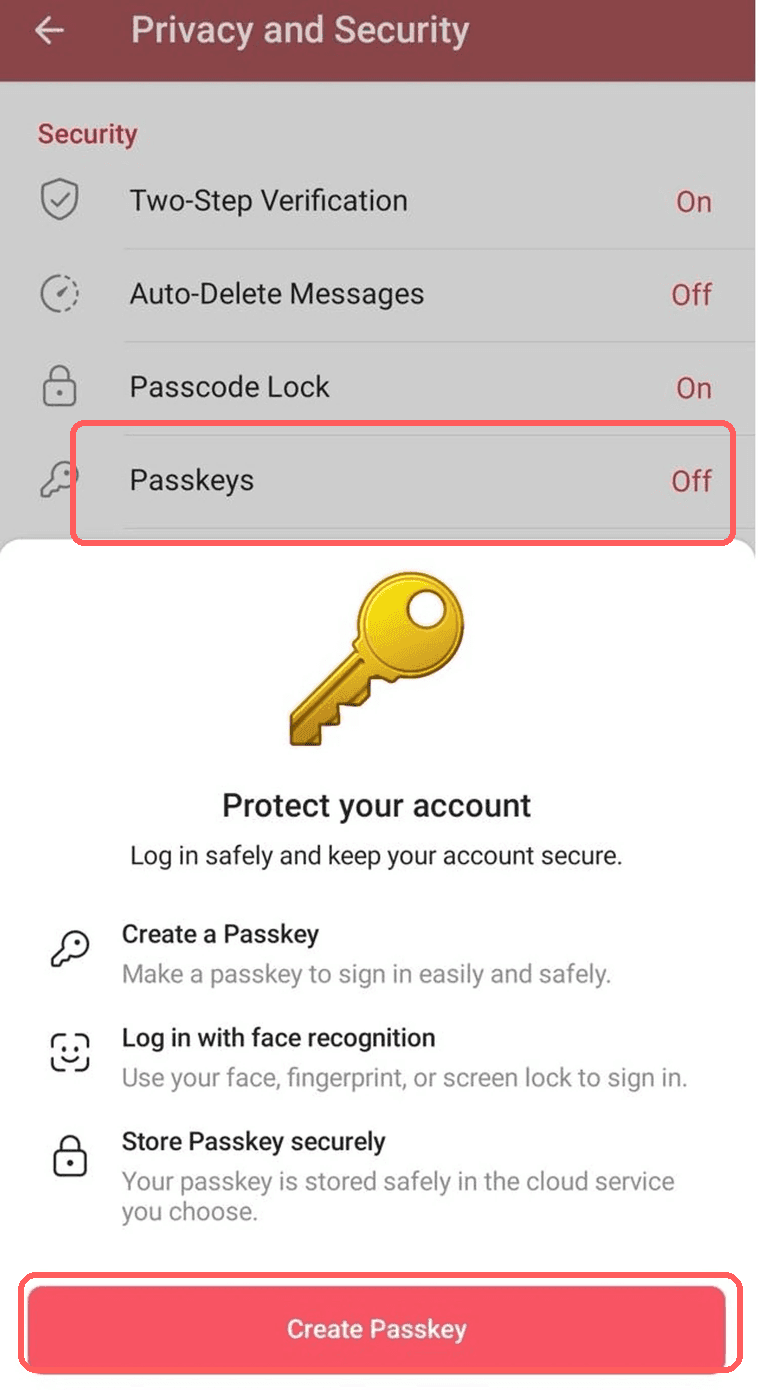
- 4. Xác thực bằng mã PIN, vân tay, Face ID hoặc mật khẩu thiết bị theo cửa sổ thông báo hiện lên.
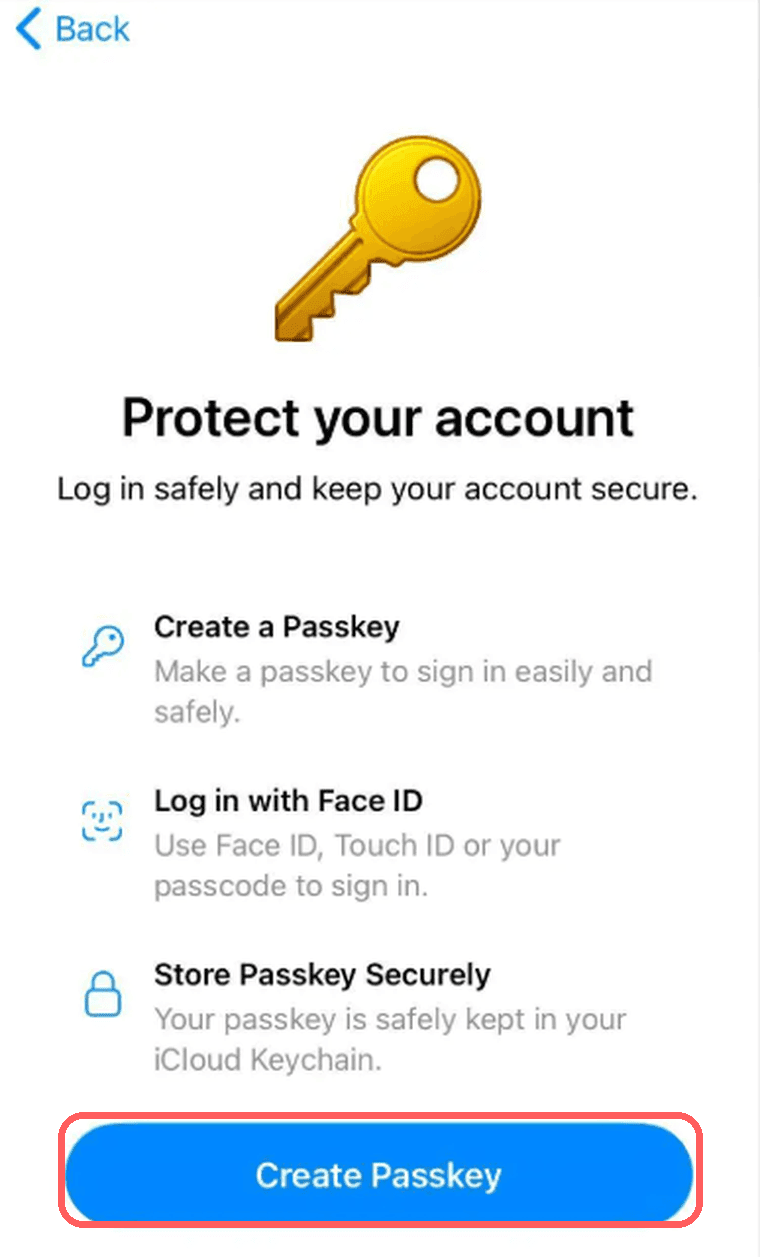
- 5. Quay lại trang Passkeys, kiểm tra xem khóa xác thực mới đã xuất hiện chưa và xác nhận xem nó được lưu vào trình quản lý mật khẩu nào.
Đường dẫn cài đặt: Settings > Privacy and Security > Passkeys. Tùy theo ngôn ngữ ứng dụng hiển thị (tiếng Anh hay tiếng Việt), tên mục có thể là "Settings" / "Cài đặt" hay "Privacy and Security" / "Quyền riêng tư và Bảo mật", nhưng vị trí các menu đều giống nhau.
Khi tạo Passkey, hệ thống sẽ hiện hộp thoại hỏi bạn muốn lưu vào đâu: bước này quyết định Passkey sẽ được lưu trữ bởi hệ thống hay trình quản lý mật khẩu nào (như iCloud Keychain, Google Password Manager, 1Password, Bitwarden...). Nếu chỉ sử dụng trong một hệ sinh thái thiết bị (toàn đồ Apple hoặc toàn Android), bạn chỉ cần chọn chuỗi khóa mặc định của máy; nếu cần đăng nhập chéo giữa nhiều hệ điều hành, hãy đảm bảo thiết bị kia cũng truy cập được vào cùng trình quản lý mật khẩu đó.
6. Khi đổi sang thiết bị mới, làm sao để đăng nhập Telegram bằng Passkey?
Trước tiên, trên thiết bị mới, bạn hãy đăng nhập vào cùng tài khoản trình quản lý mật khẩu đã lưu Passkey và đảm bảo dữ liệu đã được đồng bộ xong. Sau đó mở trang đăng nhập Telegram, nhập số điện thoại tài khoản rồi chú ý xem có xuất hiện tùy chọn Log in with Passkey (Đăng nhập bằng Passkey) hay không.
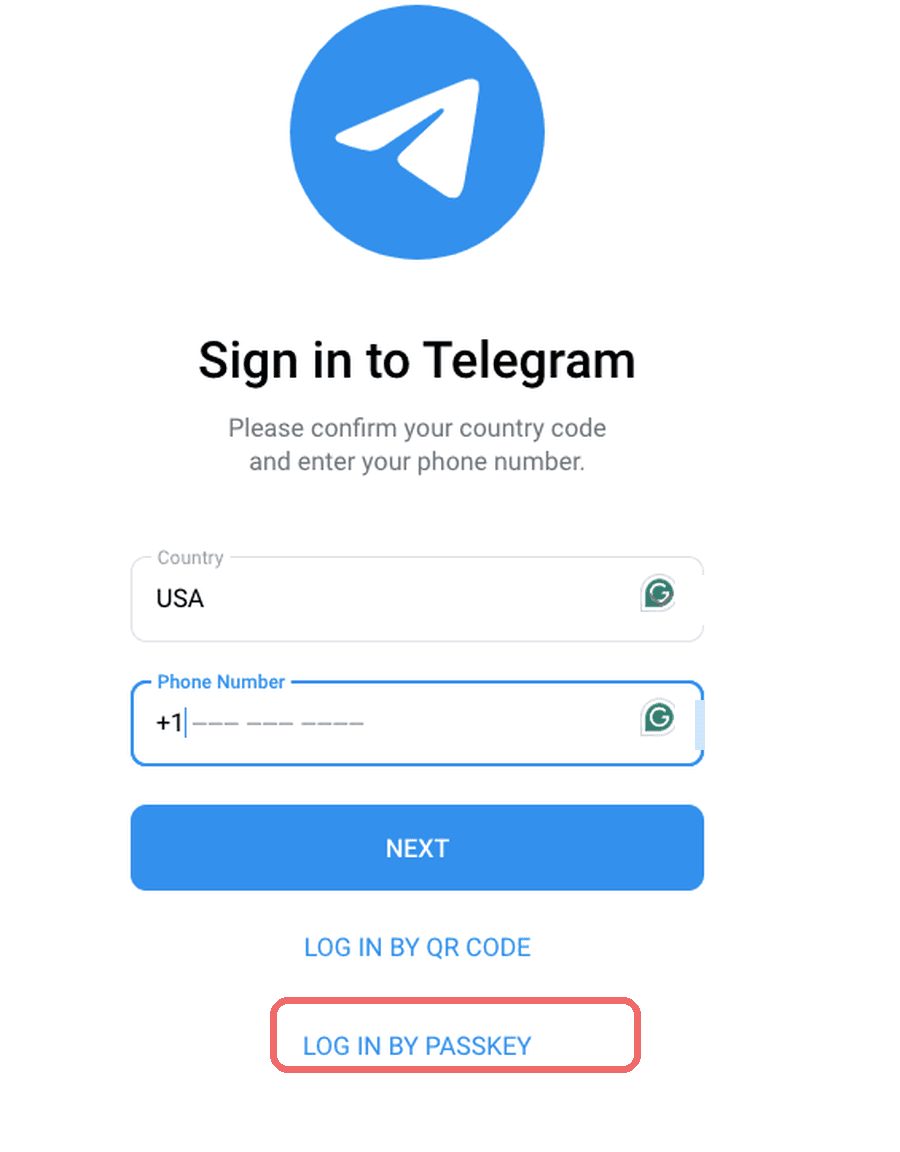
Khi thấy tùy chọn này xuất hiện, bạn thao tác theo thứ tự sau:
- 1. Chọn đăng nhập bằng Passkey (Log in with Passkey).
- 2. Trong danh sách thông tin xác thực do hệ thống hoặc trình quản lý mật khẩu hiển thị, chọn đúng Telegram Passkey của bạn.
- 3. Xác thực bằng mã PIN, vân tay, Face ID hoặc mật khẩu của thiết bị mới.
- 4. Nếu tài khoản có bật bảo mật hai lớp (2FA), hãy nhập tiếp mật khẩu 2FA của bạn.
Đăng nhập bằng Telegram Passkey có cần nhập mật khẩu 2FA nữa không?
Có. Passkey chỉ thay thế bước nhập mã OTP qua tin nhắn SMS, chứ không thể bỏ qua mật khẩu xác thực hai yếu tố (2FA) đã bật trên tài khoản. Sau khi xác thực sinh trắc học hoặc mã PIN trên máy thành công, nếu Telegram yêu cầu nhập mật khẩu 2FA, bạn vẫn phải điền mật khẩu 2FA đã đặt để hoàn tất đăng nhập.
Tài liệu API của Telegram cũng quy định rõ quy trình này: thiết bị sử dụng khóa riêng tư (private key) cục bộ để ký xác thực, máy chủ đối soát hợp lệ sẽ chuyển tiếp; nếu tài khoản có cấu hình 2FA thì vẫn bắt buộc phải hoàn thành thêm bước xác minh hai lớp.
Sau khi hoàn tất, thiết bị mới sẽ vào thẳng giao diện tin nhắn Telegram. Đối với tài khoản đã tạo và đồng bộ Passkey từ trước, cách này hoàn toàn không phụ thuộc vào tin nhắn SMS, giúp bạn bỏ qua thời gian chờ đợi mã OTP trên các trang đăng nhập được hỗ trợ.
Nếu đổi điện thoại mà không còn máy cũ bên cạnh, trước hết hãy đăng nhập vào cùng trình quản lý mật khẩu trên máy mới để kiểm tra xem khóa Telegram đã đồng bộ về chưa. Theo FAQ của Telegram, Passkey có thể được sao lưu bởi các trình quản lý mật khẩu; đồng thời, dù đã kích hoạt Passkey, bạn vẫn có thể yêu cầu gửi mã SMS như một phương thức đăng nhập dự phòng. Vì vậy, khi đổi máy, hãy ưu tiên thử đăng nhập bằng Passkey đã đồng bộ trước; nếu máy hiện tại không có khóa khả dụng thì mới chuyển sang các hình thức xác thực thông thường theo hướng dẫn trên màn hình.
7. Mã xác nhận đầu số +86 và phí SMS (SMS Fee): Passkey giúp ích được gì?
Telegram Passkey có bỏ qua được phí SMS (SMS Fee) không?
Khi trang đăng nhập hiện tại có tùy chọn Log in with Passkey và thiết bị có thể gọi khóa xác thực đã đồng bộ, bạn sẽ đi đường vòng qua toàn bộ quy trình gửi tin nhắn SMS, nhờ đó thông thường sẽ không bị rơi vào bước yêu cầu trả phí SMS (SMS Fee). Tuy nhiên, nếu trang không hiện tùy chọn Passkey, khóa chưa được đồng bộ hoặc môi trường hiện tại không thể gọi khóa, thì không thể đảm bảo bỏ qua được bước thu phí SMS Fee.
Đối với người dùng số điện thoại đầu +86, cách đánh giá thực tế nhất không phải là ngồi đoán xem số của mình có bị thu phí hay không, mà là nhìn trực tiếp vào các tùy chọn hiển thị trên màn hình đăng nhập:
- 1. Trang có nút
Log in with Passkey: Hãy chọn và gọi trực tiếp Passkey đã đồng bộ. Lượt đăng nhập này sẽ không cần nhận hay nhập mã SMS, hoàn toàn tách biệt khỏi kênh xác thực tin nhắn. - 2. Thiết bị cũ vẫn đang đăng nhập nhưng máy mới chưa có Passkey: Hãy quay lại thiết bị cũ thực hiện các bước tạo và đồng bộ Passkey như hướng dẫn ở trên, sau đó tiếp tục đăng nhập trên máy mới.
- 3. Trang yêu cầu mã OTP SMS hoặc hiển thị thông báo xác thực trả phí: Hãy tiếp tục theo phương thức đăng nhập chính thức mà hệ thống hiển thị; nếu muốn hiểu rõ nguyên nhân và cách xử lý khi gặp thông báo thu phí, bạn có thể tham khảo bài viết Nguyên nhân và cách xử lý phí SMS trên Telegram (SMS Fee); nếu mãi không nhận được mã xác thực, hãy xem tiếp hướng dẫn Cách khắc phục lỗi không nhận được mã xác nhận Telegram số +86.
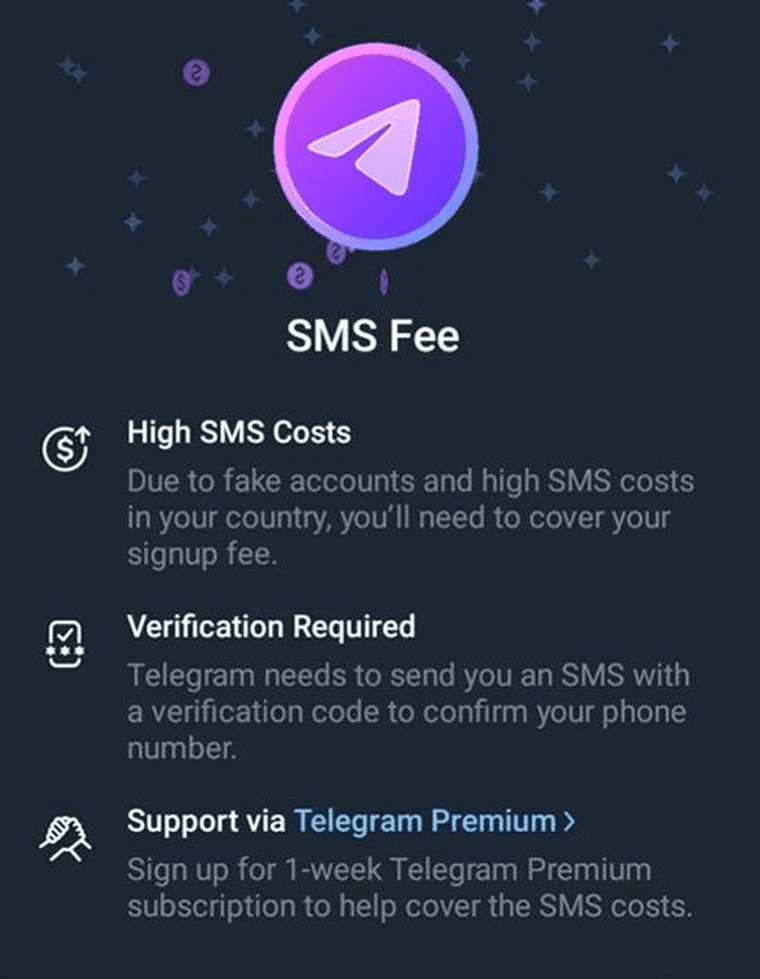
Tài liệu xác thực người dùng của Telegram gọi dạng xác minh có thu phí này là paid auth: khi chi phí gửi tin nhắn SMS tại quốc gia hoặc nhà mạng của người dùng quá cao, ứng dụng chính thức có thể trả về lỗi auth.sentCodePaymentRequired, yêu cầu mua gói Telegram Premium mới có thể tiếp tục đăng nhập hoặc đăng ký. Telegram không công bố danh sách cố định hay mức phí đồng nhất cho toàn bộ số thuê bao đầu +86.
Nên chủ động tạo Passkey từ sớm
Thời điểm Passkey phát huy giá trị cao nhất là khi bạn tạo sẵn nó trên thiết bị cũ lúc vẫn còn đang đăng nhập. Khi thiết bị mới có thể gọi khóa này, bạn sẽ không phải thấp thỏm chờ tin nhắn SMS đầu số +86; nếu trang hiện tại không có tùy chọn Passkey, bạn chỉ việc linh hoạt xử lý theo các phương thức xác thực khả dụng khác trên màn hình.
8. Không tìm thấy nút đăng nhập Passkey? Hãy kiểm tra 4 điểm sau
Đổi điện thoại xong không thấy Telegram Passkey hiển thị thì phải làm sao?
Khi đổi sang điện thoại mới mà không thấy tùy chọn Passkey, trước hết hãy kiểm tra xem máy mới đã đăng nhập đúng tài khoản trình quản lý mật khẩu (nơi lưu khóa trước đó) hay chưa và chờ một lát để quá trình đồng bộ hoàn tất. Passkey không tự động chuyển sang thiết bị mới; thiết bị mới bắt buộc phải truy cập được vào iCloud Keychain, Google Password Manager hoặc dịch vụ lưu trữ mật khẩu tương ứng của bạn.
Nếu đã từng cài đặt Passkey nhưng thiết bị mới không hiện lối vào, hãy kiểm tra lần lượt theo 4 bước sau:
- 1. Số điện thoại tài khoản Telegram có khớp không: Số điện thoại bạn nhập trên máy mới phải đúng là tài khoản Telegram đã tạo Passkey trước đó.
- 2. Trình quản lý mật khẩu có đồng nhất không: Mở iCloud Keychain, Google Password Manager hoặc trình quản lý mật khẩu bạn dùng trên máy mới, kiểm tra xem Telegram Passkey đã xuất hiện trong danh sách chưa.
- 3. Môi trường đăng nhập có chuẩn không: Đảm bảo bạn đang dùng ứng dụng Telegram chính thức hoặc trình duyệt web được hỗ trợ, sau đó vào lại trang đăng nhập để kiểm tra nút Passkey.
- 4. Xác thực cục bộ trên máy có hoạt động không: Kiểm tra xem khóa màn hình, mã PIN, vân tay, Face ID hoặc mật khẩu hệ thống trên máy có đang hoạt động bình thường hay không.
Nếu khóa đã hiển thị bên trong trình quản lý mật khẩu, nghĩa là việc lưu và đồng bộ Passkey đã thành công; việc còn lại chỉ là để môi trường đăng nhập hiện tại kích hoạt nó. Kiểm tra lần lượt 4 yếu tố trên sẽ giúp bạn nhanh chóng xác định vấn đề nằm ở tài khoản, do đồng bộ hay do môi trường đăng nhập.
9. Đăng nhập nhiều tài khoản Telegram Web cùng lúc: Làm sao để quản lý tin nhắn gọn gàng, không bị nhầm lẫn?
Khi dùng Telegram Web để xử lý đồng thời nhiều công việc như chăm sóc khách hàng, phát triển cộng đồng và trao đổi nội bộ nhóm, việc đăng nhập - đăng xuất liên tục trên cùng một trình duyệt rất dễ gây nhầm lẫn hội thoại và gián đoạn công việc. Sau khi đăng nhập từng tài khoản Telegram, bạn có thể tạo các profile trình duyệt độc lập trên Trình duyệt BitBrowser (BitBrowser). Mỗi cửa sổ sẽ lưu trữ Cookie và dữ liệu phiên trò chuyện hoàn toàn riêng biệt. Nhờ đó, khi cần chuyển đổi giữa các tài khoản, bạn chỉ cần mở đúng cửa sổ tương ứng mà không phải tốn công đăng nhập lại nhiều lần. Để tìm hiểu thêm về link truy cập chính thức, cách đăng nhập bản web và các câu hỏi thường gặp, bạn có thể xem bài viết Link chính thức của Telegram Web và hướng dẫn đăng nhập bản web chi tiết.
10. Tổng kết
Telegram Passkey đưa trải nghiệm xác thực đăng nhập về lại chính thiết bị của bạn thông qua mã PIN, vân tay hoặc Face ID kết hợp cùng trình quản lý mật khẩu đã đồng bộ. Sau khi kiểm tra thiết bị có hỗ trợ, hãy tranh thủ tạo và đồng bộ khóa ngay trên máy đang đăng nhập; khi sang thiết bị mới, hãy ưu tiên dùng Passkey để vào tài khoản nhanh nhất. Tài khoản dùng số điện thoại đầu +86 hoàn toàn có thể cài đặt Passkey, nhưng hãy nhớ rằng Passkey không thay thế hoàn toàn số điện thoại và cũng không bỏ qua mật khẩu 2FA đã cài đặt. Các trang đăng nhập có hỗ trợ Passkey sẽ giúp bạn không phải chờ tin nhắn SMS và có thể tránh được khâu thu phí SMS Fee; nếu trang chưa hỗ trợ, bạn chỉ cần linh hoạt thao tác theo các bước xác thực sẵn có trên hệ thống.

 Quản lý nhiều tài khoản
 Ngăn chặn liên kết tài khoản
 Quản lý đa nhân viên