[2026] Không nhận được mã OTP Telegram? Nguyên nhân và cách xử lý từ A-Z
 2026.08.26 04:00
 BitBrowser
Nếu màn hình điện thoại của bạn đang dừng lại ở giao diện đăng nhập Telegram, nhìn đồng hồ đếm ngược từng giây về 0 mà mãi vẫn không nhận được mã xác thực SMS, hãy tin rằng bạn không hề đơn độc. Từ các hội nhóm trên Reddit, Facebook cho đến các diễn đàn công nghệ tại Việt Nam, những phàn nàn và thảo luận về chủ đề "Telegram không nhận được mã xác minh OTP" chưa bao giờ hạ nhiệt.
Đối với những người làm thương mại điện tử xuyên biên giới (MMO/E-commerce), quản trị viên mạng xã hội hay người dùng thông thường, đây không chỉ đơn thuần là việc đăng nhập thất bại, mà còn có thể làm gián đoạn toàn bộ công việc kinh doanh. Nhiều khi, vấn đề không hẳn nằm ở số điện thoại của bạn, mà xuất phát từ môi trường mạng phức tạp, dấu vân tay thiết bị (device fingerprint) hoặc chính sách chặn lọc của nhà mạng. Dựa trên phản hồi thực tế từ cộng đồng và kinh nghiệm kiểm thử, chúng tôi đã tổng hợp bộ giải pháp toàn diện từ cơ bản đến nâng cao, chắc chắn sẽ có cách giúp bạn lấy lại mã xác minh bị thất lạc.

I. Kiểm tra và khắc phục từ các chi tiết cơ bản
Phần lớn trường hợp, sự cố lại bắt nguồn từ những chi tiết nhỏ mà chúng ta dễ bỏ qua. Hãy bắt đầu kiểm tra theo các bước sau để giải quyết hầu hết các lỗi cơ bản.
1. Kiểm tra môi trường mạng tổng thể và chất lượng node IP/Proxy
Đây thường là nguyên nhân gốc rễ của đại đa số người dùng. Máy chủ của Telegram đặt tại nước ngoài; nếu kết nối mạng của bạn không ổn định, hoặc địa chỉ IP/Proxy bạn đang sử dụng bị hệ thống Telegram gắn cờ "lạm dụng" (chẳng hạn như IP proxy công cộng có quá nhiều người dùng chung), yêu cầu gửi mã xác thực thậm chí sẽ không thể gửi đi được.
·Gợi ý thao tác: Đừng chỉ kiểm tra xem có mở được trang web hay không. Hãy thử chuyển chế độ proxy/VPN sang "Global Mode" (Chế độ toàn cục), đồng thời đổi sang một node kết nối sạch, độ trễ thấp và ít người dùng chung. Nếu có điều kiện, sử dụng IP dân cư/IP tĩnh nguyên bản (Residential/Native IP) để đăng ký hoặc đăng nhập sẽ giúp tăng tỷ lệ thành công đáng kể. Ngoài ra, bạn cũng có thể thử chuyển đổi qua lại giữa mạng 4G/5G và Wi-Fi, hoặc bật/tắt Chế độ máy bay để làm mới kết nối mạng.
2. Kiểm tra kỹ định dạng số điện thoại
Bước này tưởng chừng đơn giản nhưng lại rất dễ nhầm lẫn. Hãy đảm bảo bạn đã nhập chính xác số điện thoại cùng mã quốc gia — ví dụ: số điện thoại tại Việt Nam cần kèm mã +84 (bỏ số 0 ở đầu), số Trung Quốc là +86, Hồng Kông là +852, Đài Loan là +886, v.v. Nếu không chắc chắn, bạn có thể đối chiếu lại định dạng quốc tế trong danh bạ điện thoại của mình.
3. Ưu tiên kiểm tra các thiết bị khác đã đăng nhập
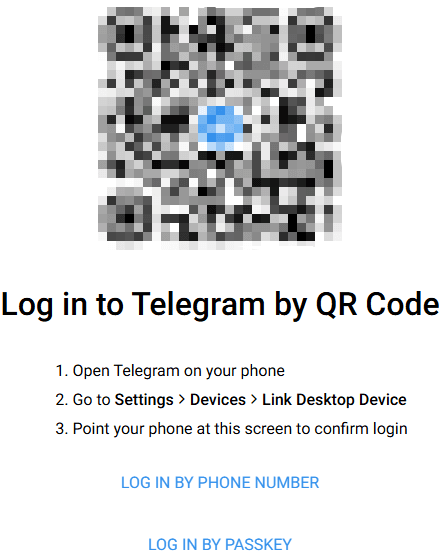
Đây là một cơ chế bảo mật rất hay bị người dùng bỏ sót. Vì lý do an toàn và tiện lợi, mặc định Telegram sẽ ưu tiên gửi mã xác minh đăng nhập đến các thiết bị khác mà bạn đã đăng nhập Telegram trước đó (chẳng hạn như Telegram Desktop trên máy tính tính, iPad hoặc bản Web), thay vì gửi trực tiếp qua SMS.
·Gợi ý thao tác: Mở Telegram Web hoặc Telegram Desktop trên máy tính của bạn để kiểm tra xem có nhận được tin nhắn chứa mã xác minh từ tài khoản chính thức của Telegram hay không. Nếu bạn đã từng đăng nhập nhưng hiện không thể truy cập thiết bị đó, hãy nhấp vào tùy chọn "Chưa nhận được mã?" (Haven't received code?) hoặc "Gửi qua SMS" (Send via SMS) trên màn hình điện thoại để buộc hệ thống chuyển sang kênh gửi tin nhắn SMS truyền thống.
4. Xử lý vấn đề chặn tin nhắn SMS quốc tế từ nhà mạng
Các nhà mạng viễn thông (như Viettel, VinaPhone, MobiFone...) ngày càng siết chặt cơ chế lọc và chặn tin nhắn rác hoặc tin nhắn quốc tế. Đôi khi mã xác minh thực tế đã được gửi đi từ phía Telegram nhưng đã bị tường lửa của nhà mạng hoặc ứng dụng bảo mật trên điện thoại chặn lại.
·Gợi ý thao tác: Kiểm tra mục "Tin nhắn rác / Tin nhắn bị chặn" (Spam & Blocked) trên điện thoại xem mã OTP có bị rơi vào đó hay không; liên hệ tổng đài nhà mạng để kiểm tra xem SIM của bạn có đang bị chặn nhận tin nhắn quốc tế (Brandname/OTP quốc tế) hay không; nếu bạn dùng điện thoại Android (như Samsung, Xiaomi, OPPO...), hãy thử tạm thời tắt tính năng lọc tin nhắn rác tự động của hệ thống.
II. Phương án tối ưu ứng dụng và thiết bị
Sau khi đã loại trừ các yếu tố về mạng và số điện thoại, chúng ta có thể tập trung vào ứng dụng và môi trường thiết bị để xử lý các xung đột dữ liệu tiềm ẩn.
1. Xóa bộ nhớ đệm (Cache) hoặc cài đặt lại ứng dụng (Dành cho Android)
Nhiều người dùng chuyển dữ liệu từ máy cũ sang máy mới phản ánh rằng xung đột dữ liệu đệm trong quá trình đồng bộ là nguyên nhân khiến họ không thể nhận được mã OTP bình thường.
·Gợi ý thao tác: Không nên cài đè trực tiếp. Hãy vào phần Cài đặt điện thoại > Quản lý ứng dụng > Telegram, chọn "Xóa bộ nhớ đệm" (Clear Cache) và "Xóa dữ liệu" (Clear Data). Nếu vẫn không được, hãy gỡ cài đặt hoàn toàn, khởi động lại máy và tải lại phiên bản chính thức mới nhất từ Google Play Store. Lưu ý: Luôn sử dụng ứng dụng chính thức, các phiên bản APK mod bên thứ ba có thể bị lỗi API hoặc tiềm ẩn rủi ro bảo mật tài khoản.
2. Cập nhật hoặc đổi sang ứng dụng Telegram X
Đảm bảo bạn đang sử dụng phiên bản Telegram mới nhất từ các nguồn chính thống (Google Play Store hoặc App Store), vì các phiên bản cũ có thể gặp lỗi tương thích máy chủ. Nếu phiên bản gốc vẫn không nhận được mã, hãy thử một ứng dụng chính thức khác của Telegram — Telegram X.
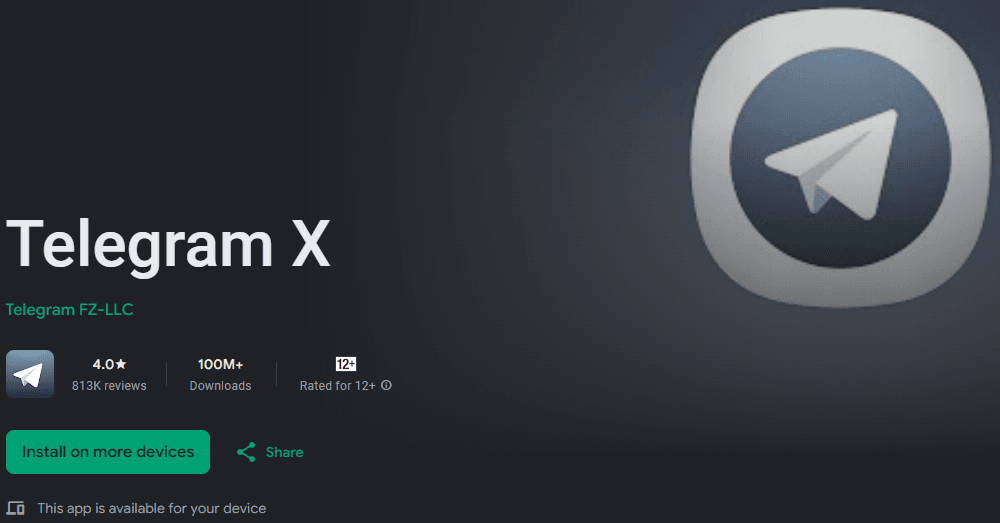
·Gợi ý thao tác: Người dùng Android có thể tải trực tiếp Telegram X từ Google Play, còn người dùng iOS có thể tải thông qua App Store ở các khu vực hỗ trợ. Telegram X được xây dựng trên nền tảng thư viện mã nguồn riêng (TDLib), tối ưu hóa luồng kết nối và xử lý dữ liệu mượt mà hơn. Rất nhiều người dùng đã nhận được mã đăng nhập thành công qua Telegram X khi bản gốc gặp sự cố.
3. Thử nhận mã xác minh bằng cuộc gọi thoại (Voice Call)
Khi việc gửi tin nhắn SMS thất bại, Telegram thường sẽ cung cấp tùy chọn "Gọi điện thoại để đọc mã xác thực" sau khi hết thời gian đếm ngược.
·Gợi ý thao tác: Sau khi nhấp vào tùy chọn này, hệ thống sẽ tự động gọi đến số điện thoại đăng ký của bạn và đọc mã xác minh bằng giọng nói. Đây là phương án dự phòng cực kỳ hữu hiệu. Hãy chú ý giữ máy và bắt máy khi có cuộc gọi đến (thường là đầu số quốc tế hoặc cuộc gọi tự động).
4. Kiểm soát tần suất yêu cầu, tránh kích hoạt cơ chế chống Spam (Rate Limit)
Nếu vì không nhận được mã mà bạn liên tục bấm "Gửi lại mã" hàng chục lần chỉ trong vòng một phút, số điện thoại của bạn rất có thể đã bị hệ thống kiểm soát rủi ro của Telegram tạm khóa (Rate Limit) do bị nghi ngờ là hành vi của bot hoặc tấn công spam.
·Gợi ý thao tác: Khi xuất hiện thông báo lỗi như "Thử lại quá nhiều lần" (Too many attempts), hãy dừng ngay mọi thao tác. Thời gian chờ thông thường kéo dài 24 giờ. Trong thời gian này, tuyệt đối không cố gắng gửi yêu cầu đăng nhập lại, hãy kiên nhẫn đợi hệ thống tự động mở khóa.
III. Các phương án khắc phục bổ sung
Nếu đã thử tất cả các cách trên mà vấn đề vẫn tiếp diễn, bạn có thể cân nhắc các giải pháp thay thế dưới đây.
1. Sử dụng nền tảng nhận mã OTP hoặc số điện thoại phụ
Nếu cần đăng ký hoặc đăng nhập gấp, bạn có thể tìm đến các dịch vụ nhận tin nhắn SMS trực tuyến qua số điện thoại tạm thời (nền tảng thuê SIM nhận OTP). Hoặc nếu bạn có người thân, bạn bè ở nước ngoài, bạn cũng có thể nhờ số điện thoại của họ để hỗ trợ nhận mã.
·Lưu ý quan trọng: Cách này chỉ thích hợp cho việc xác thực tạm thời một lần, không khuyến khích sử dụng cho các tài khoản kinh doanh hoặc tài khoản chính lâu dài vì rủi ro mất tài khoản về sau.
2. Liên hệ bộ phận hỗ trợ kỹ thuật chính thức của Telegram
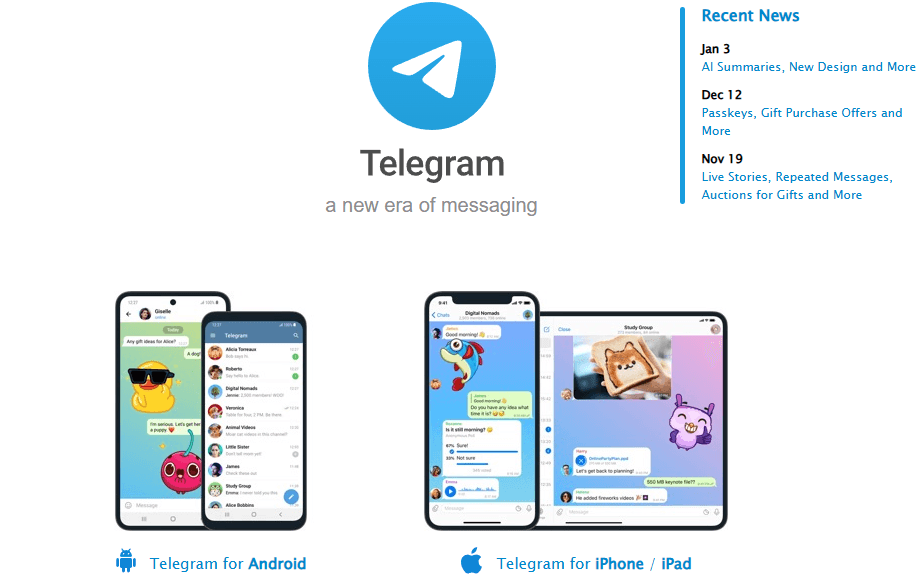
Đây là giải pháp cuối cùng, có thể cổng định tuyến SMS quốc tế đối với đầu số của bạn đang gặp sự cố từ phía máy chủ Telegram.
·Gợi ý thao tác: Truy cập trang Support trên website chính thức của Telegram, hoặc gửi tin nhắn đến tài khoản X (Twitter) @TelegramSupport. Nên mô tả rõ vấn đề bằng tiếng Anh, ví dụ: “Cannot receive SMS login code regarding my phone number (+84xxxxxxxxx), verified network connection is fine.” Mặc dù tốc độ phản hồi của đội ngũ hỗ trợ khá chậm, nhưng đây là kênh chính thống để giải quyết các vấn đề sâu về tài khoản.
IV. Giải quyết triệt để vấn đề kiểm soát rủi ro môi trường (Anti-Detect)
Đối với các nhà bán hàng thương mại điện tử xuyên biên giới, đội ngũ affiliate hay các team marketing quản lý nhiều tài khoản Telegram, "môi trường hoạt động không sạch / bị trùng lặp" chính là nguyên nhân cốt lõi khiến bạn không nhận được mã xác thực, thậm chí dẫn đến việc tài khoản bị khóa hàng loạt.
Khi bạn liên tục chuyển đổi nhiều tài khoản Telegram trên cùng một máy tính/điện thoại, hoặc nhiều tài khoản dùng chung cùng một dấu vân tay trình duyệt (browser fingerprint) và địa chỉ IP, hệ thống Big Data kiểm soát rủi ro của Telegram sẽ nhanh chóng gắn cờ các tài khoản này là "tài khoản liên kết bất thường". Khi đã bị đưa vào danh sách đen, hệ thống sẽ tự động chặn gửi mã OTP, buộc đăng xuất hoặc khóa tài khoản ngay lập tức.
Lúc này, việc sử dụng Trình duyệt BitBrowser (Bit Antidetect Browser) để tạo các môi trường độc lập hoàn toàn trở nên đặc biệt quan trọng. BitBrowser không phải là trình duyệt web thông thường, mà là công cụ chuyên biệt chống liên kết tài khoản (anti-detect), có khả năng mô phỏng chuẩn xác dấu vân tay thiết bị hoàn toàn riêng biệt và cách ly.
·Mô phỏng chân thực dấu vân tay độc lập: Bạn có thể tạo các cửa sổ môi trường riêng biệt cho từng tài khoản Telegram Web trong BitBrowser. Mỗi cửa sổ sở hữu cấu hình nhân trình duyệt, múi giờ, ngôn ngữ, User Agent và danh sách font chữ hoàn toàn độc lập. Dưới góc nhìn của máy chủ Telegram, mỗi tài khoản đăng nhập giống như đang chạy trên hàng chục chiếc máy tính vật lý hoàn toàn khác nhau.
·Cách ly IP vật lý an toàn: BitBrowser hỗ trợ cấu hình Proxy IP độc lập cho từng cửa sổ profile. Điều này giúp kênh truyền dữ liệu của tài khoản A và tài khoản B được cách ly hoàn toàn, không gây ảnh hưởng chéo, giảm thiểu tối đa rủi ro chặn mã xác thực do IP bị đưa vào blacklist.
·Tự động hóa nuôi tài khoản (RPA): Đối với các đội ngũ vận hành quy mô lớn, tính năng tự động hóa RPA tích hợp sẵn còn giúp tự động duy trì tương tác, nuôi trust tài khoản, nâng cao độ tin cậy và giúp việc nhận mã xác thực cũng như vận hành hàng ngày trở nên mượt mà, trơn tru hơn.
Nếu bạn đang liên tục gặp sự cố đăng nhập nhiều tài khoản, mã xác minh chập chờn hay tài khoản dễ bị checkpoint, việc chuyển đổi công việc sang môi trường trình duyệt ẩn danh chống liên kết BitBrowser chính là giải pháp chuyên nghiệp, xử lý triệt để vấn đề từ gốc rễ.
Tổng kết:
Sự cố Telegram không nhận được mã xác minh thường không do một nguyên nhân duy nhất, mà là sự tác động qua lại giữa đường truyền mạng, cài đặt thiết bị và cơ chế bảo mật của nền tảng. Đối với người dùng cá nhân, việc thực hiện theo trình tự từ "kiểm tra cơ bản đến các giải pháp nâng cao" thường sẽ giải quyết được vấn đề. Còn đối với các đội ngũ chuyên nghiệp kinh doanh trên nền tảng toàn cầu, sử dụng BitBrowser để xây dựng môi trường thiết bị sạch và độc lập chính là giải pháp lâu dài để bảo vệ an toàn tài khoản và đảm bảo mã OTP luôn được gửi về ổn định.

 Quản lý nhiều tài khoản
 Ngăn chặn liên kết tài khoản
 Quản lý đa nhân viên
Được Đề Xuất
Xem thêm