Điều khiển BitBrowser bằng AI qua MCP: Hướng dẫn và ví dụ
 2026.11.16 09:13
 Tina Liu
Từ phiên bản 7.1.5, BitBrowser hỗ trợ MCP, cho phép các công cụ AI tương thích kết nối với BitBrowser thông qua máy chủ MCP chạy cục bộ.
Sau khi thiết lập kết nối, bạn có thể giao việc cho trợ lý AI bằng ngôn ngữ tự nhiên. Thay vì thực hiện từng thao tác trong giao diện BitBrowser, bạn chỉ cần mô tả kết quả mong muốn để AI gọi các công cụ phù hợp, trong phạm vi quyền được cấp.
Bài viết hướng dẫn cách kết nối BitBrowser với công cụ AI hỗ trợ MCP, kiểm tra kết nối và áp dụng các lời nhắc mẫu để tạo hồ sơ, cấu hình proxy và quản lý công việc hằng ngày. Các ví dụ là mẫu thao tác để bạn điều chỉnh, không phải kết quả kiểm thử độc lập.
Lưu ý: MCP được hỗ trợ từ phiên bản BitBrowser 7.1.5 trở lên.
BitBrowser MCP là gì?
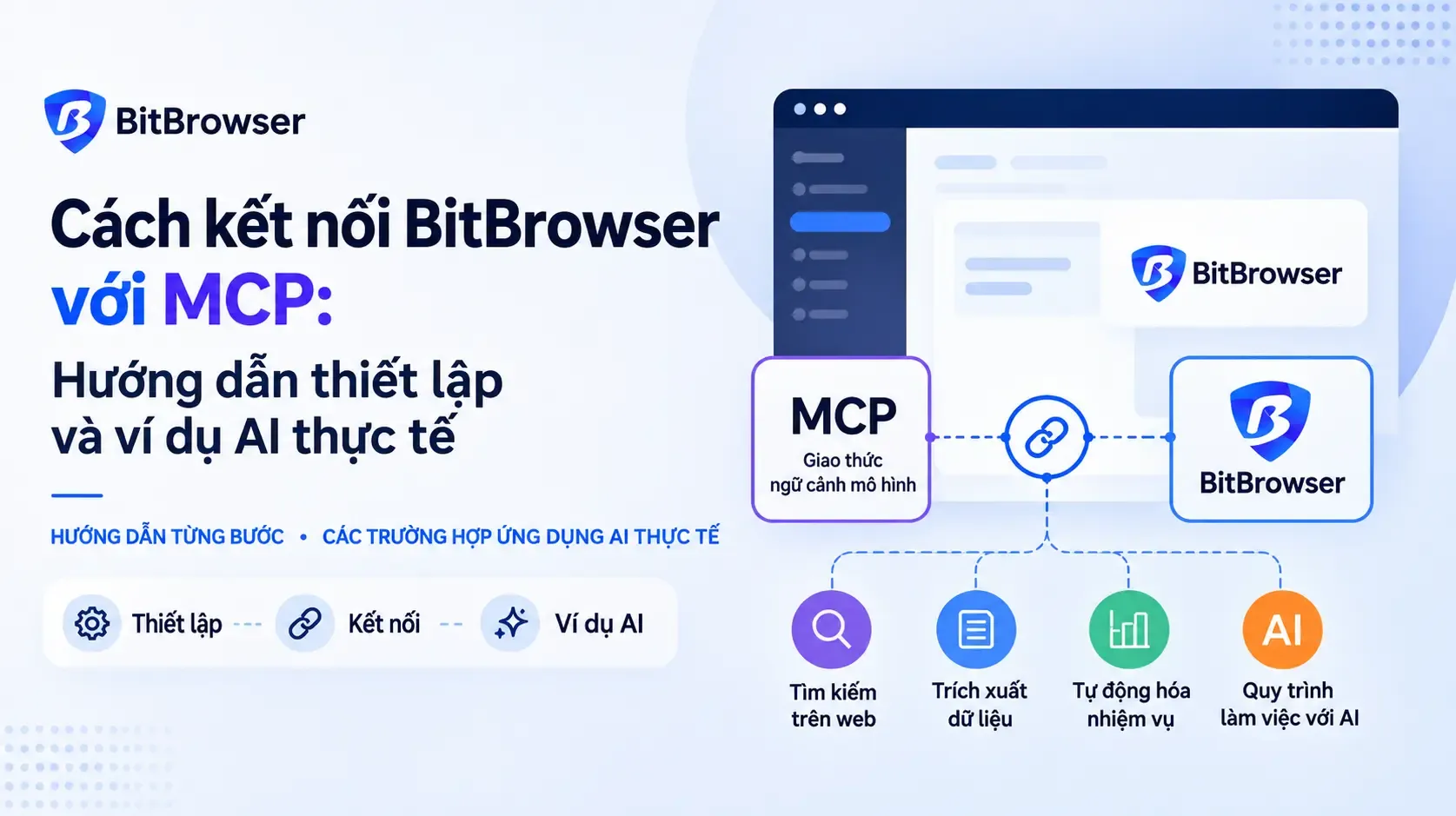
MCP, viết tắt của Model Context Protocol, là giao thức chuẩn giúp ứng dụng AI kết nối với các công cụ và dịch vụ bên ngoài.
Trong BitBrowser 7.1.5, MCP cho phép công cụ AI tương thích giao tiếp với máy chủ MCP cục bộ của BitBrowser. AI có thể sử dụng các công cụ được cung cấp để thực hiện thao tác theo yêu cầu của bạn.
Tùy các công cụ khả dụng trong cấu hình của bạn, AI có thể tạo và quản lý hồ sơ trình duyệt, cấu hình proxy, sắp xếp nhóm, cập nhật dấu vân tay, mở hoặc đóng hồ sơ và quản lý điện thoại đám mây.
Ví dụ, thay vì tự tạo ba hồ sơ trình duyệt, đưa vào nhóm rồi kiểm tra trạng thái, bạn có thể yêu cầu:
Tạo ba hồ sơ trình duyệt mới, đưa vào một nhóm mới và kiểm tra xem tất cả đã được tạo thành công chưa.
AI có thể xác định công cụ BitBrowser cần dùng và thực hiện các thao tác được hỗ trợ. Kết quả vẫn cần được kiểm tra sau khi hoàn tất.
BitBrowser MCP làm được những gì?
BitBrowser MCP hỗ trợ nhiều tác vụ quản lý hằng ngày. Bảng dưới đây tóm tắt các nhóm chức năng; thao tác thực tế còn phụ thuộc vào phiên bản, quyền tài khoản và công cụ mà máy chủ cung cấp:
Chức năng | Thao tác được hỗ trợ |
|---|---|
Hồ sơ trình duyệt | Tạo, cập nhật, mở, đóng, xóa và truy vấn hồ sơ trình duyệt |
Dấu vân tay trình duyệt | Tạo ngẫu nhiên dấu vân tay trình duyệt và xóa bộ nhớ đệm |
Proxy | Thiết lập, cập nhật cấu hình và kiểm tra trạng thái proxy |
Nhóm | Tạo, cập nhật, xóa và quản lý nhóm hồ sơ trình duyệt |
Điện thoại đám mây | Tạo, cập nhật, mở, khởi động lại, đặt lại, tạm ngưng, tắt và xóa điện thoại đám mây |
Thẻ | Tạo, cập nhật, xóa và quản lý việc gắn thẻ |
ADB | Lấy thông tin ADB, bật hoặc tắt ADB cho điện thoại đám mây |
Quản lý cửa sổ | Đọc và điều chỉnh vị trí, kích thước cửa sổ của hồ sơ trình duyệt |
Bạn cũng có thể kết hợp nhiều thao tác trong cùng một quy trình. Điểm hữu ích của MCP là: bạn mô tả kết quả mong muốn bằng ngôn ngữ tự nhiên, thay vì tự chọn và thực hiện từng thao tác.
Cần chuẩn bị gì trước khi kết nối?
Trước khi thiết lập BitBrowser MCP, hãy bảo đảm bạn có:
1. BitBrowser 7.1.5 trở lên
2. Xác thực Local API đã được bật trong BitBrowser

3. Công cụ AI hỗ trợ máy chủ MCP tùy chỉnh
4. Quyền truy cập cấu hình MCP do BitBrowser tạo
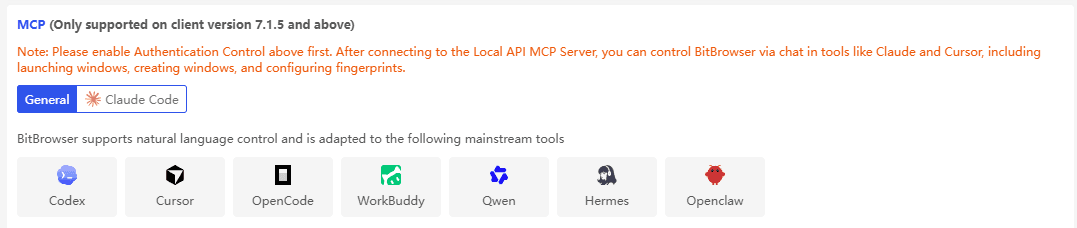
Trong giao diện được mô tả ở bài viết, BitBrowser có các tùy chọn cấu hình cho nhiều công cụ AI, gồm Codex, Cursor, OpenCode, WorkBuddy, Qwen, Hermes và OpenClaw.

Vị trí cài đặt MCP có thể khác nhau giữa các công cụ AI. Hãy tìm những mục như Máy chủ MCP (MCP Servers), Công cụ (Tools), Tích hợp (Integrations), Trình kết nối (Connectors)hoặc MCP tùy chỉnh (Custom MCP).
Nếu công cụ AI của bạn không có trong danh sách, hãy tham khảo cấu hình Chung (General) và điều chỉnh theo định dạng mà công cụ đó hỗ trợ.
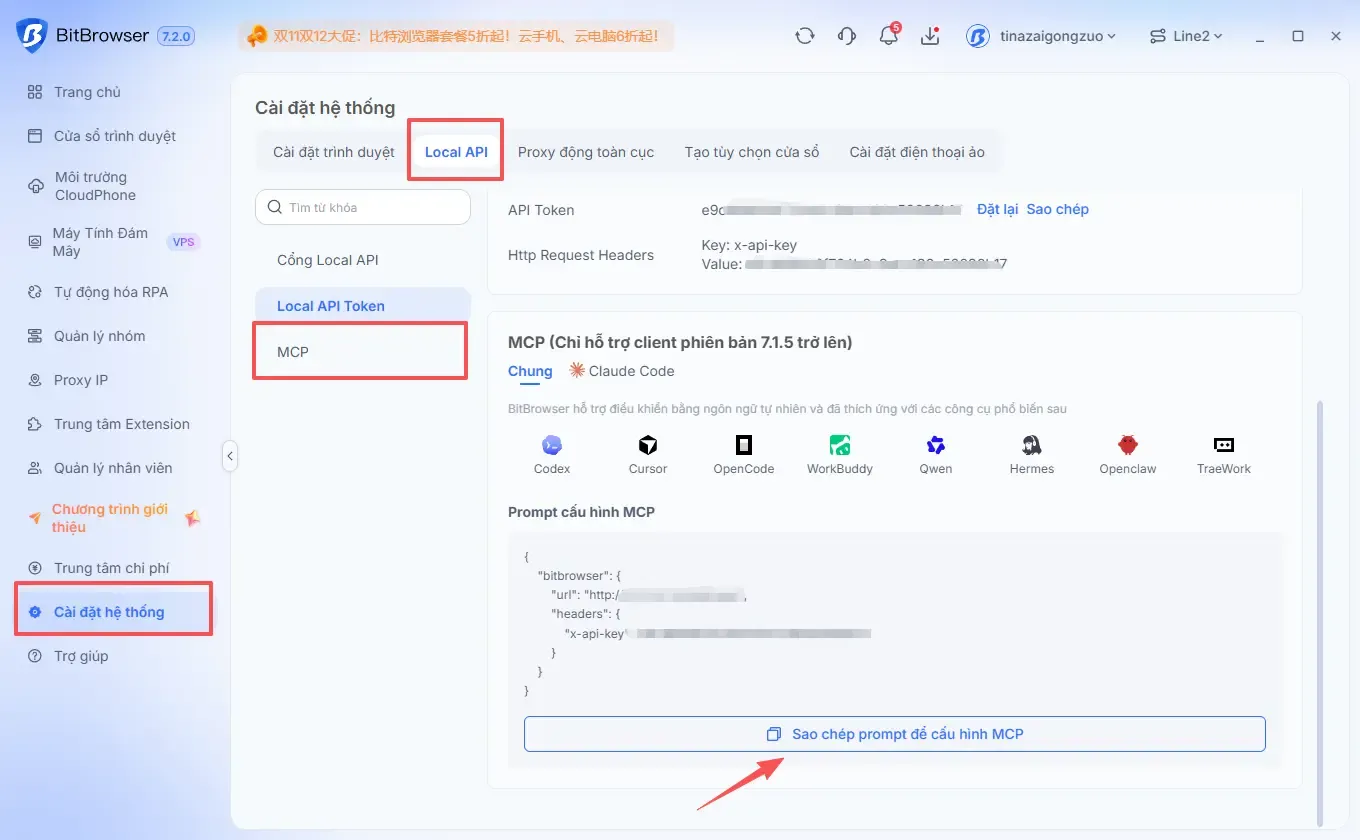
Bước 1: Bật xác thực Local API và lấy cấu hình MCP
Trước tiên, hãy dùng BitBrowser 7.1.5 trở lênrồi mở:
Cài đặt → Cài đặt trình duyệt → Local API
Bật tùy chọn Bật kiểm soát xác thực (Enable Authentication Control). BitBrowser sẽ tạo API Token và hiển thị thông tin tương ứng trong phần Header yêu cầu HTTP (Http Request Headers):
Key: x-api-key

Value: <your API Token>
Địa chỉ Local API và MCP mặc định trong hướng dẫn này là:
Local API: http://127.0.0.1:54345

MCP:       http://127.0.0.1:54345/mcp
Nếu đã thay đổi cổng Local API (Local API Port), hãy dùng địa chỉ đang hiển thị trong BitBrowser của bạn. Địa chỉ 127.0.0.1 chỉ trỏ đến môi trường cục bộ: công cụ AI chạy trên máy khác, trong container hoặc trên đám mây có thể không truy cập được dịch vụ này nếu chưa có kết nối phù hợp.
Tiếp theo, kéo xuống mục MCP và chọn công cụ AI bạn dùng. Giao diện được mô tả cung cấp cấu hình cho Codex, Cursor, OpenCode, WorkBuddy, Qwen, Hermes và OpenClaw, cùng tùy chọn Chung (General) và cấu hình riêng cho Claude Code và điều chỉnh theo định dạng mà công cụ đó hỗ trợ.
Sao chép nội dung trong mục Cấu hình MCP (MCP Configuration Prompt) rồi thêm vào phần cài đặt MCP của công cụ AI. Với Codex, sử dụng định dạng cấu hình mà phiên bản đang cài hỗ trợ; không mặc định rằng có thể dán nguyên JSON của một ứng dụng khác.
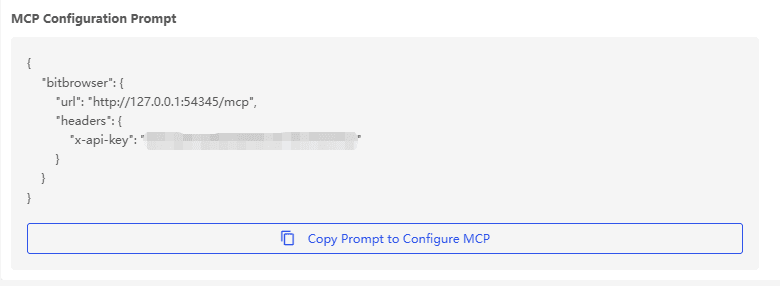
Quan trọng: Ưu tiên cấu hình do BitBrowser tạo. Giữ nguyên tên header
x-api-keyvà điền đúng API Token. Không công khai token; nếu tạo lại token, bạn cần cập nhật cấu hình MCP tương ứng.
Bước 2: Thêm BitBrowser vào công cụ AI
Mở cài đặt của công cụ AI và tìm phần MCP hoặc trình kết nối. Tùy ứng dụng, tên mục có thể là:
· Máy chủ MCP (MCP Servers)
· MCP tùy chỉnh (Custom MCP)
· Công cụ (Tools)
· Tích hợp (Integrations)
· Trình kết nối (Connectors)
Tạo một kết nối máy chủ MCP mới rồi nhập cấu hình đã sao chép từ BitBrowser theo định dạng ứng dụng yêu cầu.
Cấu hình chung
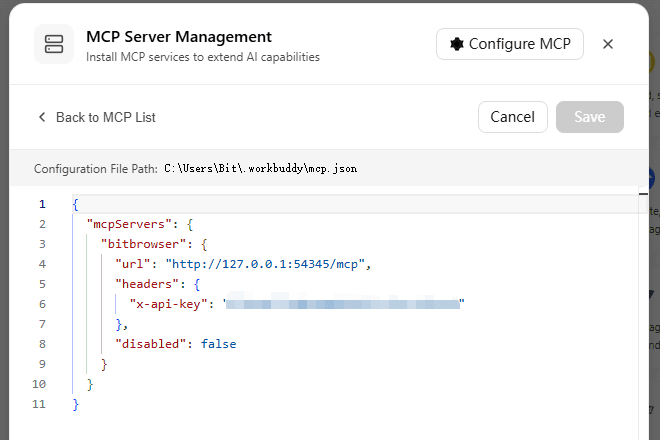
Với ứng dụng chấp nhận cấu hình JSON dạng mcpServers, cấu hình có thể như sau. Đây không phải định dạng dùng chung cho mọi công cụ AI:
{
  "mcpServers": {
    "bitbrowser": {
      "url": "http://127.0.0.1:54345/mcp",
      "headers": {
        "x-api-key": "<YOUR_API_TOKEN>"
      }
    }
  }
}
Thay:
<YOUR_API_TOKEN>bằng API Token do BitBrowser tạo trong phần cấu hình hoặc trường bảo mật của ứng dụng.
Ví dụ: WorkBuddy
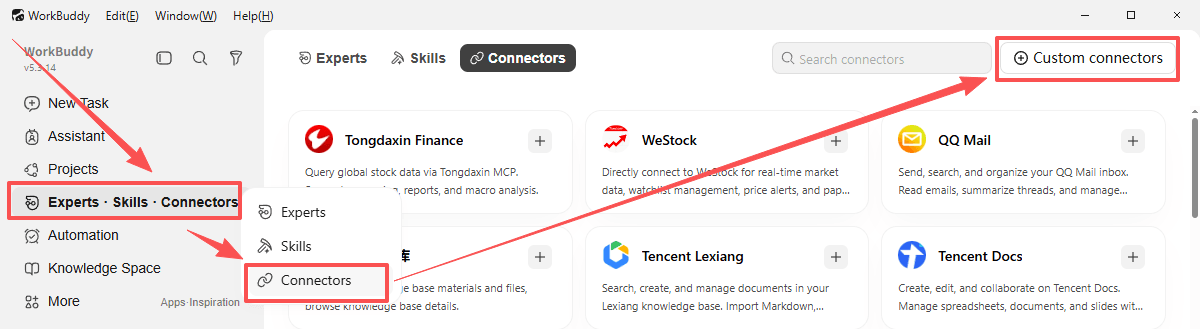
Trong phiên bản WorkBuddy có hỗ trợ thêm máy chủ MCP, mở phần MCP hoặc trình kết nối rồi thêm máy chủ mới. Nhập cấu hình BitBrowser vào trường cấu hình tương ứng; tên mục có thể thay đổi theo phiên bản.
Thiết lập có AI hỗ trợ: Thêm BitBrowser MCP qua hội thoại
Nếu phiên bản WorkBuddy đang dùng hỗ trợ thiết lập MCP qua hội thoại, bạn có thể dán cấu hình mẫu đã ẩn API Token vào khung chat và nhờ AI hướng dẫn thêm dịch vụ BitBrowser MCP. Khả năng tự cài đặt phụ thuộc vào các công cụ và quyền mà ứng dụng thực sự cung cấp.
Ví dụ, nhập:
Hãy hướng dẫn tôi thêm dịch vụ BitBrowser MCP. Kiểm tra xem phiên bản ứng dụng này có hỗ trợ thiết lập MCP qua hội thoại hay không. Nếu không, hãy hướng dẫn cấu hình thủ công.

Cấu hình mẫu (chưa chứa token thật):

{
    "bitbrowser": {
        "url": "http://127.0.0.1:54345/mcp",
        "headers": {
            "x-api-key": "<YOUR_API_TOKEN>"
        }
    }
}

Chỉ rõ nơi điền token trong phần cấu hình bảo mật. Không yêu cầu tôi gửi token thật trong hội thoại hoặc hiển thị lại token trong câu trả lời.
Điền giá trị thật thay cho <YOUR_API_TOKEN> trong phần cấu hình kết nối hoặc trường bảo mật được ứng dụng hỗ trợ; giữ nguyên giá trị mẫu khi chia sẻ nội dung hội thoại.
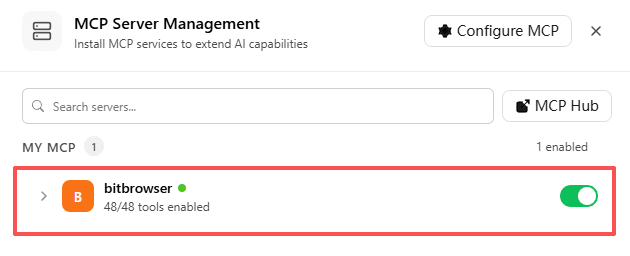
Làm theo hướng dẫn để hoàn tất thiết lập, rồi kiểm tra máy chủ MCP bitbrowser đã được bật và danh sách công cụ đã tải thành công.
Những điểm cần lưu ý
Không thay đổi tên header x-api-key trong cấu hình.
Nếu BitBrowser có cấu hình riêng cho công cụ bạn dùng, hãy ưu tiên cấu hình đó thay vì tự chuyển đổi từ ví dụ chung ở trên.
Sau khi lưu, kiểm tra máy chủ MCP bitbrowser đã được bật và các công cụ đã tải thành công.
Bước 3: Kiểm tra kết nối MCP trước khi thay đổi dữ liệu
Trước khi yêu cầu AI tạo hoặc chỉnh sửa dữ liệu, hãy kiểm tra kết nối bằng một yêu cầu chỉ đọc.
Ví dụ:
Hãy kiểm tra môi trường BitBrowser hiện tại của tôi.

Liệt kê các hồ sơ trình duyệt và điện thoại đám mây hiện có, gồm tên, nhóm và trạng thái.

Không thay đổi bất kỳ dữ liệu nào.
Nếu AI truy xuất và trả về đúng thông tin, kết nối MCP đã hoạt động đối với các công cụ đọc vừa được gọi.
Bước kiểm tra này xác nhận AI có thể giao tiếp với BitBrowser trước khi bạn quản lý hồ sơ hoặc cài đặt. Nó không đồng nghĩa với việc mọi thao tác ghi đều đã được cấp quyền.
Bước 4: Tạo và sắp xếp hồ sơ trình duyệt bằng AI
Sau khi xác nhận kết nối, bạn có thể bắt đầu thực hiện các thao tác được hỗ trợ qua MCP.
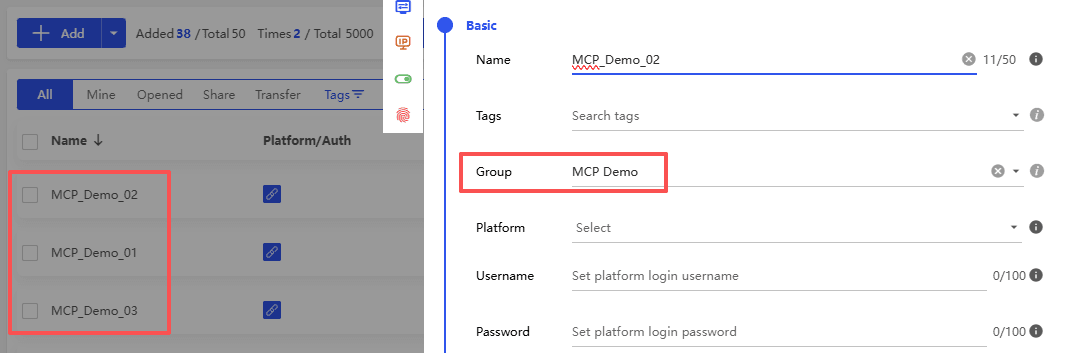
Chẳng hạn, yêu cầu AI tạo một số hồ sơ trình duyệt mới và đưa vào cùng một nhóm.
Tạo 3 hồ sơ trình duyệt mới có tên MCP_Demo_01, MCP_Demo_02 và MCP_Demo_03.

Đặt ngôn ngữ trình duyệt của cả ba hồ sơ là tiếng Anh (Mỹ).

Tạo nhóm mới tên "MCP Demo" và đưa cả ba hồ sơ vào nhóm. Nếu các tên này đã tồn tại, hãy báo lại trước khi tạo để tránh trùng.

Không chỉnh sửa các hồ sơ trình duyệt hiện có.

Sau khi hoàn tất, truy vấn lại để xác nhận cả ba hồ sơ đã được tạo thành công và nằm trong đúng nhóm.
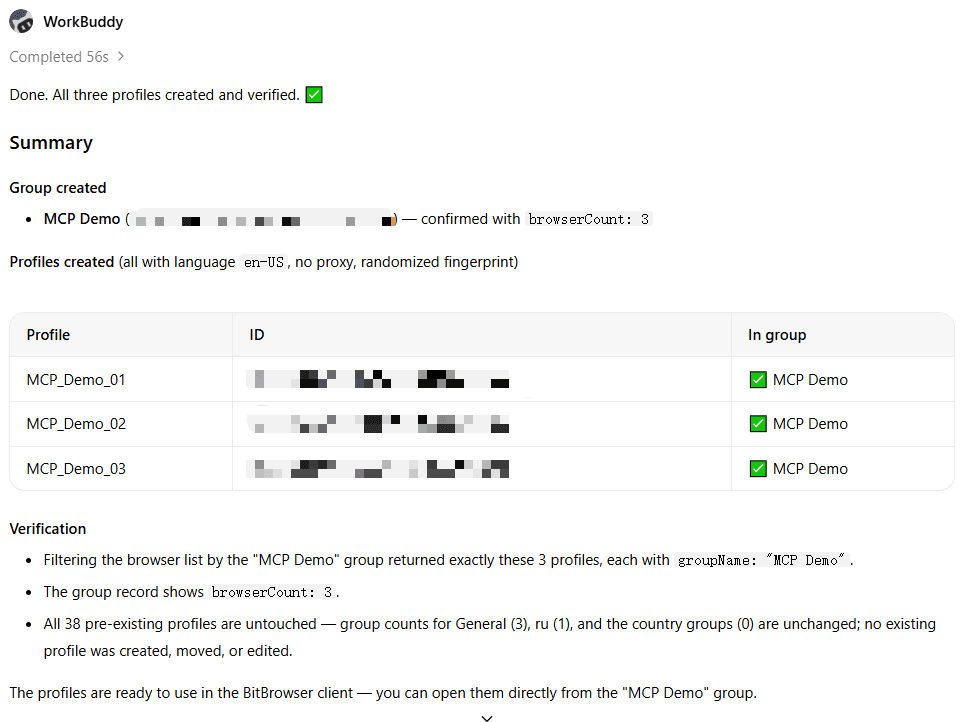
Yêu cầu này gồm nhiều thao tác:
· Tạo hồ sơ trình duyệt.
· Áp dụng ngôn ngữ đã yêu cầu.
· Tạo nhóm.
· Thêm hồ sơ vào nhóm.
· Kiểm tra kết quả cuối cùng.
Bạn không nhất thiết phải ghi tên từng công cụ MCP trong lời nhắc. AI có thể chọn công cụ BitBrowser phù hợp từ danh sách đang khả dụng; nếu thiếu công cụ hoặc quyền, cần báo rõ thay vì khẳng định đã hoàn tất.
Sau khi AI báo hoàn thành, bạn cũng có thể mở trang Hồ sơ trình duyệt trong BitBrowser để tự đối chiếu kết quả trên giao diện.
Bước 5: Cấu hình proxy qua MCP
Thiết lập proxy là một ứng dụng thực tế khác của MCP.
Bạn có thể yêu cầu AI gán proxy riêng cho từng hồ sơ trình duyệt. Các địa chỉ example.com dưới đây chỉ để minh họa; hãy thay bằng proxy thực sự của bạn khi sử dụng.
Ví dụ:
Cấu hình proxy cho ba hồ sơ trong nhóm "MCP Demo" theo thông tin tôi cung cấp bên dưới.

Mỗi hồ sơ dùng một proxy; giữ nguyên toàn bộ cài đặt khác.

MCP_Demo_01:
SOCKS5
Host: proxy1.example.com
Port: 1080

MCP_Demo_02:
SOCKS5
Host: proxy2.example.com
Port: 1080

MCP_Demo_03:
SOCKS5
Host: proxy3.example.com
Port: 1080

Sau khi cập nhật, đọc lại cấu hình để xác nhận mỗi hồ sơ được gán đúng proxy. Nếu có công cụ kiểm tra kết nối, hãy kiểm tra thêm và phân biệt rõ "đã lưu cấu hình" với "kết nối thành công".
Điều quan trọng là nêu rõ phạm vi thay đổi và những cài đặt cần giữ nguyên.
Ví dụ, nếu chỉ muốn cập nhật proxy, hãy ghi rõ:
Giữ nguyên tất cả cài đặt khác của hồ sơ trình duyệt.
Nếu proxy cần xác thực, hãy nhập thông tin qua cơ chế bảo mật hoặc cấu hình riêng được công cụ hỗ trợ. Không đưa mật khẩu proxy vào lời nhắc công khai hoặc tài liệu chia sẻ.
Bước 6: Cập nhật và quản lý hồ sơ trình duyệt qua MCP
BitBrowser MCP cho phép cập nhật, quản lý và kiểm tra các hồ sơ trình duyệt hiện có, tùy công cụ và quyền truy cập.
Ví dụ, bạn có thể thay đổi một cài đặt cụ thể và giữ nguyên các mục còn lại:
Đổi ngôn ngữ trình duyệt của MCP_Demo_01 và MCP_Demo_02 sang tiếng Pháp.

Giữ nguyên proxy, nhóm và những cài đặt dấu vân tay khác.

Sau khi cập nhật, đọc lại cấu hình để xác nhận thay đổi.
Bạn cũng có thể thao tác với dấu vân tay hoặc trạng thái hồ sơ. Với hồ sơ đang dùng cho tài khoản thật, nên lưu cấu hình trước khi thay đổi dấu vân tay; ví dụ dưới đây dành cho hồ sơ thử nghiệm:
Tạo ngẫu nhiên dấu vân tay cho hai hồ sơ thử nghiệm MCP_Demo_02 và MCP_Demo_03.

Giữ nguyên proxy, ngôn ngữ và nhóm. Trước khi thực hiện, kiểm tra công cụ có thể giữ nguyên các mục này hay không. Nếu không thể, hãy báo rõ và dừng thao tác.

Đối chiếu cấu hình sau khi cập nhật.
Mở MCP_Demo_01 và kiểm tra trạng thái hiện tại của hồ sơ.
Khi giao việc, hãy chỉ rõ nội dung cần thay đổi và nội dung phải giữ nguyên. Với thao tác quan trọng, yêu cầu AI truy vấn lại kết quả. Các lệnh xóa hoặc đặt lại thiết bị cần xác định đúng đối tượng và được bạn cho phép rõ ràng.
Bước 7: Kết hợp nhiều thao tác thành một quy trình
MCP đặc biệt hữu ích khi công việc gồm nhiều bước liên tiếp. Thay vì đưa một lệnh riêng cho mỗi thao tác, bạn có thể mô tả toàn bộ nhiệm vụ và tiêu chí kiểm tra kết quả.
Ví dụ:
Chuẩn bị môi trường BitBrowser mới cho dự án của tôi.

Tạo 5 hồ sơ trình duyệt mới có tên từ Project_01 đến Project_05. Nếu tên đã tồn tại, hãy báo lại trước khi tạo.

Đặt ngôn ngữ trình duyệt là tiếng Anh (Mỹ).

Tạo nhóm "Project Profiles" và đưa cả năm hồ sơ vào nhóm.

Cấu hình proxy theo dữ liệu tôi cung cấp, mỗi hồ sơ một proxy. Nếu thiếu thông tin proxy, hãy báo rõ, không tự điền hoặc dùng kết nối trực tiếp thay thế.

Khi hoàn tất, kiểm tra:
1. Cả năm hồ sơ đều tồn tại.
2. Cả năm đều thuộc nhóm "Project Profiles".
3. Mỗi hồ sơ được gán đúng proxy.
4. Ngôn ngữ trình duyệt là tiếng Anh (Mỹ).

Không chỉnh sửa hồ sơ hiện có ngoài nhóm mới này. Nếu yêu cầu bị gián đoạn, kiểm tra trạng thái đã tạo trước khi thử lại để tránh tạo trùng.
AI có thể chia nhiệm vụ thành nhiều thao tác BitBrowser, sau đó kiểm tra trạng thái cuối cùng. Nếu một bước thất bại, cần báo rõ bước nào đã hoàn tất và bước nào còn thiếu.
Nhờ đó, bạn có thể mô tả kết quả cần đạt, còn AI sẽ lựa chọn và gọi các công cụ cần thiết trong phạm vi được hỗ trợ.
Bảo vệ thông tin nhạy cảm
Không để lộ API Token trong lời nhắc công khai, ảnh chụp màn hình, bài viết, kho mã hoặc bài đăng mạng xã hội.
Nguyên tắc này cũng áp dụng với tên đăng nhập proxy, mật khẩu và các thông tin xác thực khác.
Khắc phục sự cố BitBrowser MCP
AI không kết nối được với BitBrowser
Kiểm tra các điểm sau:
· BitBrowser đang chạy.
· Bạn đang dùng BitBrowser 7.1.5 trở lên.
· Cài đặt → Cài đặt trình duyệt → Local API có thể truy cập được.
· Bật kiểm soát xác thực (Enable Authentication Control) đã được bật.
· Địa chỉ MCP đúng và công cụ AI có thể truy cập được máy chạy dịch vụ.
· Header x-api-key đã được khai báo.
· API Token chính xác.
· Header bitbrowser đã được bật trong công cụ AI.
Nếu các thiết lập đều đúng, hãy tải lại kết nối MCP hoặc khởi động lại công cụ AI. Nếu AI chạy trên máy khác, kiểm tra lại đường kết nối thay vì dùng 127.0.0.1 của máy đó.
AI kết nối được nhưng không thực hiện được thao tác
Trước tiên, yêu cầu AI liệt kê hoặc kiểm tra hồ sơ trình duyệt hay điện thoại đám mây liên quan. Bước này giúp phân biệt lỗi kết nối với lỗi của thao tác cụ thể.
Ví dụ:
Kiểm tra trạng thái hiện tại của MCP_Demo_01 và cho biết hồ sơ có thể chỉnh sửa được hay không.

Không thay đổi dữ liệu.
Nếu AI đọc được hồ sơ nhưng thao tác vẫn thất bại, hãy giữ lại thông báo lỗi đã che thông tin nhạy cảm và kiểm tra quyền, trường dữ liệu hoặc công cụ liên quan. Không gửi lại cùng một lệnh liên tục.
AI báo thành công nhưng giao diện BitBrowser chưa thay đổi
Giao diện BitBrowser có thể cần làm mới để hiển thị mục vừa tạo hoặc cập nhật.
Tải lại trang liên quan và kiểm tra trạng thái hiện tại.
Bạn cũng có thể yêu cầu AI truy vấn lại:
Kiểm tra trạng thái hiện tại của MCP_Demo_01 và xác nhận thay đổi trước đó đã được áp dụng hay chưa.

Không thực hiện thêm thay đổi nào.
Kiểm tra lại sẽ giúp tránh thao tác trùng, nhất là khi lệnh trước đã chạy thành công nhưng phản hồi bị chậm hoặc gián đoạn.
Tổng kết
BitBrowser MCP giúp bạn quản lý BitBrowser thông qua các công cụ AI tương thích.
Thay vì tự thao tác từng bước, bạn có thể dùng ngôn ngữ tự nhiên để quản lý hồ sơ trình duyệt, dấu vân tay, proxy, nhóm, điện thoại đám mây và những chức năng mà kết nối thực tế hỗ trợ.
Với nhiệm vụ đơn giản, cách này có thể giảm vài bước thao tác. Với quy trình lớn hơn, bạn có thể gộp nhiều bước trong một yêu cầu và xác định trước cách kiểm tra kết quả.
Nếu mới dùng MCP, hãy bắt đầu bằng lệnh chỉ đọc để xác nhận kết nối. Sau đó thử các thao tác đơn giản trên hồ sơ thử nghiệm trước khi xây dựng quy trình phức tạp hơn.
Khi đã nắm rõ các lệnh cơ bản, bạn có thể từng bước đưa AI vào những tác vụ BitBrowser lặp lại hằng ngày, đồng thời duy trì việc kiểm tra kết quả và kiểm soát quyền truy cập.

 Quản lý nhiều tài khoản
 Ngăn chặn liên kết tài khoản
 Quản lý đa nhân viên
Được Đề Xuất
Xem thêm