BrowserScan-Fingerprint Bestehen: Konsistenz Statt Zufallswerte
 2026.07.19 12:15
 petro
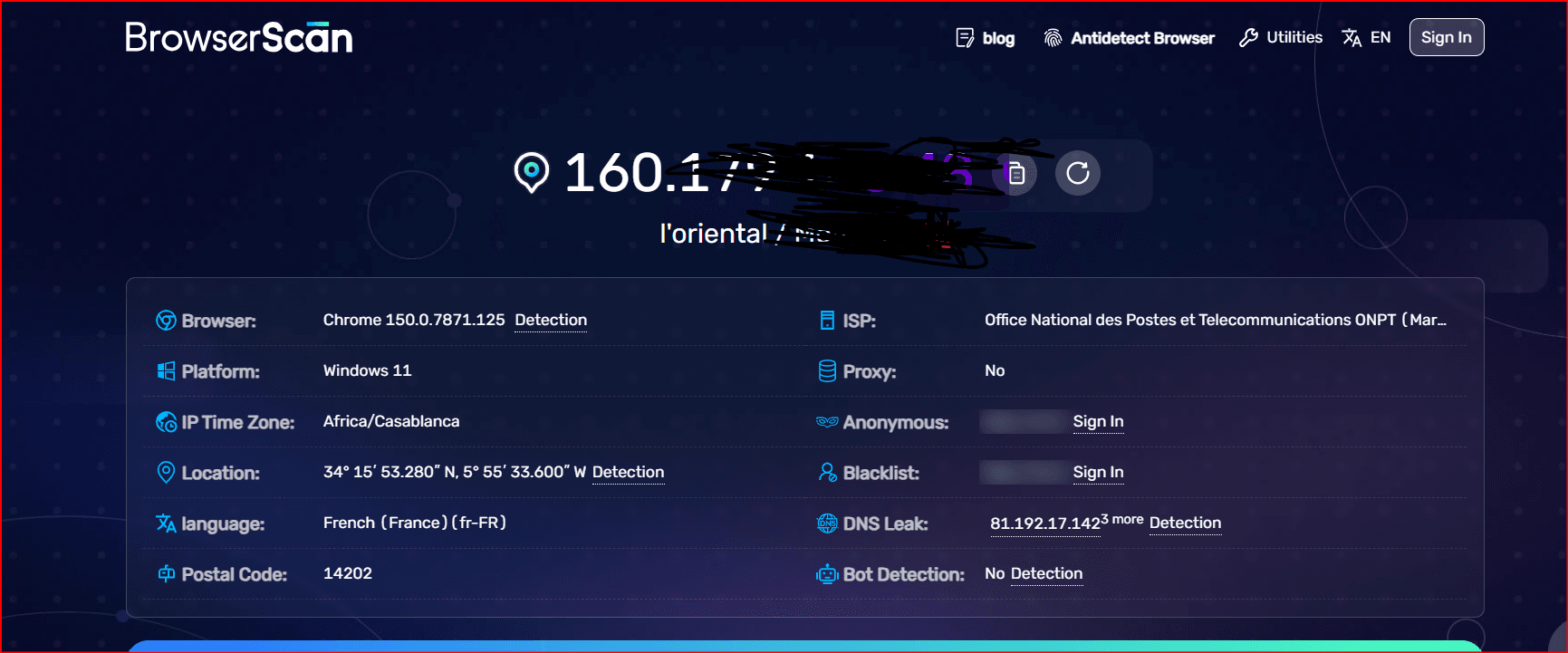
petroEin überzeugendes Ergebnis bei BrowserScan entsteht nicht durch möglichst viele Änderungen, sondern durch technische Plausibilität. Netzwerk, Region, Browserkernel und Gerätewerte müssen zusammenpassen. BitBrowser kann dabei Profile isolieren und Einstellungen reproduzierbar speichern.
HINWEIS: Kein Werkzeug garantiert dauerhaft 100 Prozent Die Prüfregeln und Browser-Versionen entwickeln sich weiter. “Bestehen” bedeutet hier: Leaks und Widersprüche in einem legitimen Datenschutz- oder QA-Szenario reduzieren. Die Anleitung ist nicht zum Umgehen von Plattformregeln, Betrugsschutz oder Identitätsprüfungen gedacht. |
Die Fünf Konsistenzebenen
BrowserScan kombiniert Netzwerkdaten, Browsermerkmale, Hardwareoberflächen, regionale Einstellungen und Protokollsignaturen. Ein Fehler auf einer Ebene kann alle anderen korrekten Werte entwerten. Deshalb sollte die Diagnose immer in einer festen Reihenfolge erfolgen.
Ebene | Messwerte | Typischer Konflikt | Sollzustand |
|---|---|---|---|
Netzwerk | IP, ISP, Proxy, WebRTC, DNS | Original-IP oder unterschiedliche Länder | Ein stabiler autorisierter Netzwerkpfad |
Browser | User-Agent, Client Hints, OS, Version, Kernel | Angekündigte Version passt nicht zur Engine | Offiziell kompatible Kombination |
Gerät | Canvas, WebGL, WebGPU, Audio, Bildschirm | Unmögliche GPU-/OS- oder Mobile-/Desktop-Mischung | Übliche Werte einer Geräteklasse |
Region | Zeitzone, Sprache, Geo, Intl API | IP-Land widerspricht Zeitzone oder Sprache | Plausible regionale Konfiguration |
Protokoll | HTTP/2, TLS, JA3/JA4 | Signatur passt nicht zur Browserfamilie | Unverändertes Verhalten der echten Engine |
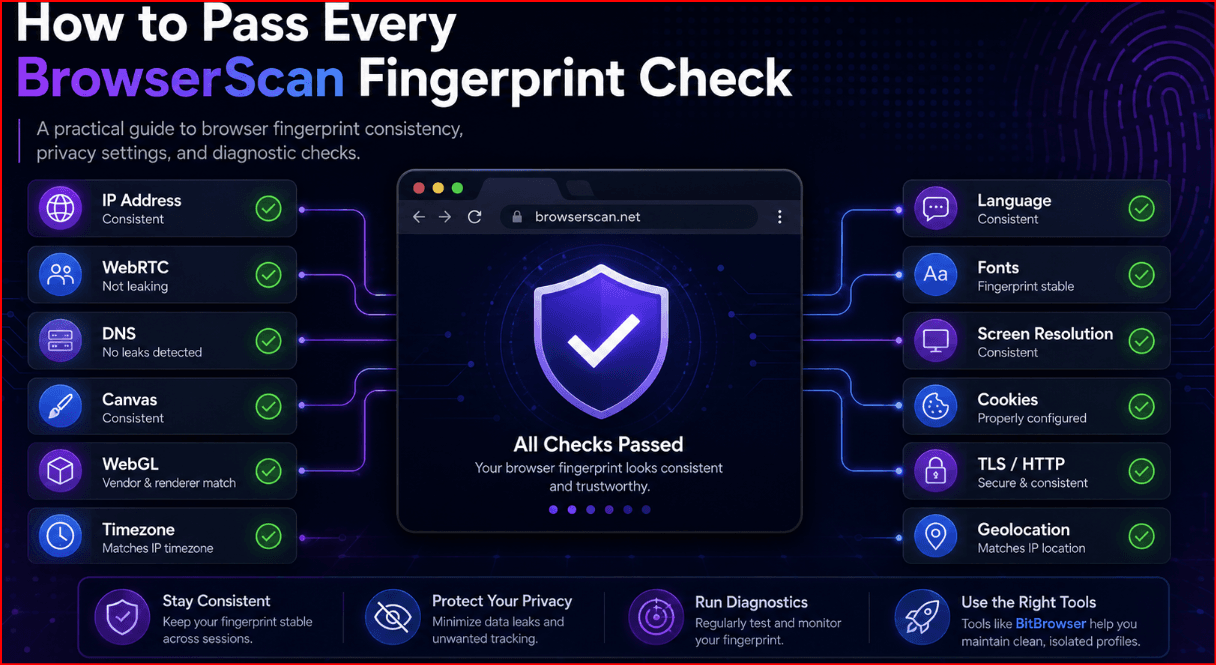
Saubere Vorbereitung in Sechs Schritten
Das vollständige Zielprofil festlegen: OS, Browser, Gerätetyp, Land, Sprache und Bildschirm.
Browser aktualisieren und eine zur Engine passende User-Agent-Version verwenden.
Proxy oder Netzwerk vor dem Profilstart verbinden und IP-Reputation sowie Standort prüfen.
Zeitzone, Accept-Language, Sprache und Geolocation an den Ausgangsstandort anpassen.
WebRTC und DNS separat testen; erst danach den vollständigen BrowserScan öffnen.
Nur den tatsächlich fehlerhaften Bereich ändern und die Stabilität nach einem Neustart prüfen.
Warum “Mehr Spoofing” Nicht Automatisch Besser Ist
Ein ständig wechselnder Canvas-Hash, zufällige Schriftarten oder eine exotische Bildschirmgröße können ein Profil auffälliger machen. Häufig ist eine normale, stabile Windows-, macOS-, Android- oder iOS-Konfiguration glaubwürdiger als eine technisch mögliche, aber extrem seltene Kombination.
Die Rolle von BitBrowser
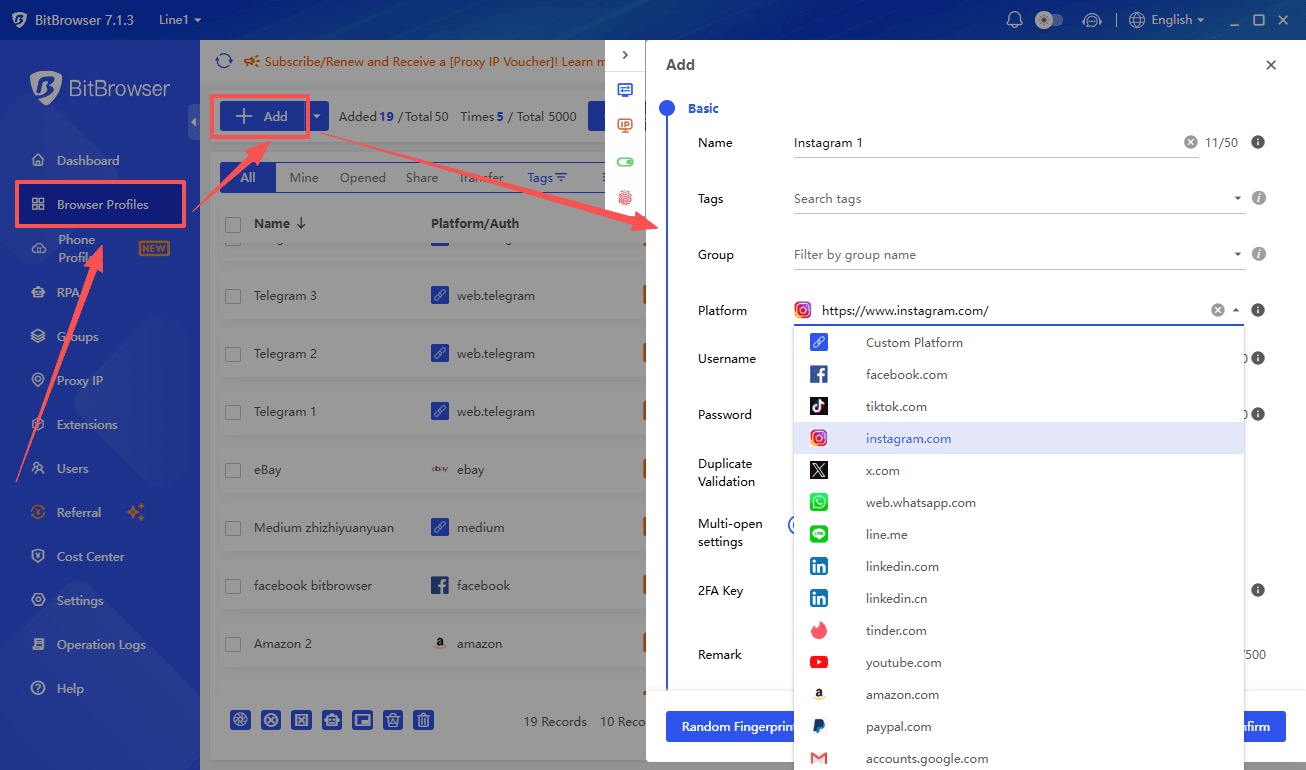
Die BitBrowser-Fingerprint-Dokumentation nennt Einstellungen für IPv4/IPv6, Sprache, Auflösung, Audio, Zeitzone, Geo, Fonts, SSL, Proxy, DNS, Cookies, Canvas, WebGL, User-Agent, IndexedDB und WebRTC. Der Vorteil liegt in der zentralen Verwaltung und Isolation.
Funktion | Legitimer Nutzen | BrowserScan-Nachweis |
|---|---|---|
Profilisolation | Cookies, Storage und Sitzungen getrennt halten | Keine Datenvermischung zwischen Profilen |
Proxybindung | Den vorgesehenen Netzwerkpfad fest zuordnen | IP, WebRTC und DNS stimmen überein |
Fingerprint-Set | Zusammengehörige Browser-/Gerätewerte speichern | UA, Kernel, Screen, Canvas und WebGL sind plausibel |
Teamzugriff | Das gleiche kontrollierte Profil auf freigegebenen Arbeitsplätzen nutzen | Wiederholbare Ergebnisse unabhängig vom lokalen PC |
Fehlerdiagnose nach Warnmeldung
WebRTC-Leak: direkte UDP-Ausgabe begrenzen und den WebRTC-Test erneut ausführen.
DNS-Leak: Resolver über denselben Tunnel oder dieselbe Region verwenden.
Falsche Zeitzone: korrekte IANA-Zone des Ausgangs-IP wählen.
UA/Kernel-Konflikt: nicht nur die Zeichenkette ändern, sondern eine kompatible Engine nutzen.
Unplausible WebGL-Daten: GPU, Betriebssystem und Browserfamilie gemeinsam korrigieren.
TLS-Konflikt: HTTPS-Scanning, lokale Proxys oder Erweiterungen als Ursache prüfen.
Abschlussprüfung
Bereich | Bestanden wenn | Bei Fehler |
|---|---|---|
Netzwerk | IP, WebRTC und DNS zeigen eine Region | Netzwerk vor Browserwerten korrigieren |
Region | Zeit, Sprache und Geo sind logisch | Locale korrigieren und Profil neu starten |
Browser | UA, Client Hints, OS und Kernel passen | Kompatibles Profil erstellen |
Hardware | Screen, GPU, Canvas und WebGL sind realistisch | Stabiles Standard-Preset wählen |
Protokoll | HTTP2/TLS entspricht der Browserfamilie | Konfliktverursachende Zwischenschicht entfernen |
Fazit
Ein besseres BrowserScan-Ergebnis folgt aus einem sauberen Netzwerk, plausiblen Regionalwerten und einem stabilen Geräteprofil. BitBrowser unterstützt Isolation und Wiederholbarkeit, ersetzt aber weder realistische Konfiguration noch regelkonformes Verhalten.
Quellen und Prüftools

 Verwaltung mehrerer Accounts
 Verhindert Account-Verbindung
 Multi-Mitarbeiter-Verwaltung
Empfohlene Artikel
mehr sehen