Cómo encontrar tu ID de Discord: Guía de ID de usuario, servidor, canal y mensaje
 2026.08.17 06:49
 YT.Shi
Discord es mucho más que una aplicación de chat: es un centro para comunidades, equipos de juego, grupos de estudio y colaboraciones profesionales. Aunque la mayoría de la gente usa Discord con su nombre de usuario y avatar, hay una capa oculta de identificación que impulsa todo lo que sucede entre bastidores: el ID numérico.
Cada usuario, cada servidor, cada canal e incluso cada mensaje tiene su propio ID único de 17 a 19 dígitos. No necesita estos números para chatear a diario, pero se vuelven esenciales cuando:
· Se comunica con el soporte de Discord y le piden un ID específico para investigar un problema.
· Configura bots que requieren IDs de servidor, canal o usuario para permisos o comandos.
· Quiere enlazar directamente a un mensaje para que otros puedan saltar directamente a una conversación.
· Es administrador de un servidor y está solucionando problemas de permisos o registros.
En esta guía completa, le explicaremos los métodos prácticos más recientes para encontrar cada tipo de ID de Discord, tanto en computadora como en dispositivos móviles. Los pasos se basan en las prácticas más actualizadas de 2026 y pueden diferir ligeramente de las descripciones oficiales o la redacción de la interfaz de Discord. Sin embargo, han sido probados y funcionan eficazmente, con capturas de pantalla detalladas para cada paso. También explicaremos para qué se utiliza cada ID y responderemos las preguntas más frecuentes.
Administre múltiples cuentas de Discord con BitBrowser
¿Por qué necesitaría estos IDs? (Casos de uso reales)
Muchos usuarios se preguntan: "¿Por qué necesito un montón de números?". Estos son los escenarios más comunes:
✅ Tickets de soporte de Discord
Cuando envía una solicitud de soporte, el equipo puede solicitar el ID del servidor o el ID de usuario para localizar el problema rápidamente. Sin él, tienen que buscar manualmente, lo que retrasa su respuesta.
✅ Configuración de bots
Los bots populares como MEE6, Dyno o Carl‑bot a menudo requieren que ingrese los IDs de los canales para configurar registros, mensajes de bienvenida o auto‑moderación. Pegará el ID en el panel de control del bot o en el comando.
✅ Creación de enlaces a mensajes directos
Si es administrador de un servidor, puede compartir un enlace a un mensaje específico para que los usuarios vean una aclaración de reglas o un anuncio sin tener que desplazarse.
✅ Depuración para desarrolladores
Si está creando un bot personalizado de Discord, usará constantemente IDs para apuntar a usuarios, canales o servidores específicos en su código.
✅ Denuncia de abusos
Al denunciar acoso o spam, incluir el enlace del mensaje ayuda al equipo de Confianza y Seguridad de Discord a localizar el contenido exacto al instante.
Antes de empezar: activar el modo desarrollador
Discord oculta las opciones "Copiar ID" de forma predeterminada para mantener la interfaz limpia. Para mostrarlas, debe activar el modo desarrollador – un simple interruptor que desbloquea estas funciones de copia.
En computadora (Windows, Mac, Linux o aplicación web)
1. Abra Discord y mire la esquina inferior izquierda de la ventana. Haga clic en el icono de engranaje (⚙️) – esos son sus Configuración de usuario.
2. En la barra lateral izquierda, desplácese hacia abajo y haga clic en Desarrollador.
3. En el panel derecho, busque Modo desarrollador y actívelo: aparecerá una marca de verificación verde.
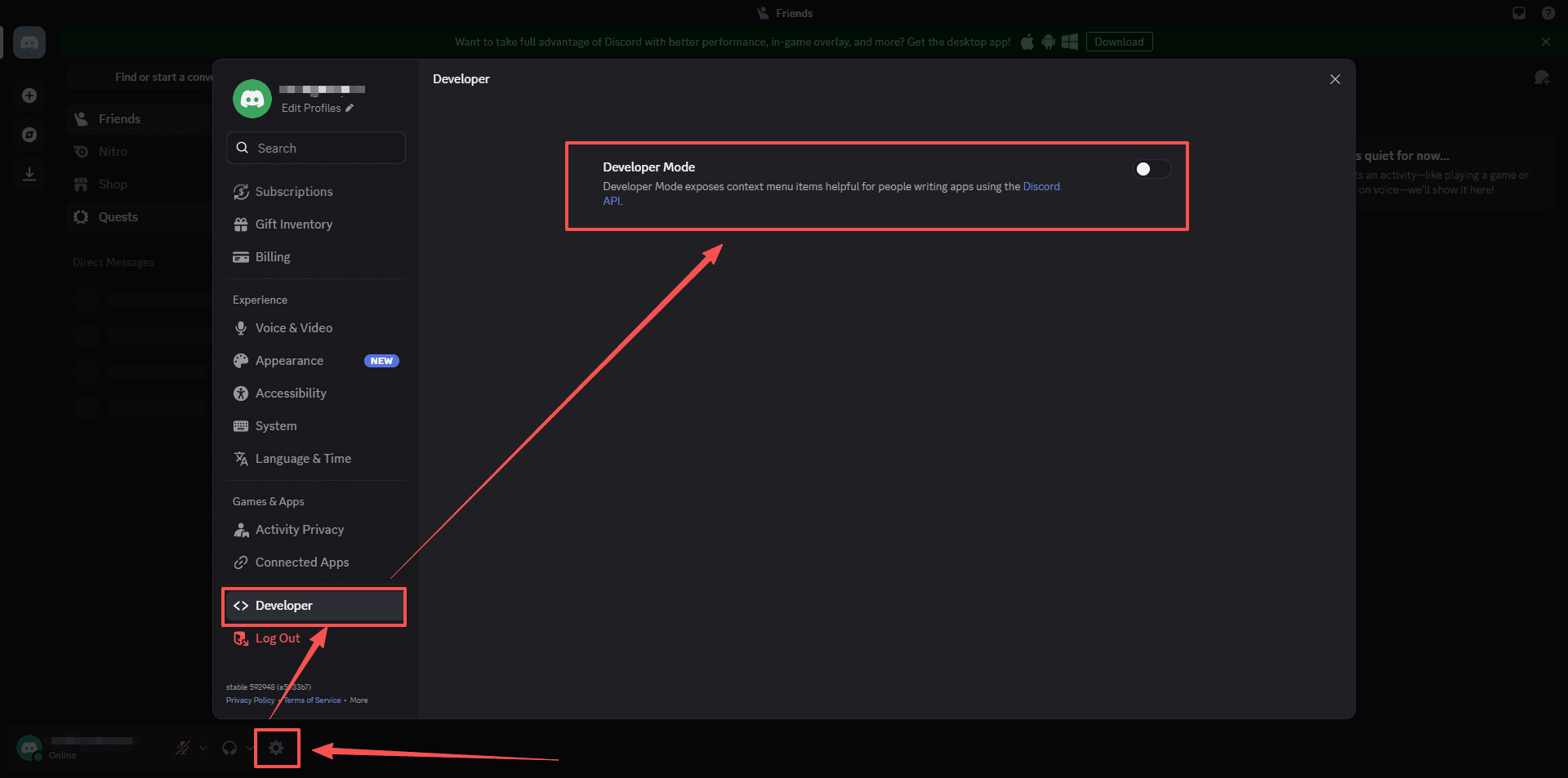
💡 Consejo profesional: El modo desarrollador también habilita otras herramientas de depuración, pero no debe preocuparse por ellas – simplemente déjelo activado y las opciones de copia permanecerán disponibles.
Usar Discord Web en un navegador
En dispositivos móviles (Android e iOS)
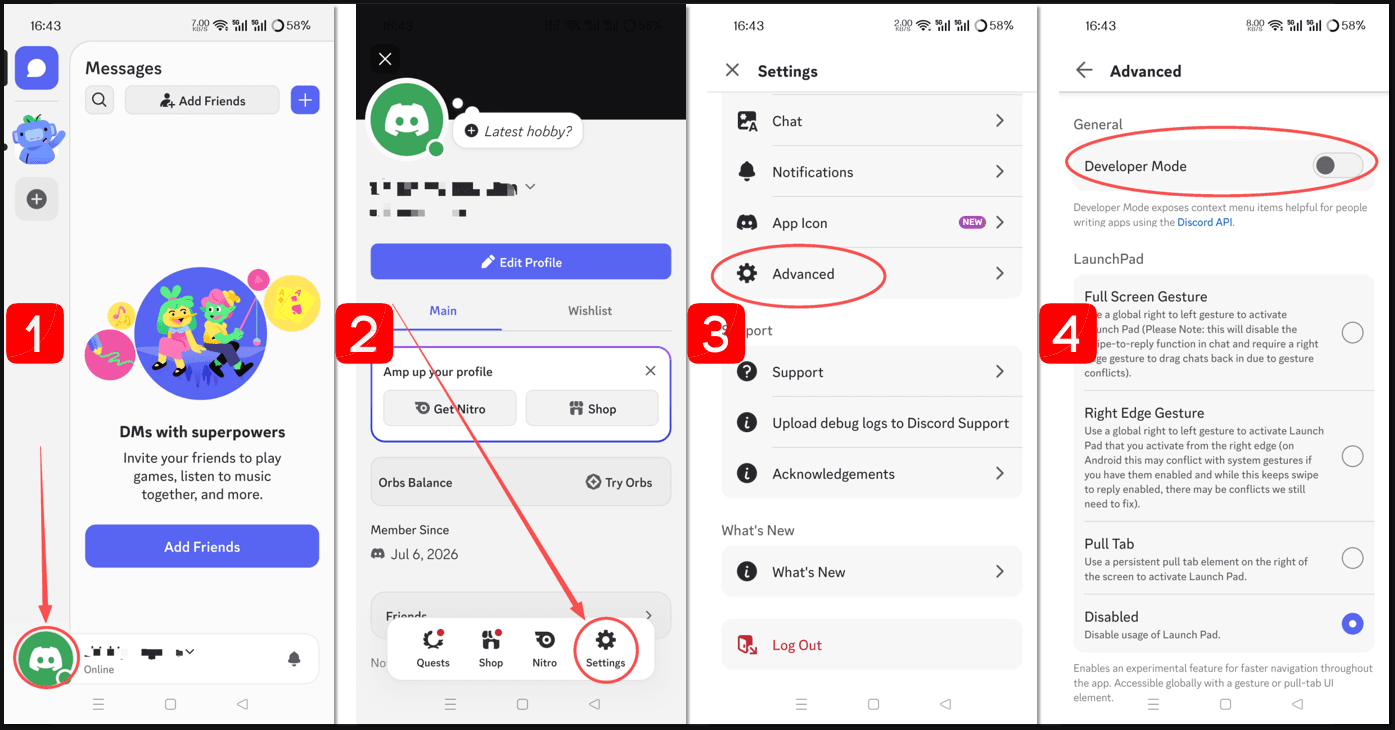
1. Abra la aplicación Discord y toque su avatar en la esquina inferior derecha para abrir su configuración.
2. Toque el icono de engranaje (⚙️) en la esquina superior derecha para acceder a Configuración de usuario.
3. Desplácese hacia abajo hasta que vea Avanzado en "Configuración de la aplicación" – tóquelo.
4. Toque el interruptor junto a Modo desarrollador para activarlo (se pondrá verde).
Una vez activado, estará listo para copiar cualquier ID. El proceso es ligeramente diferente en cada plataforma, así que siga las secciones a continuación con atención.
Cómo encontrar su propio ID de usuario (y los de otros usuarios)
Su ID de usuario es un número permanente vinculado a su cuenta: nunca cambia, incluso si cambia su nombre de usuario o discriminador (tag). Este es el ID que entregará con mayor frecuencia al soporte de Discord o a los desarrolladores de bots.
En computadora
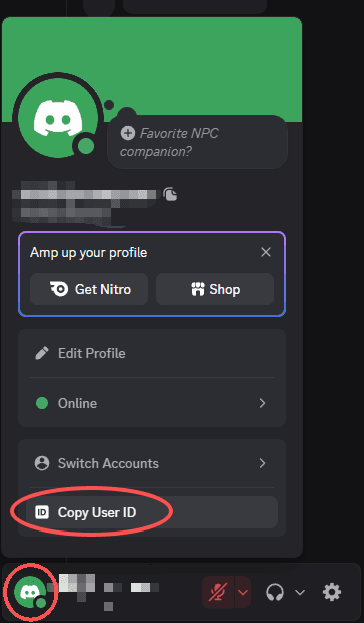
1. Haga clic en su propio avatar en cualquier lugar – puede ser en la lista de miembros de un servidor, en un mensaje directo o en la parte inferior de la interfaz principal.
2. En el menú contextual, seleccione Copiar ID de usuario.
3. El número ahora se ha copiado a su portapapeles – péguelo con Ctrl+V (o Cmd+V en Mac).
Para copiar el ID de otro usuario, simplemente haga clic derecho en su avatar o nombre de usuario en cualquier lugar (en un servidor, MD o chat grupal) y elija Copiar ID de usuario en el mismo menú.
En dispositivos móviles
1. Vaya a un canal del servidor o a un mensaje directo donde haya publicado un mensaje.
2. Toque su avatar para abrir su tarjeta de perfil.
3. Toque los tres puntos (⋯) en la esquina superior derecha de la tarjeta.
4. Seleccione Copiar ID de usuario – se copiará instantáneamente al portapapeles de su teléfono.
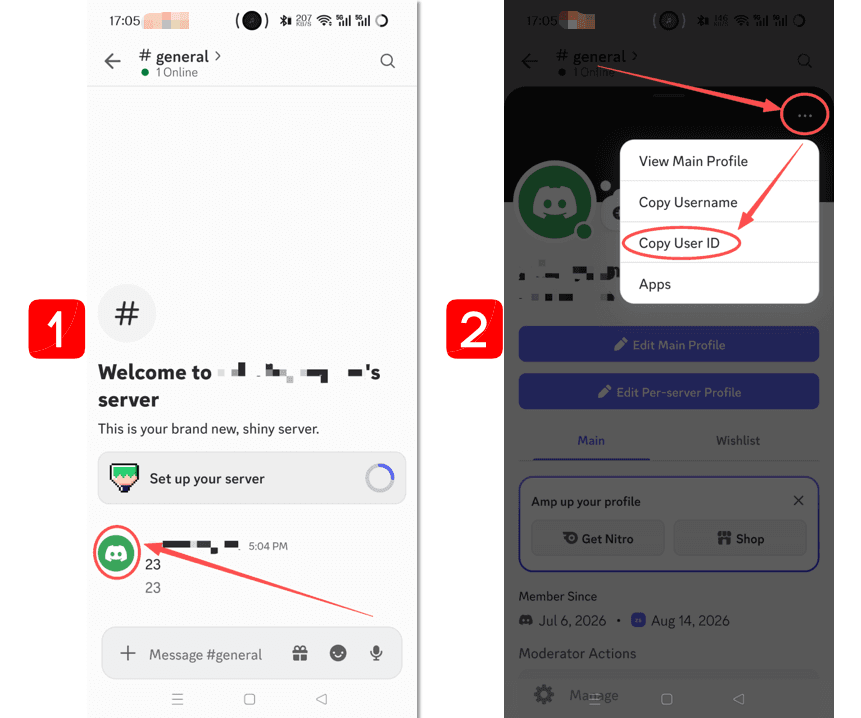
Para otros usuarios: toque su avatar para abrir su perfil, luego toque el mismo menú de tres puntos y seleccione Copiar ID de usuario.
⚠️ Importante: Debe tener activado el modo desarrollador, de lo contrario estas opciones no aparecerán. Si no las ve, vuelva atrás y verifique nuevamente el interruptor.
Cómo encontrar el ID de un servidor
Los IDs de servidor (también llamados IDs de gremio) son únicos para cada servidor de Discord. A menudo se requieren cuando usa comandos de bots que actúan sobre un servidor completo, o cuando reporta un problema a nivel de servidor a Discord.
En computadora
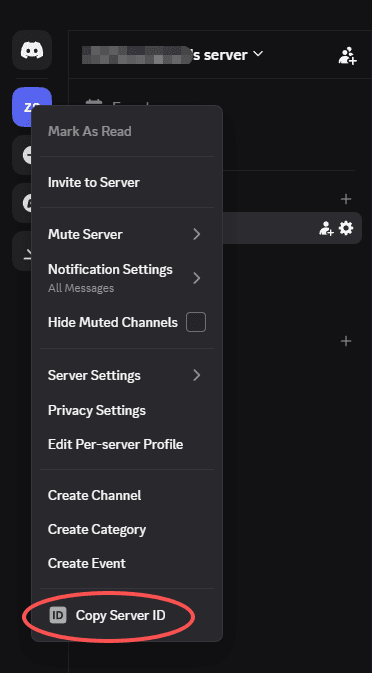
1. En la lista de servidores de la izquierda, haga clic en el icono del servidor del que desea obtener el ID.
2. En el menú desplegable, haga clic en Copiar ID del servidor.
3. Péguelo donde lo necesite – el ID ya está en su portapapeles.
En dispositivos móviles
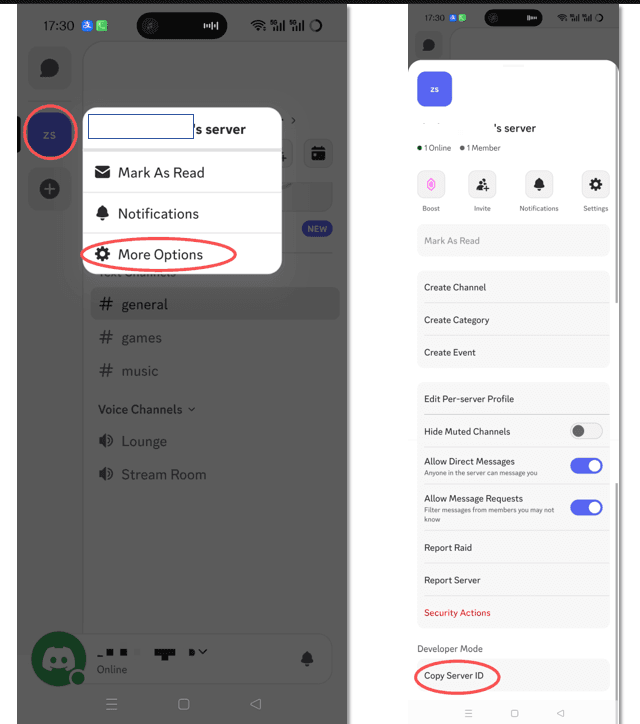
1. Mantenga presionado el icono del servidor del que desea obtener el ID.
2. Toque Más opciones en el menú emergente.
3. Desplácese hacia abajo en el menú y toque Copiar ID del servidor – el ID del servidor se copiará a su portapapeles.
📌 Nota: ¿Necesita el permiso "Administrar servidor" para ver esta opción? En realidad, no – cualquier miembro del servidor puede copiar el ID del servidor siempre que tenga activado el modo desarrollador. Discord no restringe esta opción a los administradores.
Cómo encontrar el ID de un canal
Cada canal de texto, canal de voz y categoría tiene su propio ID. Los IDs de canal son ampliamente utilizados por los bots para restringir comandos a canales específicos, o para generar enlaces similares a invitaciones que apuntan directamente a un canal.
En computadora
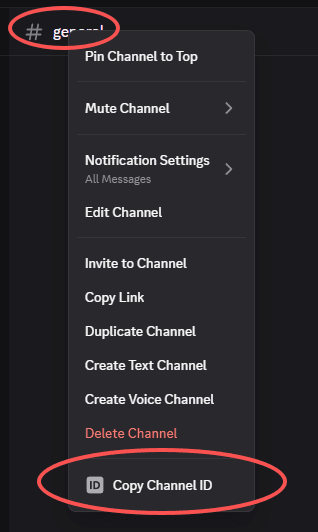
1. Pase el cursor sobre el nombre del canal en la lista de canales de la izquierda.
2. Haga clic derecho sobre él (canal de texto o de voz – funciona para ambos).
3. Elija Copiar ID del canal en el menú.
En dispositivos móviles
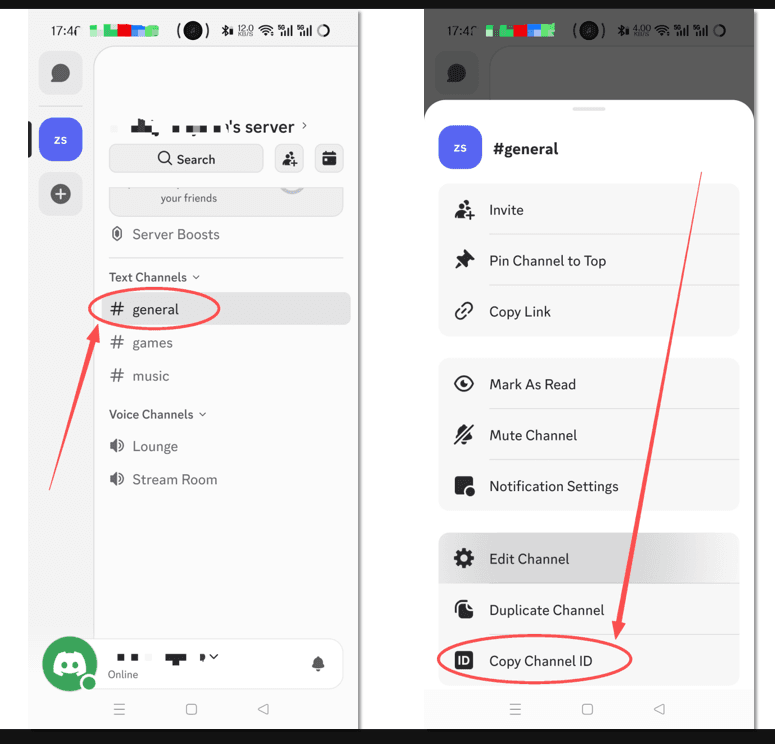
1. Mantenga presionado (tap and hold) el nombre del canal en la lista de canales.
2. Aparecerá un menú contextual – toque Copiar ID del canal (es posible que deba desplazarse hacia abajo si tiene una pantalla pequeña).
💡 Truco adicional: Si tiene un ID de canal, puede hacerlo clicable dentro de Discord escribiendo #<IDdelCanal> (reemplace con el número real). Otros usuarios con acceso a ese canal pueden hacer clic en él para saltar directamente allí.
Cómo obtener un enlace a un mensaje (que incluye el ID del mensaje)
Los enlaces a mensajes son increíblemente útiles – le permiten compartir un mensaje específico con cualquier persona que tenga permiso para verlo. En lugar de decir "ve a #general y desplázate hacia arriba", puede pegar un enlace que los lleve directamente a ese mensaje exacto.
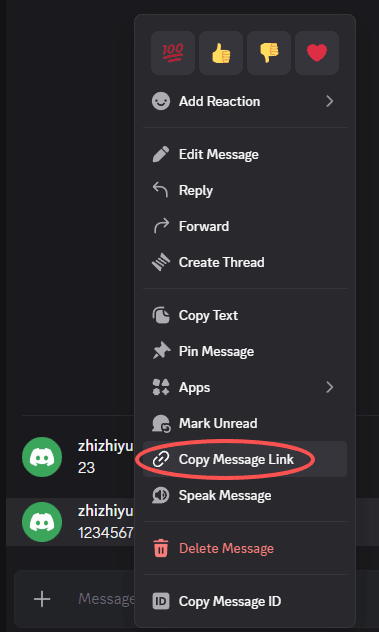
En computadora
1. Busque el mensaje al que desea enlazar.
2. Haga clic derecho en cualquier parte del mensaje (o en la marca de tiempo).
3. En el menú, seleccione Copiar enlace al mensaje.
En dispositivos móviles
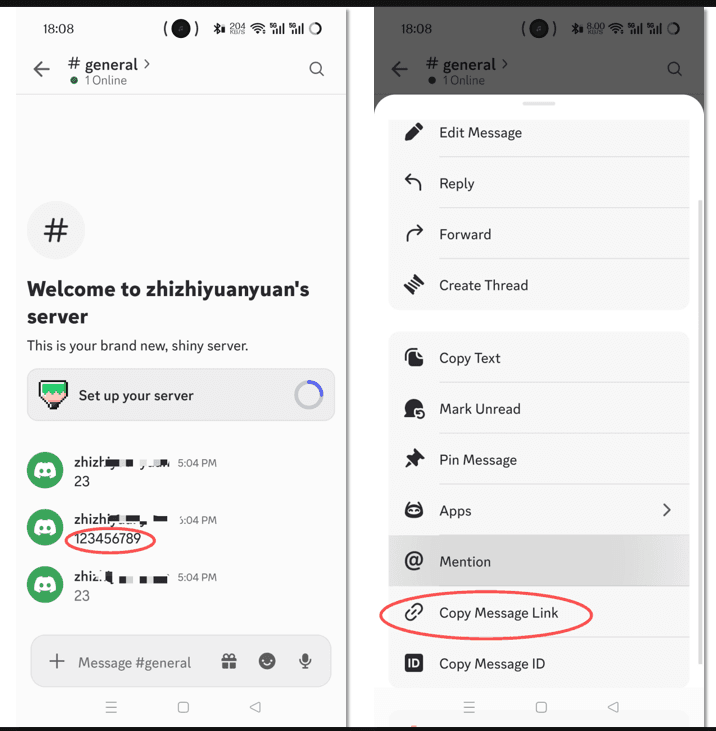
1. Localice el mensaje y manténgalo presionado (tap and hold).
2. En las acciones emergentes, elija Copiar enlace al mensaje.
El enlace se verá algo así:
https://discord.com/channels/123456789/987654321/111222333
El último número es el ID del mensaje, el del medio es el ID del canal y el primero es el ID del servidor. No tiene que analizarlos – simplemente comparta el enlace tal cual.
📎 Consejo profesional: Los enlaces a mensajes funcionan también en mensajes directos y en mensajes directos grupales. Para los mensajes directos grupales, el formato es ligeramente diferente, pero el método de copia es idéntico.
Cómo encontrar IDs en mensajes directos grupales (conversaciones privadas)
¿Qué sucede si no está en un servidor sino en un mensaje directo grupal? Aún puede copiar la mayoría de los IDs.
IDs de usuario – siga los mismos pasos (toque/clic derecho en el avatar de un miembro).
ID del canal – en un mensaje directo grupal, la conversación en sí actúa como un canal. En computadora, haga clic derecho en el nombre del grupo en la lista de MD y seleccione Copiar ID del canal. En dispositivos móviles, mantenga presionado el nombre del grupo y elija Copiar ID del canal.
Enlaces a mensajes – haga clic derecho o mantenga presionado cualquier mensaje y seleccione Copiar enlace al mensaje – el enlace funcionará para todos los participantes.
¿Cómo se ven todos estos IDs?
Todos los IDs de Discord son cadenas numéricas puras – sin letras ni caracteres especiales. Ejemplos:
· ID de usuario: 286442994527764480
· ID del servidor: 81384788765712384
· ID del canal: 102354567890123456
· ID del mensaje: 978654321012345678
Siempre tienen 17 o 18 dígitos (a veces 19) y son generados por el sistema interno de Discord.
Solución de problemas: ¿Por qué no puedo ver "Copiar ID"?
Si la opción no aparece, verifique estos puntos:
· El modo desarrollador sigue desactivado – vuelva a verificar el interruptor en Configuración > Avanzado.
· Está haciendo clic derecho en el área incorrecta – para un ID de usuario, debe hacer clic en el nombre/avatar, no en el cuadro de mensaje.
· La versión de la aplicación está desactualizada – actualice Discord a la última versión (especialmente en móviles).
· Está en un canal de solo lectura – incluso así, debería poder copiar IDs; los permisos no bloquean la función de copia.
Reflexiones finales
Encontrar su ID de Discord puede parecer un truco oculto, pero en realidad es sencillo una vez que activa el modo desarrollador. Ya sea que lo necesite para soporte, configuración de bots o para compartir enlaces a mensajes, estos IDs numéricos le ayudan a administrar Discord con mayor precisión.
Si gestiona múltiples cuentas para comunidades, pruebas o negocios, BitBrowser proporciona perfiles de huella digital aislados para ayudarle a ejecutarlos de forma segura lado a lado.
Recuerde que su ID de usuario es permanente. Manténgalo a mano y compártalo solo cuando sea necesario. Los IDs de servidor y de canal también son seguros para compartir con usuarios de confianza que tengan acceso al servidor. Con esta guía, siempre sabrá cómo encontrar cualquier ID de Discord rápidamente cuando lo necesite.
Preguntas frecuentes sobre los IDs de Discord
¿Qué es un ID de Discord?
Un ID de Discord es un identificador numérico único asignado a cada usuario, servidor, canal y mensaje en Discord. A diferencia de los nombres de usuario, estos IDs no cambian y se utilizan principalmente para soporte, bots, moderación y tareas técnicas.
¿Cómo encuentro mi ID de Discord?
Para encontrar su ID de Discord, primero active el Modo desarrollador en la configuración de Discord. Luego abra su menú de perfil, haga clic derecho o toque su avatar y seleccione Copiar ID de usuario. El ID se copiará automáticamente.
¿Por qué no puedo ver la opción "Copiar ID" en Discord?
La opción Copiar ID solo aparece cuando el modo desarrollador está activado. Si no la encuentra, vaya a Configuración > Avanzado y active el modo desarrollador. Actualizar Discord a la última versión también puede ayudar.
¿Es seguro compartir mi ID de Discord?
Sí. Los IDs de Discord son generalmente seguros para compartir cuando sea necesario, como para contactar al soporte, configurar bots o resolver problemas. Sin embargo, nunca comparta su contraseña, códigos de inicio de sesión u otra información de seguridad de su cuenta.
¿Puedo cambiar mi ID de Discord?
No. Su ID de usuario de Discord es permanente y no se puede cambiar. Permanece igual incluso si actualiza su nombre de usuario, avatar u otra información de perfil.

 Gestión de múltiples cuentas
 Prevenir la asociación de cuentas
 Gestión multiempleado
Recomendados
ver más