Cómo usar Discord Web en el navegador en 2026: Guía completa paso a paso
 2026.08.17 07:08
 YT.Shi
Discord Web (también conocido como Discord en el navegador) es, básicamente, la experiencia completa de Discord dentro de Chrome, Firefox, Safari, Edge o el que uses. Es perfecto si estás en un portátil del trabajo, un ordenador del colegio, un dispositivo prestado o simplemente no te apetece instalar otra aplicación.
Esta es la guía de 2026 para usar Discord Web correctamente. Iniciar sesión, registrarse, verificación, requisitos del navegador, permisos, problemas comunes, temas de privacidad y esos pequeños ajustes de calidad de vida que lo hacen sentir menos molesto.
¿Qué es Discord Web (y qué lo diferencia de la aplicación de escritorio)?
Discord Web es Discord ejecutándose en una pestaña del navegador en:
· https://discord.com/login (página de inicio de sesión)
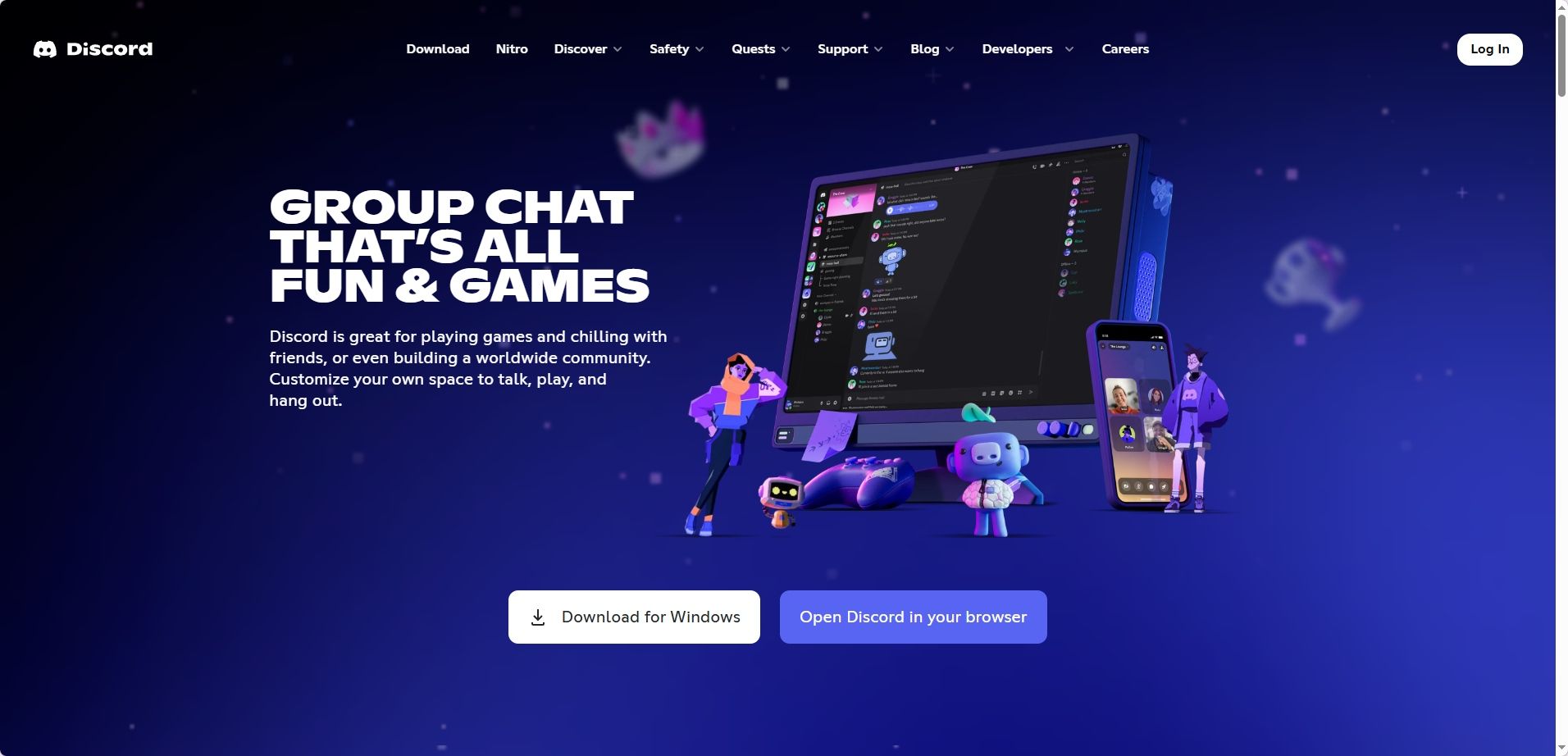
Se ve casi idéntico a la aplicación de escritorio. La mayoría de las funciones están ahí. Puedes unirte a servidores, enviar mensajes directos, compartir tu pantalla, unirte a canales de voz, compartir tu cámara, subir archivos, gestionar roles (si tienes permisos), todo eso.
Pero. Algunas diferencias prácticas aún importan:
· El rendimiento depende de tu navegador. La aplicación de escritorio tiende a funcionar más fluida en máquinas más antiguas.
· Las notificaciones push se basan en el navegador. A veces funcionan genial, a veces fallan silenciosamente hasta que ajustas la configuración.
· Los permisos de micrófono y cámara son gestionados por el navegador. Lo cual es bueno y malo.
· Algunas funciones avanzadas o integraciones pueden comportarse de manera ligeramente diferente (audio al compartir pantalla, aceleración por hardware, cosas así).
Para la mayoría de las personas, sin embargo, Discord Web es completamente suficiente.
Requisitos del navegador para Discord Web (qué funciona realmente en 2026)
Discord Web funciona mejor en navegadores modernos. Si estás usando una versión antigua de un navegador, o una configuración corporativa restringida, Discord podría cargarse de forma extraña, o el audio no funcionará, o te quedarás atrapado en un bucle de carga infinito.
Aquí tienes la recomendación del mundo real:
Mejores navegadores para Discord Web
· Google Chrome (Mínimo: Google Chrome 86+) — el más consistente
· Microsoft Edge (Mínimo: Microsoft Edge 86+) — básicamente Chrome por debajo, también sólido
· Mozilla Firefox (Mínimo: Firefox 142+) — funciona bien, a veces con avisos de permisos diferentes
· Safari (Mínimo: Safari 15.4+) — funciona bien en macOS más nuevos, pero ocasionalmente es exigente con los permisos
· Opera (Mínimo: Opera 72+) — otro navegador basado en Chromium que admite Discord Web sin problemas e incluye varias funciones de productividad integradas.
• BitBrowser — (basado en Chromium & Firefox) — ofrece núcleos tanto de Chromium como de Firefox, lo que lo hace compatible con Discord Web y brinda a los usuarios más opciones de entornos de navegador. Su sistema de perfiles aislados es especialmente útil para gestionar múltiples cuentas de Discord, ya que cada perfil mantiene sus propias cookies, sesiones y huella digital del navegador separadas.
Cosas que suelen romper Discord Web
· Cookies deshabilitadas, especialmente cookies de terceros en configuraciones estrictas
· Bloqueadores de anuncios o de scripts agresivos
· Reglas de firewall corporativo que bloquean los dominios de Discord
· Extensiones del navegador que interfieren con WebRTC, que Discord usa para voz y video
· Versiones desactualizadas del navegador
Si Discord Web se siente roto, la "prueba de cordura" más rápida es: abre una ventana de incógnito/privada sin extensiones, inicia sesión y mira si el problema desaparece.
Cómo iniciar sesión en Discord Web (correo electrónico o teléfono)
Si ya tienes una cuenta, iniciar sesión a través del navegador es sencillo.
1. Ve a la página de inicio de sesión de Discord: https://discord.com/login
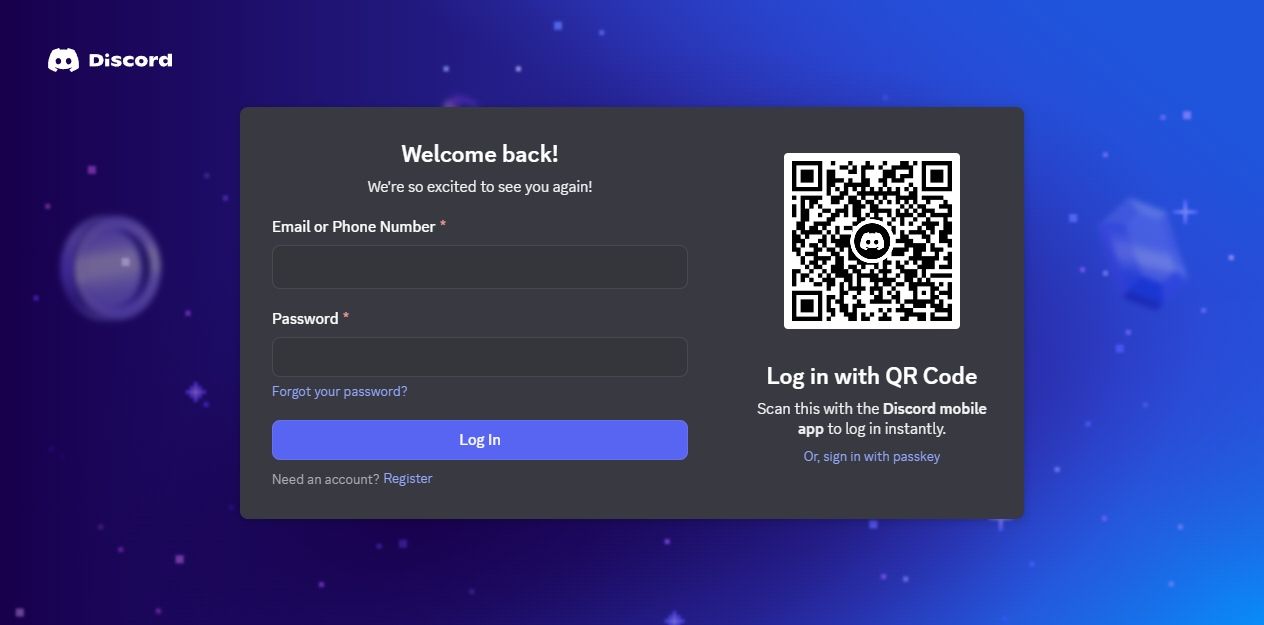
2. Ingresa tu dirección de correo electrónico o un número de teléfono que haya sido verificado oficialmente en tu cuenta de Discord.
3. Ingresa tu contraseña.
4. Haz clic en Iniciar Sesión.
Si tienes habilitada la autenticación de dos factores (2FA) (y probablemente deberías), se te solicitará tu código de autenticación.
Nota importante: si intentas iniciar sesión con un número de teléfono que no está verificado en tu cuenta de Discord, Discord no lo aceptará. Usa tu correo electrónico en su lugar.
Cómo iniciar sesión con un código QR
El inicio de sesión con código QR es una de las formas más fáciles y seguras de acceder a Discord Web, especialmente cuando se usa un ordenador compartido o público. En lugar de escribir tu contraseña, simplemente escaneas un código QR con la aplicación móvil de Discord y apruebas el inicio de sesión.
Paso 1: Inicia sesión en Discord en tu teléfono
Asegúrate de haber iniciado sesión en la aplicación móvil de Discord.
Paso 2: Abre el escáner QR
1. Toca tu avatar de perfil en la esquina inferior izquierda.
2. Toca el icono de Configuración (engranaje).
3. Selecciona Escanear código QR en la página de Resumen.
Paso 3: Escanea el código QR
1. Abre la página de inicio de sesión de Discord en tu ordenador.
2. Escanea el código QR que se muestra en la pantalla con tu teléfono.
3. Aprueba la solicitud de inicio de sesión en la aplicación móvil.
Una vez confirmado, habrás iniciado sesión en Discord Web al instante.
Consejo de seguridad: Escanea solo códigos QR que veas en el sitio oficial de Discord. Si escaneas un "QR de Discord" aleatorio de un mensaje o de un sitio web sospechoso, puedes entregar tu cuenta. Las estafas de Discord adoran los trucos con códigos QR.
Cómo registrarse en Discord en la web (creación de cuenta)
Si aún no tienes una cuenta, sigue estos pasos:
1. Ve a https://discord.com
2. Haz clic en Iniciar sesión y luego elige Registrarse.
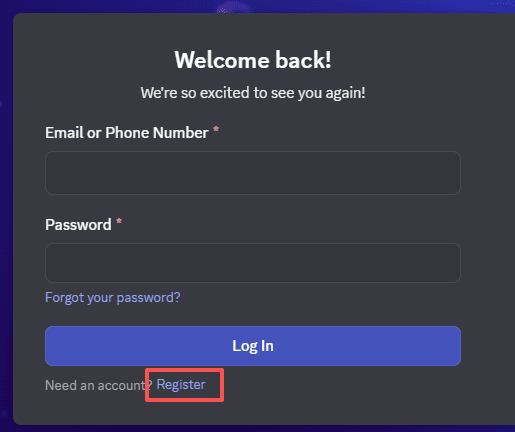
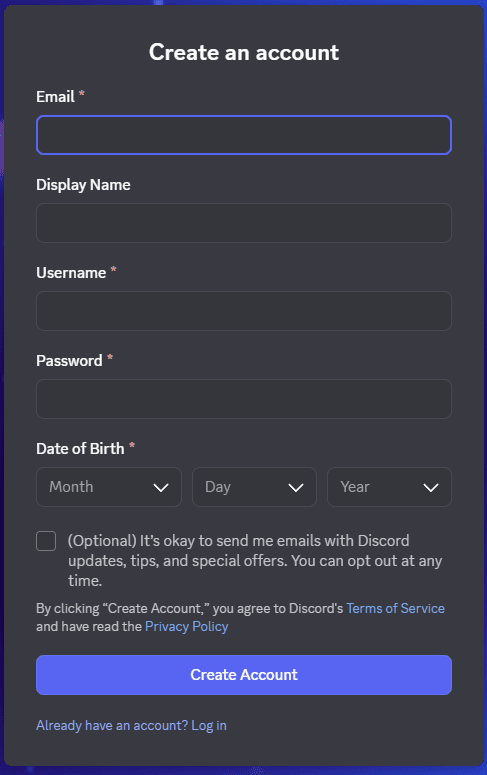
3. Ingresa tu correo electrónico, nombre para mostrar y nombre de usuario, contraseña y fecha de nacimiento. Discord ha evolucionado su sistema de nombres de usuario, así que sigue las instrucciones que aparezcan.
4. Completa cualquier CAPTCHA o verificación humana que se solicite.
5. Confirma tu correo electrónico usando el mensaje de verificación que Discord te envía.
Después de eso, puedes unirte a servidores a través de enlaces de invitación y comenzar a usar Discord con normalidad.
Consejo rápido sobre contraseñas
Si usas Discord en un navegador en varios dispositivos, vale la pena usar un gestor de contraseñas. Las cuentas de Discord son objetivos de alto valor porque pueden estar vinculadas a servidores, suscripciones Nitro, métodos de pago e ingeniería social. Ya no es solo "una aplicación de chat".
Verificación de correo electrónico, verificación telefónica y por qué Discord te insiste con ello
Discord te permitirá hacer cosas básicas sin verificar todo, pero tarde o temprano encontrarás límites.
Verificación de correo electrónico
La verificación de correo electrónico generalmente se requiere para el acceso completo. Si ves un banner que te pide verificar, hazlo. Revisa tu carpeta de spam si el correo no llega.
Verificación telefónica
La verificación telefónica a menudo se activa al unirse a muchos servidores rápidamente, enviar mensajes a muchas personas rápidamente, usar una VPN que parezca sospechosa, iniciar sesión desde diferentes ubicaciones con frecuencia, o unirse a un servidor que lo requiera con fines antispam.
Algunos servidores también requieren un número de teléfono verificado antes de que puedas chatear.
Configuración de permisos en Discord Web (micrófono, cámara, notificaciones)
Aquí es donde la mayoría de la gente se atasca. Discord Web depende de los permisos del navegador.
Acceso al micrófono y la cámara
Cuando te unes a un canal de voz o inicias una llamada, el navegador mostrará algo como: "¿Permitir que discord.com use tu micrófono?"
Haz clic en Permitir.
Si accidentalmente hiciste clic en Bloquear, puedes solucionarlo:
· Chrome/Edge: haz clic en el icono del candado cerca de la barra de direcciones → Configuración del sitio → Micrófono/Cámara → Permitir. (O simplemente puedes buscar "Micrófono" en la Configuración.)
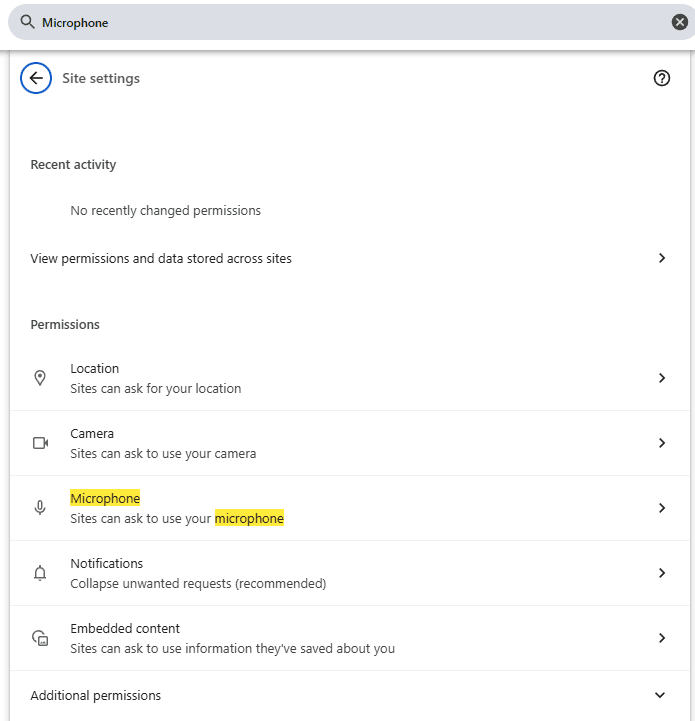
· Firefox: haz clic en el icono de información del sitio → permisos → permitir micrófono/cámara.
· Safari: Configuración de Safari → Sitios web → Micrófono/Cámara → permitir para discord.com.
Notificaciones (para que realmente veas los mensajes)
Las notificaciones de Discord Web requieren dos capas:
· La configuración de notificaciones de Discord dentro de la aplicación.
· El permiso del navegador para mostrar notificaciones.
Actívalas en ambos lugares o te encontrarás con la clásica situación de "¿por qué no recibo notificaciones?".
Uso de múltiples cuentas de Discord en un navegador
Si gestionas múltiples cuentas de Discord, como cuentas personales, comunitarias o de trabajo, iniciar y cerrar sesión constantemente puede volverse frustrante rápidamente.
Opción 1: Usar perfiles del navegador
Los perfiles de Chrome y Edge te permiten ejecutar sesiones separadas de Discord con diferentes cookies y configuraciones. Esto funciona bien para un número pequeño de cuentas, pero gestionar muchos perfiles puede volverse desordenado y difícil de organizar.
Opción 2: Usar una ventana de incógnito o privada
Puedes iniciar sesión en una cuenta en una ventana normal y en otra en una ventana de incógnito o privada. La desventaja es que las sesiones privadas se borran cuando se cierra la ventana, por lo que tendrás que iniciar sesión de nuevo cada vez.
Opción 3: Usar BitBrowser
Para los usuarios que gestionan regularmente múltiples cuentas de Discord, BitBrowser ofrece una solución más escalable.
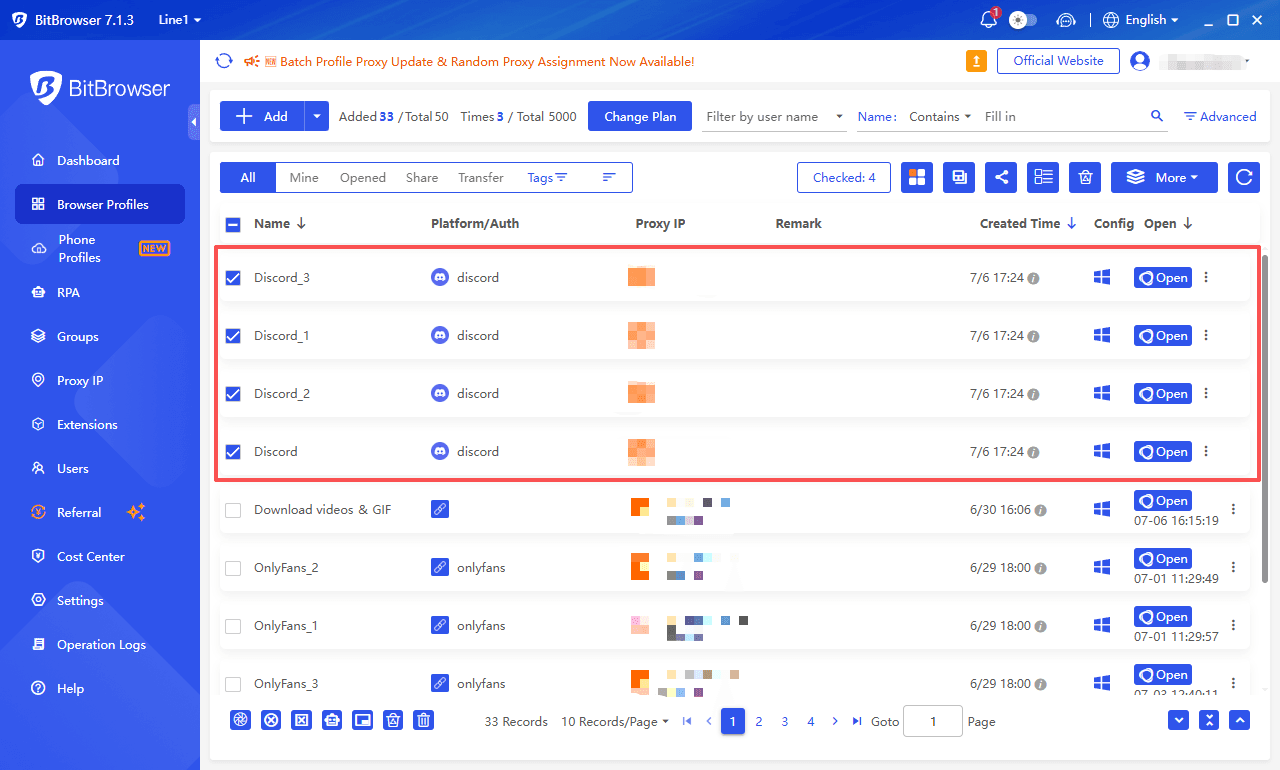
Admite núcleos de Chromium y Firefox y proporciona perfiles de navegador aislados con cookies, almacenamiento y huellas digitales del navegador separadas, lo que permite que múltiples cuentas de Discord permanezcan conectadas simultáneamente mientras ayuda a reducir los riesgos de asociación de cuentas.
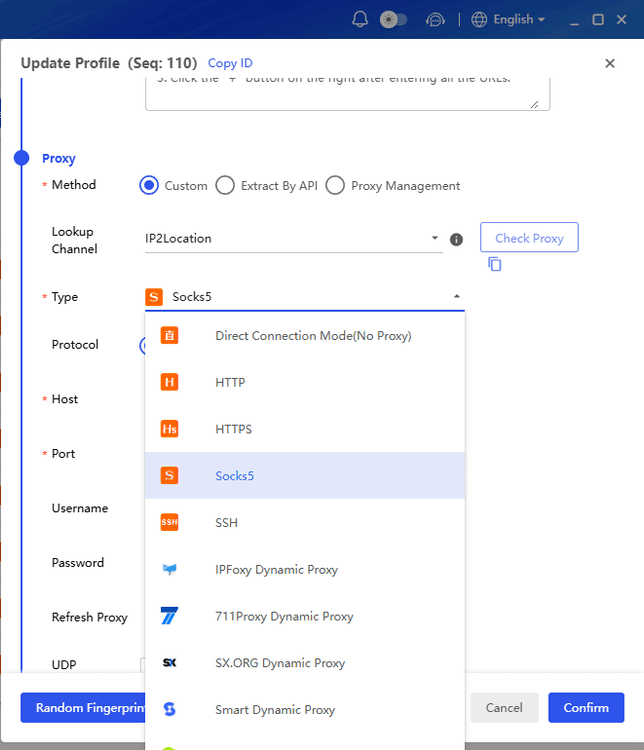
Si diferentes cuentas de Discord requieren diferentes entornos de red, BitBrowser también admite la integración de proxies directamente dentro de cada perfil de navegador.
Para equipos que gestionan comunidades de Discord, tareas de moderación o servidores de atención al cliente, las funciones de colaboración en equipo de BitBrowser facilitan compartir perfiles de navegador y flujos de trabajo sin tener que compartir las contraseñas de las cuentas.
Esto puede ayudar a mantener organizadas múltiples cuentas de Discord, reduciendo la necesidad de cambiar constantemente de navegador, perfil o dispositivo.
Prueba con 10 perfiles gratuitos
Resumen
Discord Web en 2026 es, básicamente, la experiencia completa de Discord, solo que viviendo en una pestaña. Inicia sesión a través de discord.com/login, considera el inicio de sesión con QR si estás en un dispositivo compartido, asegúrate de que los permisos de tu navegador estén configurados correctamente y ya está.
Y si algo parece no funcionar, no le des más vueltas. Prueba el modo incógnito, desactiva extensiones, cambia de navegador. Discord Web normalmente no está "caído", solo es tu navegador que está de mal humor.

 Gestión de múltiples cuentas
 Prevenir la asociación de cuentas
 Gestión multiempleado
Recomendados
ver más