Paano iapela ang isang mensahe sa Telegram na nagsasabing "Naka-freeze ang iyong account"? Mga praktikal na hakbang.
 2026.04.17 16:55
 BitBrowser
Maraming mga kaibigang gumagamit ng Telegram ngayon ay nakatagpo ng mensaheng ito: kapag nag-log in, lalabas agad ang “Your account is frozen!” na ang ibig sabihin sa Tagalog ay “Naka-freeze ang iyong account!” Maaari pa ring mag-log in ang account, ngunit walang anumang operasyon ang maaaring gawin – hindi makapagpadala ng mensahe, hindi makapag-join ng grupo, at hindi rin makapagbago ng mga setting. Marami ang biglang nag-panic, akala nila tuluyan nang nawala ang kanilang account. Sa totoo lang, nagbago na ang paraan ng pagtrato ng Telegram ngayon; hindi na ito agad na permanenteng naka-ban, kundi muna itong ina-freeze at binibigyan ng pagkakataong mag-apela. Kapag tama ang mga hakbang na gagawin, maraming account ang maaaring maibalik. Nasa ibaba ang mga tunay at epektibong hakbang sa pag-apela, karamihan ay sinubukan ko mismo o ibinahagi ng mga kaibigan na epektibo.
I. Bakit Ina-freeze ng Telegram ang Mga Account
Karamihan sa mga pag-freeze ay dulot ng pagtukoy ng sistema ng “hindi normal na pag-uugali” o pagtanggap ng mga reklamo mula sa ibang mga user. Narito ang mga karaniwang sitwasyon:
· Inireklamo ng maraming tao dahil sa spam na mensahe, advertisement, o hindi wastong nilalaman
· Masyadong maraming grupo o tao ang in-add sa maikling panahon, o pagpapadala ng mensahe sa maraming grupo
· Palaging nagbabago ang IP ng pag-login, halimbawa, nasa loob ng bansa ngayon at biglang nasa ibang bansa bukas
· Pagsali sa ilang sensitibong channel o grupo, na nauugnay ng sistema
· Minsan may maling paghuhusga rin, lalo na para sa mga bagong account o bagong nag-subscribe sa Premium biglang na-freeze
Kung normal ang iyong mga gawi sa paggamit at biglang na-freeze, malamang ito ay maling paghuhusga, at mas mataas ang posibilidad na magtagumpay ang iyong apela.
II. Mga Paghahanda Bago Mag-apela
Ang pag-apela ay pangunahing ginagawa sa pamamagitan ng opisyal na bot ng Telegram na @SpamBot. Inirerekomenda na ihanda ang mga sumusunod:
· Isang email na maaaring tumanggap ng mensahe nang maayos (mas mainam ang nakasama sa account)
· Tandaan ang tinatayang taon ng pagrehistro ng account (maaaring makita sa pinakamatandang mensahe)
· Isipin kung paano ilarawan ang iyong normal na sitwasyon sa paggamit, maging tapat at huwag kopyahin ang mga template sa internet nang walang pagbabago
Kung ang iyong pangunahing APP ay ang opisyal na bersyon, lalo na sa Android, minsan nawawala ang menu pagkatapos magsumite ng isang beses. Sa ganitong pagkakataon, maaaring gumamit ng ibang third-party client tulad ng Nekogram X; kapag nag-log in sa parehong account, makikita muli ang entry ng pag-apela. Karaniwang maaaring ulitin ang operasyon sa opisyal na APP para sa mga user ng iOS.
III. Detalyadong Mga Hakbang sa Pag-apela (Pinakabagong Proseso noong 2026)
1. Buksan ang Telegram, kapag nakita mo ang mensaheng “Your account is frozen!”, i-click ang “Submit an Appeal” sa ibaba.
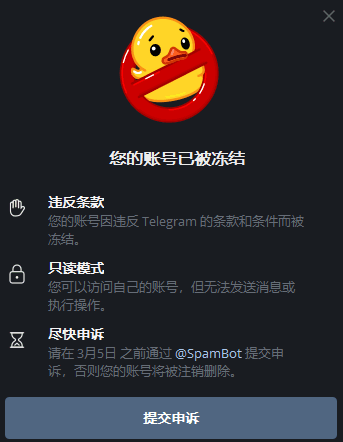
2. Awtomatiko itong didirekta sa usapan kasama ang @SpamBot, i-click ang “START” o magpadala ng /start.
3. Ipapaalam ng bot na ang account ay na-restrict dahil sa paglabag sa mga patakaran, i-click ang “This is a mistake”.
4. Pagkatapos ay piliin ang “Yes” upang ipahiwatig na nais mong magsumite ng apela.
5. Sa pagkakataong ito, kailangan mong magsulat ng paliwanag kung bakit sa tingin mo ay maling na-freeze ang account. Inirerekomenda na isulat ito sa Ingles, maging tapat, at bigyang-diin na hindi ka lumabag sa mga patakaran. Halimbawa (maaaring baguhin ayon sa iyong sitwasyon):
“Thank you for taking the time to review my case. I believe my account was frozen by mistake, possibly due to false reports. I’ve always used Telegram for normal communication with friends and have never sent spam or broken any rules. This account is very important to me. Please help restore it.”
6. Pagkatapos ay itatanong ka nito nang sunud-sunod:
· Tunay na pangalan (maaaring gumamit ng English name o karaniwang ginagamit na pangalan)
· Email para sa pakikipag-ugnayan
· Tinatayang taon ng pagrehistro sa Telegram
I-fill out lamang nang totoo.
7. Pagkatapos ay itatanong ka kung paano mo nalaman ang Telegram at sino ang nagrekomenda nito sa iyo. Maaaring sagutin:
“I learned about Telegram from a friend who recommended it for secure messaging. Since then, I’ve been using it to stay in touch with family and colleagues.”
8. Pagkatapos ay itatanong ka kung paano mo karaniwang ginagamit ang Telegram at anong mga tampok ang pinakagusto mo. Maaaring sumang-ayon sa sagot sa itaas:
“I mainly use it daily to chat with friends and family in private and small groups. I really like the fast sync between phone and desktop, and the ability to send large files without compression.”
9. Sa huli, may isang pahayag na nagpapatunay na totoo ang mga impormasyong ibinigay mo, i-click ang “Confirm”.
10. Lalabas ang human verification, i-click ang link upang kumpletuhin ang captcha. Tandaan: mas mainam na buksan ito sa panlabas na browser (maaaring i-off ang built-in browser sa mga setting), at tapusin sa loob ng 5 minuto, kung hindi ay kailangang ulitin.
11. Pagkatapos ma-verify, bumalik sa bot at i-click ang “Done”. Kapag nakita mo ang “Thank you! Your appeal has been successfully submitted”, nangangahulugan ito na matagumpay ang paghahain.
Karaniwang may resulta sa loob ng 24–48 oras. Kung magtagumpay, agad na aalisin ang restriction, hindi palaging may abiso; i-refresh lamang at maaaring gamitin nang normal. Kung walang mensahe o tahasang tinanggihan, halos walang pag-asa na.
IV. Iba Pang Mga Paraan ng Pag-apela (Bakal)
Kung walang tugon ang @SpamBot o nais mong subukan nang maraming beses, maaaring gawin nang sabay:
· Pumunta sa opisyal na website na https://telegram.org/support at magsumite ng isyu, ilagay ang numero ng telepono (kasama ang area code) at email
· Magpadala ng email sa recover@telegram.org o abuse@telegram.org, gamit ang katulad na template sa Ingles sa itaas
· Magpadala ng direktang mensahe sa @smstelegram sa Twitter (opisyal na account)
Kapag maraming paraan ang ginamit, mas mataas ang posibilidad na maibalik ang account.
V. Paano Maiiwasang Ma-freeze Muli sa Hinaharap
Kung nais mong gamitin ang Telegram nang matatag sa mahabang panahon, lalo na ang mga may maraming account o kailangang madalas magpalit ng network, mahalaga ang kapaligiran ng pag-login. Ang madalas na pagpapalit ng IP, paggamit ng ordinaryong VPN o shared proxy ay madaling matukoy bilang hindi normal na pag-login. Ako mismo at marami kong kaibigan ay gumagamit na ngayon ng BitBrowser upang pamahalaan ang mga account sa Telegram. Nagbibigay ito ng hiwalay na kapaligiran ng browser at fingerprint para sa bawat account, kasama ang stable na proxy; hindi nagbabago-bago ang IP sa pag-login at walang naiiwang bakas ng pagbabahagi, mas ligtas ito kaysa sa ordinaryong browser at halos hindi naaabala ng sistema dahil sa hindi normal na pag-login.
Bukod dito, tandaan sa pang-araw-araw na paggamit:
· Huwag magdagdag ng napakaraming grupo o tao sa maikling panahon
· Huwag masyadong mekanikal ang pagpapadala ng mensahe, lalo na ang mga marketing account ay kailangang magdagdag ng opsyon sa pag-unsubscribe
· Huwag basta-basta mag-click ng hindi kilalang link o sumali sa hindi kilalang grupo
· I-on ang two-step verification
Ang pagiging freezed ng account ay talagang nakakabagabag, ngunit sa pamamagitan ng mga hakbang sa itaas, marami ang maaaring maibalik. Nais kong makatulong ang artikulong ito sa mga kaibigang may parehong problema; kung hindi nagtagumpay ang ilang pag-apela, kailangan lamang isaalang-alang ang paggamit ng bagong account. Naway lahat ay matagumpay na ma-unfreeze ang kanilang mga account!

 Pamamahala ng Multi-Account
 Pigilan ang Account Association
 Pamamahala ng Maramihang Empleyado
Inirerekomenda
Tingnan Pa 
- Paano iapela ang isang mensahe sa Telegram na nagsasabing "Naka-freeze ang iyong account"? Mga praktikal na hakbang.
 Ano ang Tinatanggihan ang Pag-access sa Cloudflare? Isang Gabay sa Pag-alis ng Restriksyon
 Mga Pinili sa 2026: 6 na Pinakamahusay na YouTube Video Downloader (Mga Bersyon para sa PC at Mobile)
 Malalim na Pagsusuri ng CreepJS