Apat na paraan para patakbuhin ang APk mobile software sa isang PC
 2026.04.17 18:21
 BitBrowser
Ang pangangailangan na patakbuhin ang APK sa Windows ay lalong nagiging karaniwan—maging para sa development debugging, o paglalaro ng mobile games sa malaking screen. Ang APK ay ang installation package ng Android applications, na default ay maaari lamang patakbuhin sa cellphone, ngunit sa PC ay mayroon ding maraming maaasahang pamamaraan upang maisakatuparan ito.
Sa ibaba ay maikling ipinakikilala ang apat na praktikal na pamamaraan:
1. Bit Cloud Phone (Inirerekomenda)
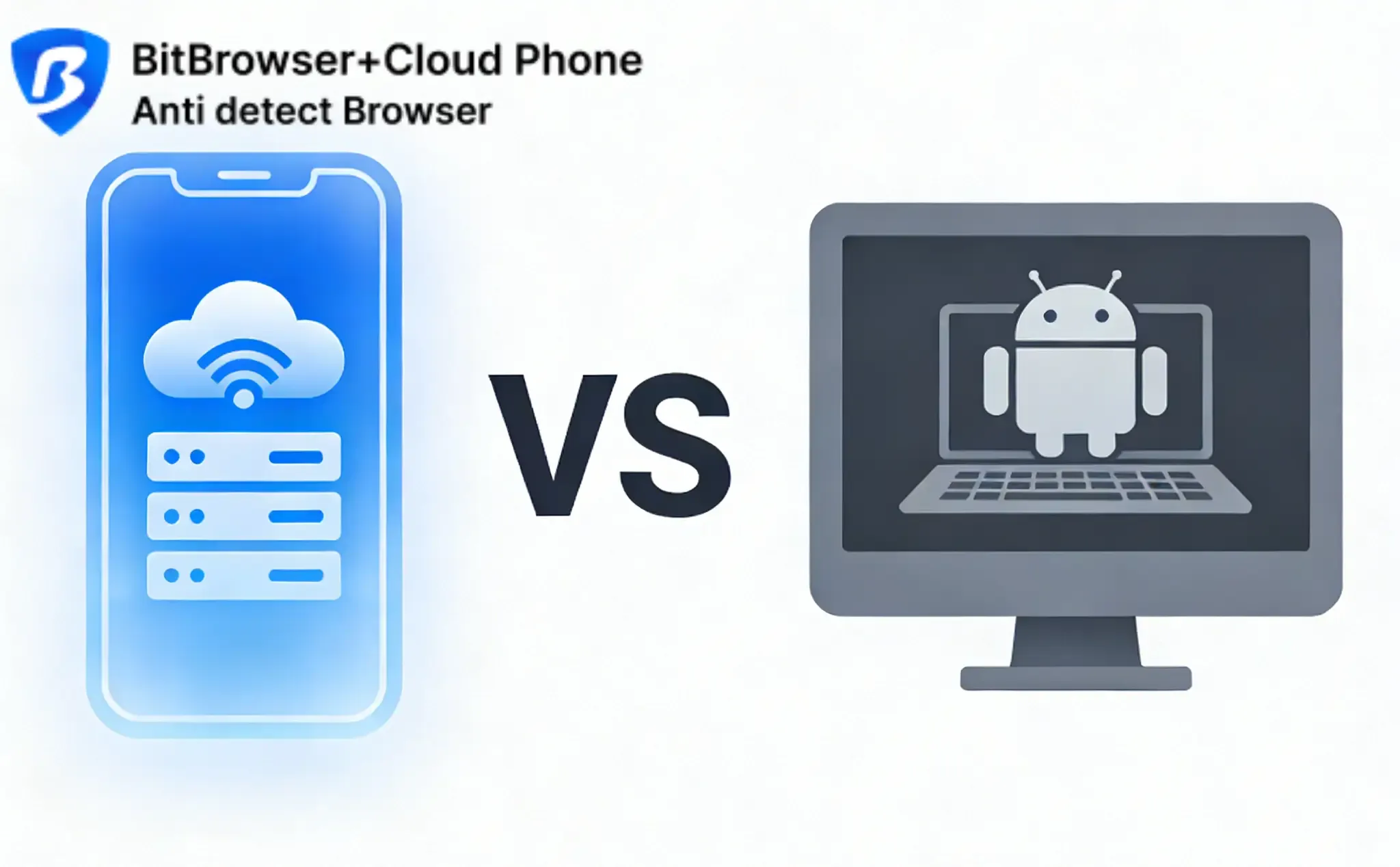
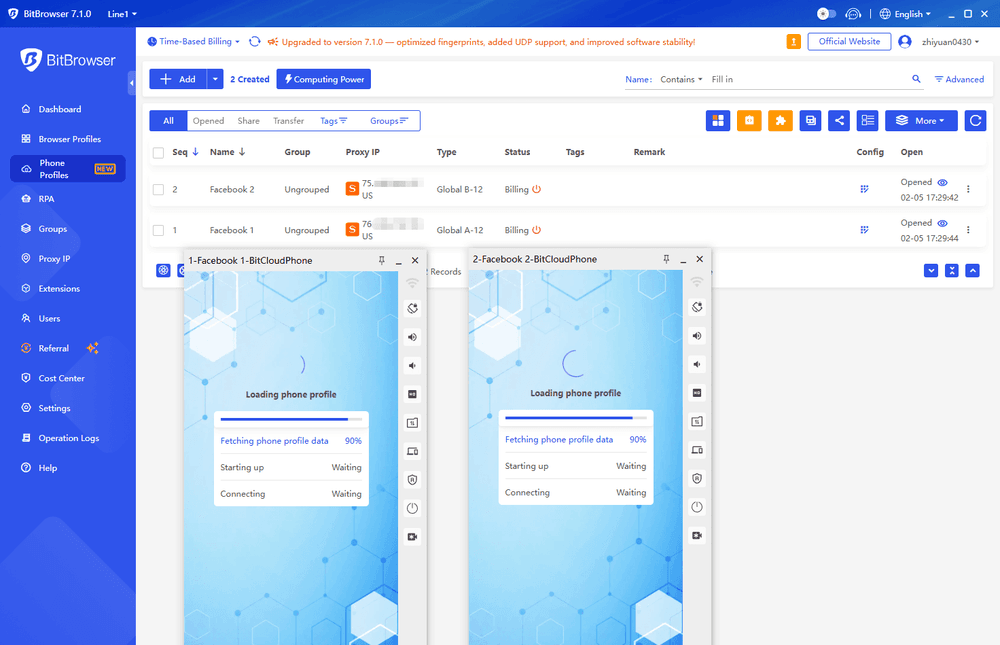
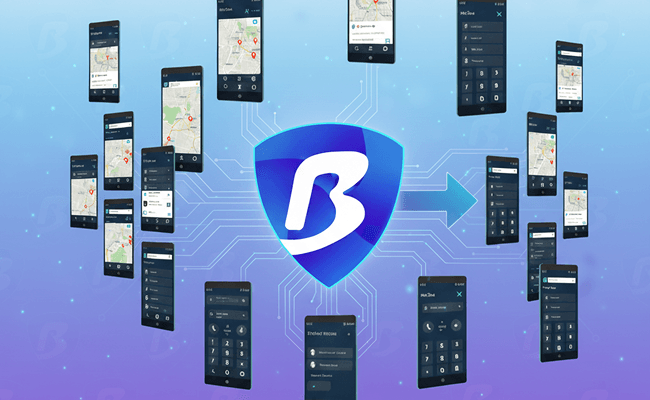
Ang Bit Cloud Phone ay maaaring mag-simulate ng kumpletong kapaligiran ng Android sa Windows o macOS, sinusuportahan ang direktang pag-import at pag-install ng APK, maaari ring mag-download at mag-install ng application sa pamamagitan ng built-in na Google Play store. Ang mga tampok ay kinabibilangan ng multi-instance execution (maaaring sabay-sabay na mag-simulate ng maraming independent na “phone profiles” para sa iba't ibang account o layunin), sinusuportahan ang ADB at Root permissions, at ang custom na device fingerprint at geographic location settings, atbp., na maginhawa para sa testing at account management. Para sa mga user na ayaw mag-abala sa kumplikadong configuration ngunit nais ng stable na pagpapatakbo ng APK, ang Bit Cloud Phone ay nagbabalanse ng kadalian ng paggamit at functionality, ito ay isang napaka-praktikal na pagpipilian.
2. Windows Subsystem para sa Android (WSA)
Ang WSA ng Windows 11 ay nag-iintegrate ng Android environment sa sistema, pagkatapos i-install ang Amazon Appstore ay maaaring direktang patakbuhin ang ilang Android applications. Ang mga bentahe ay native integration, ang karanasan ay medyo smooth; ngunit ito ay tanging angkop sa Windows 11, at ang compatibility sa ilang apps ay limitado. Kung ikaw ay gumagamit ng Windows 11 at nais ng system-level experience, ang WSA ay isang suliranin na sulit subukan.
3. Android Studio (Pamamaraan para sa Developers)
Ang Android Studio ay may built-in emulator (AVD), angkop para sa mga developer para sa malalim na debugging at performance analysis. Maaari kang lumikha ng iba't ibang model at Android version ng virtual devices, pagkatapos ay i-install ang APK sa pamamagitan ng adb install. Ito ay malakas sa functionality ngunit medyo kumplikado para sa mga baguhan, mataas ang startup at resource occupation, mas angkop para sa development at testing scenarios.
4. BlueStacks (Para sa Games at Ordinary Users)
Ang BlueStacks ay isang mature na desktop Android emulator, friendly ang interface, mahusay na optimized para sa games, sinusuportahan ang drag-and-drop install ng APK, at nagbibigay ng key mouse mapping atbp. functions. Angkop para sa mga ordinary user na nais maglaro ng hand games sa PC o gumamit ng iilang applications, ngunit ang ilang advanced testing functions at multi-instance isolation management ay hindi kasing flexible ng Bit Cloud Phone.
Buod:
Kung ang iyong pangunahing layunin ay development debugging o kailangan ng detalyadong debugging info, piliin ang Android Studio. Kung nais mo ng system-level native experience at gumagamit ng Windows 11, maaaring subukan ang WSA. Kung bias sa games o simple app experience, ang BlueStacks ay mabilis na pagpipilian. Ngunit kung kailangan mo na magpatakbo ng maraming isolated account sa parehong machine nang sabay, mabilis na mag-import ng APK at mapanatili ang stability at controllability, ang Bit Cloud Phone ay mas angkop para sa daily use sa kaginhawahan at function balance. Ang kanyang multi-instance management, Google Play support at ADB/Root options ay maaaring lubhang bawasan ang operational complexity, makatipid ng testing at usage time.
Mungkahi sa paggamit: Una piliin ang scheme ayon sa layunin; kung madalas na testing o pamamahala ng maraming account, maaari munang i-download at subukan ang Bit Cloud Phone, maranasan ang kanyang multi-instance at direktang APK import function, pagkatapos magpasya kung gagamitin nang pangmatagalan.
I-click upang Kumuha ng Libreng Trial Credits

 Pamamahala ng Multi-Account
 Pigilan ang Account Association
 Pamamahala ng Maramihang Empleyado
Inirerekomenda
Tingnan Pa