Comment trouver votre identifiant Discord : Guide des ID utilisateur, serveur, canal et message
 2026.08.17 06:46
 YT.Shi
Discord est bien plus qu'une simple application de chat – c'est un carrefour pour les communautés, les équipes de jeu, les groupes d'étude et les collaborations professionnelles. Si la plupart des gens utilisent Discord avec leur nom d'utilisateur et leur avatar, il existe une couche d'identification cachée qui régit tout ce qui se passe en arrière-plan : l'identifiant numérique.
Chaque utilisateur, chaque serveur, chaque salon, et même chaque message possède son propre identifiant unique de 17 à 19 chiffres. Vous n'avez pas besoin de ces nombres pour discuter au quotidien, mais ils deviennent essentiels lorsque :
· Vous contactez le support Discord et qu'ils vous demandent un identifiant spécifique pour enquêter sur un problème.
· Vous configurez des bots qui nécessitent des identifiants de serveur, de salon ou d'utilisateur pour les permissions ou les commandes.
· Vous souhaitez créer un lien direct vers un message pour que d'autres puissent accéder directement à une conversation.
· Vous êtes un administrateur de serveur et que vous résolvez des problèmes de permissions ou de journalisation.
Dans ce guide complet, nous vous expliquerons les méthodes pratiques les plus récentes pour trouver chaque type d'identifiant Discord, que ce soit sur ordinateur ou sur mobile. Les étapes sont basées sur les pratiques les plus récentes en 2026 et peuvent différer légèrement des descriptions officielles ou de l'interface de Discord. Cependant, elles ont été testées et fonctionnent efficacement, avec des captures d'écran détaillées fournies pour chaque étape. Nous expliquerons également à quoi sert chaque identifiant et répondrons aux questions les plus fréquentes.
Gérez plusieurs comptes Discord avec BitBrowser
Pourquoi auriez-vous besoin de ces identifiants ? (Cas d'usage concrets)
De nombreux utilisateurs se demandent : « Pourquoi aurais-je besoin d'une série de chiffres ? » Voici les scénarios les plus courants :
✅ Tickets d'assistance Discord
Lorsque vous soumettez une demande d'assistance, l'équipe peut vous demander l'identifiant du serveur ou l'identifiant de l'utilisateur pour localiser rapidement le problème. Sans cela, ils doivent effectuer une recherche manuelle, ce qui retarde votre réponse.
✅ Configuration de bots
Les bots populaires comme MEE6, Dyno ou Carl-bot vous demandent souvent de saisir les identifiants des salons pour configurer la journalisation, les messages d'accueil ou la modération automatique. Vous collerez l'identifiant dans le tableau de bord du bot ou dans une commande.
✅ Création de liens vers des messages privés
Si vous êtes un administrateur de serveur, vous pouvez partager un lien vers un message spécifique afin que les utilisateurs puissent voir une clarification d'une règle ou une annonce sans avoir à faire défiler la page.
✅ Débogage pour les développeurs
Si vous développez un bot Discord personnalisé, vous utiliserez constamment des identifiants pour cibler des utilisateurs, des salons ou des serveurs spécifiques dans votre code.
✅ Signalement d'abus
Lorsque vous signalez du harcèlement ou du spam, inclure le lien vers le message aide l'équipe de confiance et de sécurité de Discord à localiser le contenu exact instantanément.
Avant de commencer : Activer le mode développeur
Discord masque par défaut les options « Copier l'identifiant » pour garder une interface épurée. Pour les faire apparaître, vous devez activer le mode développeur – un simple interrupteur qui débloque ces fonctions de copie.
Sur ordinateur (Windows, Mac, Linux ou application web)
1. Ouvrez Discord et regardez dans le coin inférieur gauche de la fenêtre. Cliquez sur l'icône d'engrenage (⚙️) – ce sont vos Paramètres utilisateur.
2. Dans la barre latérale gauche, faites défiler vers le bas et cliquez sur Développeur.
3. Dans le panneau de droite, recherchez Mode développeur et activez-le – une coche verte apparaîtra.
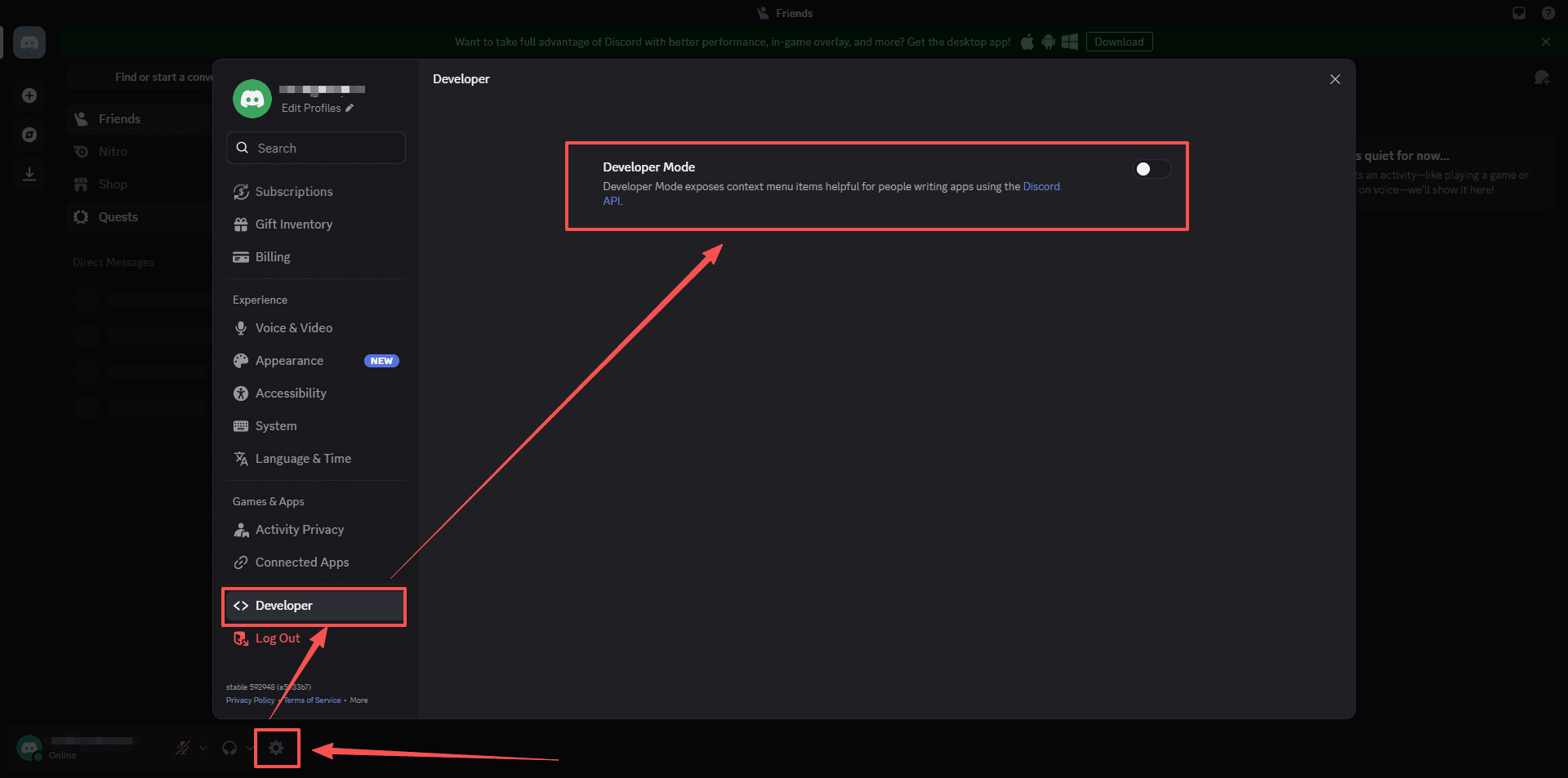
💡 Conseil de pro : Le mode développeur active également d'autres outils de débogage, mais vous n'avez pas à vous en soucier – laissez-le activé et les options de copie resteront disponibles.
Utiliser Discord Web dans un navigateur
Sur mobile (Android & iOS)
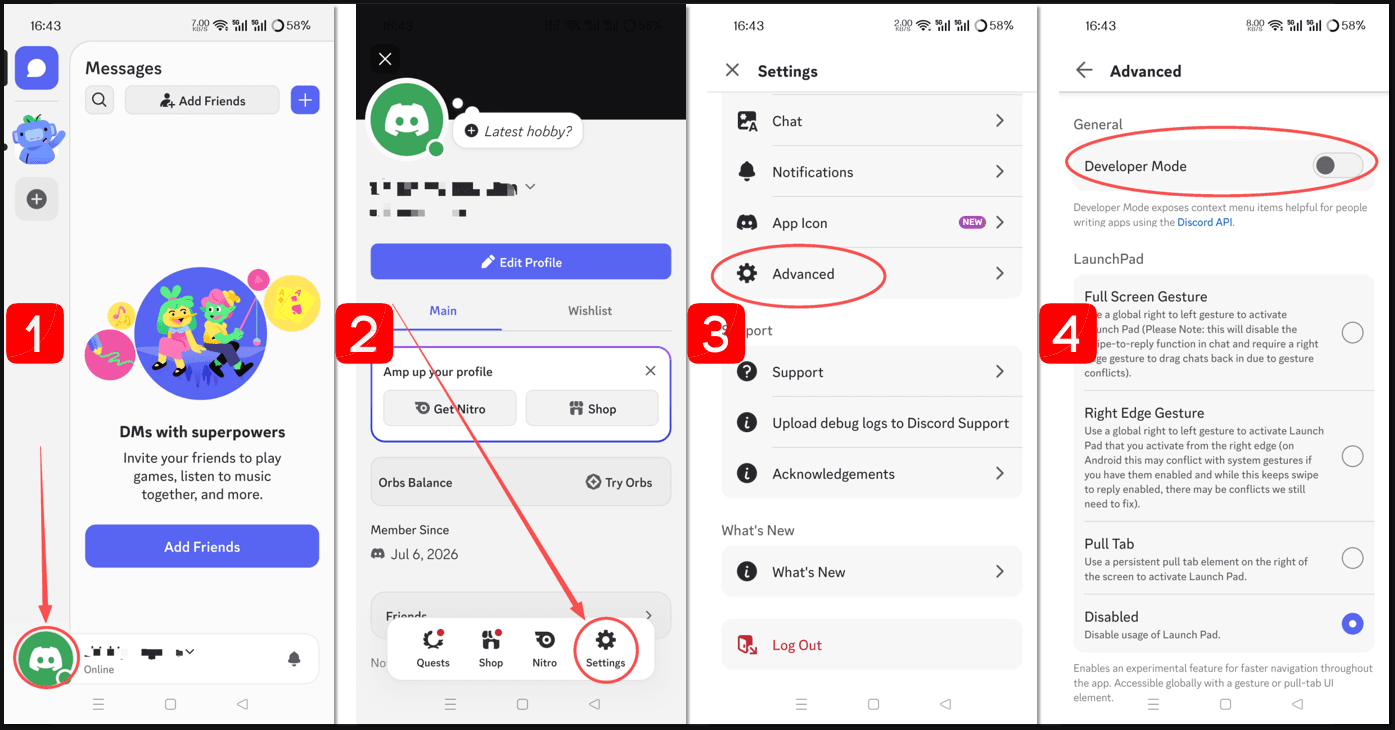
1. Lancez l'application Discord et appuyez sur votre avatar dans le coin inférieur droit pour ouvrir vos paramètres.
2. Appuyez sur l'icône d'engrenage (⚙️) dans le coin supérieur droit pour accéder aux Paramètres utilisateur.
3. Faites défiler vers le bas jusqu'à ce que vous voyiez Avancé sous « Paramètres de l'application » – appuyez dessus.
4. Appuyez sur l'interrupteur à côté de Mode développeur pour l'activer (il deviendra vert).
Une fois activé, vous êtes prêt à copier n'importe quel identifiant. Le processus est légèrement différent sur chaque plateforme, alors suivez attentivement les sections ci-dessous.
Comment trouver votre propre identifiant utilisateur (et ceux des autres utilisateurs)
Votre identifiant utilisateur est un numéro permanent lié à votre compte – il ne change jamais, même si vous modifiez votre nom d'utilisateur ou votre discriminator (tag). C'est l'identifiant que vous donnerez le plus souvent au support Discord ou aux développeurs de bots.
Sur ordinateur
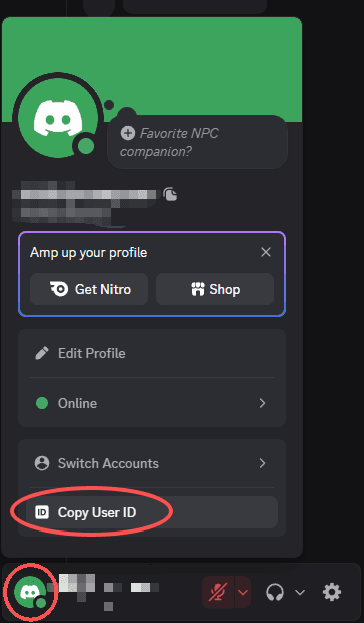
1. Cliquez sur votre propre avatar – que ce soit dans la liste des membres d'un serveur, dans un message privé ou en bas de l'interface principale.
2. Dans le menu contextuel, sélectionnez Copier l'identifiant de l'utilisateur.
3. Le numéro est maintenant copié dans votre presse-papiers – collez-le avec Ctrl+V (ou Cmd+V sur Mac).
Pour copier l'identifiant d'un autre utilisateur, faites un clic droit sur son avatar ou son nom d'utilisateur (dans un serveur, un message privé ou un groupe) et choisissez Copier l'identifiant de l'utilisateur dans le même menu.
Sur mobile
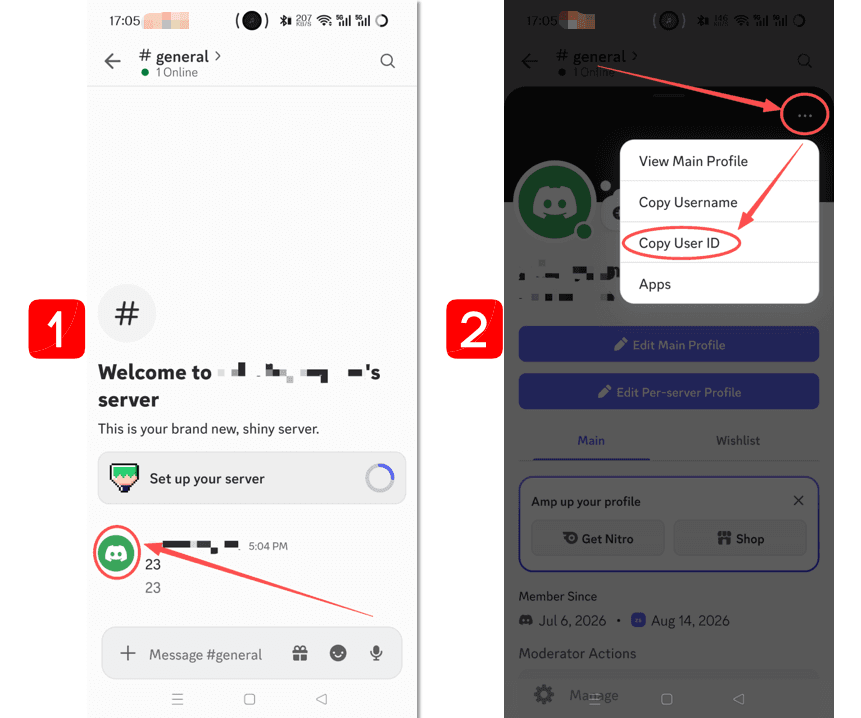
1. Accédez à un salon de serveur ou à un message privé où vous avez publié un message.
2. Appuyez sur votre avatar pour ouvrir votre carte de profil.
3. Appuyez sur les trois points (⋯) dans le coin supérieur droit de la carte.
4. Sélectionnez Copier l'identifiant de l'utilisateur – il est instantanément copié dans le presse-papiers de votre téléphone.
Pour les autres utilisateurs : appuyez sur leur avatar pour ouvrir leur profil, puis appuyez sur le même menu à trois points et sélectionnez Copier l'identifiant de l'utilisateur.
⚠️ Important : Vous devez avoir activé le mode développeur, sinon ces options n'apparaîtront pas. Si vous ne les voyez pas, revenez en arrière et vérifiez à nouveau l'interrupteur.
Comment trouver l'identifiant d'un serveur
Les identifiants de serveur (également appelés identifiants de guilde) sont uniques à chaque serveur Discord. Ils sont souvent nécessaires lorsque vous utilisez des commandes de bots qui agissent sur un serveur entier, ou lorsque vous signalez un problème à l'échelle du serveur à Discord.
Sur ordinateur
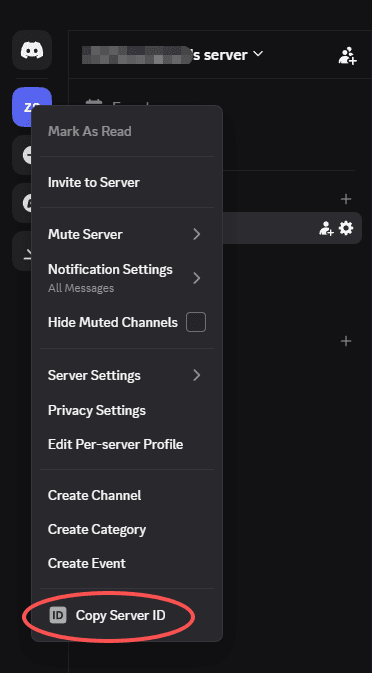
1. Dans la liste des serveurs à gauche, cliquez sur l'icône du serveur pour lequel vous voulez l'identifiant.
2. Dans le menu déroulant, cliquez sur Copier l'identifiant du serveur.
3. Collez-le où vous en avez besoin – l'identifiant est maintenant dans votre presse-papiers.
Sur mobile
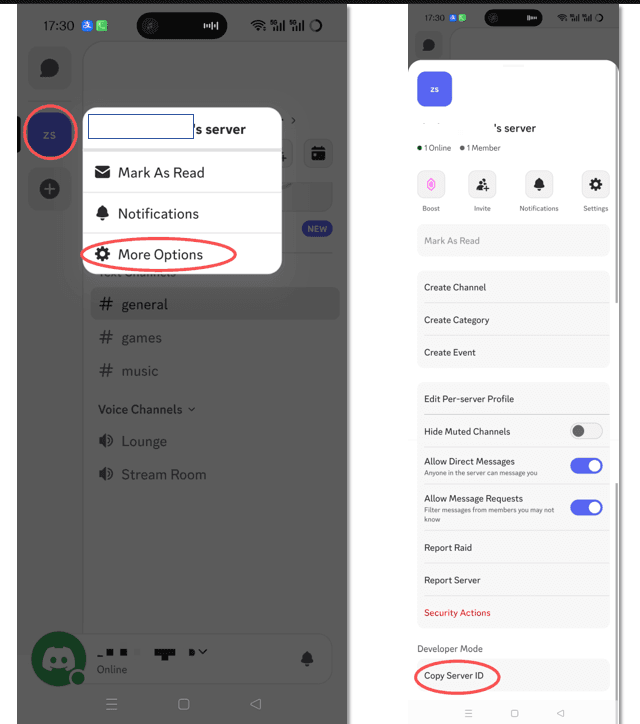
1. Appuyez longuement sur l'icône du serveur pour lequel vous voulez obtenir l'identifiant.
2. Appuyez sur Plus d'options dans le menu contextuel.
3. Faites défiler vers le bas dans le menu et appuyez sur Copier l'identifiant du serveur – l'identifiant du serveur sera copié dans votre presse-papiers.
📌 Remarque : Avez-vous besoin de l'autorisation « Gérer le serveur » pour voir cette option ? En réalité, non – tout membre du serveur peut copier l'identifiant du serveur tant qu'il a activé le mode développeur. Discord ne restreint pas cette option aux administrateurs.
Comment trouver l'identifiant d'un salon
Chaque salon textuel, salon vocal et catégorie possède son propre identifiant. Les identifiants de salon sont largement utilisés par les bots pour restreindre les commandes à des salons spécifiques, ou pour générer des liens de type invitation qui pointent directement vers un salon.
Sur ordinateur
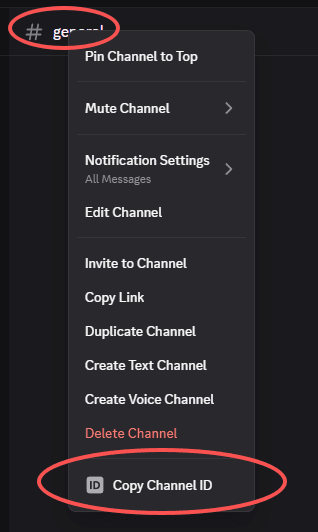
1. Survolez le nom du salon dans la liste des salons à gauche.
2. Faites un clic droit (salon textuel ou vocal – cela fonctionne pour les deux).
3. Choisissez Copier l'identifiant du salon dans le menu.
Sur mobile
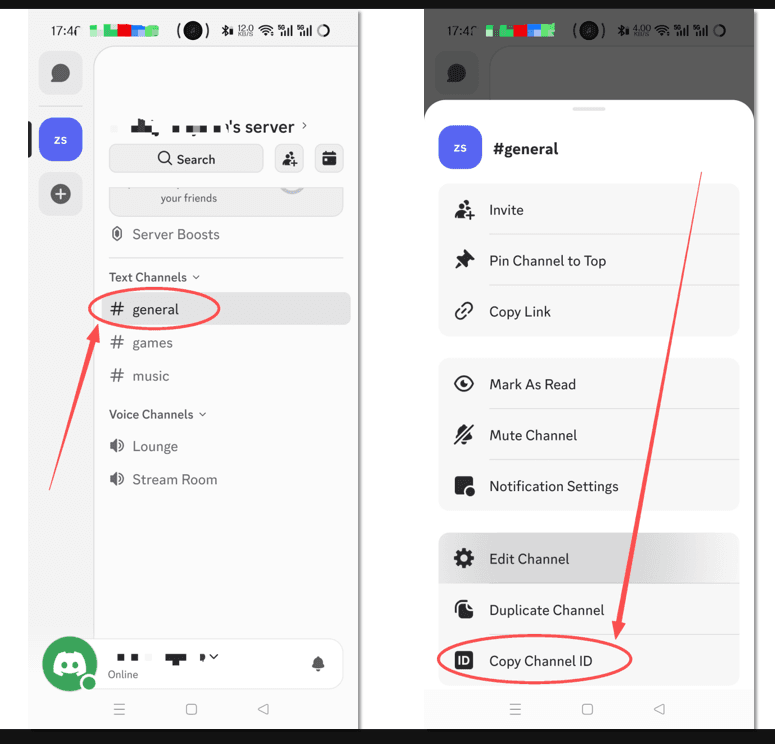
1. Appuyez longuement (tap and hold) sur le nom du salon dans la liste des salons.
2. Un menu contextuel apparaît – appuyez sur Copier l'identifiant du salon (vous devrez peut-être faire défiler vers le bas si vous êtes sur un petit écran).
💡 Astuce bonus : Si vous avez un identifiant de salon, vous pouvez le rendre cliquable dans Discord en tapant #<identifiantDuSalon> (remplacez par le numéro réel). Les autres utilisateurs ayant accès à ce salon peuvent cliquer dessus pour s'y rendre directement.
Comment obtenir un lien vers un message (qui inclut l'identifiant du message)
Les liens vers les messages sont extrêmement utiles – ils vous permettent de partager un message spécifique avec toute personne ayant l'autorisation de le voir. Au lieu de dire « allez dans #général et faites défiler vers le haut », vous pouvez coller un lien qui les amène directement à ce message précis.
Sur ordinateur
1. Trouvez le message vers lequel vous voulez créer un lien.
2. Faites un clic droit n'importe où sur le message (ou sur l'horodatage).
3. Dans le menu, sélectionnez Copier le lien vers le message.
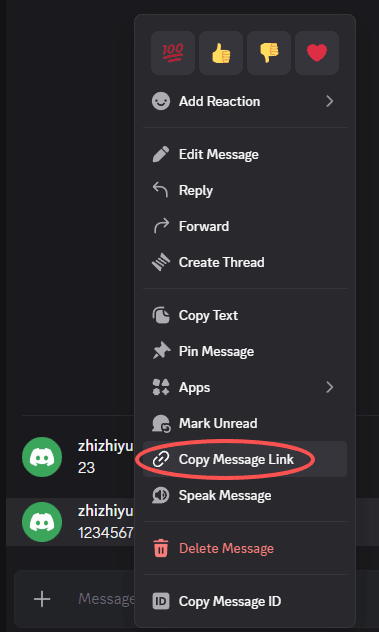
Sur mobile
1. Localisez le message et appuyez longuement (tap and hold).
2. Dans les actions contextuelles, choisissez Copier le lien vers le message.
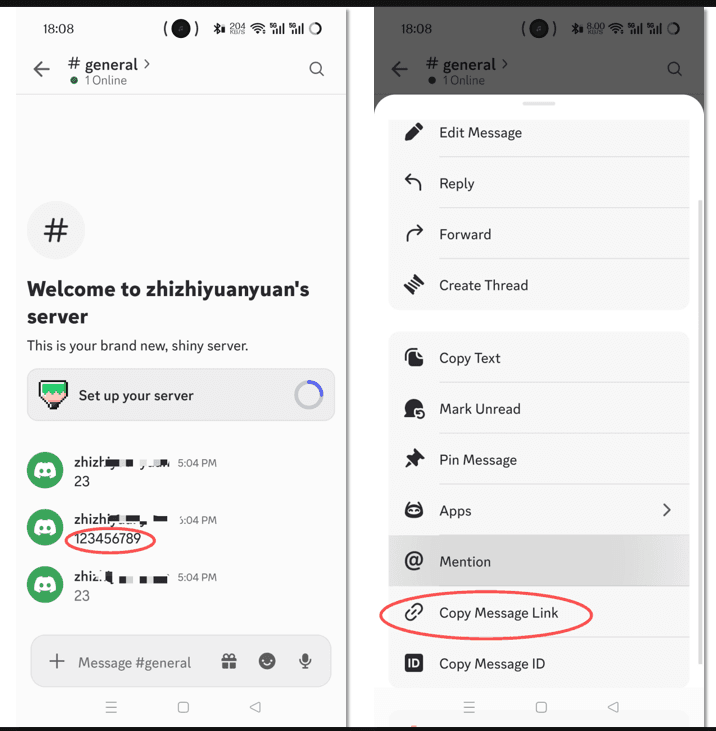
Le lien ressemblera à ceci :
https://discord.com/channels/123456789/987654321/111222333
Le dernier nombre est l'identifiant du message, celui du milieu est l'identifiant du salon, et le premier est l'identifiant du serveur. Vous n'avez pas besoin de les analyser – partagez simplement le lien tel quel.
📎 Conseil de pro : Les liens vers les messages fonctionnent également dans les messages privés et les messages privés de groupe. Pour les messages privés de groupe, le format est légèrement différent, mais la méthode de copie est identique.
Comment trouver des identifiants dans les messages privés de groupe (conversations privées)
Que faire si vous n'êtes pas dans un serveur mais dans un message privé de groupe ? Vous pouvez toujours copier la plupart des identifiants.
Identifiants utilisateur – suivez les mêmes étapes (appuyez/clic droit sur l'avatar d'un membre).
Identifiant du salon – dans un message privé de groupe, la conversation elle-même agit comme un salon. Sur ordinateur, faites un clic droit sur le nom du groupe dans la liste des messages privés et sélectionnez Copier l'identifiant du salon. Sur mobile, appuyez longuement sur le nom du groupe et choisissez Copier l'identifiant du salon.
Liens vers les messages – faites un clic droit ou appuyez longuement sur n'importe quel message et sélectionnez Copier le lien vers le message – le lien fonctionnera pour tous les participants.
À quoi ressemblent tous ces identifiants ?
Tous les identifiants Discord sont des chaînes numériques pures – sans lettres ni caractères spéciaux. Exemples :
· Identifiant utilisateur : 286442994527764480
· Identifiant du serveur : 81384788765712384
· Identifiant du salon : 102354567890123456
· Identifiant du message : 978654321012345678
Ils ont toujours 17 ou 18 chiffres (parfois 19) et sont générés par le système interne de Discord.
Dépannage : Pourquoi ne puis-je pas voir « Copier l'identifiant » ?
Si l'option n'apparaît pas, vérifiez ces points :
· Le mode développeur est toujours désactivé – revérifiez l'interrupteur dans Paramètres > Avancé.
· Vous faites un clic droit sur la mauvaise zone – pour un identifiant utilisateur, vous devez cliquer sur le nom/l'avatar, pas sur la zone de texte du message.
· La version de l'application est obsolète – mettez à jour Discord vers la dernière version (surtout sur mobile).
· Vous êtes dans un salon en lecture seule – même dans ce cas, vous devriez toujours pouvoir copier les identifiants ; les permissions ne bloquent pas la fonction de copie.
Dernières réflexions
Trouver votre identifiant Discord peut sembler une astuce cachée, mais c'est en réalité simple une fois que vous avez activé le mode développeur. Que vous en ayez besoin pour le support, la configuration de bots ou le partage de liens vers des messages, ces identifiants numériques vous aident à gérer Discord avec plus de précision.
Si vous gérez plusieurs comptes pour des communautés, des tests ou des activités professionnelles, BitBrowser fournit des profils d'empreintes numériques isolés pour vous aider à les exécuter en toute sécurité côte à côte.
N'oubliez pas que votre identifiant utilisateur est permanent. Conservez-le à portée de main et ne le partagez qu'en cas de besoin. Les identifiants de serveur et de salon peuvent également être partagés en toute sécurité avec des utilisateurs de confiance ayant accès au serveur. Avec ce guide, vous saurez toujours comment trouver rapidement n'importe quel identifiant Discord lorsque vous en aurez besoin.
Questions fréquentes sur les identifiants Discord
Qu'est-ce qu'un identifiant Discord ?
Un identifiant Discord est un numéro unique attribué à chaque utilisateur, serveur, salon et message sur Discord. Contrairement aux noms d'utilisateur, ces identifiants ne changent pas et sont principalement utilisés pour le support, les bots, la modération et les tâches techniques.
Comment trouver mon identifiant Discord ?
Pour trouver votre identifiant Discord, activez d'abord le Mode développeur dans les paramètres de Discord. Ensuite, ouvrez votre menu de profil, faites un clic droit ou appuyez sur votre avatar, et sélectionnez Copier l'identifiant de l'utilisateur. L'identifiant sera copié automatiquement.
Pourquoi ne puis-je pas voir l'option « Copier l'identifiant » sur Discord ?
L'option Copier l'identifiant n'apparaît que lorsque le mode développeur est activé. Si vous ne le trouvez pas, allez dans Paramètres > Avancé et activez le mode développeur. Mettre à jour Discord vers la dernière version peut également aider.
Est-il sûr de partager mon identifiant Discord ?
Oui. Les identifiants Discord sont généralement sûrs à partager en cas de besoin, par exemple pour contacter le support, configurer des bots ou résoudre des problèmes. Cependant, ne partagez jamais votre mot de passe, vos codes de connexion ou d'autres informations de sécurité de votre compte.
Puis-je modifier mon identifiant Discord ?
Non. Votre identifiant utilisateur Discord est permanent et ne peut pas être modifié. Il reste le même même si vous mettez à jour votre nom d'utilisateur, votre avatar ou d'autres informations de profil.

 Gestion de comptes multiples
 Prévenir l'association de comptes
 Gestion multi-employés
Recommandés
voir plus 
 Top 10 des Meilleures Alternatives à Kickass Torrents en 2026
 Comment Accéder à The Pirate Bay en Toute Sécurité en 2026 (Mirrors, Proxys et Risques)
 Meilleurs bots TikTok de likes en 2025 : augmenter l’engagement et les abonnés en toute sécurité
 Comment résoudre les problèmes de connexion à X (Twitter) en 2026 ? Guide étape par étape