Comment utiliser WhatsApp sur ordinateur en 2026 : Guide WhatsApp Web, Desktop et plusieurs comptes
 2026.07.25 06:32
 YT.Shi
Utiliser WhatsApp sur un téléphone est pratique, mais lorsque les conversations deviennent plus longues ou que vous devez envoyer fréquemment des fichiers, un ordinateur peut tout simplifier.
Taper sur un clavier complet, consulter les discussions sur un écran plus grand et gérer des documents directement depuis votre bureau peut vous faire gagner beaucoup de temps. Que vous utilisiez WhatsApp pour des conversations personnelles, la communication professionnelle ou le support client, accéder à WhatsApp sur un ordinateur peut améliorer votre flux de travail quotidien.
En 2026, il existe plusieurs moyens d’utiliser WhatsApp sur un ordinateur :
1. WhatsApp Web dans votre navigateur (Chrome, Edge, Safari, Firefox, etc.)
2. L’application de bureau WhatsApp (Windows ou macOS)
3. Configurations multi-comptes, si vous avez besoin de deux comptes WhatsApp ou plus sur le même PC
Ce guide explique comment utiliser WhatsApp sur PC, les différences entre WhatsApp Web et l’application de bureau, et comment gérer plusieurs comptes WhatsApp en toute sécurité.
Peut-on utiliser WhatsApp sur un ordinateur ?
Oui. WhatsApp prend officiellement en charge l’utilisation sur PC et Mac.
Vous pouvez accéder à vos conversations de deux manières officielles :
● WhatsApp Web (exécuté dans un onglet du navigateur)
● L’application de bureau WhatsApp (une application dédiée pour Windows et macOS)
Dans les deux cas, vous avez toujours besoin d’un téléphone pour le jumelage initial. Ensuite, votre ordinateur devient un appareil lié et fonctionne de manière plus autonome qu’il y a quelques années.
Plateformes officiellement prises en charge :
● Windows
● macOS
Linux reste un univers où « cela dépend de ce que vous installez ». Certains utilisateurs ont recours à des wrappers ou à la version navigateur uniquement. Pour la plupart, la version Web est la solution la plus simple.
Les 3 façons d’utiliser WhatsApp sur un ordinateur (et celle que je choisirais)
Avant d’entrer dans le détail, voici un rapide aperçu.
| Méthode | Idéal pour | Avantages | Limitations |
|---|---|---|---|
| WhatsApp Web | Accès rapide, utilisateurs qui ne souhaitent pas installer de logiciel | Fonctionne directement dans un navigateur, aucune installation requise, facile d’accès depuis différents ordinateurs | Les performances et les notifications du navigateur peuvent dépendre de vos paramètres |
| Application de bureau WhatsApp | Utilisateurs quotidiens de WhatsApp qui passent plus de temps sur PC | Se rapproche davantage d’une application native, meilleure intégration au bureau, notifications plus fluides | Nécessite une installation et de l’espace de stockage |
| Plusieurs comptes WhatsApp sur un seul ordinateur | Usage personnel et professionnel, équipes, agences gérant différents comptes | Permet des flux de travail distincts pour différents comptes et projets | Nécessite une organisation rigoureuse des comptes pour éviter les confusions et les connexions répétées |
Pour la plupart des utilisateurs, WhatsApp Web suffit pour une messagerie occasionnelle, tandis que l’application de bureau WhatsApp est plus adaptée à une communication quotidienne.
Si vous devez gérer plusieurs comptes simultanément, vous aurez besoin d’une configuration plus organisée avec des environnements BitBrowser distincts.
Essayer avec 10 profils gratuits
Comment utiliser WhatsApp Web sur un ordinateur (connexion à WhatsApp Web)
WhatsApp Web est le moyen le plus rapide d’accéder à WhatsApp sur un ordinateur portable ou de bureau.
Étape 1 : Ouvrez WhatsApp Web
Sur votre ordinateur, accédez à :
Vous verrez un code QR.
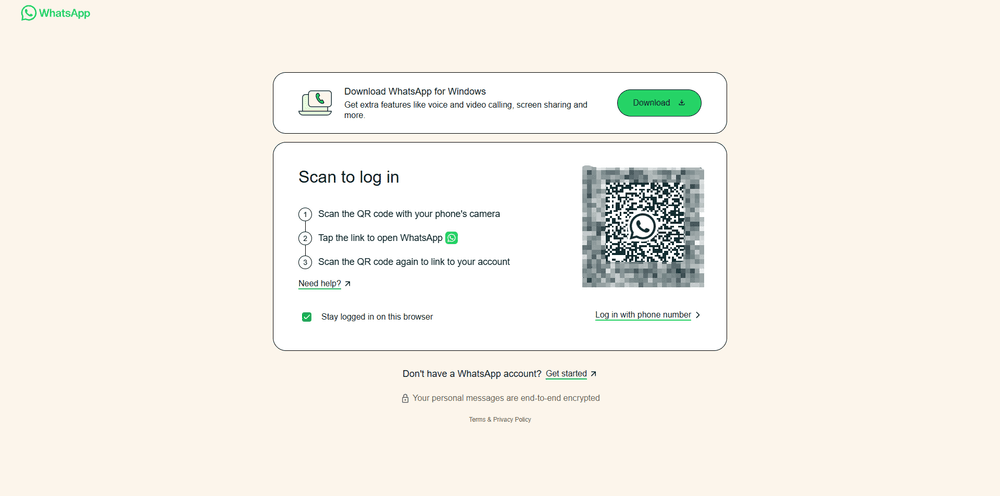
Étape 2 : Sur votre téléphone, ouvrez Appareils liés
Sur votre téléphone :
1. Ouvrez WhatsApp
2. Allez dans Réglages (iPhone) ou Menu (trois points) (Android)
3. Appuyez sur Appareils liés
4. Appuyez sur Lier un appareil
Votre appareil photo s’ouvrira.
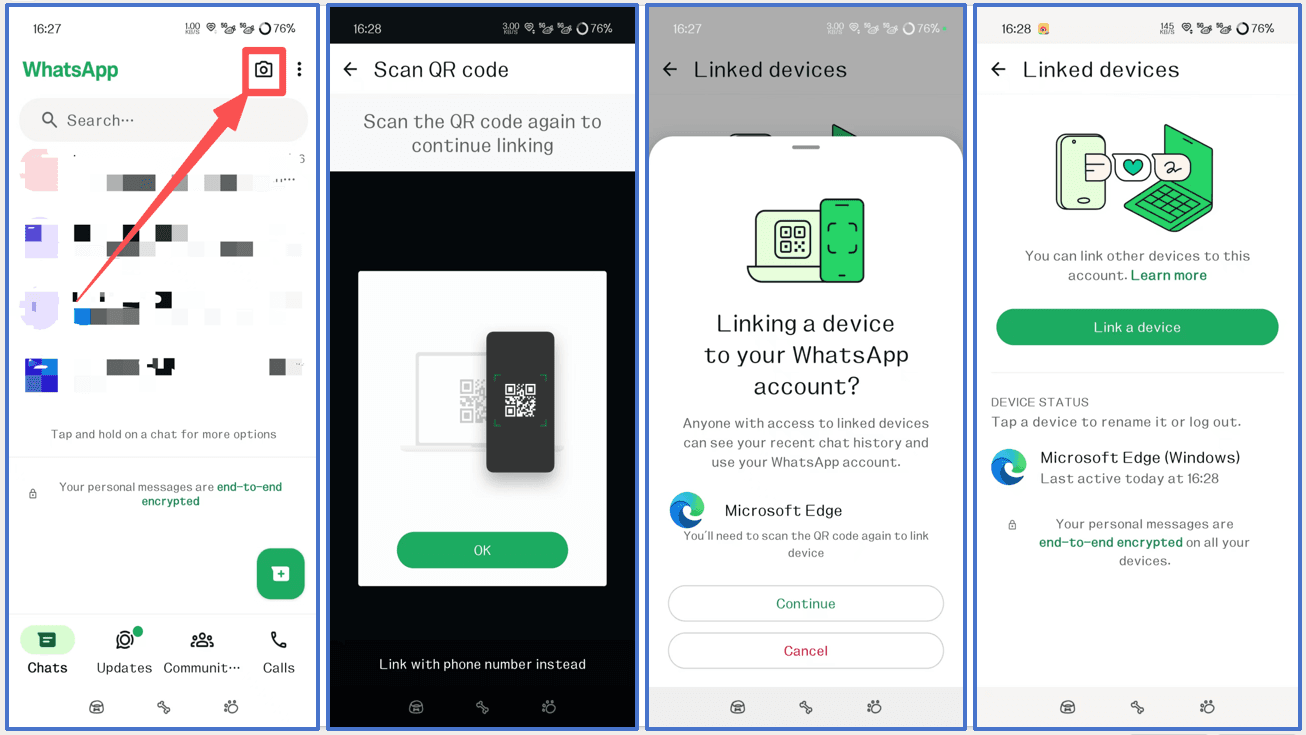
Étape 3 : Scannez le code QR
Pointez l’appareil photo de votre téléphone vers le code QR sur l’écran de votre ordinateur.
En quelques secondes, vos conversations se chargent sur l’ordinateur.
C’est tout. C’est le processus de connexion à WhatsApp Web.
Optionnel mais utile : « Rester connecté »
Si c’est votre ordinateur personnel, vous pouvez garder la session active. Sur des ordinateurs partagés, ne le faites pas. Vraiment pas.
Comment se déconnecter correctement de WhatsApp Web
Deux façons :
● Sur l’ordinateur : menu WhatsApp Web (en haut à gauche) → Se déconnecter
● Sur le téléphone : Appareils liés → appuyez sur la session → Se déconnecter
Si vous oubliez un jour de vous déconnecter sur un appareil public, la méthode par téléphone est le bouton d’urgence.
Comment utiliser l’application de bureau WhatsApp (Windows et macOS)
Si vous utilisez WhatsApp quotidiennement sur ordinateur, l’application de bureau est généralement plus agréable.
Étape 1 : Installez l’application de bureau WhatsApp
Installez à partir des sources officielles : Page de téléchargement officielle de WhatsApp
● Microsoft Store (Windows)
● Mac App Store (macOS)
Évitez les sites de téléchargement tiers aléatoires.
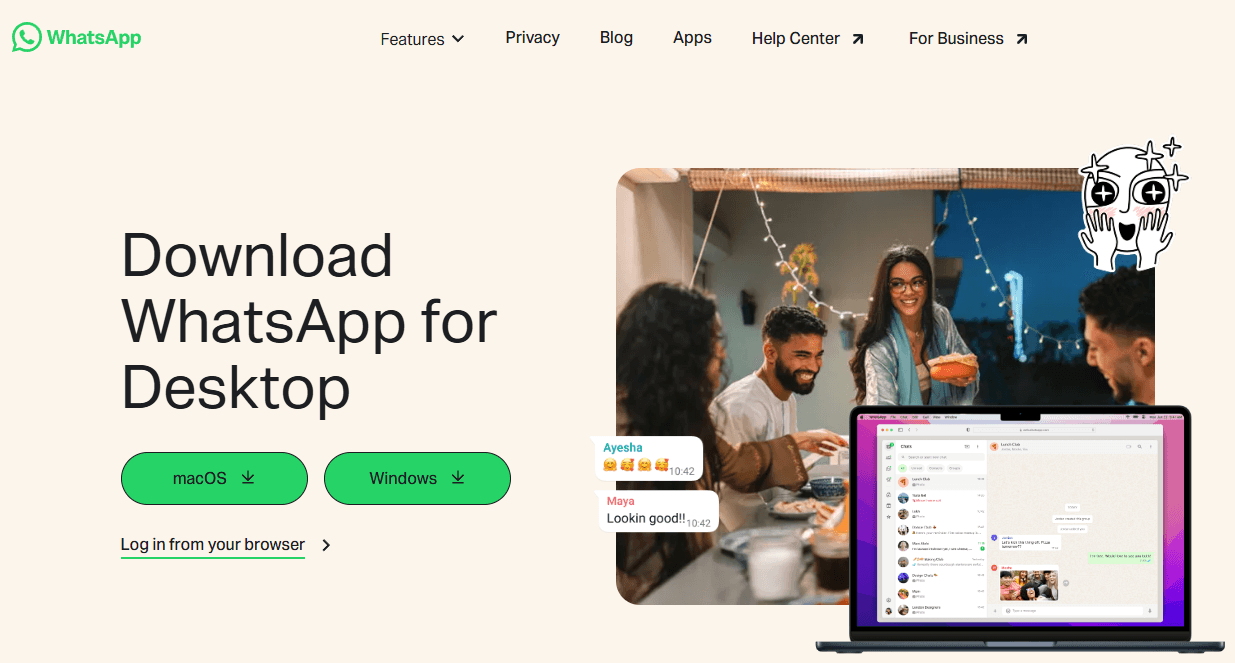
Étape 2 : Ouvrez l’application et liez votre compte
Lorsque vous ouvrez l’application de bureau WhatsApp, vous verrez à nouveau un code QR.
Sur votre téléphone :
● WhatsApp → Appareils liés → Lier un appareil → scannez le QR
Même principe que WhatsApp Web.
Étape 3 : Configurez les notifications (c’est plus important qu’on ne le pense)
Pour que WhatsApp sur PC soit vraiment utile, les notifications doivent fonctionner.
Faites ceci :
● Dans les paramètres de l’application de bureau WhatsApp : activez les notifications
● Dans les paramètres système Windows/macOS : autorisez les notifications WhatsApp
● Sur les ordinateurs portables : vérifiez le mode Concentration / Ne pas déranger, il bloque plus de choses qu’on ne le croit
WhatsApp Web vs Application de bureau WhatsApp : lequel choisir ?
Les deux options vous permettent d’utiliser WhatsApp sur un ordinateur, mais elles sont conçues pour des situations différentes. Voici une comparaison rapide :
| Comparaison | 🌐 WhatsApp Web | 🖥️ Application de bureau WhatsApp |
|---|---|---|
| 🚀 Comment accéder | Utilisation directe dans un navigateur sur web.whatsapp.com. Aucune installation requise | Téléchargement et installation de l’application de bureau dédiée |
| ⚡ Stockage et performances | Léger et utilise les ressources du navigateur. Les performances dépendent des paramètres du navigateur et des onglets ouverts | Utilise les ressources locales mais offre généralement une expérience plus stable pour une utilisation prolongée |
| 🔔 Notifications | Notifications basées sur le navigateur, dépendant des paramètres de celui-ci | Notifications natives du bureau avec une meilleure intégration système |
| 🛠️ Fonctionnalités | Prise en charge de la messagerie, du partage de fichiers et des raccourcis de base | Prise en charge de la messagerie, du partage de fichiers, des raccourcis avancés, des appels vocaux/vidéo et du partage d’écran |
| 🔗 Prise en charge multi-appareils | Fonctionne via les appareils liés WhatsApp | Fonctionne via les appareils liés WhatsApp avec une expérience d’application dédiée |
| 📂 Gestion des fichiers | Glisser-déposer des fichiers via la fenêtre du navigateur | Glisser-déposer des fichiers avec un flux de travail de bureau plus fluide |
| 🎯 Idéal pour | Accès rapide, utilisation temporaire, ordinateurs partagés | Communication quotidienne, travail et utilisateurs qui restent en ligne pendant de longues périodes |
Choix rapide :
🌐 Choisissez WhatsApp Web si vous voulez un accès rapide sans rien installer.
🖥️ Choisissez l’application de bureau WhatsApp si vous utilisez WhatsApp tous les jours et souhaitez une expérience PC plus stable.
Peut-on utiliser WhatsApp Web sans téléphone ?
Les gens recherchent constamment WhatsApp Web sans téléphone, alors voici la réponse simple : oui, mais seulement après la configuration initiale.
Vous avez toujours besoin de votre téléphone pour lier WhatsApp Web la première fois. Ouvrez WhatsApp sur votre téléphone, allez dans Appareils liés et scannez le code QR affiché sur votre ordinateur.
Une fois lié, vous pouvez utiliser WhatsApp sur votre ordinateur même si :
● votre téléphone est dans une autre pièce
● votre téléphone est temporairement hors ligne
● la batterie de votre téléphone est déchargée
Cela fonctionne grâce à la fonctionnalité multi-appareils de WhatsApp. WhatsApp prend en charge la liaison de quatre appareils maximum à un téléphone principal. Les appareils liés pris en charge incluent :
● WhatsApp Web
● WhatsApp pour Windows
● WhatsApp pour Mac
● Tablettes Android
● iPad
● Autres appareils compagnons pris en charge
Cependant, « sans téléphone » ne signifie pas que vous n’avez jamais besoin d’un téléphone. Vous avez toujours besoin de votre téléphone principal pour enregistrer votre compte et lier de nouveaux appareils. Les appareils liés peuvent également se déconnecter si votre téléphone principal n’est pas utilisé pendant plus de 14 jours.
Pour des raisons de sécurité, liez les appareils uniquement via les applications et sites Web WhatsApp officiels. Les outils WhatsApp non officiels ou les fausses pages de connexion peuvent mettre votre compte en danger.
Comment utiliser plusieurs comptes WhatsApp sur un ordinateur (méthodes 2026)
Gérer plusieurs comptes WhatsApp sur un seul ordinateur peut être délicat. La meilleure méthode dépend du nombre de comptes dont vous avez besoin et de la fréquence à laquelle vous basculez entre eux.
Voici une comparaison rapide des méthodes les plus courantes :
| Méthode | Idéal pour | Avantages | Limitations |
|---|---|---|---|
| Navigateur multi-comptes (BitBrowser) | Gestion de plusieurs comptes personnels ou professionnels | Profils de navigateur distincts, sessions indépendantes, organisation des comptes facilitée | Nécessite la configuration des profils |
| Application de bureau WhatsApp + WhatsApp Web | Deux comptes (personnel + professionnel) | Simple, officiel, aucun outil supplémentaire nécessaire | Pas pratique pour de nombreux comptes |
| Différents profils de navigateur | 2 à 5 comptes | Conserve les cookies et les sessions séparés | Devient difficile à gérer à grande échelle |
| WhatsApp Business + WhatsApp Messenger | Un compte personnel et un compte professionnel | Solution officielle WhatsApp | Limité à un petit nombre de comptes |
| Fenêtres privées / navigation privée | Accès temporaire à un deuxième compte | Rapide et ne nécessite aucune configuration | Les sessions disparaissent généralement après la fermeture |
👑 Option optimale et sécurisée : utilisez un navigateur multi-comptes avec des profils distincts (idéal pour plusieurs comptes)
Si vous gérez plusieurs comptes WhatsApp à des fins professionnelles, marketing ou de support client, l’utilisation d’environnements de navigation distincts est l’approche la plus organisée.
Un navigateur multi-comptes comme BitBrowser vous permet de créer des profils de navigateur indépendants, chaque profil ayant ses propres cookies, sessions, empreinte digitale du navigateur et paramètres de proxy.
Plus important encore, la séparation des environnements de navigation peut aider à réduire les connexions entre comptes causées par le partage de cookies, d’empreintes digitales ou d’adresses IP. En conservant chaque compte WhatsApp dans son propre profil isolé, vous pouvez réduire le risque que plusieurs comptes soient liés entre eux par les systèmes de sécurité des plateformes et garder la gestion de vos comptes plus organisée.
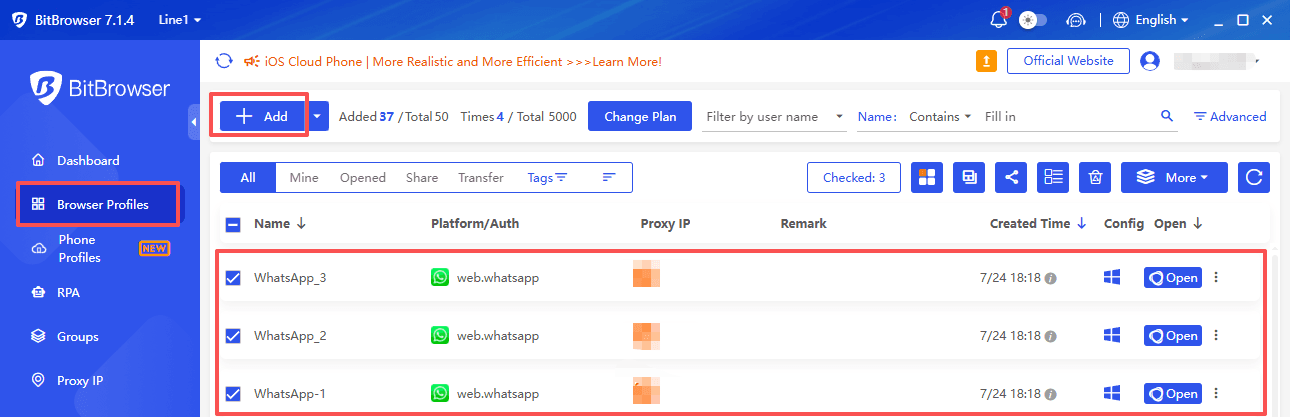
Par exemple :
● Profil 1 : Compte WhatsApp personnel
● Profil 2 : Compte WhatsApp professionnel
● Profil 3 : Compte client
Chaque compte peut rester connecté séparément, vous n’avez donc pas besoin de vous déconnecter ou de changer de session à chaque fois.
Essayer avec 10 profils gratuits
Comment utiliser WhatsApp sur un ordinateur portable pour le travail (petits conseils pratiques très utiles)
Tout le monde n’a pas besoin de « conseils », mais quelques astuces transforment vraiment WhatsApp sur ordinateur portable en outil de productivité plutôt qu’en simple écran de discussion plus grand.
Utilisez les raccourcis clavier
Quelques-uns qui valent la peine d’être appris :
● Rechercher rapidement des conversations (varie selon le système d’exploitation, souvent Ctrl ou Cmd + F dans l’application, et Ctrl ou Cmd + K pour la recherche de conversation dans certaines versions)
● Naviguer entre les conversations avec les touches fléchées
● Utilisez Entrée pour envoyer (ou désactivez-le si vous envoyez toujours accidentellement des messages à moitié écrits)
Les raccourcis varient légèrement entre la version Web et l’application de bureau, mais dans les deux cas, vous ressentirez le gain de vitesse une fois que vous cesserez de prendre la souris à chaque fois.
Glissez-déposez des fichiers
C’est l’une des principales raisons pour lesquelles les gens veulent WhatsApp sur PC.
● Faites glisser des images, PDF, documents directement dans une conversation
● Copiez-collez des captures d’écran sans les enregistrer au préalable dans certaines configurations
Utilisez WhatsApp pour un « envoi rapide à moi-même »
Beaucoup de gens font ceci :
● créez une conversation avec vous-même (ou utilisez la conversation automatique si disponible dans votre application)
● déposez des liens, des fichiers, des notes entre le téléphone et l’ordinateur
Sécurité et confidentialité : les choses à faire absolument
Je ne vais pas transformer cette section en paranoïa. Juste l’essentiel pour éviter les vrais problèmes.
N’utilisez pas WhatsApp Web sur des ordinateurs publics, sauf si vous vous déconnectez
Si vous devez le faire, utilisez une fenêtre de navigation privée et déconnectez-vous depuis votre téléphone ensuite.
Vérifiez régulièrement les appareils liés
Sur votre téléphone :
● WhatsApp → Appareils liés
Si vous voyez quelque chose que vous ne reconnaissez pas, déconnectez-le immédiatement.
Activez la vérification en deux étapes
C’est l’un de ces réglages que l’on ignore jusqu’au jour où on en a désespérément besoin.
● WhatsApp → Réglages → Compte → Vérification en deux étapes
Pour conclure
C’est essentiellement la réalité de 2026 sur la façon d’utiliser WhatsApp sur un ordinateur.
● WhatsApp Web est le moyen le plus rapide de commencer, surtout s’il est utilisé dans une application sécurisée.
● L’application de bureau WhatsApp est meilleure si vous vivez sur WhatsApp toute la journée.
Vous pouvez utiliser WhatsApp Web sans téléphone à proximité après le jumelage, mais vous avez toujours besoin d’un téléphone pour la connexion initiale.
Pour plusieurs comptes WhatsApp sur ordinateur, évitez les bidouillages compliqués. Utilisez l’application de bureau et des profils de navigateur, et étiquetez tout pour ne pas envoyer de message à votre patron depuis le mauvais numéro.
FAQ (Foire Aux Questions)
Puis-je utiliser WhatsApp sur mon ordinateur ?
Oui. Vous pouvez utiliser WhatsApp sur PC ou Mac via WhatsApp Web ou l’application de bureau WhatsApp. Vous avez besoin de votre téléphone pour la configuration initiale.
Quels sont les moyens d’utiliser WhatsApp sur un ordinateur en 2026 ?
Les principales options sont WhatsApp Web, l’application de bureau WhatsApp et les environnements de navigation distincts pour gérer plusieurs comptes.
Comment me connecter à WhatsApp Web ?
Ouvrez web.whatsapp.com, allez dans Appareils liés dans WhatsApp sur votre téléphone et scannez le code QR sur votre ordinateur.
L’application de bureau WhatsApp est-elle meilleure que WhatsApp Web ?
L’application de bureau WhatsApp est meilleure pour un usage quotidien avec des notifications plus stables, tandis que WhatsApp Web est préférable pour un accès rapide sans installation.
Puis-je utiliser plusieurs comptes WhatsApp sur un seul ordinateur ?
Oui. Vous pouvez gérer plusieurs comptes en utilisant des profils de navigateur distincts ou des navigateurs multi-comptes pour garder chaque session organisée.
Comment gérer plusieurs comptes WhatsApp plus efficacement ?
Utiliser des profils de navigateur distincts avec des outils comme BitBrowser peut aider à conserver chaque compte WhatsApp dans son propre environnement, rendant la gestion multi-comptes plus facile et plus organisée.

 Gestion de comptes multiples
 Prévenir l'association de comptes
 Gestion multi-employés
Recommandés
voir plus 
 Comment Accéder à The Pirate Bay en Toute Sécurité en 2026 (Mirrors, Proxys et Risques)
 Top 10 des Meilleures Alternatives à Kickass Torrents en 2026
 Meilleurs bots TikTok de likes en 2025 : augmenter l’engagement et les abonnés en toute sécurité
 Comment résoudre les problèmes de connexion à X (Twitter) en 2026 ? Guide étape par étape