Guide de Connexion à WhatsApp Web (2026) : Utilisation, Résolution des Problèmes et Gestion Sécurisée de Plusieurs Comptes
 2026.07.09 06:17
 YT.Shi
Vous vous demandez comment utiliser WhatsApp sur votre ordinateur sans avoir à reprendre constamment votre téléphone ? J’ai passé des heures à fixer un petit écran, à taper des messages et à envoyer des fichiers. Mes mains étaient crispées à force de taper sans fin, et le partage de documents avec mes collègues me semblait inutilement lent.
Tout a changé lorsque j’ai commencé à utiliser WhatsApp Web. La version web rend la messagerie plus rapide, plus confortable et plus productive. Dans ce guide, je vous expliquerai comment vous connecter à WhatsApp Web sur PC, Android et iPhone, en quoi il diffère de WhatsApp Desktop et surtout comment gérer plusieurs comptes WhatsApp en toute sécurité.
Comment se connecter à WhatsApp Web
WhatsApp Web vous permet d’envoyer des messages de manière privée et de rester connecté via n’importe quel navigateur sur votre ordinateur. Il offre le confort et les avantages d’un écran plus grand sans avoir à télécharger d’application de bureau.
Se connecter à WhatsApp Web est simple et rapide. Le processus consiste à ouvrir WhatsApp sur le navigateur de votre ordinateur et à scanner un QR code avec votre téléphone. Une fois lié, WhatsApp Web fonctionne de manière autonome, ce qui signifie que votre téléphone n’a plus besoin de rester connecté à Internet.
Voici le guide étape par étape :
Étape 1 : Ouvrez WhatsApp Web sur votre ordinateur
Ouvrez le navigateur de votre choix sur votre PC ou Mac et accédez à la page officielle de WhatsApp Web (web.whatsapp.com). Un QR code s’affichera sur votre écran.

Étape 2 : Accédez à « Appareils liés » sur votre téléphone
Avant de scanner, vous devez accéder au menu de connexion dans l’application mobile WhatsApp. L’interface diffère légèrement selon le système d’exploitation :
Pour les utilisateurs Android :
1. Ouvrez l’application WhatsApp sur votre téléphone.
2. En haut à droite de l’écran, appuyez sur l’icône Trois points (⋮) pour ouvrir le menu principal.
3. Sélectionnez Appareils liés > Lier un appareil dans la liste déroulante.
4. Remarque : Si vous avez une notification non lue concernant une nouvelle fonctionnalité, il se peut qu’un petit point s’affiche à côté de cette option.
Pour les utilisateurs iPhone :
1. Ouvrez l’application WhatsApp sur votre iPhone.
2. Appuyez sur l’icône Réglages (roue dentée) située en bas à droite de la barre de navigation.
3. Repérez et appuyez sur Appareils liés > Lier un appareil (généralement sous « Messages favoris »).
4. Vous accéderez à l’écran de gestion des appareils, où vous pourrez voir toutes les sessions actives.
Gemini a dit
Afin de rendre cette étape aussi professionnelle et conviviale que possible, nous pouvons ajouter des repères visuels (comme des descriptions d’icônes) et clarifier les chemins de navigation spécifiques. Cela permet même à un nouvel utilisateur de trouver le menu sans hésitation.
Voici la version enrichie de l’Étape 2 :
Étape 2 : Accédez à « Appareils liés » sur votre téléphone
Avant de scanner, vous devez accéder au menu de connexion dans l’application mobile WhatsApp. L’interface diffère légèrement selon le système d’exploitation :
-
Pour les utilisateurs Android :
-
Ouvrez l’application WhatsApp sur votre téléphone.
-
En haut à droite de l’écran, appuyez sur l’icône Trois points (⋮) pour ouvrir le menu principal.
-
Sélectionnez Appareils liés dans la liste déroulante.
-
(Remarque : si vous avez une notification non lue concernant une nouvelle fonctionnalité, il se peut qu’un petit point s’affiche à côté de cette option.)
-
-
Pour les utilisateurs iPhone :
-
Ouvrez l’application WhatsApp sur votre iPhone.
-
Appuyez sur l’icône Réglages (roue dentée) située en bas à droite de la barre de navigation.
-
Repérez et appuyez sur Appareils liés (généralement sous « Messages favoris »).
-
Vous accéderez à l’écran de gestion des appareils, où vous pourrez voir toutes les sessions actives.
-
Étape 3 : Vérifiez et scannez le QR code
Appuyez sur le bouton Lier un appareil de votre téléphone. Pour des raisons de sécurité, WhatsApp vous demandera de vérifier votre identité à l’aide de l’authentification biométrique de votre appareil (Face ID, Touch ID ou empreinte digitale) ou de votre code PIN.
Une fois vérifié, votre appareil photo s’ouvrira. Pointez l’appareil photo de votre téléphone vers le QR code affiché sur l’écran de votre ordinateur pour le scanner.
Étape 4 : Commencez à discuter
Une fois le code scanné, votre compte est connecté ! Vos conversations se synchroniseront avec votre navigateur, vous permettant de taper des messages confortablement sur un clavier complet, d’envoyer des fichiers directement depuis votre PC et d’utiliser des raccourcis clavier pour accélérer votre flux de travail.
Grâce à l’architecture multi-appareils de WhatsApp, vous pouvez continuer à discuter sur votre ordinateur même si votre téléphone est déchargé ou se trouve dans une autre pièce.
Remarque : Vous pouvez désormais lier jusqu’à 4 appareils à votre téléphone principal, ce qui vous permet d’utiliser le même compte WhatsApp sur plusieurs appareils simultanément. Vous devrez vous connecter à WhatsApp sur votre téléphone principal au moins une fois tous les 14 jours pour que votre compte WhatsApp reste actif sur les appareils liés.
Puis-je avoir un deuxième compte WhatsApp ?
Oui. Depuis 2026, WhatsApp prend officiellement en charge la fonctionnalité multi-comptes sur Android et iPhone. Cela vous permet de basculer entre un compte personnel et un compte professionnel au sein de la même application.
Ce dont vous aurez besoin :
● Un deuxième numéro de téléphone (via une seconde carte SIM, une eSIM ou un appareil mobile distinct pour la vérification SMS initiale).
● Un smartphone compatible Double SIM ou eSIM.
Comment configurer un deuxième compte WhatsApp :
1. Ouvrez les Réglages : Dans WhatsApp, accédez à vos Réglages (en bas à droite sur iPhone ; en haut à droite, les trois points, sur Android).
2. Ajoutez un compte : Appuyez sur l’icône flèche ou sur l’icône « + » à côté de votre nom de profil.
3. Vérifiez le numéro : Sélectionnez Ajouter un compte et suivez les instructions pour saisir et vérifier votre deuxième numéro de téléphone.
4. Basculez facilement : Une fois configuré, vous pouvez passer d’un profil à l’autre en appuyant sur votre photo de profil ou sur l’icône flèche dans le menu des réglages. Chaque compte aura ses propres conversations, notifications et paramètres de confidentialité.
Il existe deux limitations essentielles à connaître :
● Limite de « deux comptes » : Vous ne pouvez ajouter et gérer qu’un maximum de 2 comptes dans l’application mobile officielle.
● Gestion uniquement sur mobile : La possibilité d’ajouter et de basculer entre ces comptes est actuellement réservée aux appareils mobiles. Si vous devez gérer plusieurs comptes professionnels ou plus de deux profils simultanément sur votre PC, la version officielle WhatsApp Web/Desktop ne suffira pas.
Comment gérer un nombre illimité de comptes sur un seul navigateur : utilisez BitBrowser
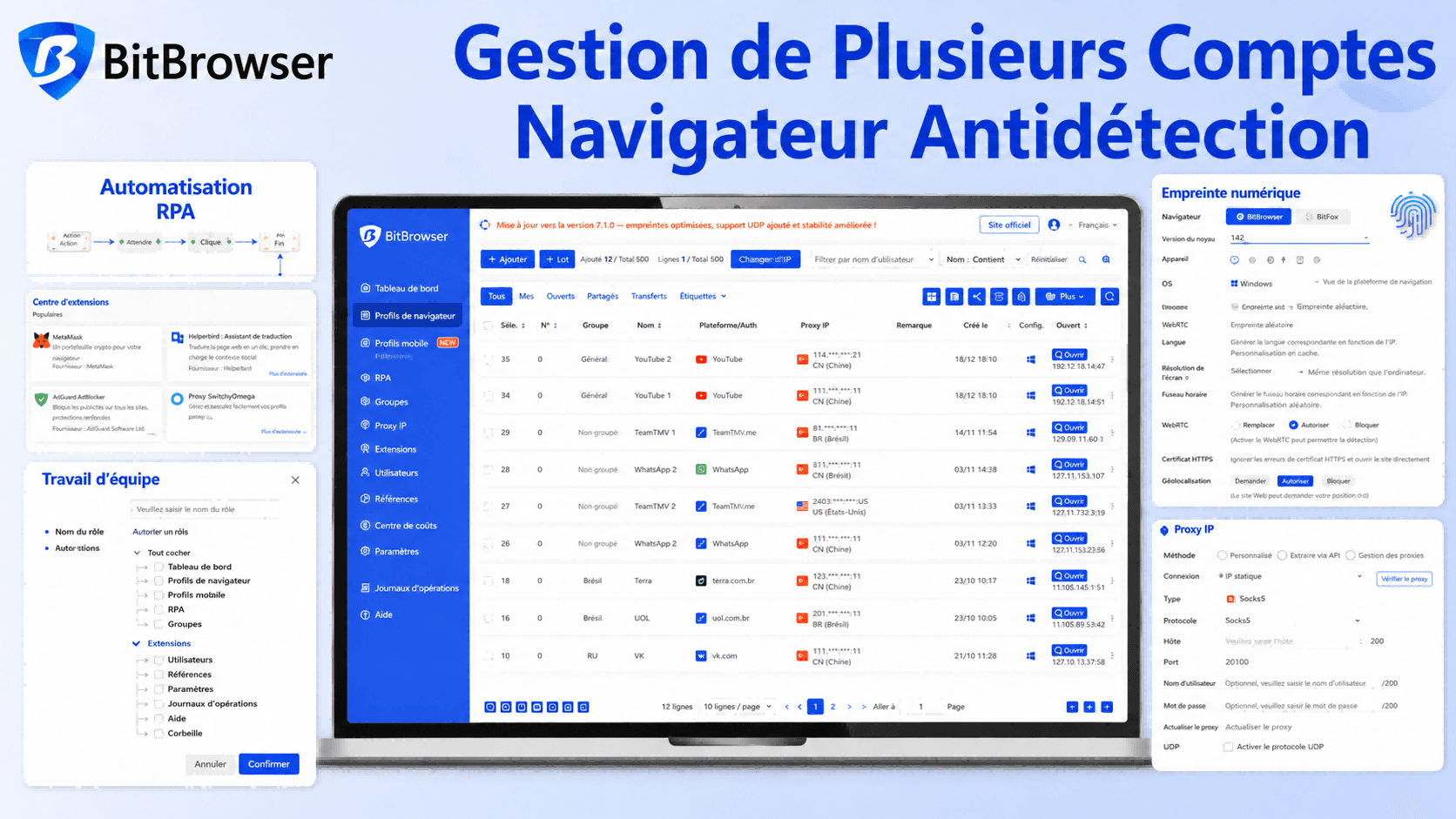
Pour les professionnels du marketing digital, les équipes de support client ou toute personne gérant 3, 10, voire plus de 100 comptes WhatsApp sur un seul ordinateur, une solution plus structurée devient nécessaire. C’est là qu’un navigateur multi-comptes professionnel comme BitBrowser fait toute la différence.
Au lieu de traiter toutes les sessions de la même manière, BitBrowser vous permet de séparer chaque compte au niveau de l’environnement.
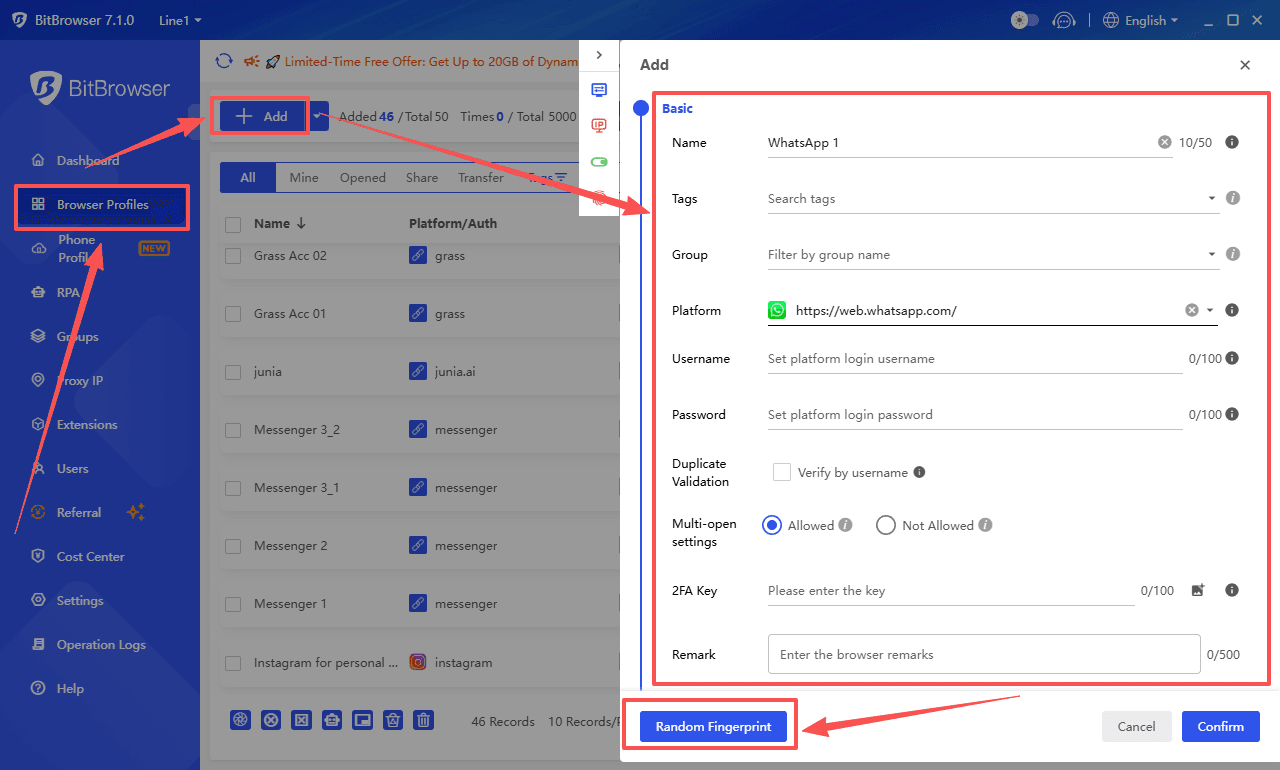
Créez des profils isolés
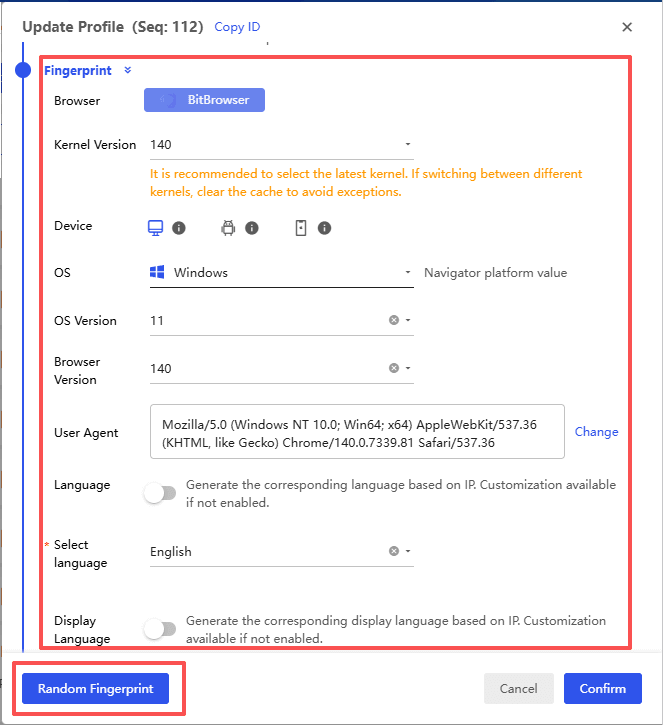
Chaque profil de navigateur fonctionne comme un appareil totalement indépendant. Il possède ses propres cookies, son propre user agent et sa propre empreinte digitale de navigateur. Du point de vue de WhatsApp, chaque compte semble fonctionner sur une machine physique différente.
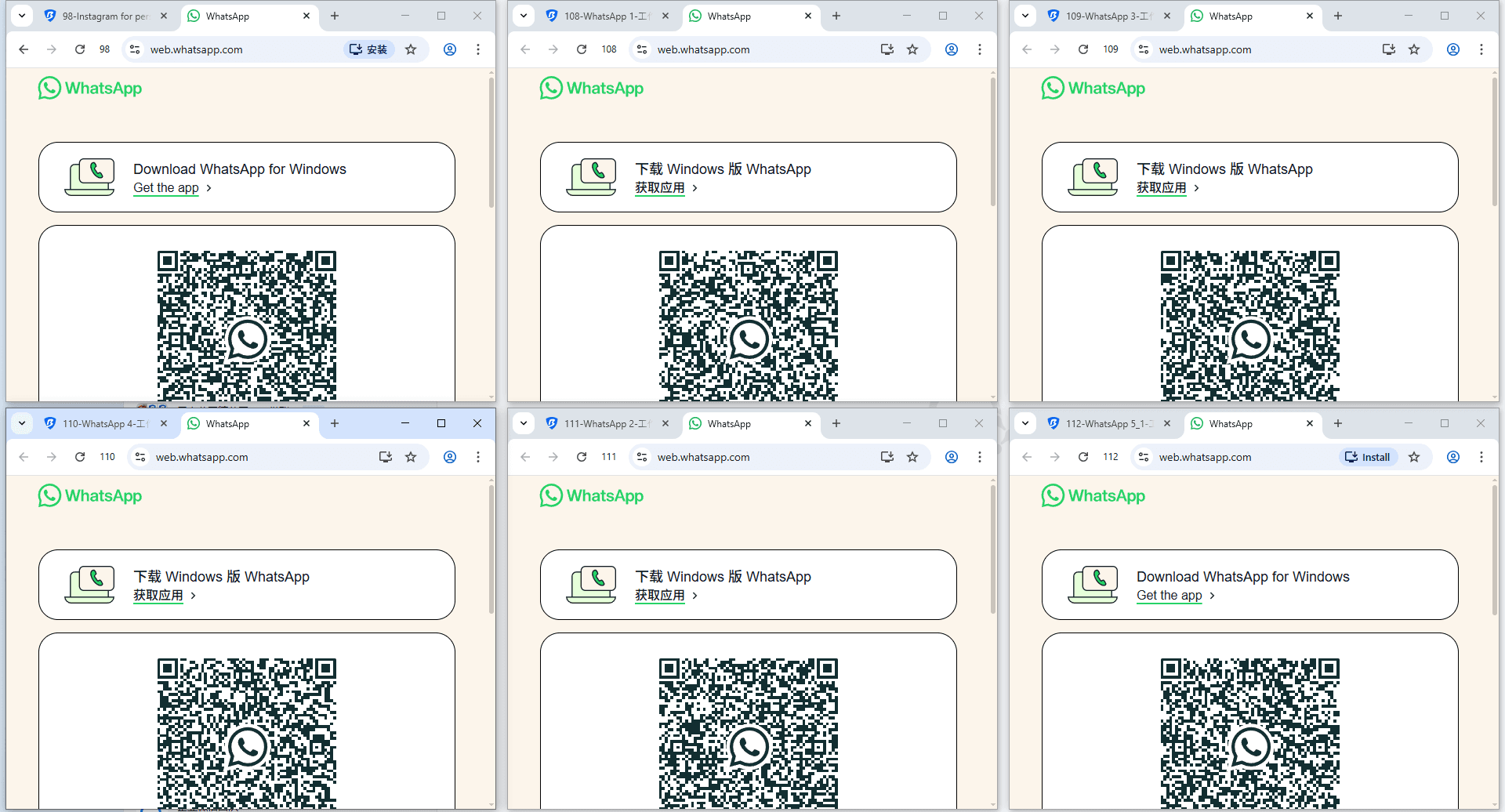
Concrètement, cela signifie que vous pouvez ouvrir plusieurs fenêtres simultanément, chacune connectée à un compte WhatsApp différent, sans aucun chevauchement.
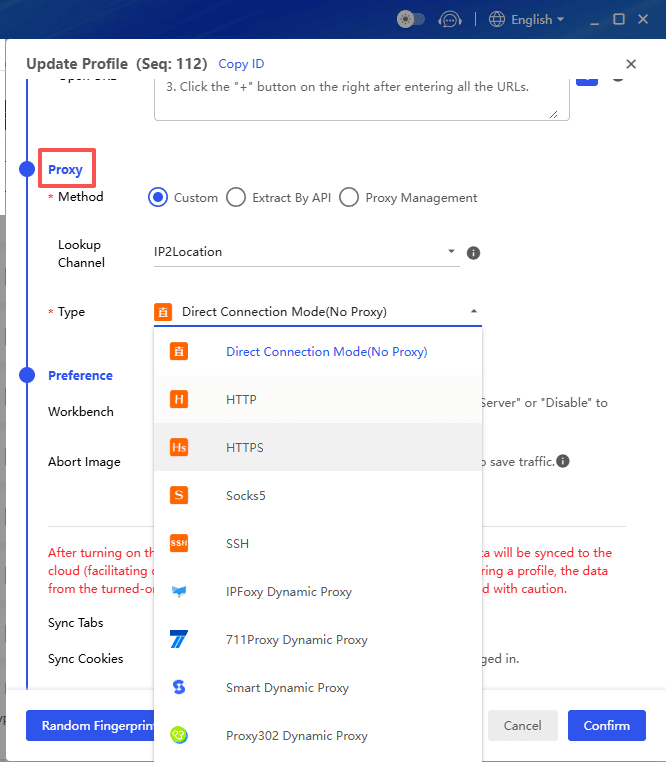
Prévenez les bannissements de comptes
L’un des plus grands risques lorsque vous gérez plusieurs comptes est la liaison des comptes. Si les plateformes détectent que plusieurs comptes sont opérés depuis le même environnement, elles peuvent les signaler ou les restreindre.
BitBrowser réduit ce risque en combinant configuration de proxy et personnalisation de l’empreinte digitale. Chaque profil peut utiliser une adresse IP et une identité d’appareil différentes, ce qui aide à isoler les comptes et réduit la probabilité de déclencher des contrôles de sécurité.
Restez organisé et efficace
Une fois tout configuré, le flux de travail devient beaucoup plus fluide. Vous n’avez plus besoin de vous connecter et de vous déconnecter ou de passer d’un navigateur à l’autre.
Je garde généralement plusieurs profils ouverts côte à côte, chacun dédié à un client ou à une tâche spécifique. Les messages, les fichiers et les notifications restent organisés, et il devient beaucoup plus facile de répondre rapidement sans rien manquer.
Obtenez 10 profils de navigateur gratuits à vie
Conclusion
L’utilisation de WhatsApp Web améliore considérablement l’expérience de messagerie, en particulier pour taper de longs messages ou partager des fichiers. Que vous soyez sur PC, Android ou iPhone, la procédure de connexion est simple une fois que vous en comprenez les étapes.
Pour ceux qui gèrent plusieurs comptes, l’utilisation d’un navigateur antidétection comme BitBrowser facilite grandement la vie. Vous pouvez créer des profils séparés, garder chaque compte indépendant et éviter les tracas liés au changement constant d’appareils ou de navigateurs. Associer WhatsApp Web aux bons outils vous permet de rester productif, organisé et de garder le contrôle de toutes vos conversations.
FAQ (Foire aux questions)
1. Pourquoi n’arrive-je pas à me connecter à WhatsApp Web ?
Si vous ne parvenez pas à vous connecter à WhatsApp Web, les raisons les plus courantes sont une connexion Internet faible sur votre téléphone, une application WhatsApp obsolète ou un échec du scan du QR code. Essayez d’actualiser la page WhatsApp Web, de mettre à jour votre application ou de vider le cache de votre navigateur. Si le QR code expire, rechargez simplement la page et scannez à nouveau.
2. WhatsApp Web fonctionne-t-il sans que mon téléphone soit connecté ?
Après la connexion initiale à WhatsApp Web, votre téléphone n’a pas besoin de rester constamment en ligne grâce à la fonctionnalité multi-appareils de WhatsApp. Cependant, votre compte doit se reconnecter au téléphone principal au moins une fois tous les 14 jours pour rester actif sur les appareils liés.
3. Puis-je utiliser plusieurs comptes WhatsApp sur un seul ordinateur ?
Par défaut, vous ne pouvez utiliser qu’un seul compte WhatsApp par session de navigation. Bien que WhatsApp autorise jusqu’à quatre appareils liés, il ne prend pas en charge l’exécution de plusieurs comptes dans le même environnement de navigation. Pour gérer plusieurs comptes WhatsApp sur un seul ordinateur, vous avez besoin d’environnements de navigation distincts ou d’outils comme un navigateur antidétection.
4. Est-il sûr de gérer plusieurs comptes WhatsApp sur un seul navigateur ?
La gestion de plusieurs comptes dans un navigateur classique peut augmenter le risque de liaison des comptes, surtout si toutes les sessions partagent la même adresse IP et la même empreinte digitale de navigateur. L’utilisation de profils de navigateur isolés avec des empreintes digitales et des proxys différents peut réduire considérablement ce risque et aider à garder les comptes indépendants.
5. Quelle est la meilleure façon de gérer efficacement de nombreux comptes WhatsApp ?
Si vous ne gérez qu’un ou deux comptes, WhatsApp Web ou l’application officielle suffit. Mais pour gérer plusieurs comptes à grande échelle, notamment dans le marketing ou le support client, l’utilisation d’un outil qui crée des profils de navigateur isolés est l’approche la plus efficace. Cela vous permet de rester connecté à plusieurs comptes simultanément, d’éviter les connexions répétées et de garder votre flux de travail organisé.

 Gestion de comptes multiples
 Prévenir l'association de comptes
 Gestion multi-employés
Recommandés
voir plus 
 Comment Accéder à The Pirate Bay en Toute Sécurité en 2026 (Mirrors, Proxys et Risques)
 Top 10 des Meilleures Alternatives à Kickass Torrents en 2026
 Meilleurs bots TikTok de likes en 2025 : augmenter l’engagement et les abonnés en toute sécurité
 Comment résoudre les problèmes de connexion à X (Twitter) en 2026 ? Guide étape par étape