Comment Utiliser Telegram sur PC : Guide de Connexion Web et d’Installation Desktop
 2026.07.09 05:48
 YT.Shi
Telegram peut être utilisé sur PC via Telegram Web ou l’application de bureau Telegram. Les deux options sont faciles à configurer et vous permettent d’accéder à vos messages, fichiers et contacts sur tous vos appareils.
Ce guide explique comment s’inscrire, se connecter et utiliser Telegram sur votre ordinateur. Vous apprendrez également à gérer plusieurs comptes Telegram sur un seul PC et à éviter les problèmes courants liés au changement de compte.
Telegram sur PC : Web vs Bureau
Si vous voulez la règle la plus simple :
● Utilisez Telegram Web si vous souhaitez un accès rapide, sans installation, et que vous vous contentez d’un ensemble de fonctionnalités plus léger.
● Utilisez Telegram Bureau si vous voulez la meilleure expérience, une meilleure prise en charge des appels, un changement de compte multiple plus simple et davantage de paramètres.
Voici une comparaison pratique.
Telegram Web vs Telegram Bureau
| Fonctionnalité | Telegram Web | Telegram Bureau |
|---|---|---|
| Messages texte | ✅ | ✅ |
| Partage de fichiers et médias | ✅ | ✅ |
| Stickers et emojis | ✅ | ✅ |
| Appels vocaux et vidéo | Prise en charge partielle | ✅ |
| Plusieurs comptes | Limité | ✅ (jusqu’à 3 comptes) |
| Mode sombre | ✅ | ✅ |
| Exportation de chat | ❌ | ✅ |
| Chats secrets | ❌ | ❌ (mobile uniquement) |
| Fonctionne sans installation | ✅ | ❌ |
Passons maintenant à la connexion.
Comment se connecter à Telegram Web sur PC
Telegram Web est le moyen le plus rapide de consulter vos messages sur un autre appareil. Il fonctionne sur n’importe quel navigateur moderne en 2026 : Chrome, Edge, Firefox, Safari, Brave. Windows, macOS, Linux, Chromebook. Si l’appareil peut ouvrir un navigateur, il peut ouvrir Telegram Web.
Rendez-vous ici :
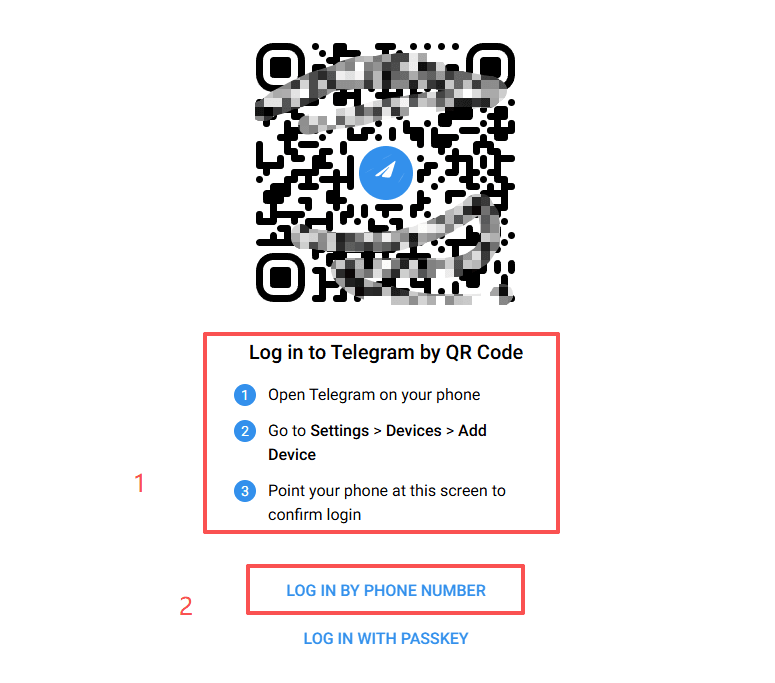
Vous verrez un écran de connexion avec deux options principales :
● Connexion par code QR
● Connexion par numéro de téléphone
Les deux fonctionnent. Le QR code est généralement plus rapide.
Méthode A : Connexion par code QR (la plus rapide)
Sur votre PC, ouvrez https://web.telegram.org. Un grand code QR s’affiche.
1. Sur votre téléphone, ouvrez Telegram
2. Allez dans Paramètres
3. Appuyez sur Appareils
4. Appuyez sur Associer un appareil de bureau
5. Scannez le code QR sur votre écran PC
C’est tout. Vos discussions se chargent en quelques secondes. Vous verrez la même liste de discussions, groupes et chaînes que sur votre mobile. Les messages se synchronisent en temps réel.
Petite remarque. Si l’appareil photo de votre téléphone ne fait pas la mise au point sur le code QR, zoomez le navigateur à 90% ou 100% et réessayez.
Méthode B : Connexion par numéro de téléphone (fonctionne partout)
Si vous ne pouvez pas scanner un code QR, procédez comme suit :
1. Sur votre PC, ouvrez https://web.telegram.org
2. Cliquez sur Se connecter par numéro de téléphone
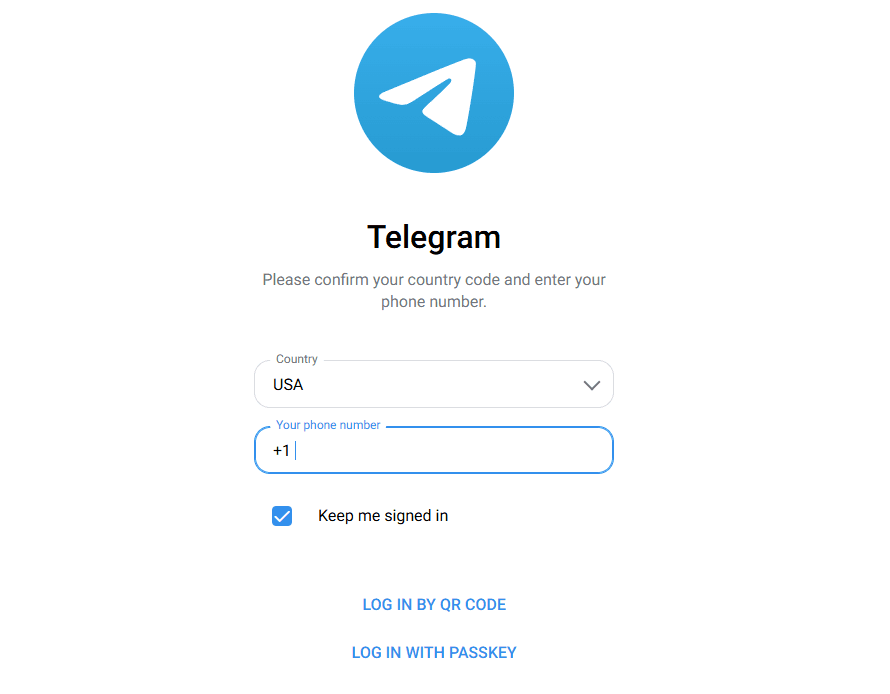
3. Choisissez votre pays
4. Saisissez votre numéro de téléphone
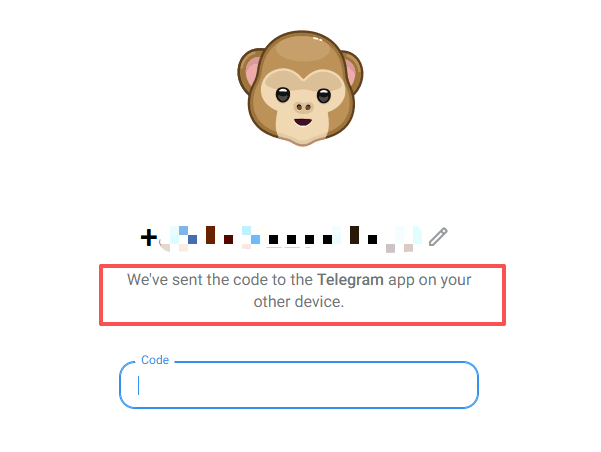
5. Telegram envoie un code de connexion dans votre application mobile Telegram
6. Saisissez ce code sur l’écran de connexion Web
Détail important. Telegram envoie généralement le code directement dans l’application Telegram elle-même, pas par SMS. Si vous attendez un message texte et que rien n’arrive, vérifiez les messages de votre application Telegram.
Fonctionnalités de Telegram Web
Telegram Web vous permet de :
● Envoyer des messages et des fichiers
● Rechercher dans l’historique des discussions
● Utiliser des groupes et des chaînes
● Envoyer des stickers et des messages vocaux
● Voir les médias partagés et les messages épinglés
Limitations de Telegram Web
Comparé à Telegram Bureau, Telegram Web :
● Ne prend pas en charge les chats secrets
● Possède des fonctionnalités d’appel limitées
● Propose moins de paramètres avancés
● Peut avoir des notifications moins fiables
Pour une utilisation quotidienne intensive, Telegram Bureau est généralement la meilleure option.
Telegram Web nécessite-t-il que votre téléphone reste en ligne ?
C’est une question fréquente, car WhatsApp Web habitue tout le monde à penser que le téléphone doit rester connecté.
Telegram fonctionne différemment.
● Une fois connecté, la session Web devient indépendante.
● Votre téléphone n’a pas besoin de rester en ligne pour que la session Web continue de fonctionner.
● Si la batterie de votre téléphone est déchargée, votre session de navigateur peut toujours fonctionner.
Vous n’avez besoin du téléphone que pour la connexion initiale et pour certaines vérifications de sécurité.
Conseils de sécurité pour l’utilisation de Telegram Web sur un PC partagé ou emprunté
C’est la partie qui pose problème à beaucoup de monde. Si vous vous connectez sur un ordinateur emprunté, ne vous contentez pas de fermer l’onglet et de partir. Déconnectez-vous correctement.
Comment se déconnecter de Telegram Web
1. Dans Telegram Web, ouvrez le menu (en haut à gauche)
2. Allez dans Paramètres
3. Cherchez Déconnexion
Et si vous avez oublié de vous déconnecter, réglez le problème depuis votre téléphone :
1. Sur votre téléphone : Paramètres de Telegram
2. Appareils
3. Vous verrez toutes les sessions actives
4. Appuyez sur la session que vous ne reconnaissez pas, ou appuyez sur Mettre fin à toutes les autres sessions
Évitez également de cocher les options du type « se souvenir de moi » sur les machines publiques. Et n’enregistrez pas les mots de passe dans le navigateur.
Guide d’installation de Telegram Bureau (Windows, macOS, Linux)
Si vous souhaitez l’expérience Telegram complète sur PC, installez Telegram Bureau.
Étape 1 : Télécharger Telegram Bureau
Rendez-vous sur la page officielle : https://desktop.telegram.org. Choisissez votre système d’exploitation. Installez-le comme n’importe quelle application normale.
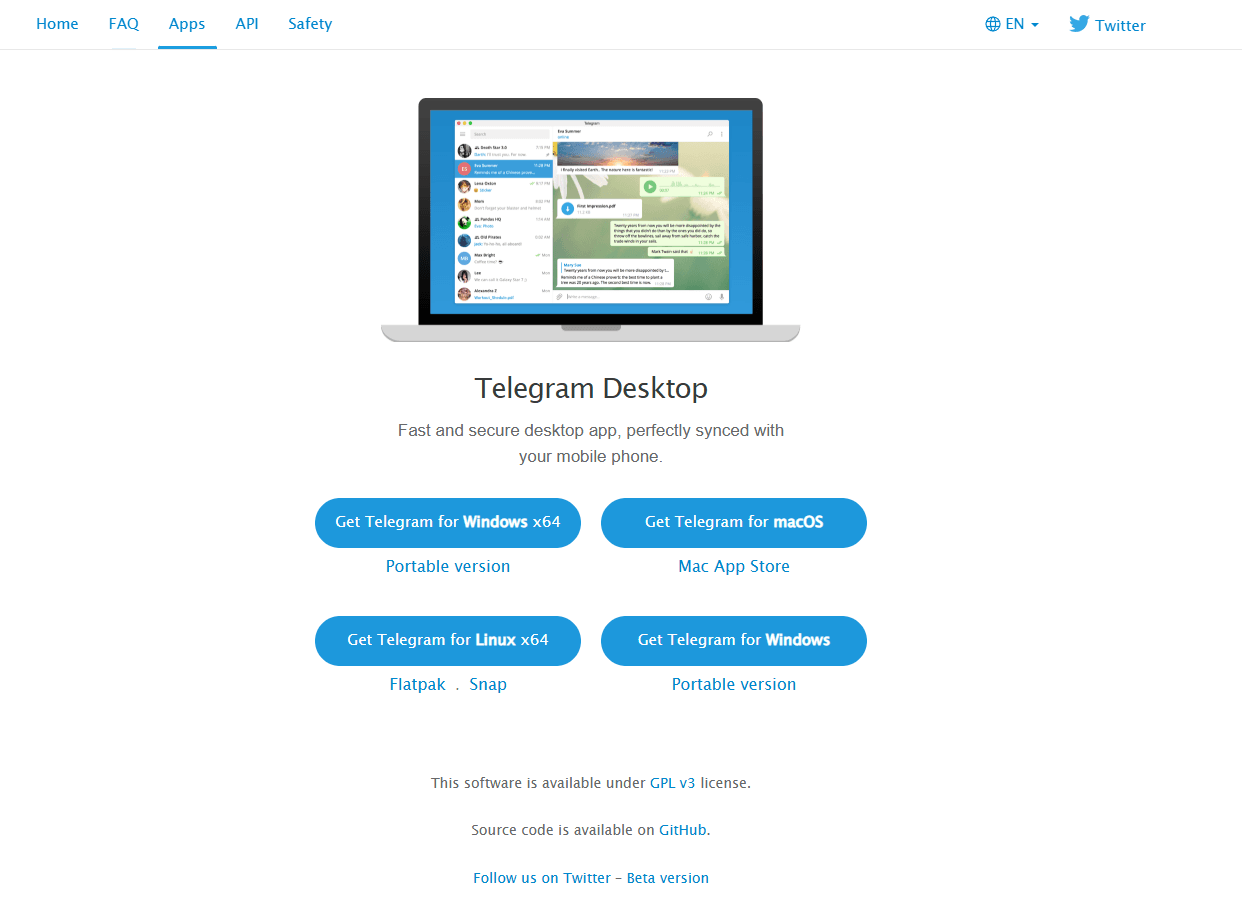
Étape 2 : Se connecter sur Telegram Bureau
Lorsque vous ouvrez Telegram Bureau, vous aurez à nouveau le choix entre deux méthodes de connexion :
● Code QR
● Numéro de téléphone
Suivez les mêmes étapes que ci-dessus.
La connexion par QR se fait généralement comme suit :
● Application mobile Telegram → Paramètres → Appareils → Associer un appareil de bureau → scanner le QR
Étape 3 : Configuration de base à effectuer immédiatement
Une fois connecté, voici ce que je fais généralement dans les deux premières minutes :
● Activer le mode sombre si vous travaillez la nuit
● Configurer le comportement des notifications (les notifications de bureau peuvent vite devenir bruyantes)
● Épingler vos discussions importantes
● Vérifier l’emplacement du dossier de téléchargements pour savoir où les fichiers sont enregistrés
C’est aussi sur la version de bureau que Telegram ressemble le plus à un outil de travail. Glissez-déposez des fichiers, laissez l’application ouverte, passez rapidement d’une discussion à l’autre. C’est simplement plus fluide.
Gérer plusieurs comptes Telegram sur PC (sans être déconnecté)
C’est ici que les choses se compliquent.
Telegram Bureau prend en charge plusieurs comptes (généralement jusqu’à 3). Le changement de compte est intégré.
Mais Telegram Web dans un seul profil de navigateur normal n’est pas idéal pour plusieurs comptes. Si vous essayez de vous connecter à un autre compte dans le même contexte de navigateur, vous risquez de déconnecter le premier. Les cookies entrent en conflit, les sessions s’écrasent. Ce n’est pas toujours systématique, mais c’est gênant quand cela arrive.
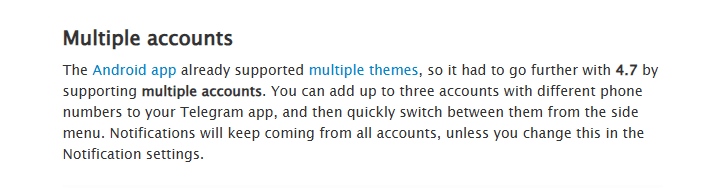
Ce que vous pouvez faire pour une utilisation basique multi-comptes
Si vous n’avez besoin que de deux comptes occasionnellement :
● Utilisez Telegram Web dans un navigateur, et Telegram Bureau pour l’autre compte
● Ou utilisez deux navigateurs différents (Chrome pour le compte A, Firefox pour le compte B)
● Ou utilisez le mode navigation privée pour un compte, et la fenêtre normale pour l’autre
Cela fonctionne, mais c’est fragile. Vous finirez par mélanger les sessions ou oublier quelle fenêtre correspond à quel compte.
La méthode propre : des profils de navigateur isolés par compte
Si vous gérez plusieurs comptes Telegram sérieusement (équipes, comptes clients, comptes régionaux), vous voulez des sessions complètement isolées. Des cookies séparés, un stockage séparé, des empreintes digitales séparées.
C’est là que les navigateurs antidétection entrent en jeu.
BitBrowser pour Telegram Web : une séparation nette pour plusieurs comptes
BitBrowser est conçu pour exécuter plusieurs profils de navigateur isolés, chaque profil fonctionnant comme son propre environnement de navigation indépendant avec des cookies, un cache, un stockage local et une configuration d’empreinte digitale distincts. Cette isolation des navigateurs pour une confidentialité optimale garantit que vos activités en ligne restent sécurisées et privées.
Au lieu de jongler avec 5 comptes Telegram Web dans un seul navigateur en risquant des problèmes potentiels, vous pouvez facilement gérer :
Profil 1 → Compte Telegram 1
Profil 2 → Compte Telegram 2
Profil 3 → Compte Telegram 3
Cette configuration garantit aucun chevauchement, pas de déconnexions surprises, et garde tout organisé.
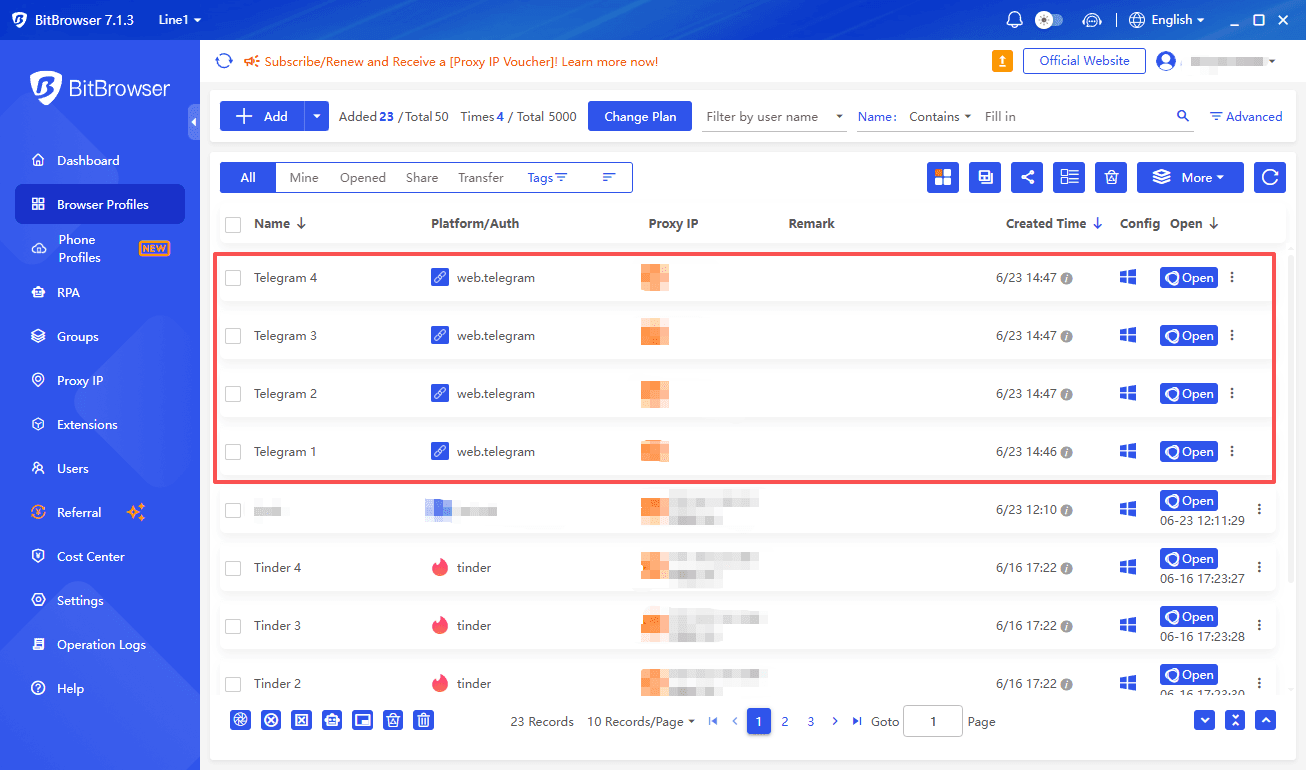
Pourquoi BitBrowser convient aux cas d’usage de Telegram Web
Plusieurs raisons expliquent pourquoi BitBrowser fonctionne particulièrement bien avec Telegram Web, surtout dans un paysage numérique en évolution rapide où les utilisateurs changent fréquemment d’appareil :
● Isolation réelle des profils : Chaque connexion Telegram reste dans son propre conteneur, offrant une séparation et une sécurité véritables.
● Contrôle de l’empreinte digitale : Gérez le type d’appareil, le système d’exploitation, la langue, la résolution, le fuseau horaire, les polices, WebRTC. Cette fonctionnalité aide à maintenir des profils cohérents plutôt que de présenter une configuration étrange et changeante chaque jour.
● Prise en charge des proxys : Attribuez différents proxys par profil si vous avez besoin d’une séparation nette entre les comptes.
● Flux de travail d’équipe : Les profils peuvent être regroupés et gérés plus facilement qu’un encombrement de fenêtres de navigateur.
Cette fonctionnalité est particulièrement bénéfique pour les voyageurs fréquents, les télétravailleurs ou les personnes qui gèrent plusieurs marques ou communautés sur Telegram.
Configuration de base de BitBrowser pour plusieurs comptes Telegram Web
Le processus de configuration est simple :
1. Installez BitBrowser sur votre PC.
2. Créez un nouveau profil de navigateur pour chaque compte Telegram.
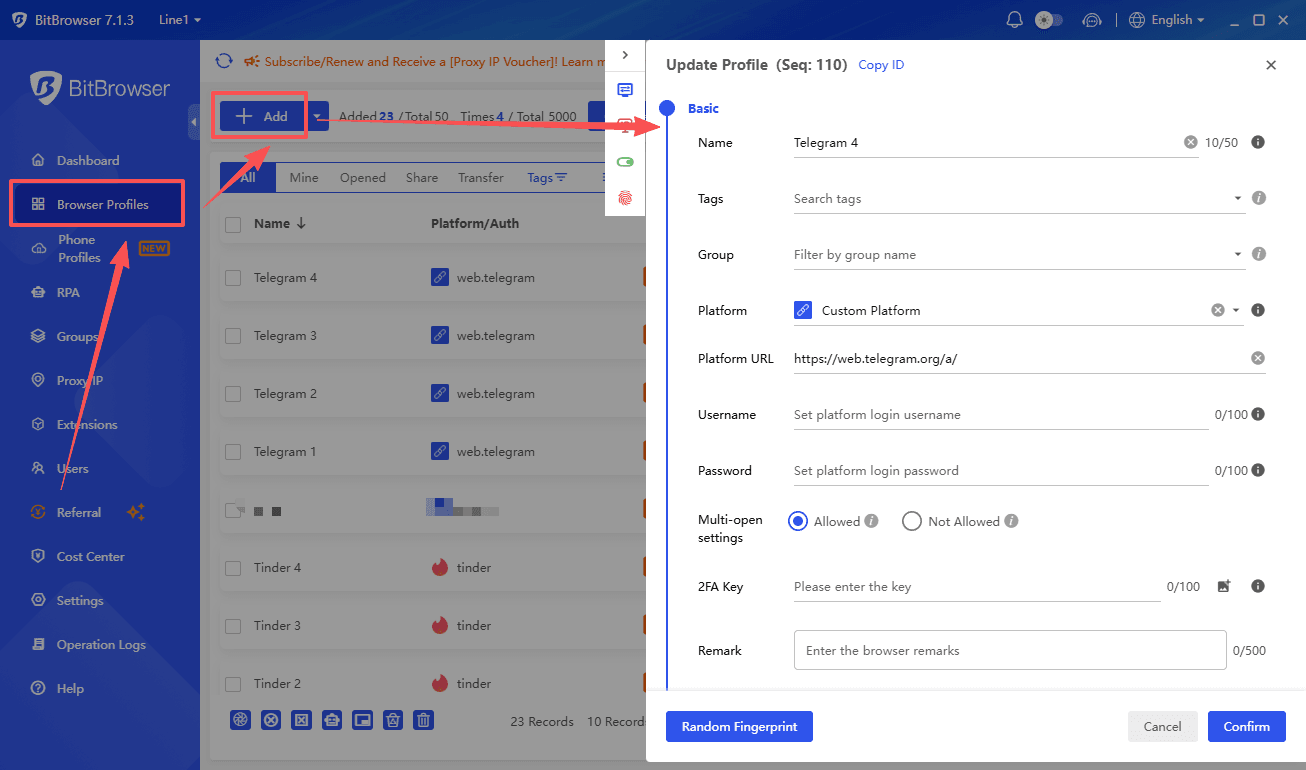
3. Configurez les détails de l’empreinte digitale (ou utilisez les valeurs par défaut si une personnalisation poussée n’est pas nécessaire).
4. Attribuez éventuellement un proxy à chaque profil.
5. Lancez le profil. Allez sur https://web.telegram.org.
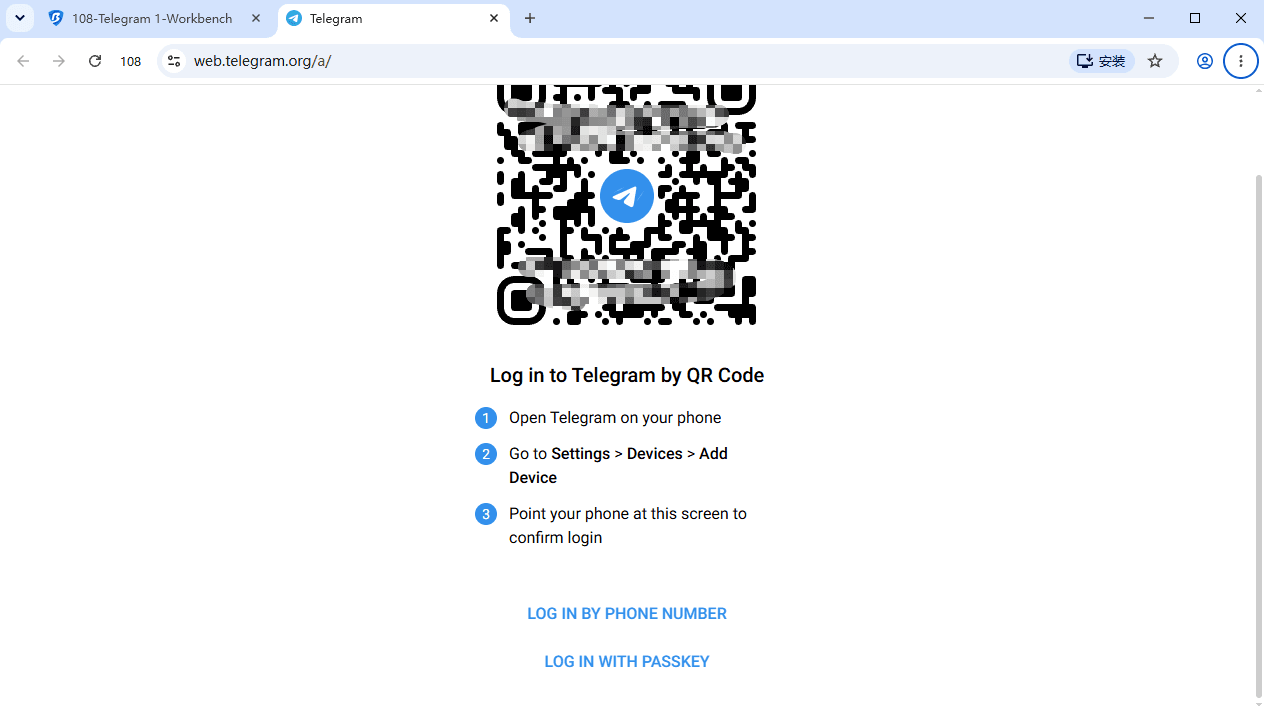
6. Connectez-vous par code QR ou par numéro de téléphone.
7. Répétez l’opération pour le profil suivant.
Chaque compte reste maintenant connecté dans son propre profil, ce qui vous permet de les ouvrir côte à côte sans conflit.
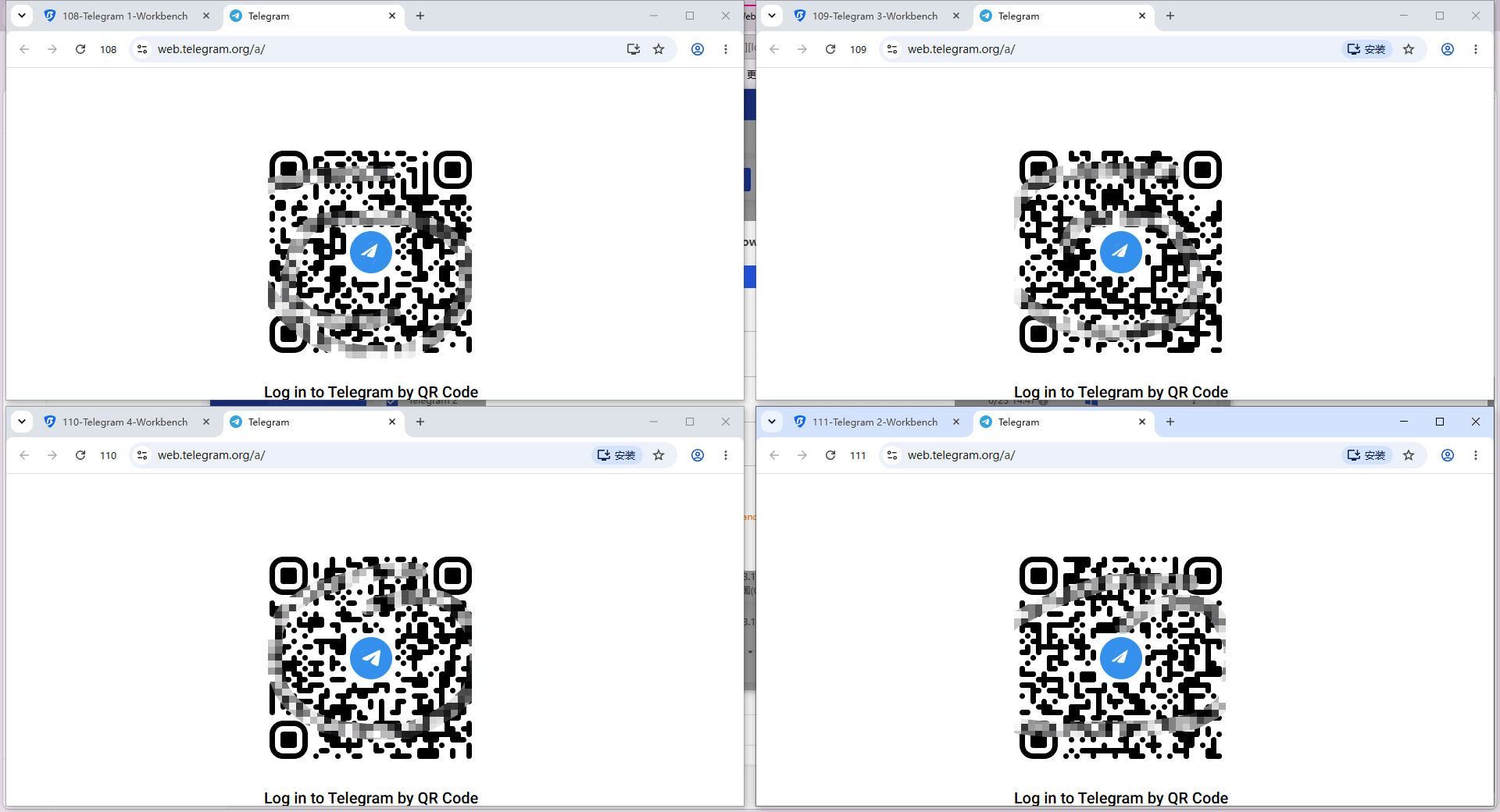
De plus, cette méthode s’aligne sur les découvertes récentes en analyse du comportement des navigateurs, qui soulignent l’importance des environnements de navigation isolés pour améliorer l’expérience utilisateur et la sécurité en ligne.
Problèmes courants de Telegram Web et Bureau (et solutions rapides)
Problème 1 : Le code QR ne se scanne pas
Essayez :
● Augmentez la luminosité de l’écran
● Zoomez le navigateur à 90% ou 100%
● Nettoyez l’objectif de l’appareil photo du téléphone
● Utilisez plutôt la connexion par numéro de téléphone
Problème 2 : Telegram Web se charge mais les messages ne se synchronisent pas
Essayez :
● Actualisez l’onglet
● Désactivez les bloqueurs de publicité agressifs pour web.telegram.org
● Vérifiez si votre réseau bloque le trafic Telegram
● Essayez un autre navigateur
Problème 3 : Aucune notification dans Telegram Web
Essayez :
● Autorisez les notifications dans les paramètres du site du navigateur
● Vérifiez les paramètres de notification du système d’exploitation
● Gardez l’onglet ouvert (certains navigateurs suspendent les onglets en arrière-plan)
● Si vous avez besoin de notifications fiables, utilisez Telegram Bureau
Problème 4 : Connecté sur un PC public et oublié de se déconnecter
Résolvez depuis le téléphone :
● Telegram → Paramètres → Appareils → mettez fin à la session Web
Conclusion
Utiliser Telegram sur un PC est simple, que vous choisissiez Telegram Web pour un accès rapide ou Telegram Bureau pour une expérience plus complète. Les deux options vous permettent de rester connecté sur tous vos appareils, de gérer efficacement vos discussions et d’accéder à vos fichiers où que vous travailliez.
Si vous n’avez besoin que d’un accès occasionnel, Telegram Web suffit généralement. Pour une communication quotidienne, les appels et les fonctionnalités avancées, Telegram Bureau est le meilleur choix. Et si vous gérez plusieurs comptes Telegram, l’utilisation d’environnements BitBrowser séparés peut vous aider à garder les sessions organisées et à éviter les conflits de comptes.
Questions fréquemment posées
Quelles sont les principales différences entre Telegram Web et Telegram Bureau sur PC ?
Telegram Web fonctionne dans votre navigateur sans téléchargement, offrant un accès rapide et un ensemble de fonctionnalités plus léger. Telegram Bureau est une application complète pour Windows, macOS et Linux offrant la meilleure expérience avec une meilleure prise en charge des appels, un changement de compte multiple plus facile (jusqu’à 3 comptes), plus de paramètres, l’exportation de chats et des notifications plus stables.
Quelles fonctionnalités ne sont pas disponibles sur Telegram Web par rapport aux applications de bureau ou mobiles ?
Telegram Web ne prend pas en charge les chats secrets (mobile uniquement), possède des fonctionnalités d’appels vocaux et vidéo limitées, ne dispose pas des paramètres avancés de confidentialité et de sécurité, ne peut pas exporter les chats, et les notifications peuvent ne pas être fiables selon le navigateur et les paramètres du système d’exploitation.
Telegram Web nécessite-t-il que mon téléphone reste en ligne après la connexion ?
Non. Contrairement à WhatsApp Web, une fois connecté, la session Telegram Web devient indépendante. Votre téléphone n’a pas besoin de rester en ligne pour que la session Web continue de fonctionner. Le téléphone n’est nécessaire que pour la connexion initiale et certaines vérifications de sécurité.
Puis-je utiliser plusieurs comptes Telegram simultanément sur un seul PC ?
Telegram Bureau permet d’exécuter jusqu’à 3 comptes simultanément avec un changement facile. En revanche, Telegram Web ne permet pas de gérer efficacement plusieurs comptes dans un seul profil de navigateur. Pour une séparation nette de plusieurs comptes sur un PC, des outils comme BitBrowser peuvent vous aider.
Comment me déconnecter en toute sécurité de Telegram Web sur un ordinateur partagé ou emprunté ?
Pour vous déconnecter en toute sécurité de Telegram Web : ouvrez le menu (en haut à gauche), allez dans Paramètres, puis sélectionnez Déconnexion avant de fermer l’onglet. Si vous avez oublié de vous déconnecter, vous pouvez mettre fin aux sessions à distance depuis votre téléphone en allant dans Paramètres Telegram > Appareils et en supprimant la session Web active.

 Gestion de comptes multiples
 Prévenir l'association de comptes
 Gestion multi-employés
Recommandés
voir plus 
 Comment Accéder à The Pirate Bay en Toute Sécurité en 2026 (Mirrors, Proxys et Risques)
 Top 10 des Meilleures Alternatives à Kickass Torrents en 2026
 Meilleurs bots TikTok de likes en 2025 : augmenter l’engagement et les abonnés en toute sécurité
 Comment résoudre les problèmes de connexion à X (Twitter) en 2026 ? Guide étape par étape