2026.10.22 03:36
 BitBrowser
打開 Spotify 網頁版,歌單明明已經載入出來,按播放卻沒有反應;有時剛按第一首,播放器就自動跳到下一首。還有一種情況更直接:open.spotify.com 一直轉圈,連網頁都進不去。
這幾種故障看起來差不多,處理起來卻不是一回事。網頁載入失敗,通常從瀏覽器擴充功能、網站資料和網絡查起;網頁正常卻顯示受保護內容錯誤,才需要去檢查 DRM 設定。如果歌曲的播放時間在走,電腦卻沒聲音,就先檢查音效究竟輸出到了哪個裝置。
一、Spotify 卡在哪一步?
連歌單都看不到,畫面空白、黑屏,或者登入之後又被彈回登入頁,問題還停留在網頁載入階段。試一次無痕視窗,比馬上重裝瀏覽器有用得多。
已經能看見歌單,按播放卻沒動靜,或者歌曲連續跳過,就先換一首平時能聽的歌。留意頁面有沒有出現 “Playback of protected content is not enabled”。有這條提示,後面重點檢查 DRM;沒有提示,就從擴充功能攔截和歌曲本身的可用性查起。
如果進度條在正常走動,耳機卻安安靜靜,先把注意力放到分頁靜音、系統音量和 Spotify Connect。只有個別歌曲的名稱變灰、按不動,則更像是曲目版權或可用性問題,沒必要因為一首歌就重設整個瀏覽器。
測試時盡量用同一個帳號、同一首歌。每更改一項設定,就重新整理播放器試一次,這樣才知道哪個步驟真正有效。
二、Spotify 網頁版畫面空白、一直轉圈,怎麼處理?
無痕視窗能打開,一般視窗卻不行
用 Chrome 或 Edge 時,按 Ctrl + Shift + N 開啟無痕視窗;Firefox 則按 Ctrl + Shift + P。重新進入 Spotify Web Player,登入後試著播放歌曲。
如果這裡一切正常,回到原來的視窗檢查擴充功能。廣告攔截(AdBlock)、防追蹤、腳本管理類的外掛程式都可能影響網頁載入。可以先暫停其中一個,重新整理 Spotify;沒有變化再恢復它,接著試下一個。這樣比把擴充功能全刪掉更容易找出衝突來源。
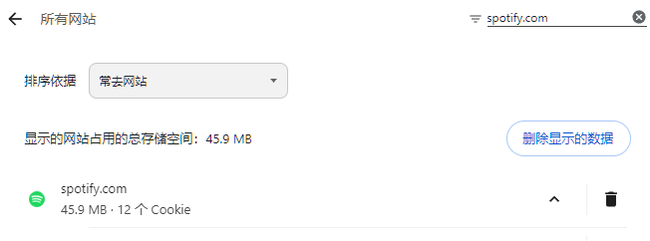
擴充功能看起來沒問題,就清除 Spotify 的網站資料。在 Chrome、Edge 的設定中找到「隱私權和安全性」下的網站資料管理,搜尋 spotify.com,刪除相應的 Cookie 和網站儲存空間。之後需要重新登入,但其他網站的登入紀錄通常不受影響。
登入頁反覆跳轉時,也要注意瀏覽器是否封鎖了 Spotify 登入所需的 Cookie。有些擴充功能被允許在無痕視窗運作。想了解這種測試能排除哪些因素,可以看看無痕模式與一般模式的分別;具體故障還得回到原視窗確認。
無痕視窗也進不去
這時換一個瀏覽器最省事。Spotify 官方列出的桌面版支援瀏覽器包括 Chrome、Firefox、Edge、Opera 和 Safari,使用近期更新的版本即可。假如 Chrome 打不開、Firefox 卻正常,繼續折騰網絡的意義就不大,應該回頭檢查 Chrome 的設定。
兩個瀏覽器都無法載入,可以用手機熱點(Hotspot)再試一遍。換了網絡便恢復正常,原來的 Wi-Fi、DNS 解析或網絡管理策略就值得檢查。尤其是在校園網、公司網絡中,部分串流媒體服務可能受到連線限制。
需要反覆比較幾套瀏覽器設定時,可以用比特瀏覽器建立獨立瀏覽器視窗,例如把視窗標記為「原擴充功能配置」和「停用擴充功能後」,同時記錄各自的載入結果。這樣不容易把測試用的 Cookie 和設定弄混。涉及 Spotify 的 DRM 播放相容性,仍應以官方支援的瀏覽器作對照。
三、網頁能打開卻播不了歌,檢查 DRM 和 Widevine
Spotify 的歌單封面、歌曲資訊能正常顯示,不代表音樂一定能播放。尤其是頁面提示 “Playback of protected content is not enabled” 時,問題往往出在瀏覽器沒有啟用受保護內容播放。
DRM 是串流媒體使用的內容保護機制;Widevine 則是一些瀏覽器處理這類內容所需的組件。它們不需要你去來歷不明的網站下載所謂的播放器修補程式,設定入口就在瀏覽器裡面。
Chrome 和 Edge
在 Chrome 網址列輸入 chrome://settings/content,找到 open.spotify.com 的網站設定。向下尋找 Protected content IDs(受保護內容 ID),如果顯示「封鎖」,改成「允許」或「預設」,然後重新整理 Spotify。這也是 Spotify 官方 Web Player 說明中心給出的 Chrome 操作路徑。
Edge 用戶可以從「設定 → 隱私權、搜尋和服務 → 網站權限 → 所有權限 → 受保護內容 ID」查看 「允許網站播放受保護的內容」 是否開啟。若同一首歌在 Chrome 能播、Edge 不能播,優先檢查 Edge 的設定和版本。
Firefox 和 Brave
Firefox 在網址列輸入 about:preferences,找到「數位版權管理(DRM)內容」,確認 「播放受 DRM 控制的內容」 已勾選。如果 Spotify 頁面頂部出現啟用 DRM 的黃色提示,也可以直接按提示操作。仍舊無法播放,再進入「擴充套件與佈景主題 → 外掛程式」,看看 Google Widevine Content Decryption Module 是否被停用。Mozilla 的 DRM 說明頁面也列出了對應的設定入口。
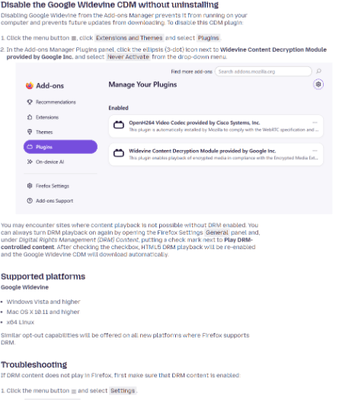

Brave 的情況比較特殊。它的 Widevine 可能預設沒有啟用,在網址列輸入 brave://settings/extensions,找到 Widevine 開關,開啟後按提示重新啟動瀏覽器。如果此前拒絕過網站的 Widevine 提示,也可以從這裡重新打開。Brave 沒有列在 Spotify 官方支援的桌面瀏覽器名單中,出問題時可以再用 Chrome 或 Firefox 試同一首歌。
Safari 則不使用 Firefox 那套外掛程式操作。Mac 上的 Safari 播放失敗,先檢查瀏覽器和系統更新,再用私密瀏覽視窗或另一款受支援的瀏覽器對照。
Windows N 版本還要檢查系統媒體功能套件
如果電腦運行的是 Windows 10/11 N 版本,系統可能缺少串流媒體播放所需的媒體組件。可以在「設定 → 系統 → 關於」確認系統版本;只有確實屬於 N 版本,才進入 「設定 → 應用程式 → 選用功能」,新增 Media Feature Pack(媒體功能套件),安裝後重啟電腦。一般 Windows 版本不需要這一步。
四、歌曲正在播放,為什麼電腦還是沒聲音?
看到 Spotify 的時間軸在往前走,就別繼續圍著 DRM 打轉了。先把網頁版播放器的音量調高,檢查瀏覽器分頁有沒有被靜音,再打開其他網站播放一段影片。
其他網站同樣聽不到聲音,多半要去系統裡找原因。Windows 打開「設定 → 系統 → 音效」,核對目前輸出的是哪個耳機或喇叭;再看「音量混音程式」,瀏覽器有時會被單獨調到很低。Mac 則在「系統設定 → 聲音 → 輸出」檢查裝置。藍牙耳機已經連接、聲音卻跑到另一部裝置上的情況,也值得順手確認。
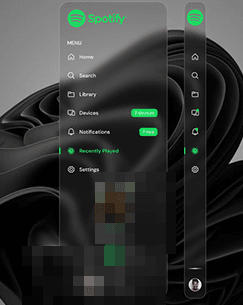
如果其他網站都有聲,回到 Spotify,點擊播放列上的裝置圖示。Spotify Connect 能讓網頁控制手機、智能喇叭或另一部電腦播放音樂,所以網頁上顯示「正在播放」,聲音未必來自眼前這部電腦。看看目前選中的裝置,把它切回你想聽歌的裝置即可。
網頁版裝置清單並不總是顯示所有可用裝置。Spotify 說明,Web Player 只能選擇已經登入的裝置,或在 Chrome 中選擇目前網絡可用的 Google Cast 裝置。想找的裝置沒有出現,可以打開 Spotify 桌面版應用程式(App)再查看。
五、換了瀏覽器還是不能播,可能不是瀏覽器的問題
遇到只有幾首歌變灰、不能點擊的情況,先找其他歌曲試播。音樂版權會因國家或地區而異,個別曲目無法播放,不等於 Web Player 整體發生故障。
如果最近去了其他國家或地區,而且使用的是 Spotify Free 免費版,還要檢查帳號資料。根據 Spotify 的海外使用說明,免費帳號在註冊國家或地區之外最多可使用 14 天;超過期限後可能無法繼續播放。長期居住地發生變化,可以在帳戶設定中按官方流程更新國家或地區(例如改回香港或台灣)。
另一種情況是 Spotify 伺服器自身出了問題。同一個帳號在 Chrome、Firefox 和手機 App 上都播不了,換網絡也沒改善,就到 Spotify Community 的 Ongoing Issues 看看有沒有同類回報。平台故障時,反覆清 Cookie 往往幫不上忙。
準備聯絡 Spotify 客服支援時,把錯誤提示原文、瀏覽器版本、電腦作業系統,以及「無痕視窗能否打開」「換網絡後有沒有變化」一併寫上。如果桌面版程式仍然正常,也可以暫時用官方桌面版聽歌,不必一直卡在網頁播放器上。

 雙端協同,多開帳號
 豐富的指紋配置,有效防關聯
 多員工協同管理,高效運營