2026.08.22 07:40
 BitBrowser
Telegram Web 開啟後一直轉圈、QR Code(二維碼)遲遲不出現,或者手機已經掃描過 QR Code,電腦端卻依然停留在登入頁面,表面上看都是「無法登入」,但實際上卡住的環節各有不同。
先檢視你目前停在哪一步:
- · 登入頁面無法正常顯示:檢查 Web 頁面、瀏覽器運行狀態及網絡連線;
- · 頁面已載入,但 QR Code 區域呈現空白:檢查 QR Code 是否正常生成;
- · QR Code 正常顯示,手機卻無法成功掃描進入:確認 QR Code 是否為最新狀態,以及手機 App 內的掃碼入口是否正確;
- · 手機已識別並確認 QR Code,網頁仍未進入帳號:繼續檢查授權結果與 Web 連線階段(Session)狀態。
如果你只是尚未找到官方入口,或不熟悉 Telegram Web 的正常登入步驟,可以先參考 Telegram Web 怎麼登入和使用。
一、Telegram Web 一直載入或沒有顯示 QR Code 怎麼辦?
web.telegram.org 一直轉圈、出現白畫面,或者登入頁面已經載入但 QR Code 區域始終空白,請先確認頁面本身是否正常運行。
先確認頁面是否有真正開啟
Telegram WebA 需要 JavaScript 正常運行。當 JavaScript 未能執行時,官方頁面會直接提示啟用 JavaScript。因此,在登入介面尚未完整載入時,先檢查頁面運行狀態會比反覆嘗試掃碼更有效。
可以觀察幾個直觀現象:登入頁面的基本框架是否有載入、是整個頁面呈現白畫面還是僅 QR Code 區域空白、頁面是否有明顯的載入錯誤提示。換到一個乾淨的瀏覽器環境測試一次,也能協助判斷問題是否源於原瀏覽器的設定或外掛衝突。
WebA 與 WebK 可以互相對照測試
Telegram 官方目前仍提供 WebA 與 WebK 兩個 Web 用戶端版本。
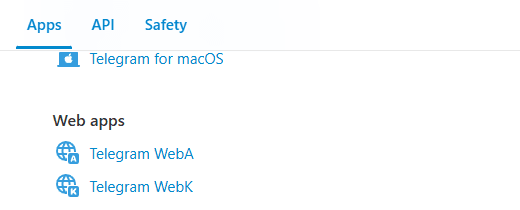
當其中一個版本持續卡在載入狀態時,可以開啟另一個版本測試。例如 WebA 始終無法顯示 QR Code,而 WebK 卻能正常進入登入頁面,排查範圍就能縮小至特定的用戶端版本或瀏覽器環境。
若兩個版本皆出現相同狀況,再往瀏覽器整體設定或網絡連線方向排查即可。
新環境正常,再檢查原瀏覽器設定
若在全新的瀏覽器環境下可以正常開啟,但原瀏覽器卻持續白畫面或不出碼,請檢查 JavaScript 權限、可能修改頁面腳本或阻擋請求的瀏覽器擴充功能(Extensions),以及 web.telegram.org 的網站快取與資料。
清除網站資料可能會同時移除瀏覽器中已保存的 Telegram Web 登入狀態,因此初期排查時無需直接清空全部的 Cookie 與快取。
瀏覽器皆異常時,再更換網絡測試
若 WebA、WebK 與乾淨的瀏覽器環境均無法正常載入,可以嘗試切換至另一條穩定的網絡連線(例如手機熱點)進行測試。
同一部電腦在當前 Wi-Fi 下一直接受轉圈,切換到另一條網絡後 QR Code 立即正常出現,此時針對原本的網絡環境排查會更有方向。若更換網絡後狀況完全相同,就無需反覆手動重新整理或頻繁切換網絡。
只有在瀏覽器明確提示網域名稱解析失敗、找不到伺服器或 DNS 錯誤時,才需檢查 DNS 設定。若頁面已正常開啟,僅 QR Code 未能載入,則無需急著修改整部裝置的 DNS。
從 Telegram 官方的 QR 登入機制來看,QR Code 授權是圍繞 Login Token 完成;更換住宅 IP、修改瀏覽器指紋或 User-Agent 並非官方推薦的 QR 登入修復方案。
二、Telegram Web 的 QR Code 一直變化,是不是失效了?
Telegram Web 登入頁面上的 QR Code 並非固定不變。
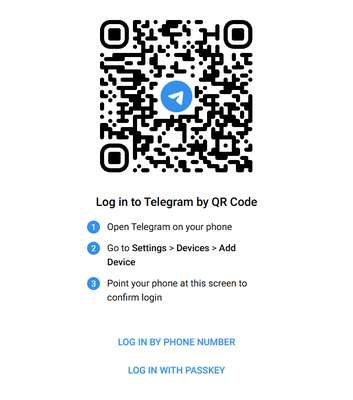
根據 Telegram 官方 QR Login 文件說明,QR Code 背後的 Login Token 具備有效期限,通常約為 30 秒,舊 Token 到期後用戶端便會自動生成新的 QR Code。
因此登入頁面開啟一段時間後,QR Code 自行更新通常屬於正常機制。此處的「約 30 秒」是指 Login Token 的有效期,並非所有 Telegram QR Code 都會嚴格在第 30 秒整失效。
若出現以下情況,才需要進一步排查:
- · QR Code 區域始終空白;
- · QR Code 完全無法生成;
- · 整個登入頁面持續不斷重新載入;
- · 新生成的 QR Code 依然無法識別掃描;
- · 手機端已確認授權,但電腦端完全沒有相應跳轉。
當頁面已開啟停留一段時間,直接掃描電腦螢幕上當前即時顯示的 QR Code 即可。先前儲存的截圖或舊 QR Code 很可能已經失效過期。
三、QR Code 顯示正常,為什麼手機掃描不到?
先確認 QR Code 完整顯示
請確認電腦螢幕上的 QR Code 是否有被遮擋、裁切或顯示不全。若頁面剛好自動更新換碼也無妨,待新的 QR Code 完整載入後再進行掃描。
必須從 Telegram App 內的「裝置」入口掃碼
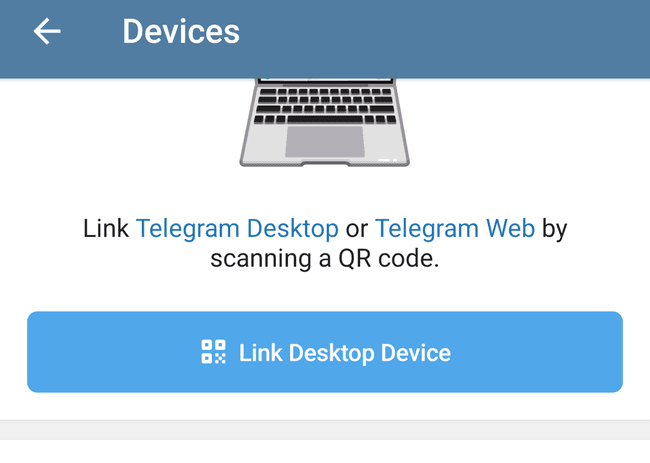
Telegram 官方 QR 登入機制要求 Login Token 必須由一個已登入的 Telegram App 掃描並接受。
請於手機 Telegram App 中依序進入:
Settings / 設定 → Devices / 裝置 → Link Desktop Device(或 Add Device / 連結桌面裝置)
接著掃描電腦螢幕上的 QR Code。不同作業系統與語言版本的按鈕文字可能略有差異,只要找到 Devices / 裝置 頁面內的連結裝置或 QR 碼掃描入口即可。
手機識別後,確認授權操作是否已完成
手機掃描並識別 QR Code 後,若 Telegram 出現新裝置登入的確認提示,請務必先在手機端完成確認操作。
在手機端確認尚未結束前,連續掃描新生成的 QR Code 並不會加快登入進度。若手機已經確認,電腦端卻依然停留在登入頁面,說明掃碼步驟已順利通過,後續需進一步排查 Web 端的授權回傳狀態。
四、手機已經確認,為什麼 Telegram Web 依然沒有登入?
Telegram QR 登入流程並非手機識別 QR Code 後就立即結束。
按照官方 QR Login 規範,已登入的 Telegram 用戶端接受 Login Token 後,正在嘗試登入的 Web 用戶端還需要成功接收授權結果,登入連線階段(Session)才會正式建立。
請先觀察電腦端目前顯示的畫面:
- · QR 登入頁面是否已經消失;
- · 是否跳出了新的安全驗證畫面;
- · 是否要求輸入兩步驟驗證密碼(Two-Step Verification Password);
- · 是否一直停留在 Connecting... 或載入中狀態。
若頁面已出現新的驗證步驟,只需依照當前提示繼續完成即可,無需返回 QR Code 頁面重新掃描。
手機已確認,Web 端依然卡住
此時可以再次利用 WebA 與 WebK 進行交叉比對。
若其中一個版本能順利進入帳號,另一個版本始終卡在授權後的頁面,問題範圍便能明確定位在該特定版本或其快取設定。
若同一個帳號在全新瀏覽器環境中可以正常登入,但在原瀏覽器中持續卡住,請回頭檢查原瀏覽器內的擴充功能、JavaScript 權限以及 Telegram Web 的網站資料。
若 WebA、WebK 與不同瀏覽器環境皆出現相同狀況,再嘗試切換至另一條穩定的網絡進行測試即可。
五、登入提示已變更時,請依據新狀態處理
在排查過程中,頁面可能會從 QR 登入切換為驗證碼或頻率限制提示。看到明確的新提示後,直接按當前的登入狀態處理會更有效率。
驗證碼已發送至其他裝置
改用電話號碼登入後,若 Telegram 提示登入驗證碼已發送至其他已登入裝置,可參考 Telegram 驗證碼已發送到其他裝置怎麼辦?沒有舊裝置如何登入。
一直收不到 Telegram 驗證碼
若已進入電話號碼登入步驟,但驗證碼遲遲未收到,可參考 Telegram 收不到驗證碼怎麼排查。
出現 Too Many Attempts 錯誤
當 Telegram 已提示 Too Many Attempts、try again later 或類似頻率限制訊息時,請先停止連續提交登入請求,並參考 Telegram Too Many Attempts 怎麼辦?嘗試次數過多多久恢復。
六、Telegram Web 恢復後,多帳號如何分開管理?
當 Telegram Web 已能正常登入後,若需要在同一部電腦上長期使用多個帳號,繼續在一般的單一瀏覽器中頻繁登出與重新登入會十分不便。不同帳號共用同一套 Cookie、本機儲存(Local Storage)與瀏覽器配置,時間一久也容易混淆各視窗對應的帳號身分。
更省力高效的做法,是為不同的 Telegram Web 帳號分別建立獨立的瀏覽器環境。比特瀏覽器可以建立多個獨立的瀏覽器視窗,每個視窗分別保存專屬的 Cookie、網站資料與瀏覽器配置。每個帳號固定使用一個專屬視窗,後續再次開啟時即可直接保持連線狀態,輕鬆管理。
在實際管理時,可以直接依據業務用途為視窗命名,例如「客服帳號」、「社媒行銷帳號」、「專案 A」等,並搭配分組或標籤進行區分。這樣即使同時開啟多個 Telegram Web 視窗,也無需僅依賴頭像或對話列表來分辨帳號,更能徹底避免在多帳號之間頻繁登出與反覆掃碼的繁瑣操作。
- · 單一 Telegram Web 帳號固定使用一個專屬瀏覽器視窗;
- · 分別獨立保存各帳號對應的 Cookie 與本機網站資料;
- · 透過視窗名稱、分組或標籤清晰區分帳號用途;
- · 需要不同網絡連線時,亦可為各視窗分別配置專屬代理(Proxy)。
這種方式更適合在完成正常登入後的日常營運管理。其作用是將不同帳號的瀏覽器環境完整隔離,方便後續開啟、辨識與維持現有連線階段,而非替代 Telegram 原生的 QR Code 授權、驗證碼或兩步驟驗證流程。
若當前 QR Code 仍無法顯示、手機掃碼後未能完成授權,或頁面依然停留在登入驗證階段,建議先依循前述步驟排除 Web 登入障礙。待帳號能正常登入 Telegram Web 後,再建立專屬固定視窗進行長期管理會更為順暢。

 雙端協同,多開帳號
 豐富的指紋配置,有效防關聯
 多員工協同管理,高效運營