2026.09.17 09:31
 BitBrowser
WhatsApp 收唔到驗證碼?請先核對電話號碼、SIM 卡(電話卡)狀態及短訊接收情況,並依照螢幕提示耐心等候。如果短訊遲遲未收到,可嘗試改用系統提供的電話語音驗證;若系統已顯示重試時間限制,請務必等倒數結束後再作操作。
如果你正重新登入舊帳戶,亦要特別留意螢幕要求輸入的究竟是「短訊註冊驗證碼」,抑或是早已設定的「兩步驟驗證 PIN 碼/密碼」。
一、先核對電話號碼、SIM 卡狀態與短訊接收
首先確認在 WhatsApp 輸入的電話號碼正確無誤,且該張 SIM 卡目前可正常接收短訊及接聽電話。手機應用程式能正常連線,並不代表電話號碼一定能順利接收驗證碼。
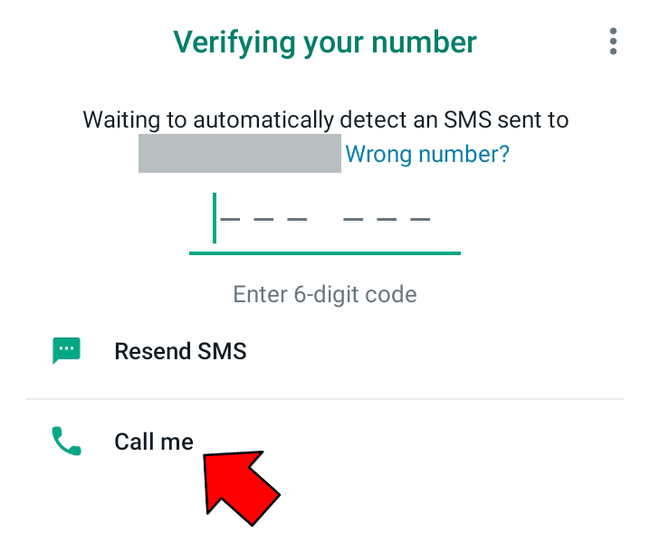
檢查國家/地區代碼與電話號碼。 請選擇電話號碼所屬的國家或地區(例如香港為 +852),然後仔細核對號碼,切勿重複在號碼欄中輸入區號。此處必須填寫你實際持有、且能即時接收驗證資訊的手機號碼。
檢查 SIM 卡是否正常運作。 確認該號碼的 SIM 卡處於有效開通狀態,並可先嘗試發送普通短訊及撥打電話作測試。若是儲值卡(Prepaid SIM)請檢查餘額是否充足;若身處海外需要使用原號碼驗證,請先向電訊商確認漫遊服務(Roaming)是否已啟動,以及短訊與通話功能是否正常。
檢查垃圾訊息或通話攔截記錄。 檢查手機內建的短訊程式、系統設定或防毒防詐安全 App(如各類來電過濾軟件)是否將驗證短訊攔截,同時確認通話攔截名單。電話驗證需要接收自動語音來電,若手機設定了自動封鎖陌生或系統來電,亦會導致無法成功接收驗證碼。
檢查 WhatsApp 自身的網絡連線。 請確保應用程式已更新至最新版本,並確認手機流動數據或 Wi-Fi 能順暢載入網頁。如網絡訊號不穩,可嘗試切換至另一個可用的 Wi-Fi 或流動網絡再作測試;至於電話號碼的訊號接收問題,則需另行檢查電訊商覆蓋。
請注意:WhatsApp 官方並不支援 VoIP 網絡虛擬電話號碼進行註冊。
即使日常短訊能順利收取,亦要留意 WhatsApp 發出的海外驗證短訊是否單獨受到電訊商網關過濾、延誤或被列入垃圾信箱。
二、短訊仍未收到,如何改用電話語音驗證
請耐心等待當前倒數計時進度條結束,再點擊介面上的獲取驗證碼選項;若系統提供了「致電給我(Call Me)」等電話語音驗證方式,即可直接點選。
在選擇電話驗證前,建議先準備好紙筆。接通電腦自動語音來電後,記低語音播報的註冊碼,再輸入至 WhatsApp。無論是短訊或語音通話提供的註冊驗證碼均為 6 位數字。如未能聽清切勿胡亂猜測,應等待介面允許再次請求時重新獲取。
選擇了電話驗證卻一直沒有來電?請先查看通話記錄與攔截清單。 若號碼已開啟留言信箱服務,亦可檢查錄音留言:在多數地區,自動語音系統有機會將驗證碼錄製在留言信箱中,但此功能並非適用於所有號碼及電訊商。
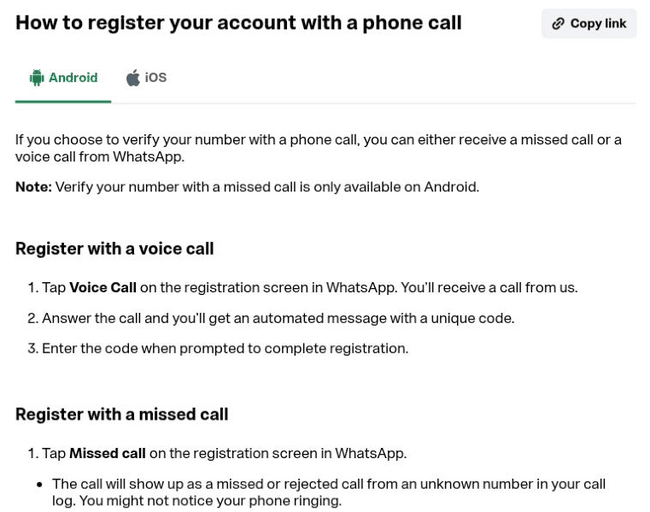
電話僅響一聲便斷線、沒有任何語音內容?請先確認所選的驗證模式。部分 Android 用戶可能會看到「未接來電(Missed Call)」自動驗證。此方式與一般接聽語音報碼不同:系統需要獲取通話記錄及電話權限以核對來電號碼,過程中手機可能不會發出明顯響鈴。只有在介面明確提供此選項時才依照指示進行,切勿單純因沒有語音播報而判定為驗證失敗。
若電話驗證選項暫時無法使用,請先檢視螢幕是否有冷卻倒數提示,並嚴格遵循指示稍候。若長時間完全沒有電話驗證入口,請截圖記錄該狀態,以便向電訊商或官方支援團隊查詢。
三、系統提示「稍後再試」,究竟要等幾耐?
一切請以 WhatsApp 當前螢幕顯示的等待倒數時間為準。 系統會依據不同情況設定不同的冷卻時間,切勿將其他人遇過的時間直接套用到自己的帳戶上。
特別是在多次輸錯驗證碼後,系統為保障安全會暫時封鎖嘗試。此時必須靜待指定時間完全倒數完畢,盲目繼續猜測只會延長封鎖時間,無法加速恢復。
在等待期間,可趁機將上述提到的號碼格式、SIM 卡接收狀態及通話攔截設定逐一排查。倒數結束後,再透過系統允許的途徑請求驗證碼,確認收到準確代碼後方可填入。
如果倒數完畢後依然無法恢復操作,建議將完整的錯誤提示畫面及發生時間截圖保存。向客服求助時,將此提示訊息連同已嘗試過的排查步驟一併提供。
四、重新登入舊帳戶:電郵驗證碼與兩步驟驗證 PIN 碼/密碼
重新驗證現有帳戶時,若你此前已在帳戶內綁定並驗證過電郵地址,且當前登入介面提供「透過電郵接收驗證碼」的選項,便可選用此途徑。若是首次註冊,或以往未曾綁定電郵的用戶,則無法將電郵作為通用的登入替代方案。
需要注意,即使透過電郵接收驗證碼,裝置中通常仍需插入該號碼對應的有效 SIM 卡以作安全確認。若該電話號碼或 SIM 卡已失效停用,將無法單憑電郵完成登入。
完成註冊驗證碼後,系統若要求輸入 PIN 碼或密碼,此為「兩步驟驗證」。 註冊驗證碼用於確認電話號碼擁有權;而兩步驟驗證要求的則是你在帳戶內自行設定的 PIN 碼。此時若重複申請發送短訊,亦無法跳過輸入兩步驟驗證密碼的步驟。
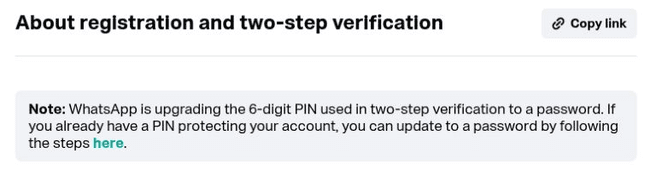
WhatsApp 目前正逐步將兩步驟驗證的 6 位數 PIN 碼升級為密碼機制,因此不同帳戶看到的設定提示可能會有所出入。請依照個人畫面的指示操作;如忘記密碼,可進入兩步驟驗證密碼重設與復原教學,按適用指引重新設定。
另外亦有一種常見混淆情況:手機上的 WhatsApp 運作正常,但電腦網頁版(WhatsApp Web)無法成功連結。網頁版可直接透過已登入的主手機使用「已連結裝置」功能掃描 QR Code 連線;如遇上 QR Code 無法載入或掃碼失敗,應參考WhatsApp 網頁版登入問題疑難排解,無須重新在手機上排查註冊短訊。
五、短訊與語音電話都收唔到,應該聯絡邊個?
若電話號碼、網絡接收條件及所有可用驗證途徑均已排查無誤,卻依舊收不到驗證碼,建議先聯絡所屬的流動通訊電訊商(如 csl、1010、SmarTone、3香港、中國移動香港等),查詢海外系統短訊或自動語音通話是否遭到網絡網關攔截或延遲。特別是當日常通話及本地短訊正常、僅得 WhatsApp 驗證資訊收不到時,更應向電訊商客服明確指出此情況。
若依然無法完成註冊,可前往 WhatsApp 官方聯絡入口提交查詢表格。在提交支援請求前,建議先備妥以下資料:
- · 電話號碼所屬國家/地區(如 +852)、電訊商名稱,以及目前是否處於漫遊狀態。
- · 手機型號、作業系統版本及 WhatsApp 應用程式版本。
- · 完整的錯誤提示字句、出現時間,以及是否有出現等待倒數計時。
- · 短訊與電話驗證分別嘗試至哪一步驟,以及已排查過的設定項目。
舉例說明:「此電話號碼可正常接收一般本地短訊及接聽通話,但一直收唔到 WhatsApp 驗證短訊。目前電話語音驗證選項顯示為不可用,螢幕提示訊息如下……」並附上實際螢幕截圖。
完成手機驗證後,如果你還需要在電腦上分開管理客戶服務、業務銷售等已授權的商業帳號,可以在比特瀏覽器中分別建立完全獨立的環境視窗,按業務名稱作分類與分組,並預設好專屬首頁網址。在完成 WhatsApp 裝置連結後,即可根據視窗名稱輕鬆切換各項業務,工作井然有序。

 雙端協同,多開帳號
 豐富的指紋配置,有效防關聯
 多員工協同管理,高效運營