2026.10.23 02:47
 BitBrowser
Meta Muse 的官網入口是 muse.ai,直接用 Meta 帳號即可登入。如果有現成帳號可以直接沿用;沒有的話,按頁面指示建立一個新帳號即可。如果註冊時卡在地區限制,或者彈出「你目前無法建立新帳戶」,可以先用美國或加拿大代理 IP 配合比特指紋瀏覽器建立一個 Muse 專用視窗,將網絡出口和本地瀏覽器資料配置妥當後,再繼續完成帳號驗證。
一、Meta Muse註冊前需要準備什麼?
開始前先確認自己是否符合地區與年齡要求,並準備好能長期接收驗證碼的電郵、手機號碼或現有 Meta 帳號。
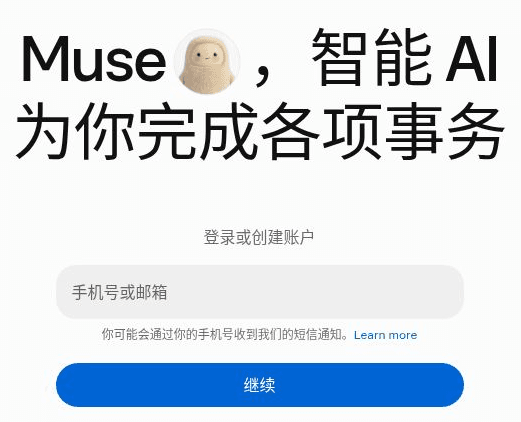
Muse 是 Meta 推出的個人 AI 智能體(AI Agent),網頁版入口位於 muse.ai。它直接採用 Meta 帳號體系,支援以 Facebook、Instagram、電郵或手機號碼建立帳號。用來綁定的電郵或手機號碼必須能長期正常收信——Meta 後續進行日常登入、重設密碼及安全檢查點驗證都會用到,若拿臨時借來的聯絡方式註冊,日後要找回帳號會非常麻煩。
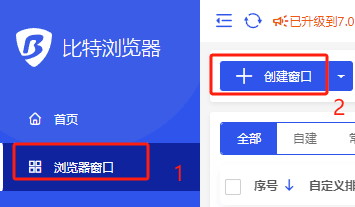
另外,許多人剛上手時容易混淆本地視窗與雲端環境:Muse 真正執行任務時所使用的瀏覽器和檔案系統,是運行在 Meta 提供的雲端電腦裡;你本地開啟的瀏覽器視窗只是一個登入入口。使用比特瀏覽器建立 Muse 專用視窗,管理的就是這層登入入口的帳號狀態與網絡設定。
二、電腦版怎樣註冊Meta Muse?
電腦版直接從 Muse 官網的登入入口開始操作。如果使用比特瀏覽器管理帳號,請先將獨立視窗配置好,後續的註冊與登入都在這個視窗內完成。
用比特瀏覽器配置Muse專用視窗
需要為 Muse 單獨配置網絡時,比較省心的做法是「美國或加拿大代理 IP+比特指紋瀏覽器專用視窗」:由代理提供對應地區的網絡出口,再透過比特瀏覽器將該帳號的啟動網址和代理設定固定在同一個獨立視窗內,Cookie 也會在對應視窗中獨立管理。
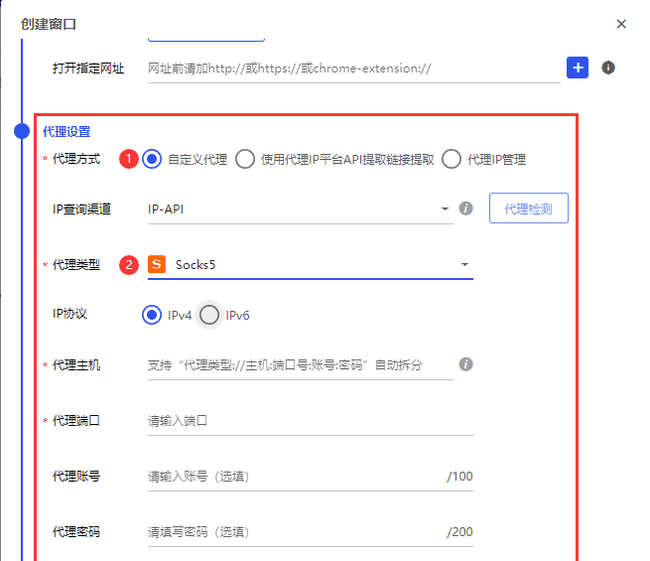
比特瀏覽器本身負責將代理綁定至對應視窗,代理服務需要自己提前準備好。挑選所謂「純淨 IP」時,建議先向服務商問清楚出口國家、是否多人共用以及可用時長,拿到手後先測試實際連線是否穩定,再按以下幾步填入視窗內:
- · 設定名稱與備註:新建瀏覽器視窗時取一個好認的名稱,例如「Muse-工作」。手頭有多個工作帳號的話,可以加上分組或備註把用途區分開。
- · 填入啟動網址:將啟動網址設為 https://muse.ai/,日後開啟視窗就能直達 Muse 官網。
- · 配置並檢測代理:在視窗的代理設定裡填入準備好的美國或加拿大代理資訊,代理協定需與服務商提供的一致(比特瀏覽器支援 HTTP、HTTPS、SOCKS5 等協定)。儲存後先點擊檢測,確認網絡是否暢通、實際出口國家是否正確,確認無誤後再開啟視窗進入官網。如果你目前的網絡已經符合使用條件,也可以按需決定是否另外掛載代理。
開啟Muse官網,完成帳號與驗證
在剛配置好的視窗裡開啟Muse網頁版,進入登入或註冊頁。看到「Mobile number or email」(手機號碼或電郵)輸入框後,填妥聯絡方式並點擊「Continue」(繼續)。舊帳號直接用原聯絡方式登入,新帳號則按後續頁面提示補全資料;如果當前頁面提供了 Facebook 或 Instagram 入口,也可以直接用它們建立帳號。
遇到電郵或手機號碼驗證時,先別關閉當前註冊頁,前往對應電郵信箱或手機查收驗證訊息,再回到原頁面提交。如果遲遲收不到,先核對一下剛才填寫的電郵地址或號碼有沒有拼錯;用電郵註冊的話也可以檢查一下垃圾郵件匣。
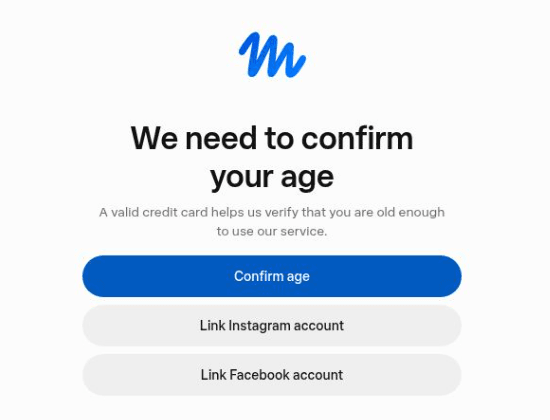
如果頁面彈出「We need to confirm your age」(需要確認年齡),先看當前帳號顯示了哪些選項。參考 53AI 發布的註冊實測紀錄,常見有以下兩種驗證途徑,按手頭條件二選一即可:
- · 連結社交帳號:頁面出現「Link Instagram account」或「Link Facebook account」時,選擇自己現有的對應帳號,看完連結說明後繼續,並留意驗證結果。
- · 信用卡驗證:選擇「Confirm age」以信用卡驗證時,先看清扣款金額與退還說明再填卡。該實測頁面曾展示 1 美元預授權、5—7 個工作天內退還的提示(實際金額和退款進度以你當前看到的頁面及發卡行月結單為準)。填寫的出生日期和帳單資料必須真實,帳單國家、郵遞區號也需與持卡人帳單資料一致。
不同帳號顯示的驗證選項和結果可能有所不同。提交後看頁面最終停在哪裡:能進入 Muse 的操作介面才算真正開通;如果停留在候補名單或地區不可用提示,就按頁面給出的指示繼續處理。
後續從同一視窗繼續存取
下次再用時,直接啟動原來的「Muse-工作」視窗,預設網址會自動帶你進入官網;若遇到需要重新登入,繼續使用這個視窗綁定的 Meta 帳號即可。使用獨立視窗管理多個帳號時,名稱和備註要與帳號用途對應,後續更改代理或清理 Cookie 都認準這個視窗再操作,避免改錯設定。
三、Meta Muse免費嗎?額度用完怎麼辦?
Muse 提供免費額度,但設有使用量上限。免費額度用完後,可以等待額度恢復,或者升級付費訂閱方案。
目前,Muse訂閱說明列出的方案價格與用量為:
- · Power:$20/月,每週 500M Muse tokens(即 5 億詞元)。
- · Max/Maximum:$100/月,每週 3B Muse tokens(即 30 億詞元)。
這裡的「詞元」(tokens)是平台計算用量的單位,並不直接等同於能發送多少則訊息或完成多少項任務。免費額度何時恢復、目前還剩多少,皆以帳號後台實際顯示的資訊為準。
如果你剛註冊且手頭有邀請碼,可以先到 Settings(設定)→ General(一般)裡尋找「Redeem invite code」(兌換邀請碼)。Hans 的公開兌換實測曾展示過註冊後 48 小時內兌換、獲得 10 億 Muse tokens 的活動(具體資格與獎勵額度以當前兌換頁面為準)。提交後看到成功提示,先去「Additional tokens」(額外詞元)裡確認已經入帳,再決定是否購買付費方案。
如果只是想先體驗一下,先用免費版就夠了,後續視實際消耗量再決定是否訂閱。開通訂閱要求身處已開放國家或地區,且年滿 18 歲或達到當地法定成年年齡。
由於不同地區和帳號看到的價格、每週用量及可用權益可能有所差異,需要擴充額度時,可從網頁版左下角點擊 Menu(選單)→ Settings(設定),在 Usage(用量)下找到 Upgrade(升級),核對清楚當前帳號顯示的方案權益後再付款;收到訂閱啟用通知後,再到帳號內確認訂閱狀態。
需要注意,付費訂閱預設按月自動續費,除非手動取消。如果只打算短期試用一個月,購買前請先記下續費日期,後續可在訂閱詳情裡隨時查看或取消,免得把一次嚐鮮變成長期扣款。
四、地區不可用、候補或一直連線中,怎麼處理?
遇到報錯別急著從頭註冊,先看卡在哪一步:是剛打開官網、建立 Meta 帳號、驗證年齡,還是進入 Muse 之後?將當時的步驟和完整錯誤提示記錄下來,按對應情況排查最快:
- · 顯示「出錯了,你目前無法建立新帳戶」:可以先用「對應開放地區的代理 IP+比特指紋瀏覽器」排除註冊環境問題(注意比特瀏覽器只能協助隔離視窗資料與代理設定,無法替 Meta 解除帳號本身的限制或直接發放開放資格)。如果你原本是在未開放地區直接連線、代理出口國家不對,或者一直在混登了好幾個帳號的日常瀏覽器裡反覆重試,可以按前文步驟新建專用視窗並配置好美加代理,測通網絡、核對出口國家後,在新視窗裡重新開啟 Muse 繼續走註冊流程。重試一次後看提示有沒有變化:
- · 順利跳轉至驗證碼或年齡驗證頁:代表環境阻礙已排除,按頁面要求繼續完成驗證即可。
- · 依然提示無法建立帳戶:請先停手別再反覆點擊提交,把報錯步驟和完整提示截圖保存。如果頁面同時彈出了安全檢查、身份或年齡驗證要求,先去完成這些驗證;要是頁面沒有給出任何下一步提示,就只能向 Meta 官方支援反映。
- · 顯示地區不可用:檢查專用視窗的實際網絡出口國家是否正確,並核對當前帳號與頁面列出的開放條件。網頁能夠打開,不代表帳號已經獲准使用。
- · 顯示候補或等待開放:看看頁面上有沒有加入候補名單、確認聯絡方式或接收通知的入口。有的話按提示提交並保留結果;要是頁面沒給出具體開放時間,就無法確切估算何時能排到,只能等待平台後續通知。
- · 已經登入,但一直顯示連線中:先區分是整個網站都載入不出來,還是只有登入後的 Muse 介面卡住。如果有掛代理,先在比特瀏覽器裡檢測該視窗的網絡連線:檢測失敗就去檢查代理設定和節點服務是否正常;如果連線檢測正常、Muse 卻依然一直轉圈,就把操作步驟、完整提示和發生時間記錄下來,交由平台支援處理。
排查時記住一次只改動一個變數——例如先修好代理連線,再重新存取看結果。這樣能一眼看出是哪一步起了作用,後續若真要找客服反映,也能把前因後果交代清楚。

 雙端協同,多開帳號
 豐富的指紋配置,有效防關聯
 多員工協同管理,高效運營