2026.10.22 10:26
 BitBrowser
Tinder 網頁版無需下載安裝手機 App,直接在電腦或手機瀏覽器開啟 tinder.com(繁體中文頁面為 tinder.com/zh-Hant)即可使用。
點擊右上角或主畫面中央的「登入」按鈕後,可選擇電話號碼、Google 帳號或 Facebook/Apple 帳號登入;但無論選擇哪種方式,首次綁定或進行安全性檢查時,都必須驗證一個未關聯過其他 Tinder 帳號的手機號碼,並在瀏覽器彈窗中允許裝置位置存取權限,才能順利載入配對卡片。
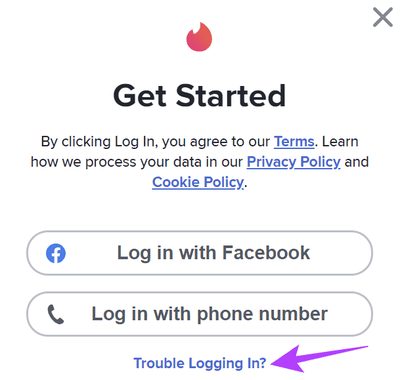
若舊手機號碼已停用無法接收 SMS 短訊,可直接點擊登入彈窗底部的「登入時遇到問題?(Trouble Logging In?)」,輸入此前綁定的電郵地址即可接收復原連結並重新綁定新手機號碼。
一、Tinder網頁版免安裝官方入口在哪?電腦與手機瀏覽器都能登入嗎
不想在電腦或手機上安裝客戶端時,可以直接在瀏覽器開啟 Tinder 網頁版官方繁中入口完成登入。不少人在搜尋入口時容易將兩個官方網域混淆,導致誤入後台管理頁面而找不到劃卡配對介面:
- · 日常配對與聊天主入口(tinder.com 或繁中頁 tinder.com/zh-Hant):這是 Tinder 官方唯一的網頁版(Tinder for Web)主站,直接在瀏覽器內提供與手機 App 同步的左右劃卡、查看配對名單、收發私訊及修改個人資料功能。
- · 帳號自助管理後台(account.gotinder.com):頁面標題為「Tinder Portal - 管理我的帳號」,僅用於登入管理帳戶設定與查閱個人數據,並不包含日常配對與聊天面板。
在瀏覽器相容性與使用條件上,Tinder 官方《Tinder Overview》說明文件指出,Tinder.com 支援 Chrome、Firefox、Safari、Edge 等主流瀏覽器的最新版本,且註冊與登入用戶必須年滿 18 歲。無論你使用的是 Windows 桌上電腦、MacBook,還是 iPhone、Android 手機內置瀏覽器,登入前只需備妥兩項必要條件:
- 1. 一個未綁定過其他舊帳號的手機號碼:每次透過手機號碼登入均需查收 SMS 短訊驗證碼,且同一個手機號碼或電郵在同一時間只能綁定 1 個 Tinder 帳號。
- 2. 一般非無痕視窗與瀏覽器定位權限:Tinder 依賴即時地理座標推薦周邊用戶,網頁端必須取得瀏覽器的位置權限才能正常載入主介面。
二、Tinder網頁版3種登入方式怎麼選?換了手機號或想用電郵怎麼登入
開啟 tinder.com 點擊「登入」後,彈窗會提供電話號碼、Google 帳號、Facebook 或 Apple 帳號等選項(受地區策略影響,部分第三方登入按鈕在特定市場暫不開放,請以實際頁面顯示的選項為準)。
| 登入/復原途徑 | 是否需驗證手機號 | 適用情境 | 重要限制與注意事項 |
|---|---|---|---|
| 手機號碼 + SMS 驗證碼登入 | 必須(每次登入均需短訊驗證碼) | 日常單一裝置登入,或未關聯第三方社交帳號的用戶 | 號碼不能與任何其他舊 Tinder 帳號共用;收不到短訊時切勿頻繁重複點擊發送 |
| Google 帳號關聯登入 | 首次綁定或風控安全驗證時必須 | 電腦端 Chrome 用戶,希望減少手動輸入號碼次數 | 僅省去帳號名輸入,不能跳過手機號唯一性驗證;需允許瀏覽器彈出第三方登入視窗 |
| Facebook / Apple 帳號關聯登入 | 首次綁定或風控安全驗證時必須 | 此前在手機端透過 Facebook 或 Apple ID 建立帳號的現有用戶 | 部分地區暫不開放特定第三方登入按鈕;同樣受單一手機號唯一綁定限制 |
| 「登入時遇到問題?」電郵復原 | 復原時需驗證並換綁新手機號碼 | 原綁定手機號碼已停用、停機或更換,無法接收 SMS 驗證碼 | 關聯電郵僅用於接收帳號復原連結並更新手機號碼,網頁版不存在獨立的「電郵+密碼」免手機號直登方式 |
在電腦或手機瀏覽器進行常規登入只需三個步驟:
- 1. 開啟主站叫出登入框:在 Chrome、Safari、Firefox 或 Edge 網址列造訪 tinder.com/zh-Hant,點擊右上角或畫面中央的「登入(Log in)」。
- 2. 按原註冊途徑完成驗證:優先點選你當初建立帳號時使用的方式(輸入國家/地區號碼及手機號碼接收 SMS 驗證碼,或在彈出的 Google/Facebook/Apple 授權視窗中確認)。
- 3. 允許定位權限並載入推薦卡片:身分驗證通過後,瀏覽器頂端會立即彈出位置請求,點擊「允許(Allow)」即可載入周邊配對人選。
許多用戶在更換電話號碼後,習慣直接在登入框輸入新號碼,結果往往被系統判定為註冊新帳號,或是提示電郵已被佔用。若原先的手機號碼已無法使用,可參考 Tinder 官方更新電話號碼支援頁面的指引,透過關聯電郵找回帳號並綁定新號碼:
- 1. 在 tinder.com 登入彈窗底部點擊「登入時遇到問題?(Trouble Logging In?)」,切勿直接在手機號碼框內輸入新號碼。
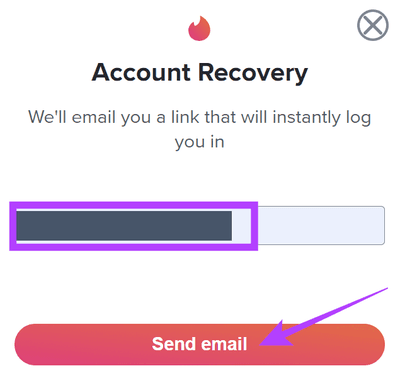
- 2. 輸入該 Tinder 帳號先前已綁定並驗證過的電郵地址(電郵輸入框嚴格區分大小寫,必須與綁定時完全一致)。
- 3. 前往電子郵箱查收 Tinder 發出的帳號復原信件(若收件匣未顯示,請檢查垃圾郵件或促銷郵件標籤頁),點擊專屬復原連結。
- 4. 在跳轉頁面中輸入你的新手機號碼並完成 SMS 驗證,原帳號的配對紀錄與個人資料便會自動轉移至新號碼。
三、為什麼登入後一直停在開啟位置服務?瀏覽器定位權限設定教學
輸入驗證碼後若一直停留在「啟用位置服務」畫面,或反覆跳回登入頁面,通常是因為瀏覽器阻擋了定位請求,或是使用了 iOS Safari 的私密瀏覽(無痕)模式。Tinder 官方裝置位置權限設定指南明確指出,使用網頁版必須允許瀏覽器取得位置,且 iOS Safari 不能處於私密瀏覽狀態。各主流瀏覽器的權限設定步驟如下:
1. Chrome 與 Edge 瀏覽器(電腦端 / Android 端)
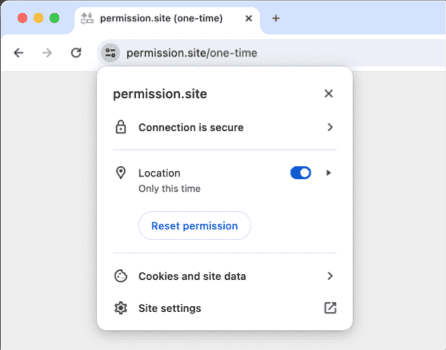
- 1. 在已開啟的 tinder.com 頁面中,直接點擊網址列最左側的「查看網站資訊」圖示(鎖頭或設定開關圖示),將「位置(Location)」設定為開啟;
- 2. 若網址列未顯示快速開關,可點擊瀏覽器右上角的三點選單,依序進入「設定 → 隱私權和安全性 → 網站設定 → 位置」;
- 3. 在「不允許查看你的位置」清單中找到 tinder.com,將其變更為「允許」,返回網頁按
Ctrl + R(Mac 請按Cmd + R)重新整理即可。
2. Safari 瀏覽器(Mac 電腦端)
- 1. 在 Mac 上開啟 Safari 並停留在 tinder.com 分頁,點擊螢幕左上方選單列的「Safari → 設定(或偏好設定)」;
- 2. 切換至頂部的「網站(Websites)」分頁,在左側列表中選取「位置(Location)」;
- 3. 在右側已開啟的網站名單中選中 tinder.com,將權限由「拒絕」改為「允許(Allow)」,切回網頁重新整理即可。
3. Safari 瀏覽器(iPhone / iPad 流動端)
iPhone 用戶使用網頁版時,最常遇到「私密瀏覽」導致的定位問題:Safari 在私密瀏覽模式下會全面停用位置服務,即使系統設定已開啟定位,網頁版仍無法取得座標。只需按以下兩步處理:
- 1. 退出 Safari 私密瀏覽模式:點擊 Safari 右下角的分頁圖示,切換回一般的「X 個標籤頁」分組(網址列由深黑色恢復為淺色,即代表已退出私密瀏覽)。
- 2. 允許系統級 Safari 網站定位:開啟 iPhone 「設定 → 隱私權與安全性 → 定位服務 → Safari 網站」,勾選「使用 App 期間」並開啟「準確位置」,隨後返回網頁重新整理並點選允許。
4. Firefox 瀏覽器(電腦端)
- 1. 使用 Firefox 開啟 tinder.com 頁面;
- 2. 點擊網址列左側的資訊/權限圖示,展開「權限(Permissions) → 存取您的位置」;
- 3. 取消「封鎖」狀態,變更為允許存取後重新載入頁面。
四、Tinder網頁版點擊登入無反應、收不到驗證碼或提示帳號停用封鎖怎麼辦
排除定位問題後,網頁端若出現點擊按鈕無反應、收不到短訊驗證碼或彈出錯誤提示,多數屬於以下 5 種情況。你可以根據實際出現的提示對照排查:
| 網頁端報錯/異常表現 | 常見核心成因 | 官方推薦排查與解決步驟 |
|---|---|---|
| 點擊 Google/Facebook 登入無彈窗,或頁面持續白畫面轉圈 | 瀏覽器廣告攔截擴充功能(uBlock、AdBlock 等)阻擋了驗證指令碼,或舊網站 Cookie 損壞 | 在擴充功能列中將 tinder.com 加入白名單或暫停攔截,清除瀏覽器中該網站的快取資料後強制重新整理 |
| 提示「無法驗證電話號碼或電子郵件」 | 該號碼/電郵已被另一個 Tinder 帳號佔用,或電郵英文字母大小寫不符、短訊被電訊商過濾 | 確認號碼未綁定其他分身帳號;核對電郵大小寫並檢查垃圾郵件匣;未收到短訊時切勿連續點擊,建議間隔數小時或切換至流動數據再試 |
| 位置權限已開啟,但仍提示定位異常或頻繁中斷連線 | 跨區連線時所使用的 Proxy 節點、系統時區與瀏覽器 WebRTC 洩漏的真實 IP 地區不一致 | 將 Proxy 節點設為固定地區,並確保瀏覽器 WebRTC 與地理位置參數與 Proxy IP 地區完全一致 |
| 登入時彈窗顯示「帳號已停用(Suspended)」 | 觸發平台暫時性處罰(非永久封鎖),一般停用期限為 6 個月 | 無需頻繁更換瀏覽器嘗試登入;可等待 6 個月期滿後自動恢復,或使用同一登入資訊前往官方申訴中心提交審查 |
| 登入時彈窗顯示「帳號已被封鎖(Banned)」並收到通知信 | 違反社群守則或使用條款導致永久封鎖,無法再使用同一身分資料重新註冊 | 切勿使用原電話號碼重複嘗試;僅能針對 6 個月內且未曾申訴過的處分紀錄,登入官方申訴中心(Appeal Center)發起申訴 |
在進行實際排查時,以下三個關鍵細節最值得留意:
1. 暫停廣告攔截外掛並清除衝突的舊 Cookie
根據 Tinder 官方《如何停用廣告攔截器》文件說明,瀏覽器內安裝的 uBlock Origin、AdBlock、Adblock Plus、Ghostery 等擴充套件,常會阻擋網頁版的第三方驗證視窗與驗證碼腳本。若點擊「登入」無反應或輸入驗證碼後持續白畫面轉圈,可先在擴充功能列中將 tinder.com 加入允許清單或暫停攔截,隨後重新載入頁面。
此外,Reddit(r/Tinder 與 r/SwipeHelper)討論區中亦有不少用戶遇到舊登入 Cookie 損壞導致的登入迴圈:在確認完成定位授權與停用外掛後,若仍不斷跳回首頁,可點擊網址列左側圖示進入「網站設定」,清除 tinder.com 的本機快取後再行登入(但若帳號已被官方封鎖或 Proxy IP 網段受限,清除快取則無法解決)。
2. 檢查跨區連線環境與 WebRTC 真實位置是否衝突
在跨區使用 Tinder 網頁版時,即使瀏覽器定位已開啟,若所用網絡工具處於動態自動切換節點狀態,或瀏覽器透過 WebRTC 洩漏了本地真實的公網 IP,Tinder 便會因「連線 IP 城市與瀏覽器回報定位不符」而卡在載入階段,甚至頻繁將帳號強制登出。
若瀏覽器已允許定位卻依然顯示位置錯誤,可參閱使用網絡代理時避免 WebRTC 洩漏真實 IP 的解決方案,檢查本機真實網絡地址是否外洩。
3. 釐清「帳號停用(6 個月)」與「永久封鎖」的申訴管道
有些用戶一見到錯誤提示便誤以為帳號被永久註銷,也有人在收到明確封鎖通知後依然不斷更換瀏覽器嘗試強行登入。Tinder 官方在 2026 年最新修訂的《我的帳號已停用》、《我的帳號被封鎖了》與《違規申訴》說明中,清楚劃分了兩種處理機制:
- · 帳號已停用(Suspended):登入時會跳出停用提示,此處置屬於暫時性限制。你可等待 6 個月期限結束後自動恢復登入,亦可隨時憑原登入資料前往官方申訴中心(Appeal Center)提出覆核。
- · 帳號被封鎖(Banned):登入時會收到封鎖提示及電郵通知,屬於永久處置,不可繼續使用或以同一身分重開新號。用戶僅能就 6 個月以內且此前未曾申訴過的違規紀錄,前往官方申訴中心提出申訴。若確認屬於平台處置而非瀏覽器設定問題,建議先參考 Tinder 封號成因分析與防封解封指南檢查近期的操作紀錄,再行前往申訴中心陳述情況。
五、跨區登入或管理多個Tinder網頁版帳號,固定瀏覽器環境避免頻繁重登
平時若只在一部電腦登入單一常用帳號,依照前述指引在 Chrome 或 Safari 設定好定位權限已相當足夠。但若需要穩定跨區登入網頁版,或需同時管理多個 Tinder 帳號,一般瀏覽器往往難以應對:普通瀏覽器內的多個分頁會共用底層 Cookie 與硬件指紋,每次更換帳號都需手動清除快取、重設網絡節點,不僅每次開啟都必須重新收取短訊驗證碼,更極易因 IP、WebRTC 與定位參數產生矛盾而觸發系統風控。
若需要在電腦端長期穩定登入跨區 Tinder 網頁版,或需同步操作多個 Tinder 帳號,可下載開啟比特瀏覽器,依照「建立獨立視窗 → 設定 tinder.com 啟動網址 → 配置獨立代理 IP → 檢查 WebRTC 與定位指紋設定」四個步驟,搭建專屬的網頁端多開環境:
- 1. 建立獨立視窗並儲存啟動網址與 Cookie:在比特瀏覽器點擊「建立視窗」時,可自訂視窗名稱、分組、標籤、平台類型、代理設定、Cookie 管理、啟動網址與備註。建立時直接將
tinder.com填入「啟動網址」並啟用獨立 Cookie 管理,視窗開啟後便能直達 Tinder 網頁版,且每個帳號的登入狀態皆各自獨立保存,日後開啟無需重複查收 SMS 驗證碼。 - 2. 為每個視窗單獨配置專屬代理出口:在視窗的「代理設置」中,支援 HTTP/HTTPS/SOCKS5/SSH 等協定(支援手動輸入專屬代理、動態代理或透過 API 提取),讓每個 Tinder 視窗皆具備獨立穩定的網絡出口,避免多帳號混用相同網絡環境。
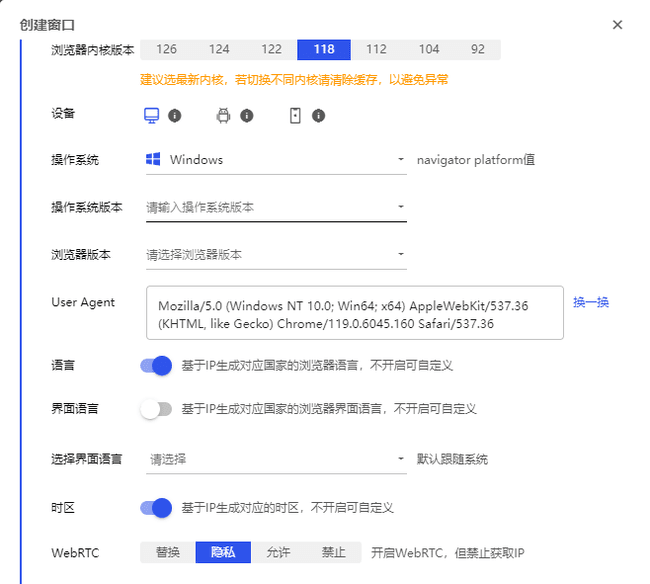
- 3. 同步 WebRTC 與地理位置等指紋參數:建立視窗的指紋管理涵蓋螢幕解析度、字體、Language、Audio、Canvas、WebGL、User Agent、WebRTC、DNS 等多項底層參數。在指紋設定中同步調整 WebRTC 與相應的語言、地理座標,能確保網頁端辨識到的連線資訊與瀏覽器環境完全吻合。
完成視窗建立與代理連線測試後,直接開啟對應視窗即可使用 Tinder.com 網頁版;若需全面排查 WebRTC 隱私設定,可繼續參閱站內的 WebRTC 安全防護文章。
需要留意的是,獨立視窗、代理隔離與 Cookie 管理旨在為正常合規的帳號維護穩定、互不干擾的瀏覽環境,首次登入仍須依照 Tinder 官方要求完成單一手機號碼驗證;若帳號此前已被系統判定停用或封鎖,仍需循官方申訴管道進行處理。

 雙端協同,多開帳號
 豐富的指紋配置,有效防關聯
 多員工協同管理,高效運營