2026.10.22 05:41
 BitBrowser
TikTok 排程發佈(預約發文)可以在 TikTok Studio 中完成。於電腦版上傳影片、填寫發佈資訊後,選擇 Schedule,設定日期和時間,再提交排程。提交後還要回到貼文管理,確認影片已經儲存了未來的發佈時間。
手機上也可以使用獨立的 TikTok Studio 應用程式(App)。要把影片安排在目標受眾的晚間時段,除了選對時間點,還要核對頁面採用的時區,以及換算後是否跨到了隔天。
一、用 TikTok Studio 設定排程發佈
電腦版:從上傳影片到提交排程
在電腦瀏覽器打開 TikTok Studio,登入要發佈影片的帳號,進入上傳頁面。還沒找到入口時,可以對照 TikTok 網頁版登入與上傳教學操作。
- 1. 核對 Studio 中的用戶名稱,選擇準備好的影片,等待上傳完成,並檢查預覽中的畫面和聲音。
- 2. 填寫文案、標籤(Hashtag)和需要標註的帳號,選好封面。
- 3. 設定影片的觀看權限,以及留言等互動權限。推廣品牌、商品或服務的影片,還要開啟商業內容揭露,並按推廣對象選擇 Your brand(自有品牌)或 Branded content(第三方品牌合作內容)。
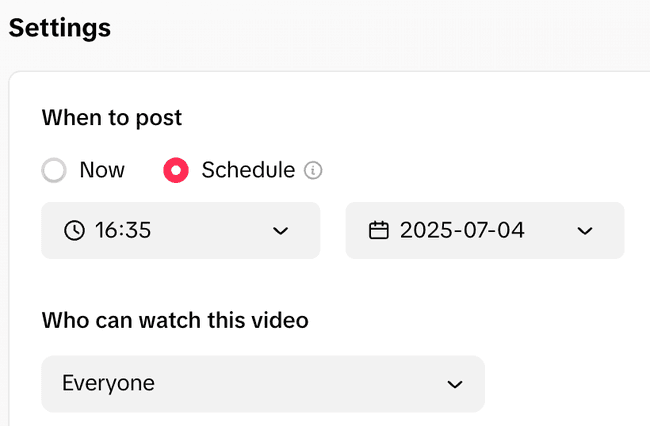
- 4. 開啟 Schedule(即排程發佈/預約發文),選擇未來的日期和時間。可預約的最早和最晚時間,以目前帳號日期選擇器顯示為準。
- 5. 核對時間後,點擊排程的確認按鈕,等待頁面返回提交結果。
只選好日期、停留在上傳頁面,還沒有完成預約。提交後應能在貼文管理中找到這支影片,並看到對應的排程提示或發佈時間。
用於商業推廣的影片,排程前也要核對背景音樂是否有商用授權。可以從 TikTok 的 Commercial Music Library(商業音樂庫)選擇音樂;使用庫外音樂時,請先確認授權涵蓋相應用途。
手機版:使用 TikTok Studio App
iPhone 上的獨立 TikTok Studio App 支援預約排程發佈。登入目標 TikTok 帳號、上傳影片後,在發佈設定中尋找預約選項。

頁面提供預約功能時,選擇發佈日期和時間並確認提交。手機版和網頁版的工具並不完全相同;若 App 裡沒有這個選項,可以更新應用程式、查看帳號頁面的提示,再到電腦版 Studio 檢查。
二、發佈時間按哪個時區?跨地區怎麼換算
TikTok 的網頁版 Video Scheduler 預設採用電腦設定的時區。填寫時間時,要把目標受眾的當地時間換算成排程頁面採用的時間。
把目標受眾時間換成頁面輸入時間
先寫清楚目標城市和發佈日期,再核對頁面的時區提示。例如,「紐約週五晚上發佈」還不夠,應明確到「紐約 2026 年 10 月 16 日 20:00」。
假設排程頁採用香港時間,這個時刻對應的是香港時間 10 月 17 日 08:00。輸入時要同時選對日期和時間點;只把 20:00 改成 08:00,卻仍選 10 月 16 日,影片就會提前一天發佈。
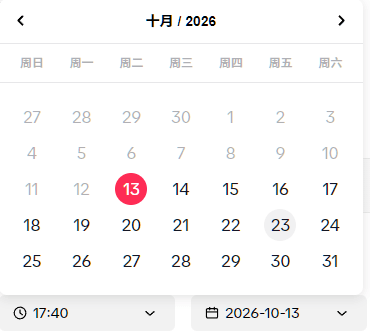
頁面顯示的時區和電腦設定不一致時,先查清頁面採用哪一個,再填寫時間。已經換算成頁面時間的結果,不要再加減一次時差。
夏令時間切換後,同一時間點可能相差一小時
紐約會在夏令時間(日光節約時間)和標準時間(冬令時間)之間切換,所以同樣的晚間時間點,在香港對應的時間會發生變化。
下面以排程頁採用香港時間為例,比較兩個具體日期:
| 紐約目標發佈時間 | 當地時間狀態 | 排程頁應填寫的香港時間 |
|---|---|---|
| 2026 年 10 月 16 日 20:00 | 夏令時間 | 2026 年 10 月 17 日 08:00 |
| 2026 年 11 月 6 日 20:00 | 標準時間(冬令時間) | 2026 年 11 月 7 日 09:00 |
紐約在 2026 年 11 月 1 日結束夏令時間。排程跨過這個日期時,應按每支影片的發佈日期換算,不能把上個月算好的時間直接照搬。「美國時間」也不夠明確,排程表裡應寫清楚具體城市或時區。
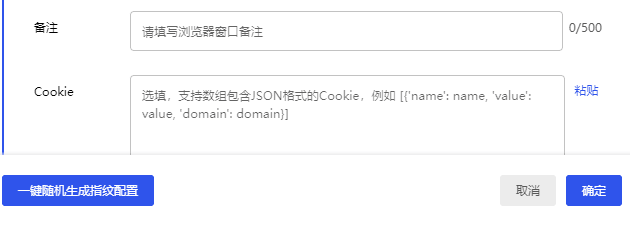
同時為多個帳號排程,可以用比特瀏覽器(BitBrowser)為每個 TikTok 帳號建立獨立視窗,視窗名稱寫成「帳號 A · 紐約」,備註裡記錄目標地區和已核對的頁面時區,Cookie 也在各自視窗獨立管理。上傳前核對視窗對應的帳號,再按該帳號的排程表填寫日期和時間。
後續查看、調整排程,也繼續打開對應視窗。把帳號、視窗、目標地區和排程表對應起來,團隊交接時就能明確哪支影片屬於哪個帳號,以及該按哪個時區核對。
三、設定排程發佈後,怎麼查看、修改或取消
查看排程時,打開 TikTok Studio 的貼文管理,找到已經提交的影片,再核對它儲存的時間和狀態。
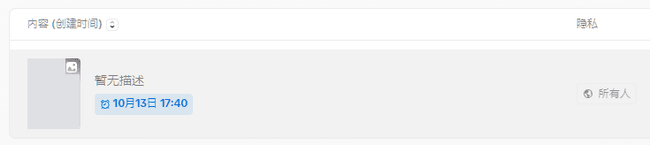
確認影片已經進入排程
重點看這支影片是否儲存了未來的發佈時間,或是否有明確的排程提示。僅有影片預覽、僅儲存為草稿,都不足以確認預約完成。
找到影片後,對照原排程表核對影片、帳號和日期時間。切換裝置查看時,留意頁面顯示的時區,確保兩邊對應的是同一個發佈時刻。
修改文案、影片或時間時怎麼處理
打開這項排程的操作選單,檢查是否提供編輯或修改時間的入口。有相應功能時,儲存修改,再回到貼文管理核對新內容和新時間。
沒有直接編輯入口的排程,可以取消原任務、修改素材後重新提交。取消前保留原影片、文案和目標發佈時間,重新上傳時便能沿用需要保留的資訊。
取消排程後,再確認一次
取消後重新整理貼文列表,確認舊任務已經移除。重新排程時,應能找到新任務,並核對它儲存的時間,避免把原任務和新任務同時留在排程佇列裡。
需要改時間時,僅在本地排程表裡修改備註,並不會更新 TikTok 中已經提交的排程。平台中的貼文紀錄也要完成相應調整。
四、找不到排程選項,或時間到了沒發佈怎麼辦
排程異常時,保留頁面提示,再按具體情況檢查對應位置。
| 遇到的情況 | 檢查位置 | 下一步 |
|---|---|---|
| 發佈頁沒有排程選項 | 是否進入 TikTok Studio、App 版本及帳號頁面提示 | 在 Studio 上傳頁檢查;手機版沒有入口時,用電腦版核對 |
| 目標日期或時間無法選擇 | 目前帳號日期選擇器允許的範圍 | 改選可用時間,較遠的內容先保留在排程表中 |
| 上傳後找不到已排程影片 | 上傳結果、提交結果及草稿匣 | 確認是否完成排程提交,不只是在編輯頁選了時間 |
| 影片仍顯示等待發佈,但還沒到時間 | 儲存的日期、時間點和頁面時區 | 換算成同一時刻後再判斷,尤其檢查跨日日期 |
| 預定時間已過,影片仍未發佈 | 排程紀錄、影片狀態及帳號通知 | 閱讀具體提示;有審核、限制或提交錯誤提示時,按對應提示處理 |
| 影片已發佈,但沒有聲音或出現版權提示 | 影片頁面的靜音、版權或其他處理通知 | 按通知處理;商業推廣影片同時核對背景音樂的商用授權 |
如果 TikTok 網頁版打不開,或 Studio 上傳頁面一直載入中,先處理頁面連線和瀏覽器異常,等上傳頁恢復後再檢查排程。
影片已經顯示發佈成功,卻沒有觀看次數時,應繼續檢查觀看權限和影片本身的狀態。觀看次數不能用來代替發佈狀態判斷,也不能據此認定排程發佈失敗。
時間和影片狀態都已核對、問題仍未解決時,向 TikTok 回報問題應附上影片名稱、設定的日期時間、頁面採用的時區、顯示的狀態和完整錯誤訊息。明確是上傳失敗、排程未儲存,還是時間到了未發佈,才能讓問題描述對應到具體環節。

 雙端協同,多開帳號
 豐富的指紋配置,有效防關聯
 多員工協同管理,高效運營