如何查找ip地址? 2025年七種IP位址檢視方式
 2026.03.31 11:03
 BitBrowser
在數位化的世界裡,IP位址如同每個聯網設備的「身分證號碼」,它是設備進行網路通訊、加入網際網路的數位標籤。無論是進行網路故障排查、設定連接埠轉送,還是出於安全與隱私的考量,了解如何快速、準確地查找到自己的IP位址,都是一項基礎且重要的技能,本文將為您詳盡解析至2026年,主流的IP位址查看方式,涵蓋Windows系統內建工具、第三方專業網站whoer,以及適用於多場景的便捷工具,如比特瀏覽器等。
一、IP位址的類型:
在查找IP位址前,我們首先要明確IP位址的兩種核心類型:公共IP和私有IP,以及它們使用的不同通訊協定。
1.公共IP位址(PublicIP)
公共IP位址由您的網際網路服務供應商(ISP)分配給您的路由器。它是您的家庭或辦公網路在整個開放網際網路上的「門牌號」。當您存取外部網站時,遠端伺服器看到的位址就是您的公共IP。
-查找方式的特點:必須透過外部服務或網站查詢,因為它不是儲存在您設備上的本機資訊。
2.私有IP位址(PrivateIP)
私有IP位址由您的本機路由器分配給網路中的每一個設備(PC、手機、印表機、智慧攝影機等)。它僅在您的區域網路(LAN)內部使用,用於識別和區分網路中的各個設備。
-查找方式的特點:可以透過設備自身的作業系統設定或指令工具來查看。
3.IP通訊協定類型:IPv4與IPv6
IPv4位址:最常見的格式,由四組數字組成(如:192.168.1.1)。
IPv6位址:字母與數字結合的更長位址(如:2401:db00:1020::1),提供更大的位址池,正逐步取代IPv4。
基礎的知識相信你已經了解了,下面我們將從公私有IP兩個部分分別介紹如何在2026年正確的查詢你的IP位址。
二、Windows系統內建工具:查找私有IP位址
對於廣大的Windows使用者(包括Windows10和11),系統內建了多種高效且可靠的方法來查找設備的私有IP位址。
方法一:使用「設定」應用程式(Windows10/11推薦)
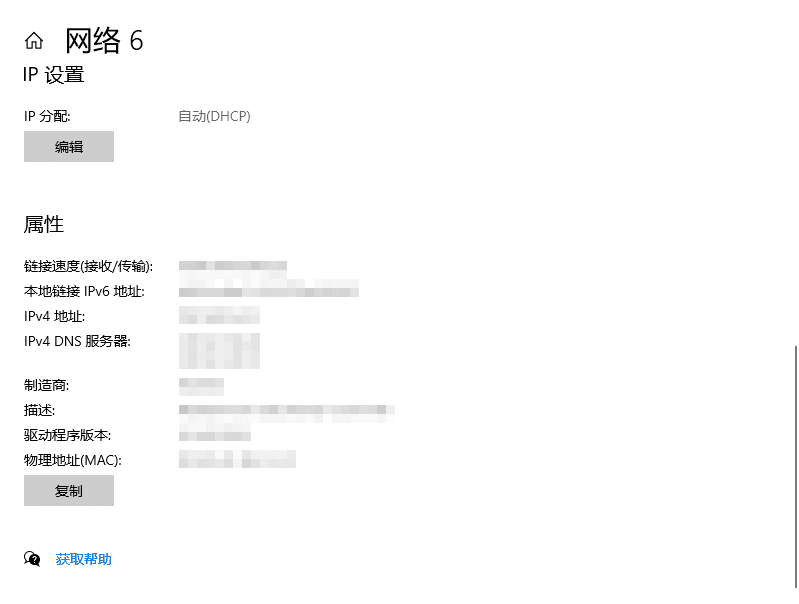
這是查找私有IP位址最直觀的方法,尤其適用於不熟悉指令列的使用者。
1.按下`Windows鍵+I`開啟「設定」。
2.選擇「網路和網際網路」。
3.根據您的連線類型,選擇「Wi-Fi」或「乙太網路」。
4.點擊您目前連線的網路名稱。
5.捲動到「屬性」區段,即可在「IPv4位址」和「IPv6位址」下看到設備的私有IP。
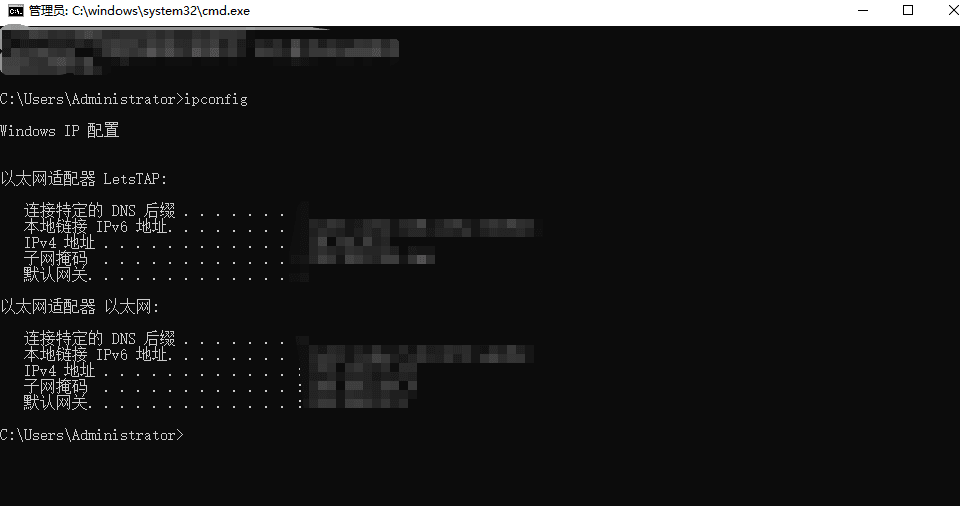
方法二:使用命令提示字元(通用且高效)
`ipconfig`指令是網路管理員和技術人員最常用的工具,幾乎適用於所有Windows版本。
1.按下`Windows鍵+R`,輸入`cmd`,然後按Enter鍵開啟命令提示字元。
2.輸入指令`ipconfig`並按Enter。
3.在輸出結果中,找到您目前使用的網路轉接器(如「乙太網路轉接器」或「無線區域網路轉接器」),其下的「IPv4位址」即為您的私有IP。
方法三:使用PowerShell或終端機(資料表格化呈現)
PowerShell提供了更指令碼化的查詢方式,可以將結果以整齊的表格形式呈現。
1.右鍵點擊「開始」按鈕,選擇「WindowsPowerShell」或「終端機」。
2.輸入指令`Get-NetIPAddress|Format-Table`並按Enter。
3.系統會列出詳細的IP位址清單,包括介面索引和閘道等資訊。
三、外部服務與專業工具:查找公共IP位址
查找公共IP位址,需要向網路外部的服務發起請求,讓它們「告訴你」你對外顯示的位址是什麼。
方法四:專業的IP查詢網站Whoer
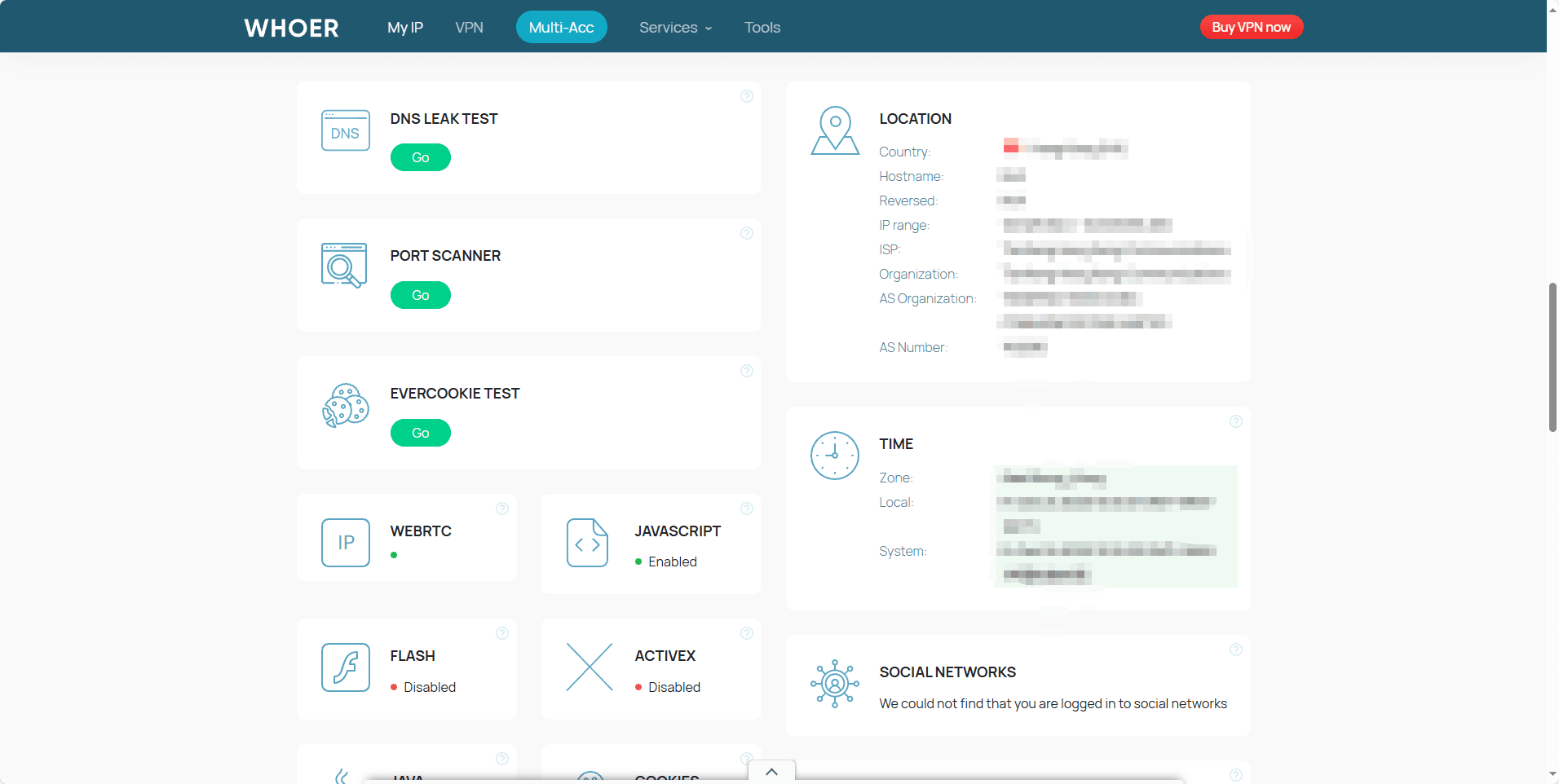
像Whoer這類專業的IP查詢網站,是取得公共IP位址最快捷的方式。
1.開啟任何設備的瀏覽器。
2.存取Whoer等網站。
3.網站首頁通常會在顯眼位置直接顯示您的公共IPv4或IPv6位址。
這類網站還能提供IP位址的地理位置、ISP資訊,以及匿名性偵測,是網路安全和隱私保護使用者的常用工具。
方法五:透過比特瀏覽器等專業工具管理多IP身分
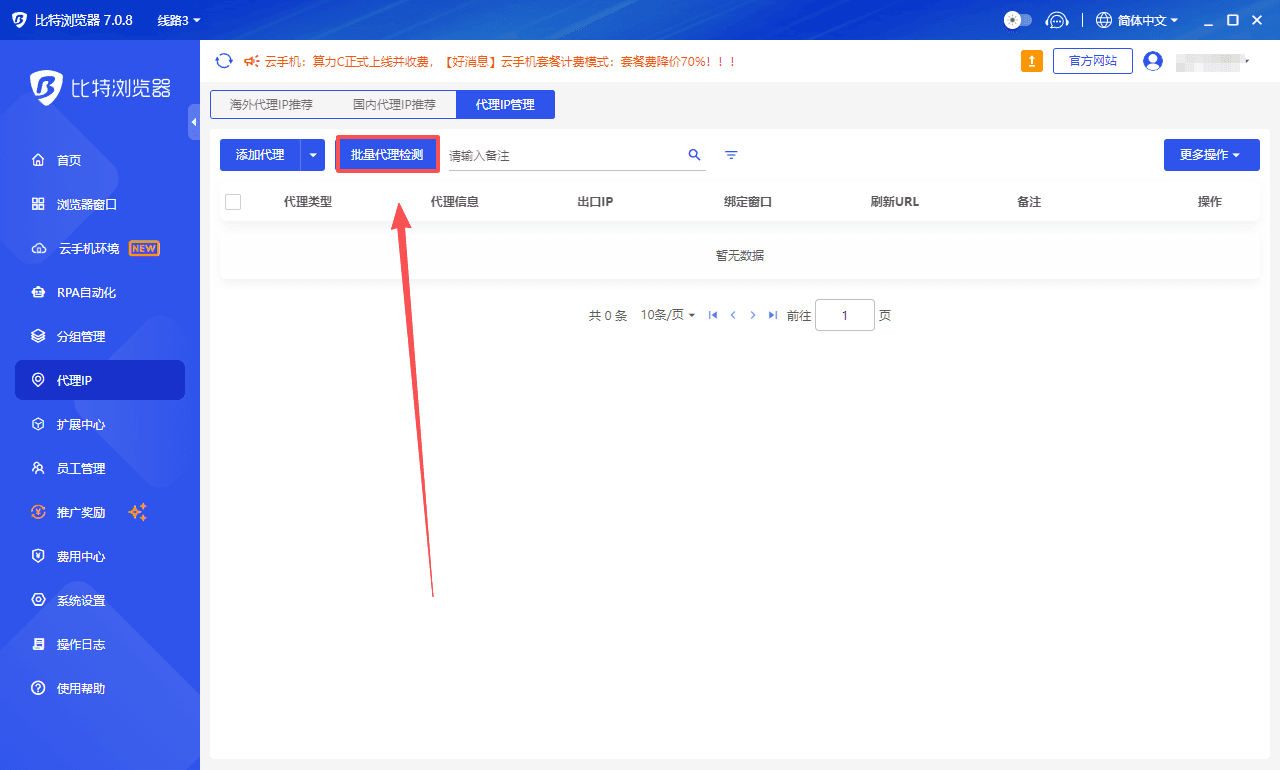
對於一些需要進行網路行銷、跨境電商、社群媒體營運的使用者來說,管理多個網路身分和對應的IP位址是日常工作。此時,藉由專業的指紋瀏覽器工具,如比特瀏覽器,會比單純查詢IP位址更高效。
比特瀏覽器是一款強大的工具,它透過建立和管理相互隔離的獨立瀏覽器環境(即「瀏覽器設定檔」),來模擬不同的設備指紋和IP位址。使用者可以在比特瀏覽器中設定不同的代理IP,例如住宅IP、資料中心IP等。
透過這種方式,使用者可以隨時在比特瀏覽器的設定檔中查看目前環境所使用的代理IP位址,這個位址實際上就是該設定檔在網路世界中對外顯示的公共IP位址。這不僅解決了查找IP的問題,更重要的是,它將IP位址查詢與「多帳號防關聯」此一核心需求緊密結合,讓使用者在每個獨立環境中的操作都擁有一個獨特的、穩定的「網路身分」。
>在比特瀏覽器的設定檔管理介面,其內建的功能允許使用者輕鬆驗證和查看目前綁定的IP位址狀態,確保每一個行銷或營運帳號都執行在預期的網路環境中,極大地提高了工作效率和安全性。
四、區域網路設備IP查找:排查網路問題
有時,我們需要查找網路中其他設備的私有IP,如印表機、智慧攝影機或另一台電腦。
方法六:透過路由器管理介面
這是查找區域網路內所有設備IP最全面的方法。
1.在瀏覽器中輸入路由器的預設閘道位址(通常是192.168.1.1或192.168.0.1),登入路由器。
2.找到「連線的裝置」、「用戶端清單」或「DHCP表」頁面。
3.該清單會清晰地顯示目前連線到路由器的所有設備的名稱、MAC位址以及對應的私有IP位址。
方法七:使用指令`arp -a`
透過命令提示字元輸入`arp -a`,可以查看本機已知的IP位址及其硬體(MAC)位址的配對清單,這對於排查本機網路連線問題非常有用。
五、問答(Q&A):IP位址常見疑問解答
問:我的公共IP位址會經常變化嗎?
答: 這取決於您的ISP(網際網路服務供應商)。如果您使用的是動態IP位址(常見於家庭寬頻),您的公共IP位址可能會在路由器重新啟動或租用期限到期時發生變化。如果您購買了固定IP服務,則IP位址會保持不變。
問:我的手機(Android/iOS)怎麼查找私有IP位址?
答: 操作通常如下:開啟「設定」 -> 「Wi-Fi」 -> 點擊您目前連線的Wi-Fi網路名稱或旁邊的「i」圖示(資訊圖示)/齒輪圖示。您會在網路詳細資訊中看到設備的「IP 位址」或「IPv4 位址」。
問:為什麼我需要使用比特瀏覽器來管理IP位址?
答: 對於需要營運多個網路帳號(如社群媒體、電商平台)的使用者來說,平台會透過IP位址等「指紋資訊」判斷帳號是否屬於同一個人。比特瀏覽器透過為每個帳號分配一個獨立的瀏覽器環境和穩定的代理IP位址,從根本上防止了帳號間的關聯,確保了多帳號營運的安全性和穩定性,是專業使用者管理多IP身分的效率工具。
問:如果我查不到IP位址怎麼辦?
答: 常見原因是網路轉接器被停用、處於飛航模式,或IP位址租用期限到期。您可以嘗試以下步驟:
1.確保Wi-Fi或乙太網路轉接器已啟用。
2.在命令提示字元中,執行 ipconfig /release 釋放舊位址,然後執行 ipconfig /renew 強制路由器分配新位址。
3.檢查是否有衝突的VPN或虛擬轉接器正在隱藏主要IP位址。
結論:
掌握IP位址的查找方法,是邁向網路深度認知的第一步。無論是簡單的系統「設定」應用程式、高效的`ipconfig`指令,還是使用Whoer等外部網站來取得您的公共身分,方法都非常直接。對於有批次管理和多重身分需求的使用者而言,像比特瀏覽器這樣結合了IP管理與防關聯的專業工具,無疑是更高效的解決方案。記住,您的IP位址是您網路活動的起點,定期了解和管理它,將有助於您更好地保護資料安全,並最佳化您的網路操作體驗。

 雙端協同,多開帳號
 豐富的指紋配置,有效防關聯
 多員工協同管理,高效運營
推薦文章
查看更多