 2026.07.20 10:11
 BitBrowser
Discordのアイコンをクリックしても反応しない、ウェブページがずっと読み込み中になる、あるいは認証コードがなかなか届かないといった現象は、通常それぞれ異なる問題が原因です。前者はクライアント、ブラウザ、またはネットワークに関連している可能性が高く、後者は主にメールアドレス、電話番号、ログインセッション、多要素認証(MFA)に関係しています。
基本的な考え方
まず30秒かけて問題がどのカテゴリに属するかを判断し、対応する手順に従って処理する方が、最初からアンインストールと再インストールを繰り返したり、認証コードを何度も再送信したり、頻繁にデバイスを変更したりするよりも時間を節約できます。
1. まずDiscordの問題がどこで発生しているかを特定する
ネットワークの設定変更や再インストールを急がないでください。現在の現象を以下の状況と照らし合わせ、原因の範囲を絞り込みましょう。
| 発生している現象 | 原因として考えられる要素 | 優先すべき操作 |
|---|---|---|
| Discordをクリックしても反応しない | バックグラウンドプロセス、クライアントの更新、ローカルキャッシュ | プロセスを完全に終了してから再起動する |
| Discordがくるくる回る、またはロゴ画面でフリーズする | クライアントキャッシュの破損、インストールファイルの異常 | キャッシュをクリアしてから再テストする |
| ウェブ版が開かない、または真っ白な画面になる | Cookie、ブラウザ拡張機能、DNS、プロキシ、ネットワーク | シークレットウィンドウや別のブラウザを使用して比較する |
| Discordは開くがログインできない | パスワード、アカウント情報、メールアドレス、MFA、または追加認証 | エラーメッセージを保存し、アカウント情報を確認する |
| メール認証のメッセージが届かない | アドレスの入力ミス、迷惑メール、フィルタリングルール、またはリクエストの頻度過多 | メールボックスを確認し、再リクエストは1回だけにする |
| SMS認証コードが届かない | 国番号、電話番号の形式、通信キャリア、番号のステータス、または制限 | 番号を確認し、他のSMSが受信できるかテストする |
| 認証コードは届いたが無効と表示される | 古いコードの使用、ページのセッション切れ、システム時刻の異常 | 古いページを閉じ、最新の認証コードのみを使用する |
| 突然追加の認証を求められた | Discord公式のセキュリティ認証プロセス | 画面の指示に従って認証を完了する |
ウェブ版で正常にログインできるのに、デスクトップクライアントが開かない場合、問題は通常ローカルクライアントにあります。デスクトップ版もウェブ版も使えない場合は、Discordのステータス、ネットワーク、アカウント認証を確認してください。
2. Discordのサービス障害が発生していないか確認する
多くの人がこの手順を飛ばしてクライアントの再インストールを繰り返しますが、実は問題がDiscordのサーバー側で起きていることがよくあります。
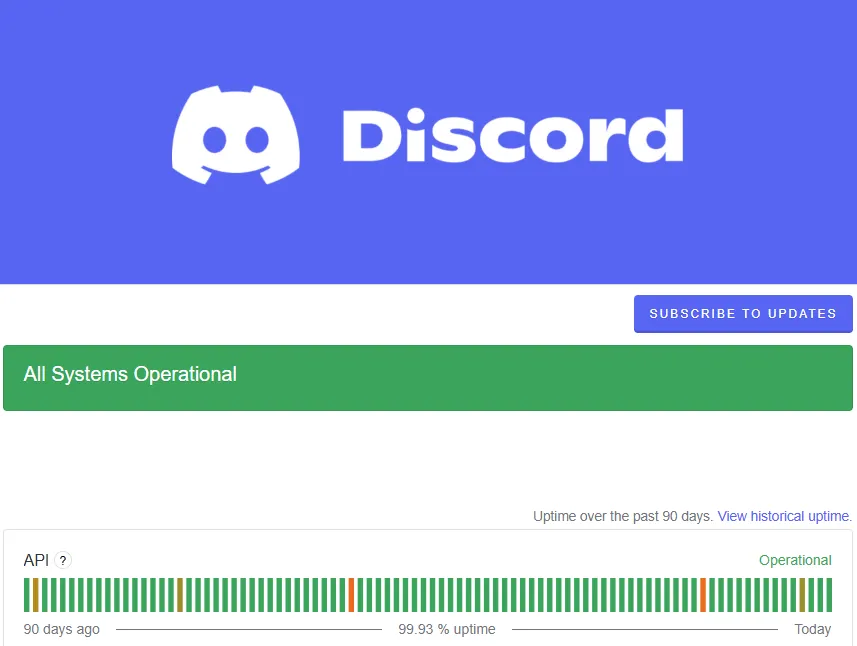
Discord公式ステータスページを開き、API、Gateway、Web、Desktop、iOS、Androidなどのコンポーネントが正常に稼働しているか確認します。
関連サービスに障害が発生している場合は、現在の作業を保存し、公式のアップデートを待ってください。プラットフォームのサービス異常時にキャッシュをクリアしたり、DNSを変更したり、再インストールしたりしても、通常は解決しません。
ステータスページが正常であれば、デスクトップクライアントとウェブ版をそれぞれテストし、障害が現在のデバイスのみで発生しているかを判断します。
3. Discordクライアントが開かない、真っ黒な画面になる、またはロゴでフリーズする場合の対処法
1. Discordのバックグラウンドプロセスを完全に終了する
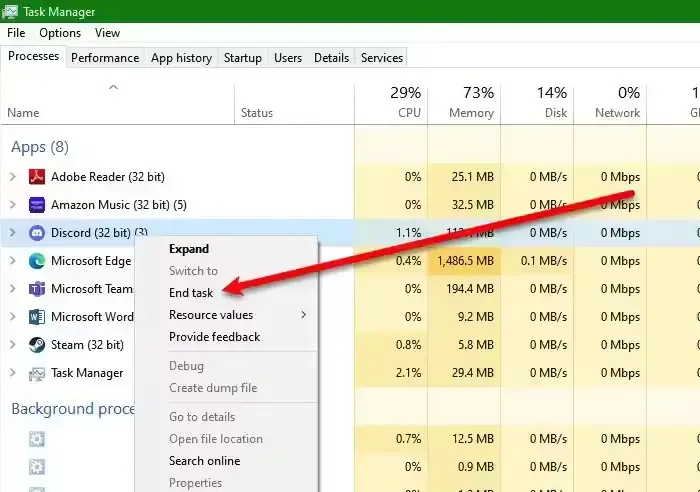
ウィンドウを閉じただけではDiscordが終了したとは限りません。Windowsユーザーはタスクマネージャーを、macOSユーザーはアクティビティモニタを開き、Discord関連のプロセスをすべて終了してから再起動してください。
「クリックしても反応しない」や「ロード画面から進まない」問題の一部は、バックグラウンドに残ったプロセスが正常に終了していないだけです。
2. Discordのローカルキャッシュをクリアする
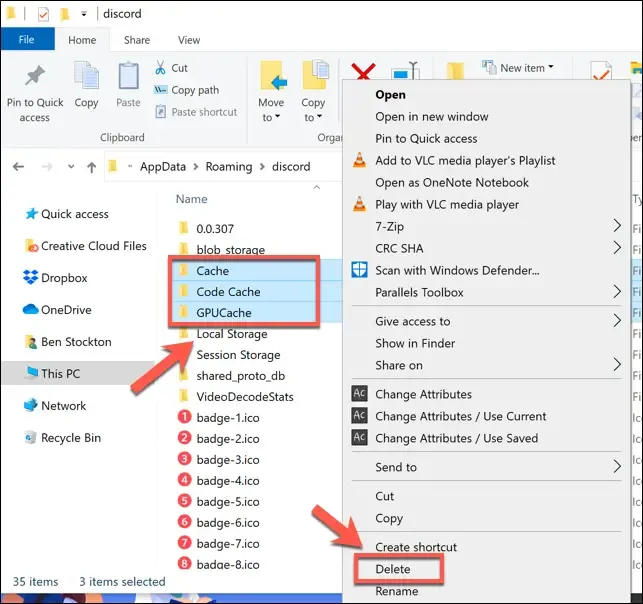
Windowsでは Win+R を押し、%appdata% と入力してDiscordフォルダを見つけ、削除します。macOSではFinderで Cmd+Shift+G を押し、~/Library/Application Support/ に移動してDiscordフォルダを削除します。
スマートフォンでは、システム設定のアプリ管理からDiscordを見つけ、「キャッシュを消去」を選択します。誤って「データを消去」をタップしないよう注意してください(再ログインが必要になります)。
キャッシュをクリアしてもサーバー上のチャット履歴は削除されません。内容はアカウントに保存されていますが、ローカルのログイン状態はリセットされる可能性があります。
3. クライアントの更新とシステム権限を確認する
システムの日付、時刻、タイムゾーンが「自動同期」に設定されているか確認し、同時にアンチウイルスソフト、ファイアウォール、システム権限がDiscordの接続をブロックしていないか確認します。
Windowsユーザーは一時的に「管理者として実行」を試して比較することもできます。管理者モードで開ける場合はローカル権限に関連する問題の可能性がありますが、長期的な解決策として管理者モードに依存するべきではありません。
4. ウェブ版が正常な場合にのみ完全な再インストールを検討する
ウェブ版が正常に使用でき、キャッシュクリアや更新後もクライアントが異常な場合は、完全にアンインストールしてからDiscord公式チャンネルから再ダウンロードすることを検討してください。
上書きインストールは避けてください。破損したキャッシュや設定ファイルが残り、「再インストールしても開かない」原因になることがあります。
Discord公式のトラブルシューティングガイドでも、接続、再起動、キャッシュ、クライアントの更新の順に確認することが推奨されています。
4. Discordウェブ版が開かない、または読み込み中になる場合の調査方法
ウェブ版が異常な場合は、以下の順序で一つずつ原因を排除することをお勧めします。同時に複数の設定を変更すると、どこに問題があったのか特定しにくくなります。
- 1. ブラウザのシークレットウィンドウでDiscordにアクセスし、既存のCookieやキャッシュの干渉を排除する。
- 2. 別のブラウザを使用して、問題が現在のブラウザでのみ発生しているか確認する。
- 3. 広告ブロッカー、スクリプト制御、プライバシー保護などの拡張機能を一時的に無効にする。
- 4. Discordに関連するサイトデータとCookieのみをクリアし、すべてのサイトデータを消去しないようにする。
- 5. システムの日付、時刻、タイムゾーンが自動同期されているか確認する。
- 6. システムまたはブラウザのプロキシを誤って有効にしていないか確認する。
- 7. DNSが正常に機能しているか、ファイアウォールやセキュリティソフトが接続をブロックしていないか確認する。
シークレットウィンドウで正常に開ける場合、問題は通常既存のCookie、キャッシュ、または拡張機能にあります。拡張機能を一つずつ有効にしていくと競合元を特定できます。問題がプロキシやパブリックIP設定に集中している場合は、IPアドレスを隠す方法とプロキシ設定のトラブルシューティングも参照してください。
5. Discordの認証メールが届かない場合の対処法
まず、現在確認しているのがDiscordアカウントに実際に紐付けられているメールアドレスであるか確認してください。多くのユーザーは複数のアドレスを使用しており、登録アドレスが普段使っているアドレスと異なることがよくあります。
次に、受信トレイ、迷惑メール、プロモーション、その他の自動振り分けフォルダを確認します。GmailやOutlookなどのサービスでは、ログイン認証メールが自動的に振り分けられることがあります。
また、以下のDiscord公式送信元アドレスを許可リスト(ホワイトリスト)に追加してください:
- ·
notifications@discord.com - ·
support@discord.com - ·
noreply@discord.com
それでも届かない場合は、Discord認証メールの再送信ガイドに従って再度リクエストしてください。
重要な注意点
「再送信」を連続してクリックしないでください。メールには遅延が発生することがあり、複数回リクエストすると新旧のメールが混ざるだけでなく、送信制限に引っかかる可能性もあります。メールが順次届いた場合は、時間が最も新しいものだけを使用してください。
6. DiscordのSMS認証コードが届かない場合の対処法
まず国番号、電話番号の形式、SIMカードのステータスを確認し、そのカードで他のサービスからのSMSを正常に受信できるか確認します。
デュアルSIMのスマートフォンの場合は、どちらのカードにコードが送信されたか確認してください。ローミング中、電波が不安定、またはSMSフィルタリングがオンになっている場合は、通信キャリアに連絡してサービス関連のSMSがブロックされていないか確認してください。
Discordの アカウント認証ガイドによると、認証には有効な携帯電話番号が必要です。VoIP(IP電話)番号、使い捨て番号、固定電話は通常SMS認証には使用できません。また、すでに他のアカウントに紐付けられているため使用できない場合もあります。
画面に Rate Limit(制限超過)、Recently Used(最近使用されました) などの警告が表示された場合は、リクエストを停止してください。Discord公式は一部の番号制限の問題に対して、24〜48時間待ってから再試行することを推奨しています。詳細は画面の指示に従ってください。
共有番号、使い捨てSMS受信プラットフォーム、または出所不明の認証サービスを使用しないでください。これらの番号はすでに多数のアカウントで使用されている可能性があり、アカウントの所有権を証明するのがさらに困難になる場合があります。
7. 認証コードを何度も再送信すると問題が複雑になる理由
認証コードがすぐに届かないと、多くの人は反射的に「再送信」を連打してしまいますが、これを行うと原因究明が困難になりがちです。
複数回のリクエストは以下の状況を引き起こす可能性があります:
- · 新旧の認証コードが同時に届き、どれを使えばいいかわからなくなる。
- · 古いページと新しいページでログインセッションが異なり、コードが一致しなくなる。
- · メールやSMSのリクエストが一時的な送信制限(レートリミット)に引っかかる。
- · 複数のデバイスで同時に操作することで、ログイン状態が絶えず変化する。
より確実な方法は、リクエストを停止し、信頼できるデバイス1台、ログインページ1つ、安定したネットワーク1つだけを維持することです。他のデバイスのログインページを閉じ、現在のリクエストが完了するのを待ってから、最新の認証コードだけを使用します。
Discordはすべての認証コードのシナリオに対して統一されたクールダウン期間を公表していないため、ネット上の「数時間固定でロックされる」といった情報を公式の保証だと信じ込まないようにしてください。
8. 認証コードが届いたのに無効と表示される場合の対処法
認証コードが届いたからといって、元のログインページがまだ有効であるとは限りません。ページの更新、ブラウザの終了、コードの再リクエスト、ログインプロセスのやり直しなどは、すべて新しいセッションを生成する可能性があります。
認証コードが無効な場合は、以下の順序で処理してください:
- 1. 他のデバイスやブラウザで開いているDiscordのログインページを閉じる。
- 2. 現在のログインページを1つだけ残す。
- 3. 最新の認証コードを使用しているか確認する。
- 4. メールやSMSの余分なスペースをコピーしないよう注意する。
- 5. システムの日付、時刻、タイムゾーンが自動同期されているか確認する。
- 6. ページがすでにログイン画面に戻っている場合は、プロセスを最初からやり直す。
古いセッションの認証コードを新しいページで使用し続けないでください。コードの有効期限が切れていないように見えても、ログインセッションが変更されていると使用できません。
9. 2FA、パスキー、バックアップコードが原因でログインできない場合の対処法
1. スマートフォンのシステム時刻を確認する
認証アプリで生成される 2FA コードは通常、時刻の同期に依存しています。スマートフォンの時刻やタイムゾーンにズレがあると、コードが無効と判定され続ける可能性があります。
スマートフォンの「日付と時刻」の設定を開き、「時刻を自動設定」と「タイムゾーンを自動設定」がオンになっているか確認してください。
2. 保存済みのバックアップコードを使用する
多要素認証(MFA)を有効にした際、Discordはバックアップコードのリストを提供します。認証アプリが使えなくなったりスマートフォンを紛失したりした場合、バックアップコードは自力で復旧するための最も重要な手段となります。
DiscordのMFAアカウント復旧ガイドにあるように、サポートは新しいバックアップコードを発行できず、ユーザーがバックアップコードを持っていない状態でMFAを直接解除することもできません。
もし現在ログイン状態が維持されているデバイスがあるなら、急いでログアウトしないでください。まずアカウントのセキュリティ設定に入り、バックアップコードを再保存し、有効になっている認証方法を確認してください。
3. パスキー(Passkey)を設定している場合は優先的に使用する
以前にパスキーを設定したことがある場合は、ログインページでパスキーを選択し、Face ID、Touch ID、Windows Hello、またはセキュリティキーを使用して認証を完了できます。
パスキーを一度も設定したことがない場合、ログインページには通常そのオプションが表示されません。現在アカウントで有効になっている通常の認証方法を引き続き使用してください。認証アプリ、SMSのMFA、セキュリティキーの設定については、Discordの多要素認証設定ガイドを参照してください。
10. デバイスやネットワークの変更でDiscordのログイン問題は解決できるか?
ブラウザ、デバイス、ネットワークを変更することは、障害が現在の環境のみで発生しているかを判断するのに役立ちますが、何度も繰り返す解決策にはすべきではありません。
例えば、デスクトップクライアントが異常な場合はウェブ版でテストできます。現在のWi-Fiで接続できない場合は、スマートフォンのモバイル回線で一度比較してみてください。比較が完了したら、信頼できるデバイス1台と安定したネットワーク1つに固定して調査を続けます。
プロキシIPと独立したブラウザ環境の連携についてさらに詳しく知りたい場合は、アンチデテクトブラウザにプロキシIPが必要な理由を参照してください。
スマートフォン、ウェブ、デスクトップ版で同時に認証コードを繰り返しリクエストしたり、複数のプロキシ、IP、デバイスを継続的に切り替えたりしないでください。調査の条件が変化し続けると、問題がアカウント、ネットワーク、ローカルクライアントのどれにあるのか判断するのがかえって難しくなります。
11. Discordが一時的に使えない場合の代替手段
もしデスクトップクライアントが一時的に異常なだけで、ウェブ版には正常にログインできる場合は、Discord Web版を直接使用してメッセージ、チャンネル、基本的な音声通話のニーズに対応できます。
アカウントが一時的に復旧できない場合、チームは既存のメール、Telegram、Slack、またはMicrosoft Teamsを通じてメンバーに通知し、臨時の連絡先や今後の同期方法を説明することで、重要なコミュニケーションが単一のプラットフォームに完全に依存するのを避けるべきです。
代替のコミュニケーションツールは一時的な連絡手段としてのみ使用でき、Discordのアカウント認証、MFA、ペナルティ、復旧プロセスをスキップすることはできません。
12. チームで複数のDiscordアカウントを運用する際、環境の混同を減らす方法
チームで複数の公式アカウントを管理する必要がある場合、アカウント、担当者、デバイス、作業ウィンドウの対応関係を明確にし、複数人が同じログイン状態、Cookie、キャッシュを共有しないようにする必要があります。
アカウントごとに独立したブラウザウィンドウを割り当て、担当者、アカウントの用途、復旧情報をそれぞれ記録するとよいでしょう。BitBrowser(ビットブラウザ)を例に挙げると、互いに完全に独立したブラウザウィンドウを作成でき、チームが異なるアカウントのCookie、キャッシュ、タブ、グループを整理するのに役立ちます。ウィンドウの分離、Cookieの分離、チームコラボレーションの詳細な設定については、複数アカウント管理ブラウザの完全ガイドをご覧ください。
注意すべき点として、これらのツールはチームの作業環境の混同やログイン状態の競合問題を解決するものであり、Discord公式の認証を代替したり、アカウントのペナルティ、ブロック、復旧、異議申し立てを処理したりすることはできません。
Discordの画面でメール、電話番号、または多要素認証を完了するよう求められた場合は、引き続き公式のプロセスに従って操作する必要があります。
13. どうしてもログインできない場合のDiscord公式サポートへの連絡方法
上記の手順をすべて完了してもログインできない場合は、Discord公式サポートページから問題を報告できます。
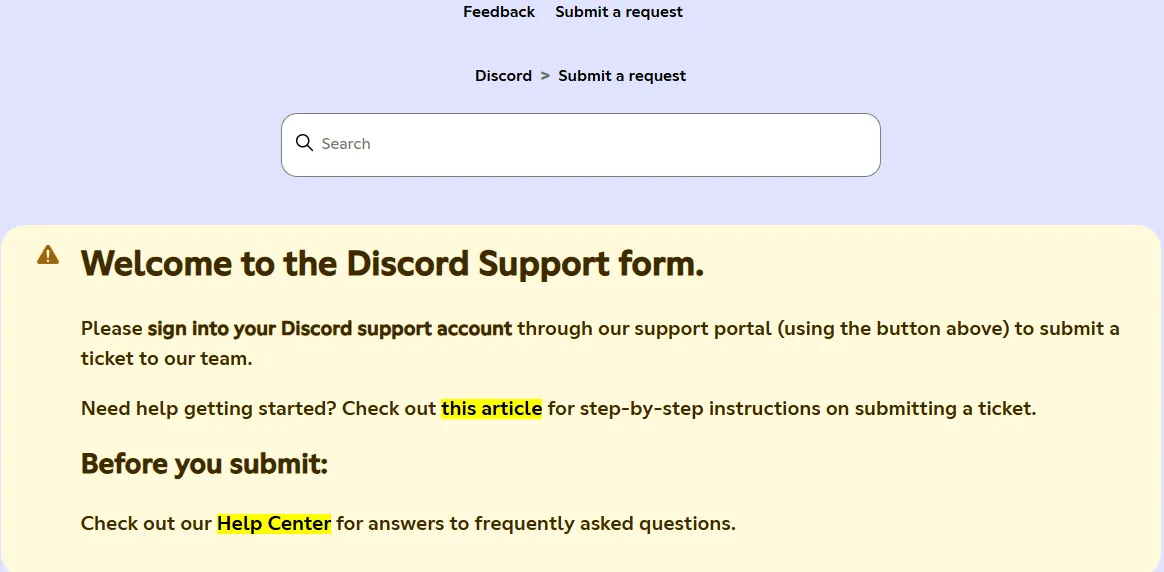
チケットを送信する前に、以下の情報を準備することをお勧めします:
- · Discordのユーザー名と確認可能なアカウント情報。
- · アカウントに元々紐付けられていたメールアドレスまたは電話番号。
- · 現在でもメールを受信できる連絡用メールアドレス。
- · エラーメッセージの完全な原文。
- · 問題が発生した日付、時刻、およびデバイス。
- · 問題を説明できる画面のスクリーンショット。
- · 支払いに関する問題が含まれる場合は、関連する取引記録。
ログイン状態を維持しているデバイスからログアウトしたり、元のメールボックスにある認証メールや支払い記録を削除したりしないでください。これらの情報はアカウントの所有権を確認するのに役立つ場合があります。
「有料で認証をスキップできる」「自動で凍結解除する」「アカウントを代行で復旧する」などと主張する非公式のサービスには十分注意してください。見知らぬ人に認証コード、バックアップコード、メールのパスワード、ログインCookieを絶対に提供しないでください。
14. 問題をさらに複雑にしてしまう可能性のある操作
- · 「認証コードの送信」を連続でクリックし、新旧のメールやSMSを混在させる。
- · スマートフォン、ウェブ、デスクトップクライアントで同時に繰り返しログインを試みる。
- · プロキシ、ネットワーク、IP、デバイスを頻繁に切り替える。
- · 使い捨てのSMS受信サービス、共有番号、出所不明の認証サービスを使用する。
- · 改造版、クラック版、または非公式のDiscordクライアントをダウンロードする。
- · いわゆる「認証スキップ」「自動凍結解除」や認証コードのクラックツールを信じ込む。
- · メールの履歴を削除したり、まだログインできるデバイスからログアウトしたりする。
- · エラーメッセージやスクリーンショットを保存せずに、そのままチケットを送信する。
一つの操作を完了するたびに、「障害はDiscordのサーバー側、現在のクライアント、ブラウザのネットワーク、アカウント認証のどの部分で発生しているか」という問題を明確にできるべきです。
15. Discordのログインおよび認証問題のトラブルシューティングリスト
- 1. 公式ステータスを確認。 Discord Statusで関連サービスに障害が発生していないか確認する。
- 2. 障害の入口を判断。 デスクトップクライアントとウェブ版をそれぞれテストする。
- 3. 調査環境を固定。 信頼できるデバイス1台、安定したネットワーク1つ、ログインページ1つだけを維持する。
- 4. ローカルの問題を処理。 プロセスを終了し、更新、キャッシュ、Cookie、拡張機能、時刻、DNS、プロキシ、ファイアウォールを確認する。
- 5. 認証ルートの照合。 登録されたメール、国番号、電話番号、本人確認のアクセス権限を確認する。
- 6. 最新の認証コードのみを使用。 複数端末からのリクエストを停止し、古いログインページを閉じる。
- 7. MFA設定の確認。 認証アプリ、バックアップコード、SMS認証(MFA)、または設定済みのパスキーを確認する。
- 8. 問題の証拠を保存。 エラーの原文、時刻、デバイス、スクリーンショットを記録する。
- 9. 公式サポートに移行。 Discord公式のサポート窓口を通じて問題を報告する。
16. よくある質問(FAQ)
Q:Discordがずっと読み込み中で開かない場合はどうすればいいですか?
A:まずDiscord公式のステータスページを確認し、次にウェブ版とデスクトップクライアントをそれぞれテストします。クライアントのみが異常な場合は、プロセスを完全に終了し、更新してからキャッシュをクリアします。ウェブ版も異常な場合は、Cookie、拡張機能、DNS、プロキシ、ファイアウォール、システム時刻を確認します。
Q:Discordの認証メールが届かない場合はどうすればいいですか?
A:登録メールアドレスを確認し、迷惑メール、プロモーション、メールの容量、フィルタリングルールをチェックします。Discord公式の送信元アドレスを許可リストに追加した後、1回だけ再リクエストし、その後は最新のメールのみを使用してください。
Q:DiscordのSMS認証コードが全然届かない場合はどうすればいいですか?
A:国番号、電話番号の形式、SIMカードのステータスを照合し、他のSMSが受信できるか確認します。同時に、デュアルSIM、ローミング、電波状況、通信キャリアによるブロックを確認してください。使い捨て番号や共有番号は使用しないでください。
Q:認証コードを何度も再送信しているのに届かないのはなぜですか?
A:メールやSMSには遅延が発生する可能性があり、重複してリクエストすると新旧の認証コードやログインセッションが混乱します。場合によっては一時的な制限が発動することもあります。送信を停止し、ログインページを1つだけ残して最新のリクエストが完了するのを待ってください。
Q:Discordの認証コードが届いたのに無効と表示される場合はどうすればいいですか?
A:他のデバイスと古いログインページを閉じ、最新の認証コードのみを使用します。同時にシステムの時刻とタイムゾーンが正確か確認してください。ページがすでにログイン画面に戻っている場合は、ログインプロセスを完全に最初からやり直してください。
Q:電話番号認証をせずにDiscordにログインできますか?
A:現在のアカウントと使用状況で電話番号認証が求められていない場合は、画面に表示されている他の通常のログイン方法を使用できます。必須の認証プロンプトが表示された場合は、Discord公式のプロセスに従って完了する必要があり、通常の設定で自力でスキップすることはできません。
Q:ブラウザ、デバイス、ネットワークを変えればログイン問題は解決しますか?
A:これらの操作は、障害が現在の環境でのみ発生しているかを判断するのに適していますが、アカウント復旧の方法ではありません。比較テストを一度行った後は、信頼できるデバイスと安定したネットワークを固定して処理を続けてください。
Q:Discordのキャッシュをクリアするとチャット履歴も削除されますか?
A:されません。チャット履歴はDiscordアカウントとサーバーに保存されており、クリアされるのはローカルの一時ファイルです。ただし、キャッシュクリア後に再ログインが必要になる場合があるため、事前に登録メールアドレスとMFA情報を確認しておいてください。
Q:認証アプリを削除し、バックアップコードも紛失した場合はどうすればいいですか?
A:復旧は非常に困難になります。Discordサポートは新しいバックアップコードを発行できず、MFAを直接解除することもできません。ログイン状態を維持しているデバイスが残っていないか、あるいは過去にSMS認証(MFA)、パスキー、またはセキュリティキーを設定していなかったか確認してください。
Q:アンチデテクトブラウザでDiscordの認証をスキップできますか?
A:できません。独立したブラウザウィンドウはチームが異なるアカウントのCookieやログイン状態を整理するのに役立ちますが、Discord公式のメール認証、電話番号認証、多要素認証、アカウント復旧、異議申し立てプロセスを代替するものではありません。
Q:Discordのサービス障害が発生した時、クライアントを再インストールする必要がありますか?
A:通常は必要ありません。公式のステータスページで関連コンポーネントに障害が発生していると表示されている場合、ローカルでの再インストールによってプラットフォームのサービスが早期復旧することはありません。公式のアップデートを待ってから再テストするのが適切です。
まとめ
Discordが開かない場合は、まず公式のサービスステータスを確認し、問題がデスクトップクライアント、ウェブ版、または現在のネットワークのどれで発生しているかを判断します。認証コードが届かない場合は、登録メールアドレス、電話番号、ログインセッション、多要素認証をそれぞれ確認し、認証コードを連続で送信したり、複数のデバイスで繰り返し操作したりしないでください。
信頼できるデバイス1台、安定したネットワーク1つ、ログインページ1つに固定し、エラーメッセージとスクリーンショットを保存しましょう。それでも復旧できない場合は、Discord公式サポートを通じて問題を報告してください。チームで複数のアカウントを管理する場合、独立したブラウザウィンドウを使用してCookieとログイン状態の混同を減らすことができますが、どのようなツールもDiscord公式の認証およびアカウント復旧プロセスを代替することはできません。