 2026.08.27 08:15
 BitBrowser
Google Voice(グーグルボイス)は現在も新規登録が可能ですが、その登録手順は数年前と比べて大きく変化しています。
現在、個人ユーザー向けには無料版の Google Voice に加え、「Voice Starter」および「Voice Standard」という2種類のスタンドアロン有料プランが用意されています。無料版ではアカウント認証用として別の電話番号が必要ですが、Starter および Standard プランでは不要です。また、現在新しい Google Voice 番号を取得するには、本人確認(Identity Verification)の手続きも必要となります。
大まかな登録の流れは、以下の6つのステップにまとめられます。
- 1. 個人の Google アカウントを用意する
- 2. 無料版、または Starter / Standard 有料プランのどちらを利用するか決める
- 3. Google Voice にアクセスし、都市名または市外局番(Area Code)で番号を検索する
- 4. 番号を選択し、画面の指示に沿って電話番号認証を完了する(無料版の場合)
- 5. 氏名・身分証明書・住所を提出し、本人確認を完了する
- 6. 審査通過後、番号が正常に利用できることを確認する
日本など米国以外の地域から登録する場合は、まず「セクション4」をご確認いただくことをおすすめします。現在最も一般的な実践方法は、安定した米国の住宅用(レジデンシャル)IP と独立したアンチディテクト・指紋ブラウザ環境を組み合わせ、その環境下で番号選択から認証までを行う方法です。
一、Google Voice の登録に必要な条件・プラン比較
現在、Google Voice では個人の Gmail ユーザー向けに「無料プラン」のほか、「Voice Starter」「Voice Standard」という2つのスタンドアロン型有料プランが提供されています。
| プラン | 月額料金 | 取得可能番号 | 認証用の別電話番号 |
|---|---|---|---|
| Google Voice 無料版 | $0 | 米国番号のみ(US only) | 必要 |
| Voice Starter Standalone | $10 / 月 | 米国番号のみ(US only) | 不要 |
| Voice Standard Standalone | $20 / 月 | 米国番号のみ(US only) | 不要 |
Starter および Standard プランは、いずれも米国の個人 Gmail ユーザーを対象としており、Google Workspace を別途契約する必要はありません。また、三者通話、通話録音、固定デスクフォン対応などの機能が追加されており、Standard ではより高度な機能が利用可能です。詳しい違いについては Google Voice Standalone プラン詳細 をご参照ください。
個人用の米国電話番号を1つ無料で取得したいだけであれば、通常は無料版で十分です。ただし、無料版の申請時には認証用として別の電話番号(米国の携帯電話番号)が求められます。
認証に使える電話番号をお持ちでない場合や、有料プランでも問題ない場合は、Starter または Standard Standalone を検討するとよいでしょう。月額費用(10ドルまたは20ドル)は発生しますが、認証用の別番号を用意する必要がありません。
なお、企業単位での一括導入や管理者による番号割り当て、チーム複数人での利用を想定している場合は、「Google Workspace Voice」が適しています。
【重要】現在、新規番号取得時には「本人確認(Identity Verification)」ステップが追加されています。
Google Voice の登録申請中に「Verify identity」と表示された場合、公的な氏名、政府発行の有効な身分証明書、および住所の提出が求められます。書類は即時自動承認される場合もあれば、手動審査に回る場合もあり、手動審査には最大で3営業日ほどかかることがあります。
番号選択後に本人確認画面が表示されたら、画面の案内に沿って手続きを進めてください。Google の公式規約上、本人確認が完了するまではメッセージ送受信や発着信機能が利用できません。必要書類や審査要件の詳細は Google Voice 本人確認の要件 で確認できます。
二、Google Voice の登録・電話番号取得手順
利用するプランが決まったら、実際の申請手順に進みます。
1. Google Voice へのログイン
Google Voice 公式サイト にアクセスし、番号を紐付けて長期利用したい Google アカウントでログインします。
ブラウザで複数の Gmail アカウントにログインしている場合は、右上のアイコンを確認し、正しいアカウントが選択されているか必ず確認してください。取得した電話番号はログイン中の Google アカウントに固定されるため、アカウントを間違えると後からの変更が非常に面倒になります。
日本など海外から登録する際は、米国の住宅用 IP を設定した独立したブラウザプロファイル(環境)を用意し、そのウィンドウからアクセスすることを推奨します。番号選択、認証、その後の日常利用まで一貫して同じ環境を使うことで、アカウント管理が格段に安定します。
アクセス後、画面上の利用規約等を確認・同意すると、番号選択画面へ進みます。
2. 都市名または市外局番で番号を検索
番号選択画面が表示されたら、米国の都市名(例:New York, Los Angeles)または市外局番(Area Code、例:212, 310)を入力して検索します。該当エリアで利用可能な電話番号の一覧が表示されます。
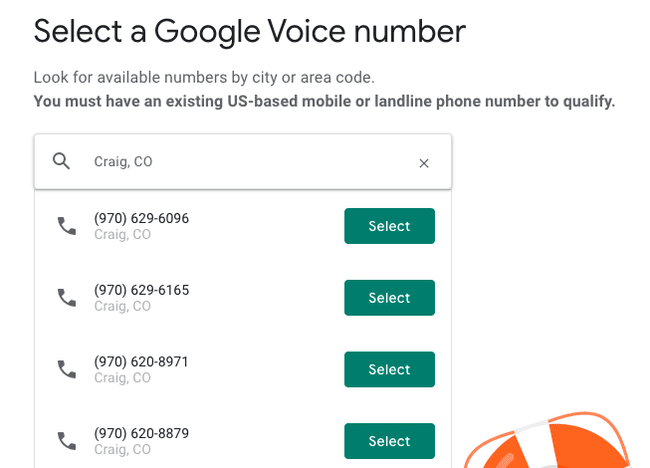
検索結果に番号が表示されない場合は、近隣の都市名や別の市外局番に変更して再検索してください。番号が出ないのは単にその地域の在庫切れであり、登録に失敗したわけではありません。
3. 番号の選択と確定
希望の番号が見つかったら「Select(選択)」をクリックします。
次の画面は、選択したプランやアカウント状態によって異なります。無料版の場合は電話番号認証へ進みますが、Starter / Standard Standalone の場合は認証がスキップされます。
※Google Voice の画面やフローは予告なく変更される場合があります。過去の解説画像と多少デザインが異なる場合でも、画面に表示される最新の指示に従って操作してください。
4. 電話番号の確認(SMS認証)
無料版を申請している場合、SMS 認証コードを受信できる、自身が所有する電話番号を入力する必要があります。
事前に用意するものとして最適なのは、米国の物理 SIM カード、eSIM、または MVNO(格安SIM)事業者が発行する米国の携帯電話番号(Mobile Number)です。番号を入力してコードを送信し、届いた SMS 認証コードを画面に入力します。
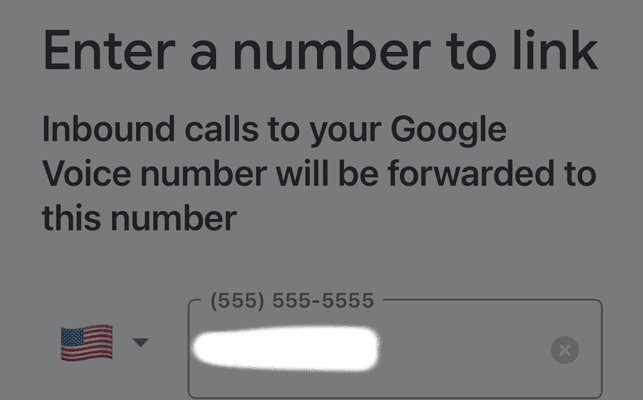
もし「この電話番号は確認に使用できません」といったエラーが出た場合は、その番号での再試行を避け、別の番号を用意してください。一時的な SMS 受信サービスや Non-VoIP 番号を使うケースも見られますが、Google 側の判定基準は非常に厳格かつ流動的であるため、確実に通過する保証はありません。
5. 本人確認(Identity Verification)
電話番号認証の完了後、「Verify now」などの本人確認画面が表示された場合は、案内に従って手続きを行います。
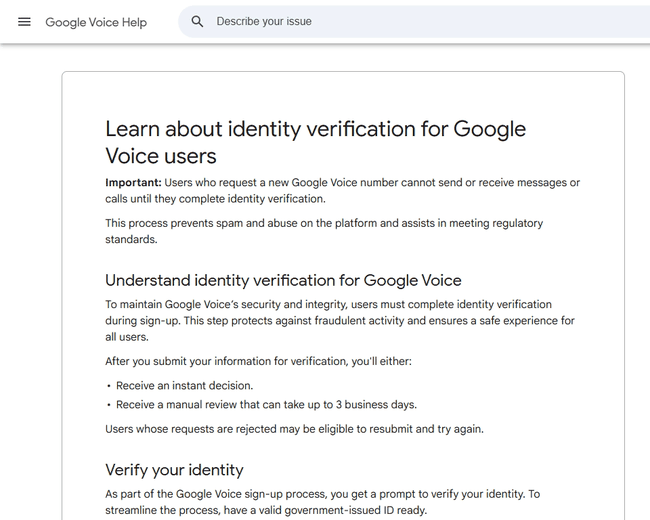
通常、本名(Legal Name)の入力、有効な公的身分証明書のアップロード、住所情報の入力が求められます。身分証の写真は鮮明で四隅が収まっており、光の反射や隠れがないこと、有効期限内であること、入力情報と完全に一致していることを確認してください。
即時審査される場合もあれば手動審査になる場合もあります。「審査中(In review)」と表示されたら結果が出るまで待ちましょう。焦って別のアカウントですぐに登録をやり直すのは避けてください。
Google は本人確認の試行回数に上限を設けていますが、具体的な上限値は公開されていません。ネット上の根拠のない情報に惑わされず、正確な情報で慎重に手続きを行ってください。
6. 番号の開通確認
審査完了後、Google Voice の管理画面に戻って番号の状態を確認します。取得した番号が正常に表示され、発着信や SMS の送受信が機能していれば登録完了です。
以降は PC のブラウザから利用できるほか、iPhone、iPad、Android 端末に Google Voice アプリをインストールし、同じ Google アカウントでログインして利用することも可能です。
三、米国の電話番号がなくても Google Voice は登録できる?
これは、どの Google Voice プランを選択するかによって異なります。
無料版を利用する場合、アカウントの初期認証用に別の電話番号が必須です。したがって無料プランを選ぶ場合は、Google のシステムに承認され、SMS 認証コードを受信できる米国の電話番号を事前に用意する必要があります。
長期的に運用する予定であれば、自身で保有し続けられる以下のような米国携帯電話番号の準備が推奨されます:
- ・ 米国の物理 SIM カード(携帯電話番号)
- ・ 米国通信キャリアまたは MVNO が提供する eSIM 番号
物理 SIM、VoIP 仮想番号、一時的な SMS 受信サービスの違いや用途について詳しく知りたい方は、仮想番号(VoIP)と実キャリア携帯番号の違いとは? を参考にしてください。
1回限りの認証目的で Non-VoIP 番号やオンラインの SMS 受信プラットフォームを使う手法もありますが、番号の品質や安定性が極めて不安定であり、推奨はされません。
一方、「Voice Starter Standalone」および「Voice Standard Standalone」プランであれば、別の電話番号による事前認証が不要です。認証用番号の調達が難しく、月額費用が許容できる場合は、これらの有料プランを直接選択するのも有効な解決策です。
四、Google Voice 登録のための最適なブラウザ・ネットワーク環境構築
Google Voice の個人向けサービスは基本的に「米国限定(US only)」となっています。そのため、日本など米国以外の地域から登録を試みる際、アカウントや電話番号以上に障壁となりやすいのが「ネットワーク」と「ブラウザ環境」です。
コミュニティや実践者の間で最も再現性が高いとされている構成は以下のとおりです:
安定した米国住宅用(レジデンシャル)IP + 独立したアンチディテクト・指紋ブラウザ環境 + 各プランに応じた認証用電話番号
一般的なパブリック VPN や共有プロキシを頻繁に切り替えたり、普段使っている Chrome ブラウザ(日本のアカウントや履歴が混在した状態)でアクセスすると、Google のセキュリティ検知(リスクコントロール)に引っかかりやすくなります。
1. 安定した米国住宅用 IP(Residential Proxy)の用意
IP アドレスが頻繁に変わるデータセンター系プロキシよりも、一般家庭回線に近い「米国のネイティブ住宅用 IP」が最も適しています。
可能な限り、共有者の少ない固定的な回線を選択してください。登録作業中に接続先都市を頻繁に変えたり、短時間に複数の IP を切り替える行為は厳禁です。
プロキシ取得後は、住宅用 IP の品質・純度チェック方法(ASN・IPタイプ・リスク分析) を参考に、以下の点を確認しておくと安心です:
- ・ 実際の接続国が「United States(米国)」になっているか
- ・ ISP(プロバイダ)および ASN 情報が一般的な通信事業者と一致しているか
- ・ 位置情報(Geo)が他国にドリフトしていないか
- ・ WebRTC から本来の日本のローカル IP が漏洩していないか
- ・ DNS 解決の場所とプロキシのロケーションに不自然な乖離がないか
スコア 100 点の完全な IP を目指す必要はありませんが、主要なネットワークパラメータに明らかな矛盾がない状態を作ることが大切です。
2. BitBrowser(ビットブラウザ)で独立した環境を作成
住宅用プロキシを用意したら、BitBrowser(指紋ブラウザ) 内に Google Voice 専用の独立したプロファイルウィンドウを新規作成します。
プロファイル設定画面で用意した米国のプロキシ情報を入力し、今後はこの独立ウィンドウ内でのみ Gmail や Google Voice にアクセスします。各プロファイルは Cookie、ローカルストレージ、ログインセッションを完全に分離して保存でき、言語、タイムゾーン、位置情報、DNS、WebRTC などのブラウザ指紋パラメータも個別にカスタマイズ可能です。
アカウントが1つの場合は1環境で十分です。将来的に複数アカウントを運用する場合でも、アカウントごとにプロファイルを分けることで、Cookie の混在やアカウント間の関連付け(紐付け)リスクを完全に遮断できます。
3. IP とブラウザ環境の整合性チェック
プロキシ設定後、アクセス前に ブラウザ環境設定の最終確認 を行います。
例えばニューヨークの IP を使用している場合、ブラウザのタイムゾーン(America/New_York)や位置情報もニューヨークに合わせ、WebRTC で実 IP が露出していないかを確認します。
ブラウザの言語設定は「English (United States)」にしておくのが最も自然です。BitBrowser にこれらの設定を保存しておけば、次回以降起動時も同じ環境が自動で復元されるため、毎回再設定する手間がかかりません。
4. 独立環境から Google Voice にアクセス
環境の整合性が確認できたら、BitBrowser のウィンドウから Google Voice 公式サイトにアクセスします。
あとは通常の手順どおりに進めていきます:
Google アカウントでログイン → 都市名/市外局番の検索 → 番号選択 → 電話番号認証(必要な場合)→ 本人確認
正常に番号選択画面が表示されたら番号を選びます。認証コードの受信待ちや本人確認の審査中は、プロキシを切断したり変更したりせず、同一環境のまま待機してください。
5. 「お住まいの国・地域ではご利用いただけません」と表示された場合の対処法
Google Voice にアクセスした際、「Country not supported(ご利用いただけない地域です)」と表示されたり、番号選択画面に進めない場合は、プロキシが正常に適用されているか再確認してください。
グローバル IP、国・都市の判定、WebRTC、DNS、位置情報をチェックし、普段使いの標準ブラウザではなく BitBrowser の専用プロファイル上で開いているかを再確認します。
高品質な米国住宅用 IP とアンチディテクトブラウザで偽装のない自然な環境を保つことが、海外からの登録において最も確実な対策となります。
なお、番号選択画面にすら入れない段階では、認証用電話番号の問題ではないため、焦って別の電話番号を探す必要はありません。
6. 登録完了後もプロファイル環境を保持する
Google Voice の登録完了後、作成した BitBrowser のプロファイルは削除せず、そのまま長期ログイン・運用環境として保持してください。
次回以降ログインする際も同じウィンドウを開くだけで、ログイン状態(Cookie やセッション)が維持され、プロキシ設定をやり直す必要もありません。
複数の Google アカウントやその他海外サービスのアカウントを運用する場合も、「1アカウント = 1独立ブラウザ環境 + 固定IP」のルールを徹底することで、アカウント停止や関連付けのリスクを最小限に抑えられます。
五、Google Voice の登録に失敗する原因と対策
登録がうまくいかない場合は、闇雲にアカウントや IP、電話番号をすべて変えるのではなく、「どの段階で止まっているのか」を切り分けて特定することが重要です。
1. そもそも番号申請ページが開けない
ログイン中の Google アカウントと、プロキシ IP・ブラウザ環境の設定を再確認してください。
海外からのアクセスの場合は、IP アドレス、WebRTC 漏洩、DNS、位置情報設定をチェックします。BitBrowser を使用している場合は、一般の Chrome ウィンドウと取り違えていないか確認してください。
2. 番号選択画面には入れるが、番号が検索できない
この場合はネットワーク環境の問題ではありません。検索する都市名や市外局番を変更してください。特定の市外局番で在庫がないだけであり、アカウント自体に問題があるわけではありません。
3. 認証用電話番号が拒否される
無料版の電話番号認証で番号が弾かれてしまう場合は、自身が管理する別の米国の実キャリア番号(Mobile Number)に変更してください。
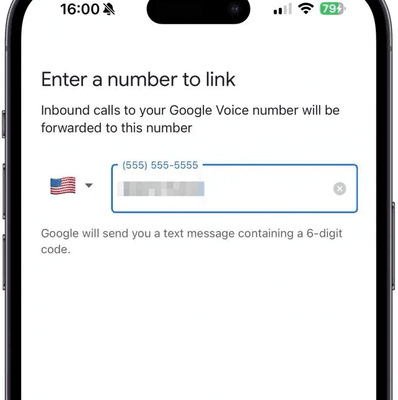
判断基準は「Google のシステムが現時点でその番号を受け付けるかどうか」のみです。一般的な SMS が届く番号であっても、Google Voice の登録認証に通るとは限りません。
4. 本人確認(身分証審査)が通らない
入力した氏名や住所が身分証の表記と一字一句違わず一致しているか、身分証の有効期限が切れていないか、画像にブレ・反射・見切れがないかを厳密に確認してください。
手動審査中のステータスになっている場合は、結果が出るまで数日(最大3営業日程度)静かに待ちましょう。
5. すでに Google Voice 番号を所持している場合
既存の番号を別のアカウントに移行したい場合や、再紐付けを行いたいだけの場合は、新規登録を最初からやり直す必要はありません。Google Voice 番号の移行・再紐付け手順ガイド を参照してアカウント移行を行ってください。
六、Google Voice 取得後の注意点(番号の維持・有効期限)
Google Voice 番号を無事に取得できた後、長期にわたって使い続けるためには「番号維持(有効期限対策)」に注意が必要です。
無料版の番号は、長期間発着信や SMS 送信などのアクティビティがない場合、番号が回収(失効)される仕様になっています。定期的な利用頻度やアクティブ状態を保つ方法など、長期運用ルールを把握しておくことが推奨されます。
また、登録完了後の日常利用においても、日本国内など海外からアクセスする際は、初回登録時に作成した BitBrowser のプロファイルと固定 IP を継続利用することをおすすめします。これにより、予期せぬ環境変化によるアカウントロックを防ぐことができます。

 マルチアカウント管理
 アカウントの関連付け防止
 マルチ従業員管理



