 2026.07.20 08:23
 BitBrowser
Instagram(IG)で認証コードが届かない場合、何度も再送信ボタンを押さないでください。最も効果的な解決手順は、まず認証コードがどこに送られているか(SMS、WhatsApp、メール、二段階認証アプリ、バックアップコード、またはアカウントセキュリティチェック)を確認することです。多くの場合、Instagramがコードを送信していないのではなく、間違った受信経路で待機しているか、古いスマートフォン、電話番号、メールアドレスが無効になっていることが原因です。
スマートフォンを機種変更したばかりの場合は、まず古い端末、古い電話番号、または登録済みのメールアドレスを確認してください。複数のアカウントを運用している担当者の場合は、使用しているデバイス、ブラウザ環境、プロキシの出口(IP)を正確に把握しておく必要があります。短時間で何度もリクエストを繰り返すと、ログインプロセスがさらに困難になる可能性があります。以下のガイドでは、5つの主な認証経路ごとに解決策を解説し、Threadsの関連問題、機種変更後の確認手順、最終的にInstagram公式サポートによるアカウント復旧手順までを網羅しています。
基本的な考え方
Instagramで認証コードが届かない問題は、単一の原因によるものではありません。「認証コードを入力してください」という画面が表示されたら、まずコードがどこに送信されているかを確認してください。画面に「認証アプリのコードを入力」とある場合、SMSが正常に機能していても意味がありません(Instagramがその時点で求めているのは二段階認証コードやバックアップコードだからです)。受信経路を正確に把握することが、問題解決の第一歩です。
まず、どこでつまずいているかを確認しましょう(問題の切り分け)
「認証コードを入力してください」という画面が表示されたら、まずコードがどこに送信されているかを確認してください:SMS、WhatsApp、メール、二段階認証アプリ、それともバックアップコード。以下のフローチャート表を利用すれば、30秒以内に自身の状況を把握し、該当するセクションへ直接ジャンプできます。どの認証方法を使用しているか分からない場合は、Instagramのログイン画面を開き、「サポートが必要な場合」または「パスワードを忘れた場合」をクリックしてください。利用可能な認証オプションが表示されます。
| 使用している認証方法は? | どのような症状ですか? | Threadsに関連していますか? | 確認すべきセクション |
|---|---|---|---|
| SMS(ショートメッセージ) | 全く届かない / 到着が遅い / コードが間違っている | いいえ | SMS認証コードの確認 |
| SMS(ショートメッセージ) | 届かない | はい(Threadsログイン異常) | まずSMSの確認をし、次にThreadsセクションへ |
| IGにWhatsAppオプションが表示されない / 届くが使用できない | いいえ | WhatsApp認証コードセクション | |
| メール(Email) | メールが届かない / 迷惑メールフォルダにある | いいえ | メール認証コードセクション |
| 認証アプリ(2FA) | コードが常にエラーになる / 機種変更後に使用できない | いいえ | 2FA認証アプリセクション |
| バックアップコード | 紛失した / 保存していない / 使い切った | — | バックアップコードセクション |
| 上記すべて試した | それでもログインできない | — | アカウントの異議申し立てセクション |
SMS認証コードが届かない場合
SMS(ショートメッセージ)は多くのIGユーザーにとってデフォルトの認証方法であり、最も問題が発生しやすい経路でもあります。以下の手順で、電話番号自体、スマートフォンの設定、通信キャリア側、IG側の4つの側面から順に確認していきましょう。
電話番号と国番号(国コード)の形式を確認する
Instagramは電話番号のフォーマットに非常に敏感です。電話番号を入力または確認する際は、以下の項目を一つずつチェックしてください:
- · 国番号が正しいか:日本のユーザーは「+81」を選択する必要があります。誤って別の国番号(例:近隣の国)を選択してしまうと、間違った番号にコードが送信されてしまいます。
- · 番号のフォーマット:入力する際は、電話番号の最初の「0」を省いてください。例えば、日本の携帯電話「090-1234-5678」の場合、Instagramでは「+81 9012345678」と入力します。
- · 登録されている電話番号が現在も使用可能か:電話番号を変更したのにIG内で更新していない場合、認証コードは既に解約された古い番号に送信されてしまいます。これはアカウント復旧において最も一般的な原因の一つです。
- · IGアカウント設定内の番号を確認する:もしIGにログインできる状態(例:別の端末でログイン済み)であれば、直ちに「設定とプライバシー→アカウントセンター→個人の詳細」から登録番号が現在使用しているものか確認してください。Instagram公式のプロフィール情報の更新に関するヘルプもご参照ください。
スマートフォン側の基本的な確認
通信キャリアを疑う前に、スマートフォンの基本的な設定を確認しましょう。一見簡単ですが、実際のケースの約30%はここで解決します。
- · 電波状況と機内モード:電波状態が良好であること、機内モードがオフになっていることを確認してください。電波の弱い地下室やエレベーター内では、海外SMSの到達率が大幅に低下します。
- · 迷惑電話・SMSフィルターアプリ:Whoscallなどの着信拒否や迷惑フィルターアプリをインストールしている場合、IGからの海外ショートコードSMSをスパムと誤判定する可能性があります。一時的にフィルター機能をオフにして再試行してください。
- · 迷惑メッセージフォルダ:Android端末には通常、独立した「迷惑メッセージ」または「ブロック済み」フォルダがあります。メッセージアプリの「設定→スパムとブロック」から、IGのコードが自動的に振り分けられていないか確認してください。
- · SMSの保存容量:メッセージの受信トレイの容量がいっぱいになっていると、新しいSMSの受信が拒否されます。不要なメッセージを削除してから再度お試しください。
日本の通信キャリア側の確認(海外SMS拒否設定など)
スマートフォン側の確認で解決しない場合、通信キャリアの設定に原因がある可能性が高いです。Instagramの認証コードは海外サーバーから送信されるため、各キャリアの設定状況によって受信できないケースが多発しています。各キャリアごとの確認・解除方法は以下の通りです:
| 通信キャリア | 海外SMSの設定状況 | 解除・設定変更方法 | 注意事項 |
|---|---|---|---|
| NTT docomo | 設定により拒否される場合あり | 「My docomo」の「SMS拒否設定」から「海外事業者からのSMS拒否」を解除 | 迷惑メール対策として初期設定で拒否されていることがあります |
| au | 設定により拒否される場合あり | 「My au」の「迷惑SMS(Cメール)防止機能」で「海外SMS受信」を許可に設定 | 設定変更後、反映までに時間がかかる場合があります |
| SoftBank | 設定により拒否される場合あり | 「My SoftBank」の「迷惑メール対策」から「海外電話番号メールの拒否」を解除 | 海外からのなりすましSMS拒否機能が影響していることもあります |
| 楽天モバイル | 通常は受信可能 | 楽天モバイルアプリの「あんしんコントロール」等でSMS受信拒否設定を確認 | どうしても届かない場合はサポートへの問い合わせを推奨 |
もし日本の電話番号(+81)を使用していて、設定を変更しても届かない場合は、以下の操作をお試しください:
- 1. 別の海外サービス等からSMSが正常に届くか確認し、海外SMS受信機能が確実に有効になっているかテストします。
- 2. それでも届かない場合は、通信キャリアのカスタマーサポートに連絡し、Instagramからの送信番号がブラックリストに入っていないか確認を依頼してください。
- 3. 最終手段:Instagramの認証をメール(Email)またはWhatsApp認証に切り替えてください。
Instagram側の操作と時間制限
端末側やキャリアの設定に問題がないことを確認したら、IG側の操作について確認します:
- · 認証コードの有効時間:IGのSMSコードの有効期限は通常5分間です。この時間を超過するとコードは自動的に無効になり、再リクエストが必要になります。
- · リクエスト回数の制限(Rate Limit):「コードを再送信」を連続して何度もタップすると、IGのスパム防止システム(回数制限)が発動します。一度制限がかかると、再リクエストできるまでに最大24時間待つ必要があります。1回リクエストした後は少なくとも15分待ち、届かなければ2回目をリクエストする。1日のリクエストは3~5回以内に抑えるのが実用的なルールです。
- · ネットワーク環境の切り替え:Wi-Fiからモバイルデータ通信(4G/5G)へ、またはその逆の操作を試してください。IGのセキュリティエンジンはIPアドレスの信頼性を評価します。一部の公共Wi-FiのIPは高リスクと判定され、コードの送信が遅延または拒否される場合があります。IPの信頼性とアカウント環境の関係について詳しくは、こちらの記事アンチデテクトブラウザでプロキシIPが必要な理由をご覧ください。
- · IGの「セキュリティ通知」の確認:すでにログイン済みの別端末がある場合は、「設定とプライバシー→アカウントセンター→パスワードとセキュリティ→最近のログイン」から、不審なログイン試行がないか確認してください。異常なアクティビティを検出した場合、IGが一時的に認証コードの送信を制限することがあります。
重要な注意点
短期間に何度も再送信ボタンを押さないでください。番号やスマホの設定を確認後、少し時間をおいてから再試行してください。画面に「別の方法を試す」がある場合は、メール、WhatsApp、認証アプリ、またはバックアップコードに切り替えてください。外部のSMS受信代行サービス(仮想番号など)は絶対に使用しないでください。
WhatsApp認証コード
WhatsApp認証は、IGが近年追加した比較的新しい認証経路です。従来のSMSに比べて到着速度が速く、通信キャリアによる海外SMS拒否設定の影響を受けません。ただし、WhatsApp認証はすべてのユーザーに提供されているわけではなく、独自の確認ロジックが存在します。WhatsApp自体の認証コード受信については、WhatsApp公式の「登録または認証コード取得ができない」に関するヘルプも参照してください。
WhatsApp認証の前提条件
WhatsApp認証コードのトラブルシューティングを試みる前に、以下の前提条件を満たしているか確認してください:
- · IGがWhatsAppオプションを提供しているか:IGは特定のシーンでのみWhatsApp認証オプションを表示します。主に、新規アカウント登録時、見知らぬデバイスやIPからのログイン時、アカウントのセキュリティリスクが中程度以上と判断された場合などです。ログイン画面にWhatsAppオプションが表示されない場合、IGが現在のログインシーンでこの経路を開放していないことを意味します。
- · WhatsAppの登録番号がIGと一致していること:スマートフォンにインストールされているWhatsAppに紐付いている電話番号が、IGアカウントに登録されている電話番号と完全に一致している必要があります。
- · WhatsAppの通知権限:スマートフォンの「設定→通知→WhatsApp」から、「通知を許可」がオンになっていることを確認します。
- · WhatsAppがバックグラウンドで実行されていること:省電力モードやバックグラウンドアプリの自動クリーンアップが有効になっていると、WhatsAppがシステムによって強制終了されている可能性があります。コードをリクエストする前に、一度WhatsAppを手動で開き、オンラインであることを確認してください。
WhatsApp認証コードが届かない場合の解決策
前提条件を満たしているのに届かない場合は、以下の手順で確認してください:
- · WhatsAppのプライバシー設定の確認:WhatsAppはデフォルトで見知らぬ人からのメッセージを受信しますが、プライバシー設定(設定→プライバシー)を手動で変更している場合、IG公式アカウントからのメッセージの到着に影響する可能性があります。
- · 「ブロック済み」リストの確認:WhatsAppの「設定→プライバシー→ブロックした連絡先」から、誤ってIGの公式WhatsAppアカウントをブロックしていないか確認してください。
- · WhatsApp Business vs 通常版:WhatsAppとWhatsApp Businessの両方をインストールしている場合、IGの認証コードはIGの登録番号と一致するバージョンにのみ送信されます。
- · 会話チャネルを手動で起動する:WhatsApp内で、IG公式アカウントにメッセージを送信してみてください。この操作により、IGとあなたのWhatsApp間の会話チャネルが開通することがあります。
- · SMSとWhatsAppの切り替え:10分待ってもSMSが届かない場合、IGログイン画面の「コードを再送信」をタップすると、IGが自動的にWhatsApp経路に切り替えることがあります(利用可能な場合)。
WhatsApp認証は、日本のInstagram解説記事でも見落とされがちなポイントです。SMS以外の代替手段を探している場合、WhatsAppは優先的に試す価値があります。
メール(Email)認証コード
SMSやWhatsAppと比較して、メール認証コードは最も速いわけではありませんが、通常は最も安定しています。通信キャリアのブロックポリシーの影響を受けず、電波状況によって紛失することもありません。SMSやWhatsAppが機能しない場合、メールは頼りになるバックアップ経路です。Instagram公式も、パスワードリセットメールが届かない場合の確認事項について個別に説明しています。
メール認証コードが届かない場合の確認事項
- · 迷惑メールフォルダやプロモーションフォルダの確認:GmailはIGの認証メールを「プロモーション」や「ソーシャル」タブに振り分ける傾向があります。Outlook/Hotmailは「迷惑メール」に分類する可能性があり、Yahooメールも同様です。すべてのタブとフォルダを確認してください。
- · メールの遅延:IGのメールサーバーはピーク時に遅延が発生することがあります。2分以内に届かない場合は、5~10分待ってから再度確認してください。「再送信」を連続してタップしないでください。
- · メールボックスの容量:メールボックスがいっぱいになっていると、新しいメールは受信拒否されます。不要なメールを削除してから再試行してください。
- · 一時的なメールアドレス/使い捨てメール:IGは既知の使い捨てメールドメインをブラックリストに登録しています。GmailやOutlookなどの主要なメールサービスを使用することをお勧めします。
登録メールアドレスの変更戦略
現在登録しているメールアドレスの受信状況に不満がある場合は、ログイン済みの端末から「設定とプライバシー→アカウントセンター→個人の詳細→連絡先情報」へ進み、新しいメールアドレスを追加してメインの連絡先に設定してください。IGメールの到達率が最も高いGmailまたはOutlookを優先的に選択してください。変更の過程で、両方とも受信できなくなる事態を防ぐため、古いメールアドレスも引き続き受信可能な状態にしておいてください。
SMSとWhatsAppがどちらも利用できない場合、メールは最も信頼性の高いバックアップ手段です。認証コードの問題が頻発しそうだと予測される場合は、事前にメールをメインの認証方法に設定しておくことで多くのトラブルを回避できます。古いメールアドレスや電話番号にアクセスできなくなってしまった場合は、Instagram公式のメールアドレスや電話番号にアクセスできない場合のアカウント復旧方法を参照してください。
認証アプリ(二段階認証/2FA)——安全だがトラブルも多い
IGの二段階認証(Two-Factor Authentication, 2FA)をオンにすることは、アカウントの安全を守るための最良の手段です。しかし、2FAは同時に新たな障害点も生み出します。認証アプリのコードが様々な理由で使用できなくなることがあります。IGの二段階認証の有効化と管理については、まずInstagramの二段階認証に関する公式ヘルプを参照してください。
専門用語の解説:TOTP
2FA認証アプリ(Google AuthenticatorやAuthyなど)が使用するTOTPアルゴリズムは、スマートフォンのシステム時刻に依存して認証コードを生成します。TOTPアルゴリズムの標準仕様はRFC 6238:Time-Based One-Time Password Algorithmで確認できます。スマートフォンの時刻が標準時刻と大きくずれていると、生成されたコードが無効になる可能性があります。そのため、スマートフォンの「時刻の自動設定」をオンにしておくことが非常に重要です。
2FA認証コードが同期しないよくある原因
- · スマートフォンの時刻のズレ:これが2FAの不具合の最も一般的な原因です。解決策:Androidユーザーは「設定→システム→日付と時刻」から「日時を自動的に設定」をオンにします。iOSユーザーは「設定→一般→日付と時刻」から「自動設定」をオンにします。
- · 機種変更後に認証アプリのデータを移行していない:Google Authenticatorは、ローカルの2FAキーをすべて自動的に新しい端末に同期するわけではありません。新しいスマホに変えた際、古いスマホから認証データを移行せずに設定しようとすると、新しいスマホのGoogle AuthenticatorはIGアカウントの正しいコードを生成できません。
- · 複数端末での同時使用:一部の認証アプリは真のマルチデバイス同期をサポートしておらず、コードの生成順序がずれる原因になることがあります。
主流な認証アプリの比較とバックアップ戦略
認証アプリによってバックアップや同期の能力に大きな違いがあります。適切なツールを選ぶことで、将来のトラブルを回避できます:
- · Google Authenticator:インターフェースが最もシンプルですが、手動でアカウントを移行するか、クラウド同期状態を確認する必要があります。機種変更前には必ずエクスポートまたは移行を行ってください。
- · Authy:バックアップと複数端末での復元をサポートしていますが、バックアップパスワードを覚えており、関連設定が正しく有効になっていることが前提です。
- · Microsoft Authenticator:アカウントのバックアップをサポートしていますが、iOSとAndroid間で直接復元することはできないため、機種変更時は端末のOSタイプに注意が必要です。
現在Google Authenticatorを使用しており、まだクラウドバックアップを設定していない場合:アプリ内の右上メニューから「アカウントのエクスポート」を選択し、2FAキーを安全な場所にバックアップしてください。認証アプリを移行する際の正しい手順は以下の通りです:まず古い端末ですべての2FAキーをエクスポート/バックアップする → 新しい端末に認証アプリをインストールして復元する → 各アカウントのコードが新しい端末で正常に生成されるか一つずつ確認する → 最後に古い端末のデータを消去する。この順序が重要です。先に古い端末を初期化してしまうと、復元する手段がなくなります。
バックアップコード(リカバリーコード)
バックアップコードは、IGで2FAを有効にした際に提供される使い捨ての救済コードです。バックアップコードを適切に保存しておけば、SMSが届かない、WhatsAppが使えない、メールにアクセスできない、2FA認証アプリに不具合が生じた場合でも、ログインすることが可能です。Instagram公式にもInstagramバックアップコードの使用方法に関する個別の説明ページがあります。
バックアップコードの性質
IGで二段階認証(2FA)をオンにすると、複数組のバックアップコードが一度に生成されます。各バックアップコードは1回のみ使用可能で、使用後は自動的に無効になります。確認方法:設定とプライバシー→アカウントセンター→パスワードとセキュリティ→二段階認証→その他の方法→バックアップコード。必要に応じていつでも新しいコードセットを再生成できます(再生成すると古いコードはすべて無効になります)。
バックアップコードを紛失または保存していない場合の対処法
- · まだIGにログインできる場合:直ちに上記のパスへ進み、バックアップコードを再生成して安全に保存してください。IGは再生成の回数に制限を設けていません。
- · ログインできず、バックアップコードもない場合:これは利用可能なすべての認証経路を失ったことを意味します。唯一の解決策は、IGの公式アカウント復旧プロセスに進むことです。
- · 安全な保存方法の推奨:バックアップコードの本質はパスワードであり、パスワードと同様に扱うべきです。推奨される3つの保存方法:スクリーンショットを撮って暗号化されたクラウドストレージに保存する、紙に手書きして安全な場所に保管する、パスワードマネージャー(1Password、Bitwardenなど)のセキュアノートに保存する。
機種変更や電話番号変更後にIGにログインできない場合、確認する順序は?
機種変更後にIGの認証コードが届かない場合、キャッシュをクリアするよりも先に「自分が本人であることを証明できる」古い情報を探すことが最優先です。古いスマートフォン、古い電話番号、登録メールアドレスは、新しいスマートフォンで何度も試行するよりもはるかに重要です。
推奨される確認順序
- 1. まず、古いスマートフォンやブラウザでまだIGにログインできるか確認する。
- 2. 古い電話番号でSMSやWhatsAppを受信できるか確認する。
- 3. 登録メールアドレスにログインし、認証メールやセキュリティ通知を確認する。
- 4. FacebookやMetaアカウントセンターと連携していなかったか確認する。
- 5. 二段階認証アプリやバックアップコードを探す。
- 6. これらがすべて無効な場合、最後にInstagramのアカウント復旧プロセスへ進む。
古い端末でまだアカウントに入れる場合は、先に電話番号やメールアドレスを更新し、バックアップコードを再保存してから、新しい端末でのログインを進めてください。この順序は、新しい端末で何度も試行するよりもはるかに重要です。多くのユーザーがログインできなくなるのは、間違った場所で延々と試行を繰り返してしまうからです。
Threadsのログイン異常
ThreadsはMeta傘下のテキストベースのSNSであり、ログインにはIGアカウントを使用します。つまり、Threadsのログイン認証コードは本質的にIGのシステムから送信されています。IGの認証コードに問題がある場合、Threadsのログインにも影響します。Meta公式の説明でも、ThreadsはInstagramアカウントを使用してログインできるとされています。InstagramによるThreadsの紹介や、Threadsアカウントとアカウントセンターの管理に関する説明も参照してください。
ThreadsとIGの認証システムの関連性
- · ThreadsにIGアカウントのパスワードを入力すると、Threadsは認証リクエストをIGのシステムに渡します。受信する認証コードはThreadsからではなく、IGから送信されます。
- · Threadsログイン時の一般的なエラー(「認証コードが間違っています」「リクエストが多すぎます、後でもう一度お試しください」「認証コードを送信できません」など)は、本質的にIG側の認証問題です。
- · 診断ロジック:IGとThreadsの両方で認証コードの問題が発生している場合、根本原因はIGにあります。まずこの記事の前半のセクションに従ってIG側を確認し、問題が解決すればThreadsも通常通り利用できるようになります。
Threads特有の問題解決法
ThreadsとIGは認証システムを共有していますが、Threadsのログイン環境チェックはIGよりも厳格です:
- · IPの信頼性に対する要求が厳しい:ThreadsはIPを頻繁に切り替える行為に対する許容度がIGよりも低いです。解決策:安定した単一のネットワーク環境でログインし、新しいIPからのログインを試みる場合は少なくとも24時間待ってください。ブラウザの指紋(フィンガープリント)とIPの信頼性がSNSのログインにどう影響するかについては、IPアドレスを隠す方法と指紋保護の完全なロジックをさらにご覧ください。
- · IGアプリにログインしてからThreadsへ飛ぶ:実用的な回避策として、まずスマホでIGアプリに正常にログインできるか確認し、その後IGアプリ内のプロフィール画面右上にあるThreadsバッジ(表示されている場合)をタップして直接遷移させます。
- · Threadsアプリのキャッシュをクリアする:Androidユーザーは「設定→アプリ→Threads→ストレージ→キャッシュを消去」を行います。iOSユーザーはThreadsアプリを一度削除し、再インストールする必要があります。
ThreadsとIGの認証コードの関連性については、現在多くの解説記事で抜け落ちている部分です。両方を併用している場合、この関連性を理解することで、重複する確認作業の時間を大幅に節約できます。
複数アカウント運用や頻繁な端末切り替えで、認証を求められやすくなるのはなぜか?
複数のアカウントを管理したり、端末を頻繁に切り替えたり、異なるプロキシやブラウザのデータを混用すると、ログイン認証を求められやすくなります。プラットフォーム側が新しいデバイス、場所、Cookieの状態、またはログイン習慣の変化を検知すると、本人確認を要求することがあります。IGのリスク判定エンジンは各アカウントのログイン環境を継続的に監視しており、アカウントを切り替えるたびに新たな認証プロセスがトリガーされる可能性があります。
あなたがSNS運用担当者であり、長期的に複数のIGやThreadsアカウントを管理する必要がある場合、鍵となるのは環境の一貫性です。各アカウントを固定のブラウザ環境(指紋パラメータ、Cookie、プロキシIPを含む)に紐付け、IG側から見たログイン環境を毎回一定に保つことで、「異常な環境」と判定される確率を大幅に下げることができます。
複数アカウント管理の考え方
BitBrowser(ビットブラウザ)のようなアンチデテクトブラウザを例にとると、アカウントごとに独立したブラウザプロファイルを作成でき、起動するたびに環境パラメータが自動的に一定に保たれます。異なるアカウントのブラウザウィンドウ、プロキシの出口、Cookie、メモ情報を分けて管理することで、認証コードの要求やログイン異常が発生しても、原因の特定が容易になります。これはプラットフォームの認証を不正に回避するツールではなく、アカウント環境の管理をクリアにするためのものです。環境管理のロジックについては複数アカウント対応ブラウザの完全ガイドを参照するか、ウィンドウやプロキシの基本設定については無料のアンチデテクトブラウザの選び方をご覧ください。
より実用的な方法は、アカウント環境の管理台帳を作成することです。どのアカウントにどのウィンドウ、どのプロキシ出口、どの登録メールアドレスを使用しているか、バックアップコードがあるか等を記録しておきます。そうすることで、トラブル発生時に一目で確認でき、毎回最初から推測する必要がなくなります。
アカウントの異議申し立て(復旧リクエスト)
すべての認証経路(SMS、WhatsApp、メール、2FA、バックアップコード)を試してもログインできない場合、最終手段はIGの公式アカウント復旧(Account Recovery)プロセスに進むことです。どのような状況で試行をやめ、アカウント復旧プロセスに切り替えるべきでしょうか?簡単な判断基準は以下の通りです:古いスマホ、古いメールアドレス、WhatsApp、認証アプリ、またはバックアップコードのうち、まだ1つでも使えるものがあれば、まずは経路ごとに確認を続けます。すべてが無効になった場合は、パスワードを当て推量したり認証コードを無闇に試したりせず、直ちにInstagramアカウントへのアクセス問題に関する公式窓口を利用してください。
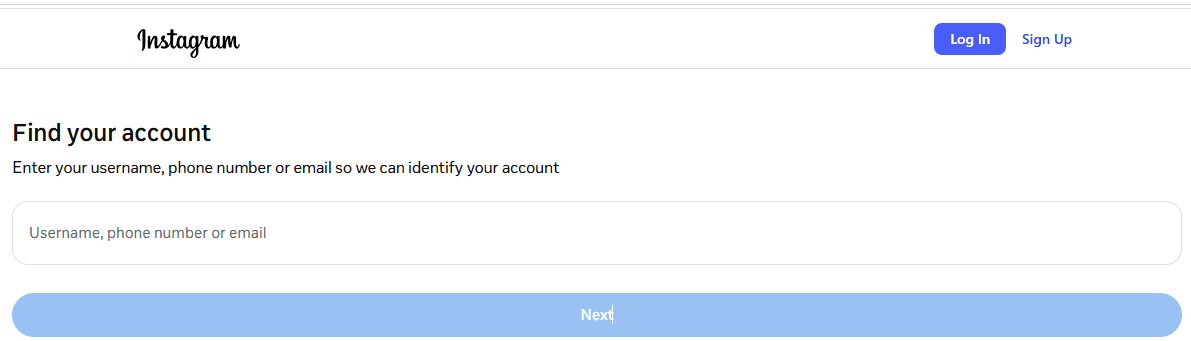
IG公式アカウント異議申し立てプロセス
- 1. IGのログイン画面で、「パスワードを忘れた場合」または「さらにサポートが必要な場合」をタップします。
- 2. IGが復旧プロセスへ誘導します。ご自身の状況に合わせて「ログインに関するヘルプが必要」を選択してください。
- 3. 本人であることを確認できる情報の提供を求められます。一般的な本人確認方法の一つがセルフィー動画(Video Selfie)認証です:カメラに向かって短い動画を撮影し、画面の指示に従って顔を動かすことで、あなたが実在する人物であり、アカウントの実際の所有者であることを証明します。Instagramのセルフィー動画認証に関するヘルプもご参照ください。
- 4. 動画認証に加えて、申立てフォームの入力を求められる場合があります。登録時に使用したメールアドレスや電話番号、アカウントの作成時期(およそ)、最後に正常にログインできた時期、アカウントのユーザーネーム(@username)などを提供します。
- 5. 提出後、IGの審査結果が提供した連絡先メールアドレスに送られます。プロセスが混乱するのを防ぐため、短期間に何度も繰り返し送信しないでください。
成功率を高めるためのヒント
- · 過去にログインしたことのある端末やネットワーク環境から提出する:IGのリスク判定システムは、申立て時のIPやデバイス指紋を過去のログイン履歴と照合します。一致する場合、成功率が通常より高くなります。
- · アカウントの履歴情報をできるだけ多く提供する:申立てフォームの「補足説明」欄に、古いパスワード、過去に使用していたアカウント名、以前登録していたメールアドレスなどを記載します。
- · アカウントのスクリーンショットを添付する:スマホの写真フォルダに、自分のIGの投稿やストーリーズのスクリーンショットが残っている場合は、補助的な証明として添付してください。
- · 重複して送信しない:新しい申立てを送信するたびに、審査のペースが乱れる可能性があります。一度送信したら、まずはプラットフォームからの返信メールを待ちます。長期間返信がない場合は、情報を整理し直してから再提出を検討してください。
多くのユーザーからのフィードバックによると、セルフィー動画認証の成功率は純粋なテキストでの申立てよりも一般的に高くなっています。もし申立てが却下された場合、再度提出する際は撮影する環境の明るさや鮮明さに特に注意してください。ぼやけていたり暗すぎる動画は、システムによって自動的に拒否される可能性があります。
よくある質問(FAQ)
IGの認証コードの有効期限は?
IGのSMSおよびメールの認証コードの有効期限は通常5~10分です。WhatsAppの認証コードの有効期限も同様です。時間枠を超過するとコードは自動的に無効になり、再リクエストが必要です。注意:連続して何度もリクエストするとIGの回数制限が発動し、一定時間再リクエストできなくなる可能性があります。
なぜIGにWhatsAppの認証オプションが表示されないのですか?
WhatsAppの認証オプションは、すべてのIGユーザーに開放されているわけではありません。IGは、アカウントの登録地域、現在のログインシーンにおけるリスクスコア、使用しているIGアプリのバージョンなどに基づいて、このオプションを表示するかどうかを決定します。ログイン画面にWhatsAppオプションがない場合は、現在のログインシーンでこの経路が利用できないことを意味します。その場合はSMSまたはメール認証を使用してください。
機種変更後に2FA認証アプリが使えない場合は?
事前にバックアップを取らずにGoogle Authenticatorを使用していた場合:まずはIGのバックアップコードを使用してログインを試み、ログイン後にIG内で2FAを再設定してください。バックアップコードも紛失している場合は、アカウント復旧プロセスへ進むしかありません。Authyを使用しておりクラウドバックアップをオンにしている場合は、新しいスマホでAuthyアカウントにログインして復元を完了すると、通常は元の2FAキーを取り戻すことができます。
IG認証コードは音声通話(電話)で受け取れますか?
一部の地域では「音声通話による認証」オプションがサポートされています。SMSが長期間届かない場合、IGの認証画面に「音声通話に切り替える」オプションが自動的に表示されることがあります。このオプションが表示されない場合は、お住まいの地域または現在のログインシーンでサポートされていません。音声通話による認証は、オペレーターと話す必要はありません。システムが自動音声で数字のコードを読み上げます。
IGアカウントの復旧にはどのくらい時間がかかりますか?
アカウント復旧に決まった公開日数はなく、実際の待ち時間はアカウントのリスク、提出した情報の完全性、プラットフォーム側の審査状況によって変動します。長期間申立てへの返信がない場合、提供した情報が本人確認に十分でなかった可能性があります。その場合は、古い端末、古いメールアドレス、古い電話番号、アカウントのスクリーンショットや履歴データを再度整理し、公式の復旧窓口から再試行することをお勧めします。
まとめ
IGで認証コードが届かない場合、テクニックよりも順序が重要です:まず認証経路を明確にし、次にアカウントの登録情報を確認し、それから古い端末、古い電話番号、メールアドレス、二段階認証アプリ、バックアップコードを探します。利用可能な経路が1つでも残っていれば、まずはログインを復旧させます。すべて無効になった場合は、公式のアカウント復旧プロセスに進んでください。
チームで複数のIG/Threadsアカウントを運用している場合は、アカウント環境の管理台帳を作成し、アカウントごとにブラウザウィンドウ、プロキシ出口、Cookie、メモ情報を分けて管理することをお勧めします。そうすることで、認証コードやログイン異常が発生しても、原因を特定しやすくなります。最後にもう一度強調します:10分時間を取ってIGのセキュリティ設定を確認し、更新してください——メールアドレスが有効か、バックアップコードは保存されているか、2FA認証アプリはバックアップされているかを確認します。この10分の投資が、将来発生するかもしれない数時間、あるいは数日間に及ぶアカウント復旧作業の時間を節約してくれるかもしれません。

 マルチアカウント管理
 アカウントの関連付け防止
 マルチ従業員管理


