 2026.09.23 09:37
 BitBrowser
YouTubeで動画を視聴しようとした際、突然「ログインしてロボットではないことを確認してください」(英語表示:Sign in to confirm you're not a bot)という警告が表示された場合は、まず画面右上のアカウントログイン状態を確認してください。
まだログインしていない状態であれば、画面の指示に従ってログインし直すだけで通常通り再生できるようになります。厄介なのは、右上に自分のアカウントアイコンが表示されていてログイン済みであるにもかかわらず、動画が一切再生されず、何度リロード(更新)しても同じ警告が繰り返し表示されるケースです。
このような場合、焦って何度もログイン・ログアウトを繰り返したり、手当たり次第にVPNやプロキシを切り替えたりする必要はありません。まずは同じYouTube動画を対象に、ブラウザ側の要因なのかネットワーク環境の要因なのかを切り分ける簡単なステップテストを実施することをおすすめします。
YouTube公式の再生トラブルシューティングガイドでも、アカウントへのログイン、ブラウザの更新、広告ブロッカー(拡張機能)の確認、シークレットモード(プライベートブラウズ)の利用、キャッシュとCookieの削除、ネットワーク接続の確認などが基本的な手順として案内されています。そのため、警告文だけを見て即座に原因を1つに断定することは困難です。
1. ログイン済みのはずなのに、なぜこの警告が表示されるのか?
「ログインしてロボットではないことを確認してください」というメッセージは、YouTubeのセキュリティシステムが現在のアクセスを「自動化された不審なアクセス」の可能性があると判定し、人間による操作であるかの確認を求めている状態を指します。ただし、具体的にどのセキュリティルールに抵触したのかは明示されません。
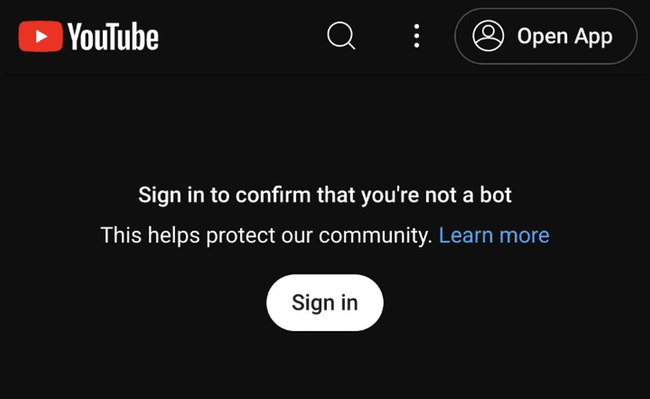
セッションの有効期限切れや未ログインが原因であれば、指示通りにサインインするだけで問題なく動画を視聴できます。
しかし、正常にログインできているにもかかわらず警告がループしてしまうケースも少なくありません。この段階でアカウント設定やパスワードの入力に固執しても効果は薄いため、利用中の「ブラウザ環境」および「ネットワーク環境」を点検するアプローチに切り替える必要があります。
ブラウザ環境の要因:Cookieの破損、ブラウザキャッシュ、広告ブロック(AdBlocker)ツール、YouTubeのWebスクリプトやHTTPリクエストを変更する拡張機能などが動画ストリーミングの読み込みを妨げている可能性があります。公式ヘルプでも、拡張機能の無効化やキャッシュクリアが優先的な確認項目とされています。
ネットワーク環境の要因:VPN、プロキシサーバー、社内LAN、大学・専門学校のキャンパスWi-Fi、公共のフリーWi-Fiなどを利用している場合、同一IPからの多数アクセスによって自動制限がかかりやすくなります。通常のモバイル通信や別の回線に切り替えて比較検証してみましょう。
ここで多くの方が「ロボット認証が出た=IPアドレスが完全にブラックリスト入りした」と思い込んでしまいがちです。
しかし実際はそれほど単純ではありません。ネット上の事例でも「VPNを切ったら即座に直った」という報告がある一方で、「VPNを一切使っていないのに突然発生した」というケースも多く見られます。ネットワークの確認は必須ですが、警告メッセージだけで安易にIPの品質問題と結論付けるのは避けるべきです。
2. まずはシークレットモードで確認!Cookie削除よりも効率的な切り分け法
アカウントにログイン済みである場合、最も短時間で切り分けられる方法は「シークレットウィンドウ(プライベートブラウズ)」を開くことです。
ネットワーク環境はそのまま維持し、シークレットウィンドウで問題の動画URLを直接開いてみてください。
もしシークレットウィンドウで再生でき、通常ウィンドウで再生できない場合、原因の範囲を大幅に絞り込むことができます。この場合、ネットワーク回線ではなく、ブラウザ側に保存されたデータや拡張機能が原因である可能性が極めて高くなります。
この段階では、特に広告ブロック系の拡張機能を中心に確認を進めます。
AdBlock、Adblock Plus、uBlock Originなど、WebスクリプトやHTTPリクエスト、プライバシー保護設定を制御する拡張機能を利用している場合は、一度これらを無効化(オフ)にしてページを再読み込みしてください。
すぐにアンインストールする必要はありません。1つずつ順番にオフにして動作を確認し、変化がなければ元に戻すという手順を踏むことで、どの拡張機能が干渉しているかを特定できます。
拡張機能を無効化しても改善しない場合に初めて、YouTubeに関連するキャッシュとCookieの削除を実施します。
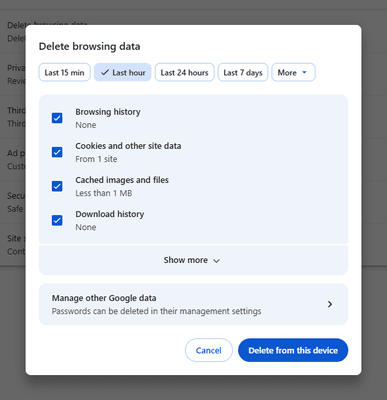
解説記事の中には最初から「全閲覧履歴とデータを削除する」と案内するものもありますが、それを行うと他のWebサイトのログインセッションまで消去されてしまい、再設定の手間が生じます。シークレットモードや拡張機能の検証を先に行う方が、はるかに合理的です。
なお、ブラウザ自体のバージョンが古い場合は、最新の安定版へアップデートしてから再検証することをおすすめします。
3. 別のブラウザでも直らない場合はネットワーク環境を疑う
通常ウィンドウ、シークレットウィンドウ、さらには別のブラウザ(例:ChromeからEdgeやSafariへの変更)でも同様の警告が出る場合、ブラウザ側の要因はほぼ除外できます。
ブラウザ設定はそのまま維持し、次はネットワーク環境のみを切り替えてテストします。
例えばVPNやプロキシを利用している場合は接続を一度切断し、再度同じ動画を開いてください。固定回線が1系統しかない場合は、スマートフォンのテザリング(インターネット共有)に切り替えて接続テストを行う方法が非常に有効です。
切り替えテストの結果から判断します:
自宅のWi-Fiでは警告が出るものの、スマホのテザリングに切り替えた途端に正常再生できた場合、原因は元々のネットワークのグローバルIPアドレスまたはプロバイダの出口ノードにあると特定できます。
回線を切り替えても現象が全く変わらない場合は、何十個ものプロキシサーバーを次々に切り替えるような無駄な作業は控えましょう。少なくともこのテストから、ネットワーク環境が直接の決定打ではないと判断できます。
自宅Wi-Fiのみで発生している場合は、Wi-Fiルーターの再起動(電源オン・オフ)を試す価値があります。ただし、再起動によって新しいグローバルIPが再割り当てされるかどうかは、契約中のインターネットサービスプロバイダ(ドコモ光、SoftBank光、auひかり、NURO光など)の接続方式(IPoE / PPPoE)に依存するため、必ずIPが変更されるとは限りません。
VPNやプロキシも同様です:
切断後にすぐ改善した場合は利用中のサーバーノードが原因であるため、接続先の国やサーバーを変更します。切断しても全く改善しない場合は、IPアドレスに固執せず他の要因を探るべきです。
4. アカウントのログアウト・再ログインは本当に有効か?
試す価値はありますが、何度も繰り返し行うべきではありません。
YouTubeが未ログイン状態であれば、当然ながら最初にログインを行う必要があります。
すでにログイン済みで前述のブラウザ・ネットワーク検証を一通り試した場合、一度ログアウトして再サインインを行うことで、現在のセッション認証情報を再構築する効果が期待できます。
この操作は1回試せば十分です。
別のGoogleアカウントに切り替えても同じ警告が出る一方で、回線を変えたら解決したという場合、それ以上アカウントを切り替える必要はありません。
逆に、同一PC・同一ネットワーク環境において「特定のアカウントだけ警告が出て、別のアカウントでは通常通り再生できる」という場合に限り、Googleアカウントのセキュリティ通知やアカウント制限の有無を確認する必要があります。
トラブルシューティングにおいて、一度に複数の条件を変更することは避けてください。
ログアウトとCookie削除、プロキシ変更を同時に行い、結果として動画が再生できたとしても、どの対策が効果を発揮したのか分かりません。次回同じ問題が発生した際に、また最初から手探りでやり直すことになります。
5. YouTube公式サイトは見られるのに、外部サイトの埋め込み動画だけ再生できない場合
「YouTube公式サイトではスムーズに再生できるのに、ブログ記事、掲示板、オンライン学習サイトなどの埋め込み動画(Embedded Video)でだけ『Sign in to confirm you\'re not a bot』が出る」というのも典型的な事例の1つです。
この症状が発生した際の最も確実な対処法は、動画のURLをコピーし、YouTube公式サイトで直接開くことです。
公式サイトで問題なく再生できるのであれば、Googleアカウント自体の不具合ではないため、アカウント設定をリセットする必要はありません。原因は埋め込みプレイヤーの動作環境に絞られます。
この場合は別ブラウザでそのページを開くか、シークレットモードで確認してみてください。ブラウザの「サードパーティトラッキング防止機能」や「サイト越えトラッキングの制限」が厳格に設定されている場合、認証情報の連携がブロックされることがあります。
一部では「サードパーティCookieがブロックされているせいだ」と断定する意見もありますが、必ずしもそれだけとは限りません。
埋め込み環境はYouTube公式サイトへの直接アクセスとは異なり、Cookieポリシー、プライバシー設定、拡張機能、埋め込み先のiframe仕様などが複合的に影響します。YouTube公式サイトで再生できるのであれば、外部埋め込み1つのためにブラウザ全体のデータを初期化する必要はありません。
6. 症状別クイック切り分けチェックシート
全ての対策を闇雲に試す必要はありません。以下のチェック表を参考に、直面している状況に合った項目から優先的に確認してください:
| 発生している症状・現象 | 優先的に確認すべき項目 |
|---|---|
| YouTubeにログインしていない | Googleアカウントへ正常にログインしてから再再生 |
| ログイン済みだが特定のブラウザのみで発生する | 拡張機能(アドブロック等)、Cookie・キャッシュ、ブラウザの更新 |
| シークレットモードでは正常、通常モードで警告が出る | 広告ブロック系プラグイン、または保存されたサイトデータ |
| どのブラウザでもダメだが、回線を変えると即座に直る | 利用中のVPN、プロキシノード、または共用ネットワークの出口 |
| 自宅Wi-Fiは不可、スマホテザリング接続なら再生可能 | 自宅回線のグローバルIPアドレス、またはプロバイダ側出口 |
| 公式サイトは正常だが、外部サイトの埋め込み動画のみ表示される | サードパーティ埋め込み制限、トラッキング防止・Cookie設定 |
| 別ブラウザ・別回線を試しても症状が全く改善しない | 設定変更を一旦止め、YouTube側の大規模障害や一時的障害を疑う |
トラブルシューティングにおける鉄則は「1回のテストで変更する条件は1つだけ」に留めることです。
回線を切り替えた際はCookieを消去せず、ブラウザを変更した直後はアカウントを切り替えない。単一変数の比較を徹底することで、問題の根本原因を正確に突き止めることができます。
7. 全ての手順を試しても改善しない場合の対応策
ブラウザの更新、拡張機能の停止、テザリング回線や別端末でのテストを経ても改善が見られない場合は、過度なリロードや設定変更を一度ストップしてください。
原因はお使いのデバイス側にあるとは限りません。
YouTube公式サーバー側や特定地域のCDN(コンテンツ配信ネットワーク)に一時的な障害が生じている場合、ユーザー側でどれだけ設定を変更しても解決しません。このような時は、YouTubeヘルプコミュニティ、X(旧Twitter)、ダウンディテクター(Downdetector)などで同様の症状を訴えているユーザーが同時多発していないか確認してみましょう。
もちろん、数件のポストを見かけたからといって大規模障害と即断はできません。
最も安全な対応は、検証を終えたクリーンなブラウザ環境を維持したまま、しばらく時間を置いてから再度同じ動画を開くことです。設定を一切変更していなくても時間経過で自然に復旧した場合、ローカル側の問題ではなくプラットフォーム側の要因であったと判断できます。
8. YouTubeを頻繁に利用・管理するなら、ブラウザ環境と接続IPを固定化するのが得策
日常的に業務や運用でYouTubeを扱うユーザーにとって、問題が起きるたびにブラウザを変えたり、プロキシを切り替えたり、Cookieをリセットしたりするのは非常に非効率です。安定した作業環境をあらかじめ固定化しておくことが最善の解決策となります。
BitBrowser(ビットブラウザ)を活用すれば、完全に独立した仮想ブラウザプロファイルを複数構築し、高品質な固定IPプロキシと組み合わせることが可能です。これにより、Canvas指紋などのブラウザフィンガープリント、Cookie、ログインセッション、ネットワーク出口を常に高度に一定の状態へ保つことができます。
普段の運用で環境を頻繁に変える必要がなくなるため、万が一将来的に「ログインしてロボットではないことを確認してください」が表示された場合でも、アカウント権限の問題なのか、フィンガープリント設定なのか、プロキシ回線なのかを即座に判別できるようになります。
特に、海外向けメディア運用、YouTubeクリエイター(YouTuber・チャンネル運用担当者)、Webマーケティング事業者、YouTube Studio管理チームにとって、このワークフローは極めて強力です。異なるブラウザの多用やIPの頻繁な変動は、プラットフォーム側のセキュリティ検知を複雑化させます。ブラウザプロファイルとクリーンな専用IPを強固に紐付けることで、安定したアクセスパラメータを維持できます。
BitBrowserは独立した環境分離技術を備えており、プロファイルごとにCookie、プロキシ接続、ハードウェア指紋を完全に独立して保持します。複数のYouTubeアカウントを運用する場合でも、1アカウントにつき1環境を割り当てることで、アカウント間の指紋連携やログイン情報の混混同(アカウントの関連付け・ペナルティ伝播)を根本から防止します。
ただし、どのようなアンチディテクトツールや固定IPであっても、プラットフォームの認証を100%回避することを保証するものではありません。セキュリティ制限を発動するかどうかは、最終的にYouTube側のアルゴリズムが総合的に判断します。
ツールの真の価値は、「アクセス環境を常に安定させ、頻繁なデバイス・IP切り替えによって生じる誤検知やトラブルシューティングの混乱を未然に防ぐこと」にあります。
次に「ログインしてロボットではないことを確認してください」が表示された際は、闇雲にプロキシサーバーを探し回る必要はありません。
まずはアカウントのログイン状態を確認し、シークレットモードでテストする。ブラウザ起因でなければ、クリーンな別回線へと切り替えてみる。
どのステップで変化が現れるかを1つずつ見極めることで、確実に問題の核心へアプローチしていきましょう。

 マルチアカウント管理
 アカウントの関連付け防止
 マルチ従業員管理



