 2026.09.23 09:20
 BitBrowser
WhatsAppの認証コード(確認コード)が届かないとお困りですか?まずは電話番号の入力ミス、SIMカードの状態、SMSの受信設定をご確認のうえ、画面の指示に従って少しお待ちください。SMSが届かない場合は、音声通話(電話着信)による認証への切り替えをお試しください。なお、画面に再試行までのカウントダウンが表示されている場合は、必ずカウントが終了するまでお待ちいただく必要があります。
既存アカウントへ再ログインする場合は、画面で求められているのが「SMSで届く登録認証コード」なのか、それとも以前ご自身で設定した「2段階認証PINコード/パスワード」なのかを正しく見極めることも大切です。
1. 電話番号・SIMカードの状態・SMS受信設定の確認
まず、WhatsAppに入力した電話番号に間違いがないか、そしてそのSIMカードで通常どおりSMSの受信や通話ができる状態かをご確認ください。端末がWi-Fi等でインターネットに接続できていても、モバイル通信回線側で認証コードを正常に受信できるとは限りません。
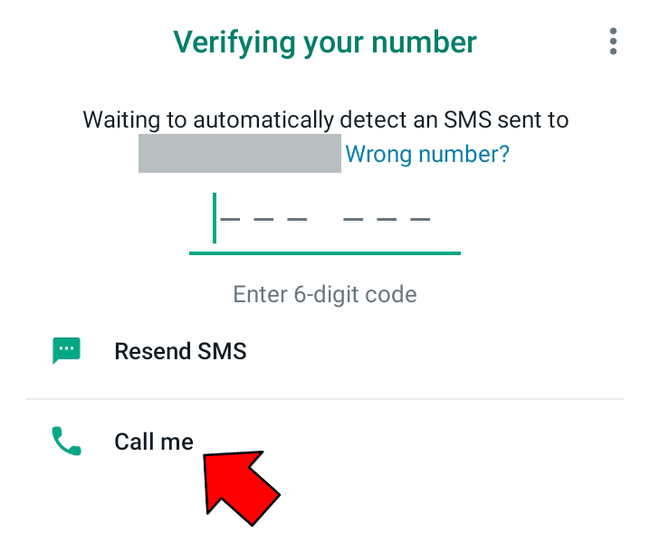
国番号と電話番号を再確認する: ご利用の電話番号の国・地域(日本なら +81)を選択し、番号に誤りがないかご確認ください。国番号を選択済みの状態で、電話番号の入力欄に重ねて「81」や先頭の「0」を重複して入力していないかご注意ください。必ずご自身が現在利用可能で、すぐにコードを受信できる携帯電話番号を入力する必要があります。
SIMカードの通信状態を確認する: 契約中のSIMカードが有効化されているか、通常の通話やSMS送信をテストしてご確認ください。プリペイドSIMをご利用の場合は残高や有効期限をお確かめください。また、海外滞在中に日本の電話番号で認証を受ける場合は、ご契約キャリア(通信会社)の国際ローミング設定が有効になっており、SMSや通話が利用可能な状態か事前に確認してください。
迷惑メッセージ・着信拒否設定を確認する: スマートフォンの標準メッセージアプリ、セキュリティ対策アプリ、迷惑電話ブロックアプリ(Whoscallなど)によって認証SMSが迷惑フォルダへ振り分けられたり、ブロックされていないかご確認ください。また、音声認証では自動音声システムからの着信を受ける必要があるため、非通知や不明な番号を自動拒否する設定になっていると通話を受信できない原因となります。
WhatsAppのネットワーク接続状態を確認する: アプリが最新バージョンにアップデートされているか確認し、モバイルデータ通信やWi-Fiで通常のWebページが問題なく閲覧できるかお試しください。通信が不安定な場合は別のWi-Fi回線やモバイル回線に切り替えてテストしてください。なお、電波状況そのものに問題がある場合は、キャリア側のエリア状況もあわせてご確認ください。
※ご注意:WhatsApp公式では、VoIPや仮想電話番号(050番号や一部のIP電話サービス)を使用したアカウント登録はサポートされていません。
普段の国内SMSが問題なく届く場合でも、WhatsAppから送信される国際SMSがキャリア側の迷惑メールフィルターや国際SMS拒否設定によって遮断・遅延しているケースがあります。
2. SMSが届かない場合の「音声通話(電話)」による認証
画面上のカウントダウンタイマーが終了するまでお待ちいただき、再送・別方法の選択肢が表示されたら、画面上の「電話を受ける(Call Me)」などの音声通話認証オプションをタップしてください。
通話認証を選択する前に、手元にメモと筆記用具を準備しておくことをおすすめします。自動音声ガイダンスの電話着信に応答し、読み上げられる6桁のコードを書き留めてからWhatsApp画面に入力してください。聞き逃した場合は適当に推測して入力せず、再度リクエスト可能になるまで待ってから再取得してください。
電話認証を選んだのに着信がない場合は? まずは通話履歴や着信拒否リストをご確認ください。また、留守番電話サービスをご契約中の場合は伝言メッセージもご確認ください。多くの通信環境では、自動音声ガイダンスが留守番電話に録音されているケースもあります(※ご契約プランやキャリア仕様により異なります)。
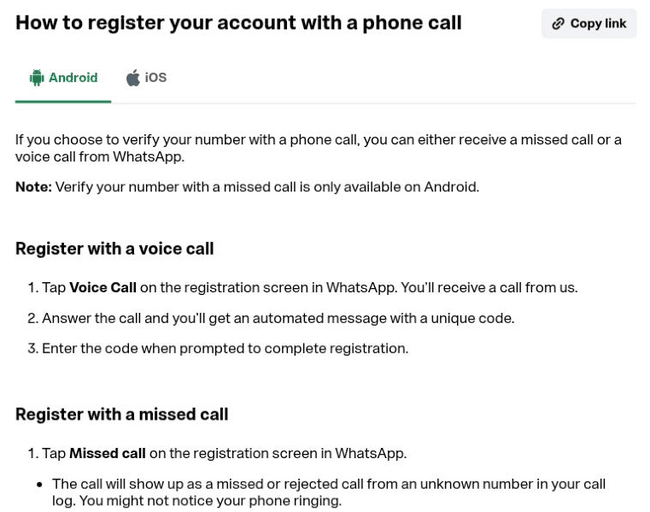
ワン切り(1コールのみ)で切れて音声が聞こえない場合は、認証方式をご確認ください。一部のAndroid端末では「不在着信(Missed Call)」による自動認証が採用されている場合があります。これは着信音を長く鳴らしてコードを読み上げるのではなく、システムが着信履歴の電話番号を照合して自動で認証を完了する仕組みです。画面にその旨が案内されている場合は画面の指示に従ってください。音声案内がなかったからといって即座に失敗と判断しないよう注意しましょう。
通話認証のボタンが一時的に押せない場合は、画面に待機時間が表示されていないか確認し、指定時間お待ちください。長期間にわたり通話認証の選択肢が一切現れない場合は、サポートへの問い合わせ用に画面のスクリーンショットを保存しておくことを推奨します。
3. 「後でもう一度お試しください」と表示された場合の待機時間
必ずWhatsAppの画面に表示されているカウントダウン時間を基準にしてください。 制限時間は状況に応じてシステムが自動設定するため、他人の事例と同じ時間で解除されるとは限りません。
特に誤ったコードを連続で入力した場合、セキュリティ保護のために一定時間リクエストがロックされます。このロック中に当て推量で入力を続けると待機時間がさらに延長されてしまいます。焦らずタイマーがゼロになるまでそのままお待ちください。
待機時間を利用して、入力番号の形式、SIMカードの受信状況、着信拒否設定などの見直しを行っておくと効率的です。カウントダウンが完了した後、改めて認証コードをリクエストし、正確なコードを確認してから入力してください。
時間が経過しても操作が再開できない場合は、エラーメッセージが表示されている画面と発生日時をスクリーンショットに記録しておき、サポート窓口へ相談する際に試行した手順とともに提示できるようにしておきましょう。
4. 既存アカウントへの再ログイン:メール認証コードと2段階認証PIN/パスワード
既存アカウントの再認証を行う際、事前にメールアドレスを連携・認証済みであり、ログイン画面に「メールでコードを受け取る」オプションが表示されている場合は、メール経由での認証が利用可能です。ただし、新規登録時やメールアドレスを未設定のアカウントでは、メール認証を代替ログイン手段として利用することはできません。
なお、メール認証を利用する場合でも、セキュリティ保護の観点から該当の電話番号のSIMカードが端末に挿入されていることが前提となる場合があります。電話番号自体をすでに解約・失効している場合は、メールのみでログインを完了させることはできません。
登録コード入力後にPINコードやパスワードを求められる場合は「2段階認証」です。 SMSで届く登録認証コードは「電話番号の所有確認」のためのものであり、その後に求められるのはアカウント設定時にご自身で決めた「2段階認証PINコード」です。この画面でSMSの再送をいくら申請しても、2段階認証の入力をスキップすることはできません。
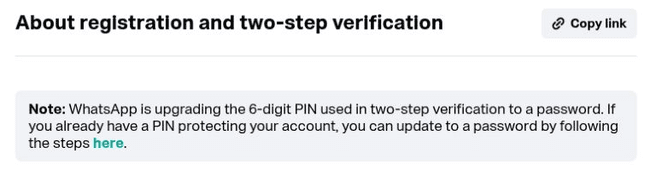
現在WhatsAppでは2段階認証の6桁PINコードからパスワード/パスキー認証システムへの移行が順次進められており、アカウントによって表示が異なる場合があります。画面の案内に沿って操作を進めてください。もしパスワードをお忘れの場合は、2段階認証パスワードのリセット・復元手順をご確認のうえ、再設定を行ってください。
また、よくある誤解として「スマホ本体のWhatsAppは使えるが、パソコンのWeb版(WhatsApp Web)にログインできない」というケースがあります。Web版はスマホ側のアカウント管理から「リンクされたデバイス」を開き、QRコードを読み取るだけで連携できます。QRコードが読み取れない等のトラブルについては、WhatsApp Web版ログイン不具合の対処法をご参照ください。スマホ本体でSMS認証をやり直す必要はありません。
5. SMSも音声通話も届かない場合の問い合わせ先
電話番号、通信環境、各種認証手段の確認をすべて試してもコードが届かない場合は、ご契約中の通信キャリア(NTTドコモ、au、ソフトバンク、楽天モバイルや各MVNOなど)にお問い合わせいただき、海外からのシステムSMSや自動音声通話が回線側でブロック・遅延していないかをご確認ください。特に国内通話や一般SMSは届くのにWhatsAppの認証通知のみが届かない旨を窓口へ明確に伝えることが重要です。
それでも問題が解決しない場合は、WhatsApp公式お問い合わせフォームよりサポートへご連絡ください。スムーズな対応のため、あらかじめ以下の情報をご用意いただくことをおすすめします。
- · ご利用電話番号の国番号(日本なら +81)、通信キャリア名、現在海外ローミング中かどうか
- · スマートフォンの機種名、OSバージョン、およびWhatsAppアプリのバージョン
- · 表示されたエラーメッセージの正確な文言、発生日時、カウントダウン表示の有無
- · SMSおよび通話認証でどの段階まで進行できたか、試行済みの設定確認項目
問い合わせ例文:「通常の国内通話およびSMS送受信は正常に動作していますが、WhatsAppの認証SMSのみが届きません。現在、音声通話認証オプションも利用不可と表示されています。画面のエラーメッセージは以下の通りです……」のように状況を簡潔に伝え、スクリーンショットを添付してください。
認証完了後、PC上でカスタマーサポートや営業用など複数のビジネスアカウントを安全にマルチ運用・分離管理したい場合は、BitBrowser(ビットブラウザ)の活用が効果的です。各アカウントごとに完全に独立したブラウザ環境プロファイルを作成し、事業部ごとにタグ分けやトップページの個別指定が可能です。端末連携を済ませておけば、ウィンドウを切り替えるだけで複数のWhatsAppアカウントをストレスなく並行管理でき、日々の業務効率を大幅に向上させることができます。

 マルチアカウント管理
 アカウントの関連付け防止
 マルチ従業員管理



