Hoe je een Gmail-account aanmaakt zonder telefoonnummer (2026 gids)
 2026.04.11 16:11
 YT.Shi
Google wil heel graag een telefoonnummer. Niet altijd. Maar vaak. Vooral als je meerdere accounts aanmaakt, je op een verdacht netwerk zit, of te snel hebt geklikt en hun spamradar hebt geactiveerd. Toch is het absoluut mogelijk om in 2026 een Gmail-account aan te maken zonder een telefoonnummer toe te voegen. Deze gids laat je de legitieme manieren zien die meestal werken.
Snelle realiteitscheck voordat je begint
Voordat we beginnen, een snelle realiteitscheck:
● Google kan bij aanmelding of later om een nummer vragen (bijvoorbeeld tijdens inlogverificatie).
● Sommige regio's, apparaten en IP-adressen worden vaker gemarkeerd.
● Als Google een nummer hard vereist, is er geen magische knop om het elke keer te omzeilen. Wat je wel kunt doen, is de omstandigheden veranderen.
Wat je hier krijgt:
● Een stapsgewijs aanmeldproces (desktop + mobiel) waarmee je de telefoon vaak kunt overslaan
● Hoe je het account daarna stabiel houdt, zodat het later niet vraagt
Oké. Laten we eerst de aanpak doen die het vaakst werkt.
Een Gmail-account aanmaken zonder telefoonnummer (gids 2026)
Methode 1: Aanmelden via mobiele browser
Dit is wat mensen verrast. Het aanmaken van een Gmail-account via een mobiele browser (niet de Gmail-app) toont het telefoonnummer nog steeds vaak als optioneel.
Stap voor stap (Android of iPhone, met een browser)
1. Open een mobiele browser: Chrome, Safari, Firefox, Brave, alles wat betrouwbaar is.
2. Ga naar de officiële aanmeldingspagina: https://accounts.google.com/signup
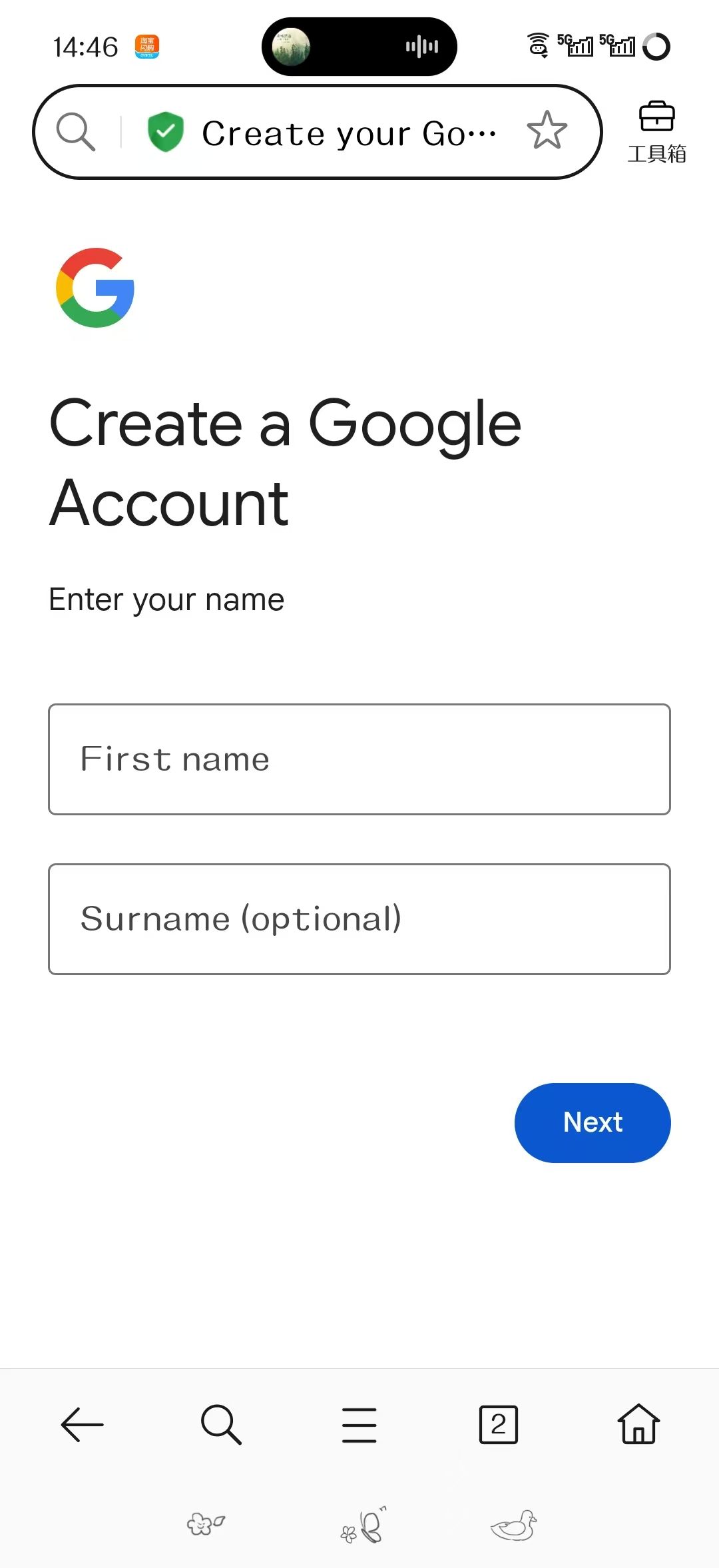
3. Kies: Voor persoonlijk gebruik
4. Voer je naamgegevens in: Voornaam, Achternaam (achternaam kan soms leeg blijven, afhankelijk van de interfacevariant).
5. Voer je geboortedatum en geslacht in. Gebruik realistische informatie die je later kunt onthouden. Doe niet vreemd.
6. Kies je Gmail-adres. Als je veel "Deze gebruikersnaam is al bezet" ziet, probeer dan niet te veel achter elkaar. Doe rustig aan.
7. Maak een sterk wachtwoord aan.
Nu het cruciale moment.
Verificatie van telefoonnummer (stap 8)
Wanneer je bij Telefoonnummer komt:
● Kijk goed naar Overslaan.
● Soms verschijnt het als een kleine tekstlink.
● Soms toont de pagina telefoon, maar kun je op Volgende klikken terwijl het leeg is.
Laatste stappen (9-10)
● Als het je laat doorgaan: Voeg een herstel-e-mailadres toe als je die hebt (optioneel maar sterk aanbevolen).
● Accepteer de voorwaarden en je bent binnen.
Als "Overslaan" niet wordt weergegeven
Forceer het nog niet. Doe in plaats daarvan:
● Ga een stap terug, wacht 20 tot 30 seconden en ga dan verder.
● Ververs de pagina eenmaal (niet herhaaldelijk).
● Schakel over naar een andere mobiele browser.
● Zet alle VPN of proxy uit (Google haat deze tijdens aanmelding).
Waarom dit werkt: aanmeldingen via mobiel web krijgen vaak een iets andere risicoscore dan aanmeldingen op desktop, en Google behandelt telefoon soms als optioneel wanneer de sessie er normaal en laag risico uitziet.
Als dit niet werkte en je wordt gedwongen een telefoon toe te voegen, raak dan niet in paniek. De volgende sectie gaat over het beheersen van de variabelen die Google ertoe aanzetten het te eisen.
Methode 2: Omgevingsisolatie (Antidetect Browsers & Residential Proxies)
Voor professionals is "geluk" geen strategie. De AI van Google analyseert je Browser Fingerprint (Canvas, WebGL, AudioContext, enz.) en je IP-reputatie om te beslissen of hij een telefooncontrole afdwingt.
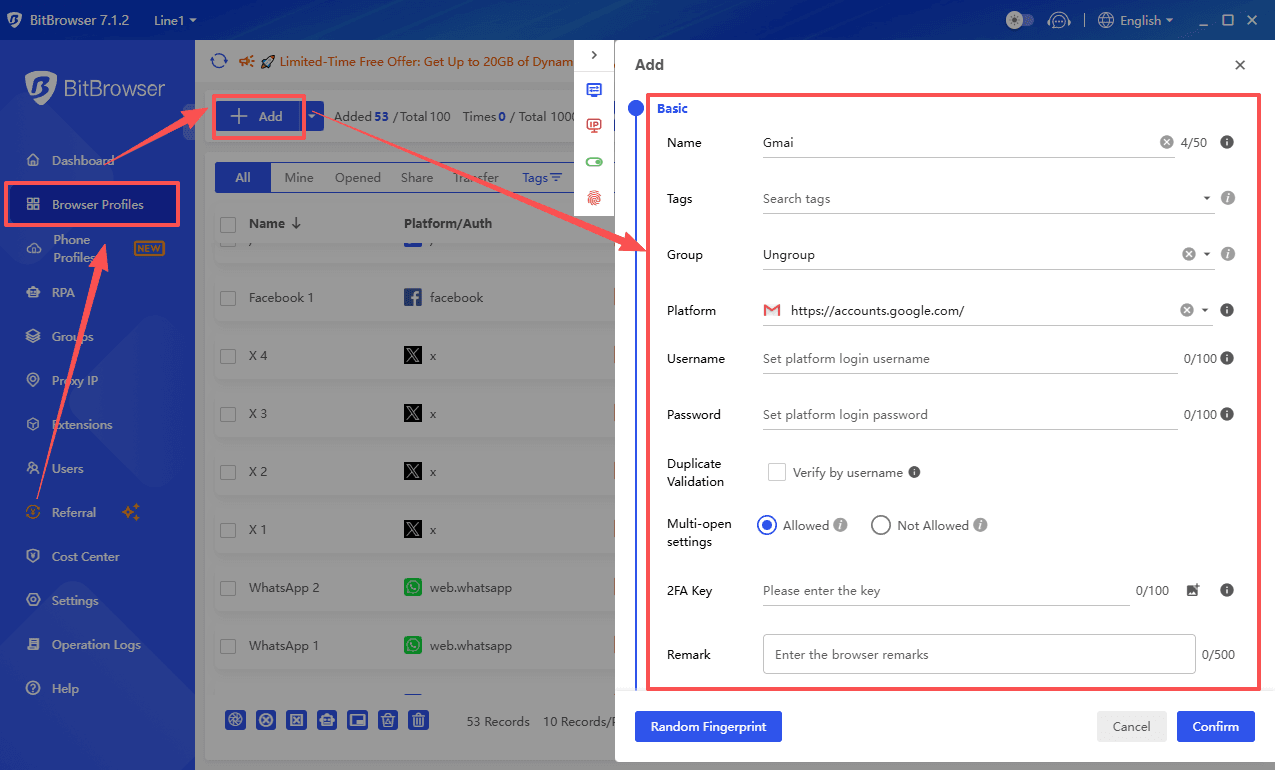
Stap 1: Creëer een schone omgeving met BitBrowser
Google volgt je geschiedenis via browserfingerprints. Gebruik in plaats van handmatig cookies te wissen BitBrowser om een volledig geïsoleerd profiel aan te maken.
● Waarom het werkt: BitBrowser genereert een unieke virtuele identiteit (Canvas, WebGL, enz.), waardoor Google je ziet als een gloednieuwe gebruiker op een nieuw apparaat, wat essentieel is om de optie "Overslaan" te activeren.
Aanmelden
Stap 2: IP, taal en tijdzone op elkaar afstemmen
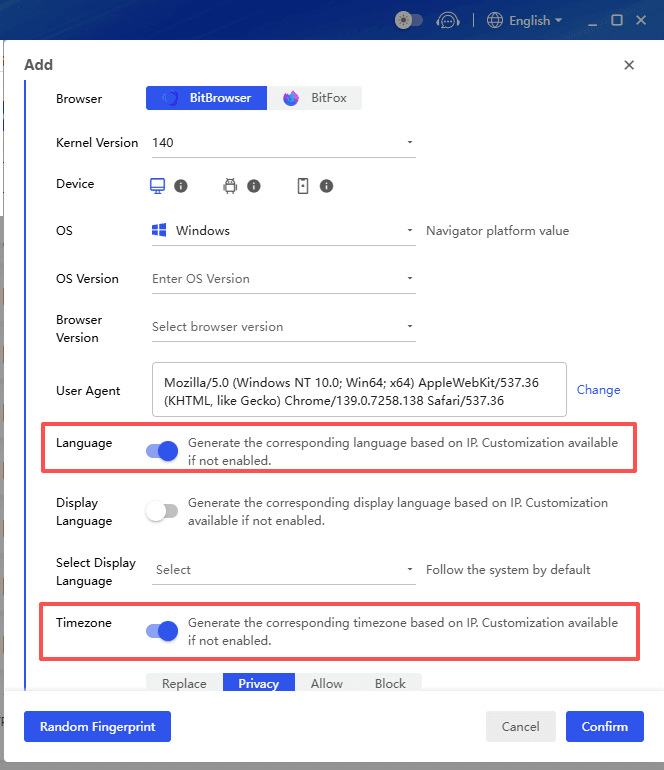
Een mismatch tussen je IP en browserinstellingen is een grote rode vlag.
● De instelling: Stem je browsertaal en systeemtijd af op de locatie van je proxy (bijv. VS IP = Engels VS).
● De tool: BitBrowser kan deze instellingen automatisch voor je afstemmen. Verifieer je "Anonimiteitscore" op Whoer.net voordat je begint om er zeker van te zijn dat er geen lekken zijn.
Stap 3: Het registratieproces
1. Start je BitBrowser-profiel en ga naar de Gmail-aanmeldingspagina.
2. Selecteer "Voor persoonlijk gebruik" en voer je naam en geboortedatum in.
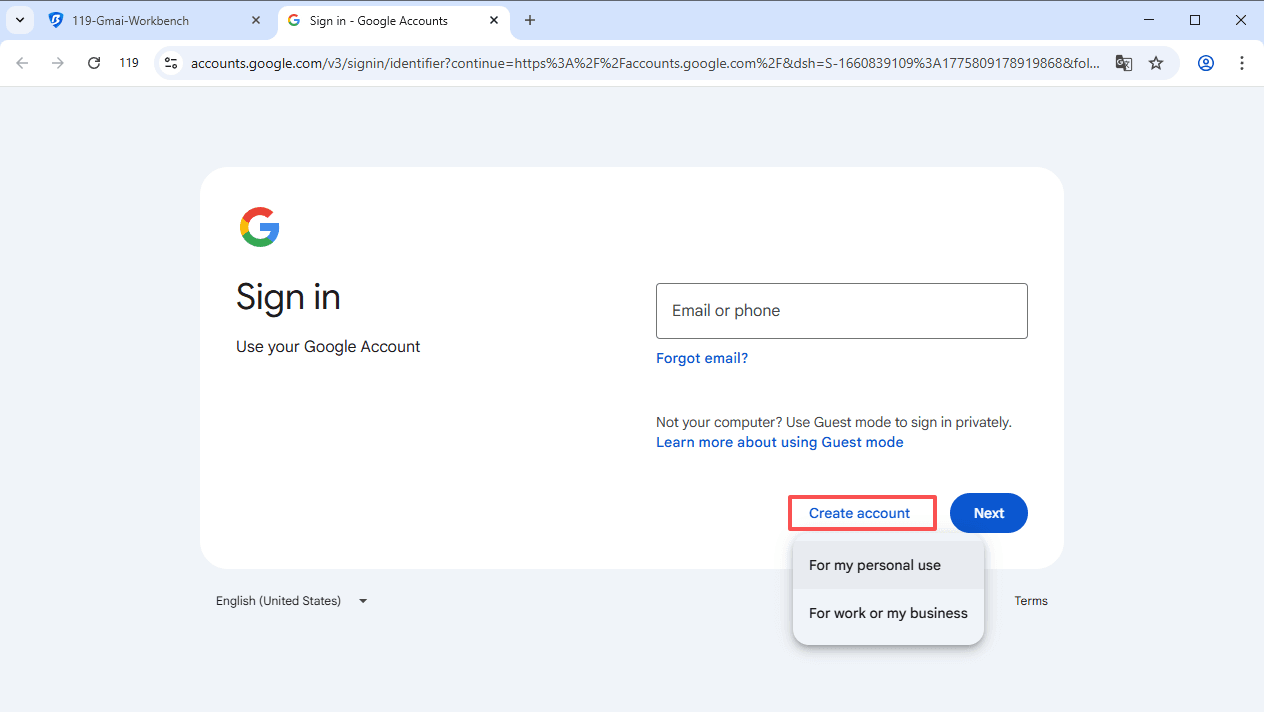
3. Pro tip: Kies een "mensachtige" gebruikersnaam. Vermijd willekeurige reeksen cijfers die eruitzien als botactiviteit.
Aanmelden
Stap 4: Het "Overslaan"-moment
Als je omgeving als "betrouwbaar" wordt beschouwd, kom je op de pagina met het telefoonnummer met het veld gemarkeerd als (Optioneel).
● Actie: Laat het telefoonveld leeg.
● Cruciaal: Geef een Herstel-e-mailadres op (gebruik Outlook of Proton). Dit biedt een back-upbeveiligingsmethode, waardoor Google minder snel later om een telefoonnummer vraagt.
Stap 5: Accountstabiliteit behouden
Meld je niet onmiddellijk af na registratie. Houd het BitBrowser-profiel actief en bezoek een paar normale websites. Dit bouwt een "cookiegeschiedenis" op, zodat je nieuwe Gmail stabiel blijft en later geen "verdachte activiteit"-controle activeert.
Methode 3: Google Workspace (Oplossing voor bedrijven/ondernemingen)
Als je een domein bezit (bijv. @jebedrijf.com), kun je de filters voor persoonlijke Gmail-registratie volledig omzeilen.
Hoe doe je dat:
1. Meld je aan voor een Google Workspace-account.
2. Ga naar de Google Admin-console.
3. Navigeer naar Directory > Gebruikers > Nieuwe gebruiker toevoegen.
Waarom het werkt: Omdat Workspace een betaalde dienst is, gaat Google ervan uit dat de beheerder de legitimiteit van de organisatie al heeft geverifieerd. Je kunt meerdere gebruikersaliassen en accounts aanmaken zonder voor elk een uniek telefoonnummer te verstrekken.
Methode 4: Eerst een Google-account aanmaken en dan later Gmail toevoegen (helpt soms)
Dit vermijdt niet altijd de telefoon, maar verandert soms het proces.
Stappen:
1. Ga naar: https://accounts.google.com/signup
2. Als je een optie ziet zoals "Gebruik in plaats daarvan mijn huidige e-mailadres", selecteer die dan.
3. Meld je aan met een bestaande e-mail (geen Gmail).
4. Zodra het Google-account bestaat, ga je naar de Google-accountinstellingen en probeer je Gmail als alias toe te voegen of een Gmail-adres aan te maken (interface varieert, stuurt je mogelijk door naar de Gmail-instellingen).
Deze methode is inconsistent in 2026, maar kan de wrijving verminderen als de "Gmail-aanmelding" degene is die om telefoon vraagt.
Methode 5: Platformen voor SMS-verificatie van derden (de laatste redmiddel)
Als Google de registratie "hard blokkeert" en een nummer vereist, kun je een tijdelijke SMS-dienst gebruiken.
Hoe doe je dat:
● Gebruik platforms zoals SMS-Activate, 5Sim of PingMe.
● Selecteer "Google/Gmail" als dienst en kies een land dat overeenkomt met de locatie van je proxy.
● Ontvang de code, verifieer het account en ga onmiddellijk naar de beveiligingsinstellingen.
Het addertje: Deze nummers zijn "eenmalig te gebruiken". Als Google een week later een "verdachte aanmelding"-controle activeert en vraagt om een sms naar datzelfde nummer te sturen, word je buitengesloten. Gebruik dit alleen voor "wegwerp"-accounts.
Nadat je Gmail hebt aangemaakt zonder telefoon: beveilig het zodat je niet buitengesloten wordt
Het aanmaken van het account is één ding. Het bruikbaar houden is de echte uitdaging.
Als je de telefoonverificatie overslaat, zal Google later meer vertrouwen op andere signalen om te bevestigen dat jij de eigenaar bent. Je moet daarom meteen herstel en beveiliging goed instellen.
1. Voeg een herstel-e-mailadres toe
Ga naar Google-account → Beveiliging, zoek Herstel-e-mailadres en voeg een e-mailadres toe dat je al beheert en waartoe je snel toegang hebt.
Waarom het belangrijk is: Als Google een aanmelding als verdacht markeert, is een herstel-e-mailadres vaak voldoende. Het helpt ook als je je wachtwoord vergeet.
2. Schakel tweestapsverificatie in (zonder sms)
Je kunt 2FA doen zonder telefoonnummer.
Gebruik: een authenticator-app (TOTP) zoals Google Authenticator, Microsoft Authenticator of Authy; passkeys (apparaatgebaseerd); of een beveiligingssleutel (USB/NFC-sleutel).
Stappen: Ga naar Google-account → Beveiliging → Twestapsverificatie. Kies authenticator-app (aanbevolen) of passkey.
Als Google je vraagt een telefoon toe te voegen tijdens tweestapsverificatie: Sla de sms-methode over en zoek naar de optie authenticator-app of passkey. Als het weigert, voeg dan op zijn minst eerst een herstel-e-mailadres toe en stel passkeys in als die beschikbaar zijn.
3. Bewaar back-upcodes
Genereer in de instellingen voor tweestapsverificatie back-upcodes en bewaar ze in een wachtwoordbeheerder of offline notitie.
4. Vul de basissignalen van je profiel aan
Dit klinkt gek, maar het helpt bij stabiliteit. Voeg een profielnaam toe, voeg een profielfoto toe (optioneel), log in op je hoofdapparaat en blijf ingelogd.
Samenvatting
In 2026 kun je een Gmail-account aanmaken zonder telefoonnummer door mobiele browsers of tools zoals BitBrowser te gebruiken. BitBrowser isoleert je browseromgeving en stemt IP, taal en tijdzone op elkaar af, zodat Google je ziet als een nieuwe gebruiker, wat de kans vergroot om telefoonverificatie over te slaan.
Nadat je het account succesvol hebt aangemaakt, behoud je de stabiliteit door een herstel-e-mailadres toe te voegen, tweefactorauthenticatie zonder sms in te schakelen, back-upcodes op te slaan en consistente aanmeldingsactiviteit te behouden. Bedrijven kunnen ook Google Workspace gebruiken om meerdere accounts aan te maken zonder persoonlijke telefoonnummers te verstrekken.
Aanmelden
Veelgestelde vragen (FAQ)
Kan ik in 2026 een Gmail-account aanmaken zonder een telefoonnummer op te geven?
Ja, het is mogelijk om in 2026 een Gmail-account aan te maken zonder een telefoonnummer toe te voegen door te begrijpen wanneer Google erom vraagt en specifieke aanmeldingsmethoden te gebruiken, zoals aanmelden via een mobiele browser waar het telefoonnummer vaak optioneel is.
Waarom vraagt Google soms om een telefoonnummer tijdens Gmail-aanmelding?
Het verzoek om een telefoonnummer van Google is risicogebaseerd. Het verschijnt vaak als je snel meerdere accounts aanmaakt, verdachte netwerken gebruikt zoals openbare Wi-Fi of VPN's, of als de spamradar van Google wordt geactiveerd door snel klikken of verdachte activiteit.
Wat moet ik doen als Google me dwingt mijn telefoonnummer te verifiëren tijdens het aanmaken van een account?
Als je gedwongen wordt je telefoonnummer te verifiëren, probeer dan het account aan te maken op een andere netwerk- en apparaatcombinatie – schakel bijvoorbeeld van Wi-Fi naar mobiele data of gebruik een ander apparaat. Deze aanpak kan soms legitiem de verplichte telefoonverificatie omzeilen.
Hoe kan ik mijn nieuwe Gmail-account stabiel houden, zodat Google later niet om mijn telefoonnummer vraagt?
Om de stabiliteit van het account te behouden en toekomstige telefoonverzoeken te verminderen, geef je nauwkeurige persoonlijke informatie tijdens de aanmelding, voeg je indien mogelijk een herstel-e-mailadres toe, vermijd je verdachte activiteiten zoals snelle gebruikersnaampogingen of overmatig gebruik van VPN, en gebruik je je account normaal op vertrouwde apparaten en netwerken.

 Multi-Accountbeheer
 Voorkom Accountassociatie
 Multi-Medewerkerbeheer
Aanbevolen
Meer Bekijken