Incognitomodus: wat is het en hoe zet je het aan of uit?
 2026.11.11 09:21
 YT.Shi
De incognitomodus laat je op het web surfen zonder je browsegeschiedenis, cookies en sitegegevens op te slaan in je gewone browsersessie. Het is handig wanneer je privé wilt zoeken op een gedeeld apparaat, tijdelijk op een ander account wilt inloggen of een browsersessie gescheiden wilt houden van je dagelijkse activiteit.
De incognitomodus maakt je echter niet volledig anoniem online. Websites, internetproviders (ISP's) en netwerkbeheerders kunnen nog steeds een deel van je activiteit zien.
In deze gids lees je wat de incognitomodus doet, hoe je hem aan- en uitzet in populaire browsers en wanneer een apart browserprofiel een betere optie kan zijn.
Wat is de incognitomodus?
De incognitomodus is een functie voor privé browsen die is ingebouwd in browsers zoals Google Chrome. Andere browsers bieden vergelijkbare functies onder andere namen, waaronder InPrivate in Microsoft Edge en Privé browsen in Firefox en Safari.
Wanneer je een incognito- of privévenster opent, start de browser een tijdelijke sessie die losstaat van je gewone browsersessie. Nadat je alle privévensters of -tabbladen sluit, verwijdert de browser meestal de browsegeschiedenis, cookies en sitegegevens die bij die sessie horen.
Het exacte gedrag verschilt per browser. Bestanden die je downloadt en bladwijzers die je opslaat blijven meestal op je apparaat staan, ook nadat de privésessie is beëindigd.
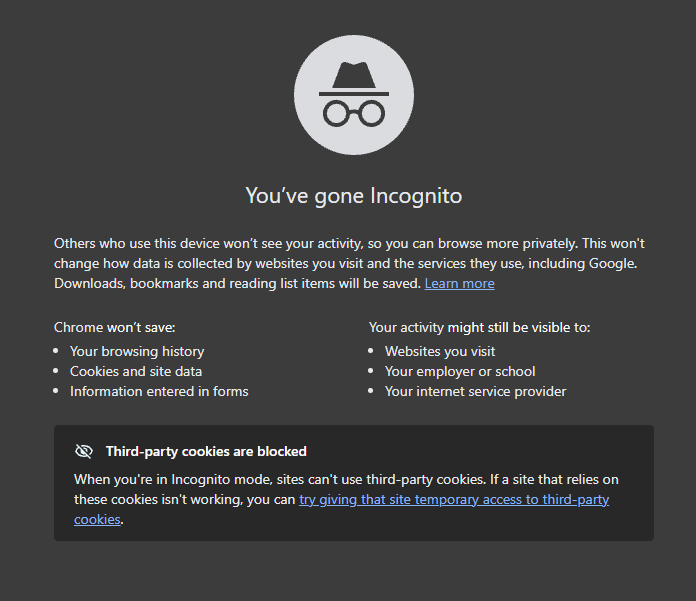
De incognitomodus is vooral handig wanneer je wilt:
▸ Iets opzoeken zonder het aan je gewone browsegeschiedenis toe te voegen.
▸ Inloggen op een tweede account zonder meteen uit te loggen bij je hoofdaccount.
▸ Een gedeelde computer gebruiken zonder je browsegeschiedenis in de browser achter te laten.
▸ Een website testen zonder afhankelijk te zijn van bestaande cookies of sitegegevens.
Wat doet de incognitomodus?
De incognitomodus beperkt de informatie die je browser lokaal opslaat. Het voorkomt niet elke vorm van tracking.
| Activiteit | Wat gebeurt er in de incognitomodus? |
|---|---|
| Browsegeschiedenis | Wordt meestal niet opgeslagen in de gewone browsergeschiedenis |
| Cookies en sitegegevens | Tijdelijke sessiegegevens worden meestal verwijderd wanneer de sessie eindigt |
| Formulierinvoer | Wordt meestal niet bewaard als gewone browsegeschiedenis |
| Gedownloade bestanden | Blijven op je apparaat staan, tenzij je ze verwijdert |
| Bladwijzers | Blijven opgeslagen als je ze aanmaakt |
| Websites die je bezoekt | Kunnen nog steeds informatie over je activiteit verzamelen |
| ISP of netwerkbeheerder | Kan nog steeds netwerkactiviteit observeren |
| IP-adres | Wordt niet automatisch verborgen door de incognitomodus |
De incognitomodus kun je het beste zien als een manier om lokale browsersporen te beperken, niet als een volledige oplossing voor privacy of anonimiteit.
Als je inlogt op een website of dienst, kan die dienst je activiteit nog steeds aan je account koppelen. Browserextensies, ouderlijk toezicht, monitoringtools op het werk en logging op netwerkniveau kunnen ook beïnvloeden welke informatie zichtbaar is.
Hoe zet je de incognitomodus aan?
De stappen hangen af van de browser en het apparaat dat je gebruikt. Dit zijn de gebruikelijke manieren om een privé-browsersessie te openen.
| Browser | Functie voor privé browsen | Sneltoets op desktop |
|---|---|---|
| Google Chrome | Incognitomodus | Windows/Linux: Ctrl + Shift + N; Mac: Command + Shift + N |
| Microsoft Edge | InPrivate | Ctrl + Shift + N |
| Mozilla Firefox | Privé browsen | Windows/Linux: Ctrl + Shift + P; Mac: Command + Shift + P |
| Safari | Privé browsen | Open op Mac Archief → Nieuw privévenster |
1. Google Chrome op Windows, Mac en Linux
▸ Open Google Chrome.
▸ Klik op het menu met drie puntjes in de rechterbovenhoek.
▸ Selecteer Nieuw incognitovenster.
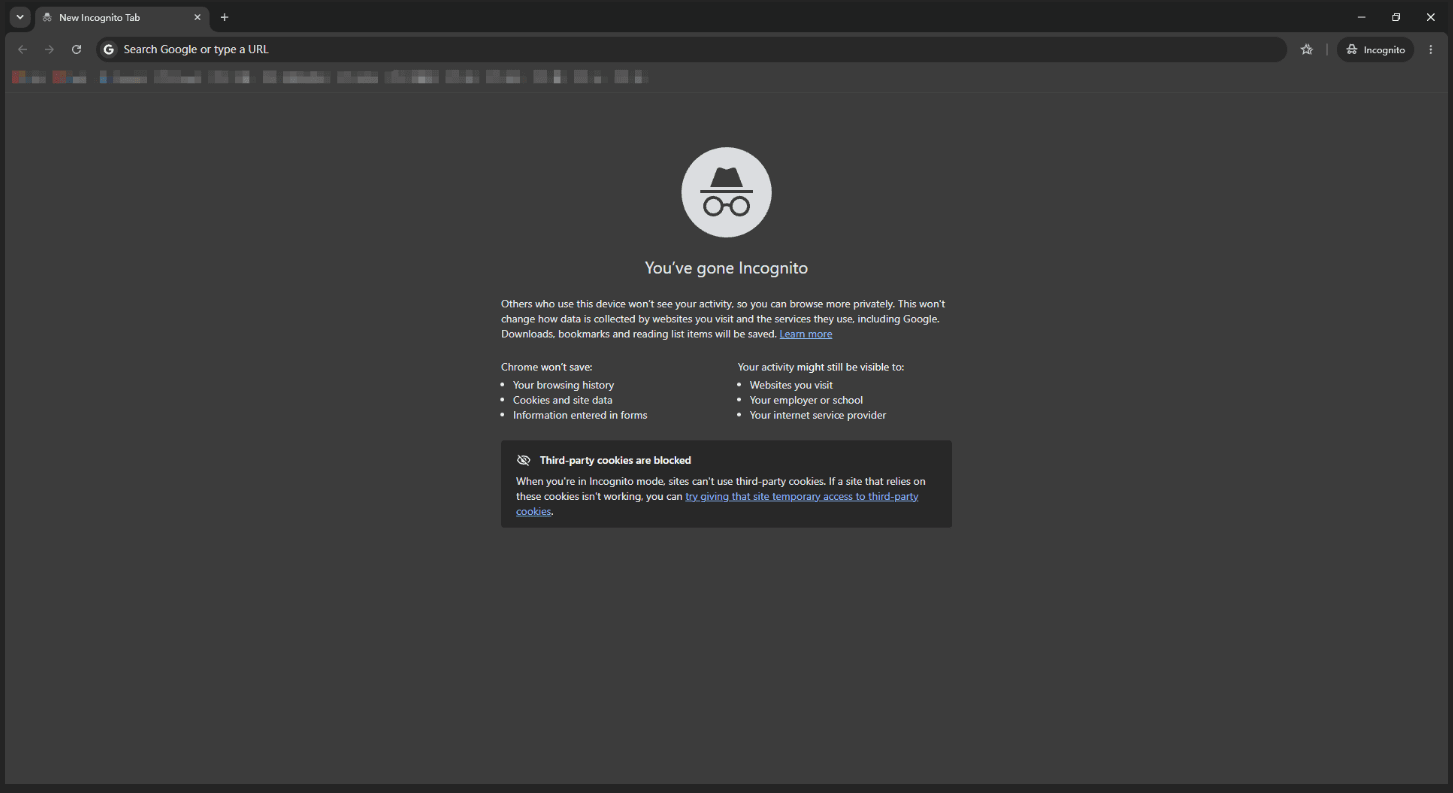
▸ Er opent een nieuw venster met de incognito-indicator.
Je kunt ook een sneltoets gebruiken:
▸ Windows en Linux: Ctrl + Shift + N
▸ Mac: Command + Shift + N
Het nieuwe venster staat los van je gewone Chrome-vensters, dus je kunt tussen de twee sessies schakelen.
2. Google Chrome op Android
▸ Open Chrome op je Android-apparaat.
▸ Tik op het menu met drie puntjes.
▸ Selecteer Nieuw incognitotabblad.
▸ Begin te browsen in het nieuwe incognitotabblad.
Incognitotabbladen verschijnen in een aparte groep van gewone tabbladen. Gebruik de tabbladenwisselaar om ertussen te schakelen.
3. Google Chrome op iPhone en iPad
▸ Open Chrome op je iPhone of iPad.
▸ Tik op Meer.
▸ Selecteer Nieuw incognitotabblad.
▸ Begin te browsen in het nieuwe tabblad.
Om tussen gewone en incognitotabbladen te schakelen, open je de tabbladenwisselaar en navigeer je tussen de twee groepen.
4. Microsoft Edge
Microsoft Edge noemt de functie voor privé browsen InPrivate.
Om een InPrivate-venster te openen:
▸ Open Microsoft Edge.
▸ Klik op het menu met drie puntjes in de rechterbovenhoek.
▸ Selecteer Nieuw InPrivate-venster.
Op Windows kun je ook Ctrl + Shift + N gebruiken.
Een InPrivate-venster helpt te voorkomen dat Edge je browsegeschiedenis, cookies, sitegegevens en formulierinformatie op de gebruikelijke manier opslaat. Downloads en favorieten die je opslaat, worden niet automatisch verwijderd wanneer je het venster sluit.
5. Mozilla Firefox
Firefox noemt de functie voor privé browsen Privé browsen.
Om een privévenster te openen:
▸ Open Firefox.
▸ Klik op de menuknop.
▸ Selecteer Nieuw privévenster.
▸ Zoek de indicator voor privé browsen om te bevestigen dat je in een privévenster zit.
Op Windows en Linux gebruik je Ctrl + Shift + P. Op Mac gebruik je Command + Shift + P.
Privé browsen in Firefox slaat je gewone browsegeschiedenis niet op, en tijdelijke cookies en sitegegevens worden gewist wanneer de privésessie eindigt. Bladwijzers en gedownloade bestanden blijven echter op je apparaat staan.
6. Safari op Mac
▸ Open Safari.
▸ Selecteer Archief in de menubalk.
▸ Kies Nieuw privévenster.
Je herkent een privévenster aan de interface voor privé browsen. De privésessies van Safari staan los van gewone browsersessies.
7. Safari op iPhone
Op de huidige versies van iOS:
▸ Open Safari.
▸ Tik op Meer.
▸ Selecteer Nieuw privétabblad.
▸ Browse met behulp van het privétabblad.
Op iOS 17 en eerder open je de tabbladenwisselaar, selecteer je de groep Privé en schakel je naar een privétabblad.
Safari kan privétabbladen ook vergrendelen wanneer je ze niet gebruikt, wat helpt te voorkomen dat anderen met toegang tot je apparaat ze zonder authenticatie openen.
Hoe zet je de incognitomodus uit in Chrome?
De incognitomodus uitzetten betekent meestal de privévensters of -tabbladen sluiten, of terugschakelen naar gewoon browsen. De exacte stappen hangen af van je browser.
Op een computer:
▸ Zoek alle geopende incognitovensters.
▸ Sluit elk incognitovenster om de sessie te beëindigen.
Op Android:
▸ Open Chrome en tik op de tabbladenwisselaar.
▸ Schakel naar de groep incognitotabbladen.
▸ Sluit de incognitotabbladen die je niet meer nodig hebt, of sluit ze allemaal om de sessie te beëindigen.
Op iPhone en iPad:
▸ Open Chrome en tik op de tabbladenwisselaar.
▸ Selecteer de groep incognitotabbladen.
▸ Tik op Bewerken en selecteer Alle tabbladen sluiten.
De incognitosessie eindigt wanneer alle incognitovensters of -tabbladen zijn gesloten. Gedownloade bestanden en opgeslagen bladwijzers blijven op je apparaat staan.
Hoe zet je privé browsen uit in andere browsers?
Microsoft Edge
Om InPrivate browsen uit te zetten:
▸ Sluit alle geopende InPrivate-vensters.
▸ Ga terug naar een gewoon Edge-venster om verder te browsen.
Edge wist gegevens van privé browsen wanneer alle InPrivate-vensters zijn gesloten. Gedownloade bestanden en opgeslagen favorieten blijven echter op je apparaat staan.
Mozilla Firefox
Je kunt een privésessie in Firefox op twee manieren beëindigen:
▸ Alle privévensters sluiten: sluit elk geopend privévenster om de sessie te beëindigen.
▸ Privésessie beëindigen en wissen gebruiken: klik in Firefox 151 en later op de knop Privésessie beëindigen en wissen naast de adresbalk en bevestig. Firefox wist de huidige privésessie en start een nieuwe zonder de browser te sluiten.
Gedownloade bestanden en opgeslagen bladwijzers worden niet automatisch verwijderd wanneer je een privésessie beëindigt.
Safari op iPhone
Om terug te schakelen naar gewoon browsen:
▸ Open Safari.
▸ Tik op Meer.
▸ Selecteer Nieuw tabblad.
Op iOS 17 en eerder open je de tabbladenwisselaar, verlaat je de groep Privé en selecteer je een gewone tabbladengroep.
Overschakelen naar gewoon browsen sluit niet noodzakelijk alle privétabbladen. Om de privésessie volledig te beëindigen, open je de groep Privé en sluit je eventuele resterende privétabbladen.
Problemen met de incognitomodus oplossen
Waarom is de incognitomodus uitgeschakeld?
Als je geen incognitovenster kunt openen, kan de functie beperkt zijn door beleid van het apparaat of de browser. Dit kan gebeuren op beheerde werk- of schoolapparaten, of op apparaten die door een ouder of beheerder zijn geconfigureerd.
Waarom kan ik geen incognitovenster openen?
▸ Herstart je browser en probeer het opnieuw.
▸ Controleer of er een browserupdate beschikbaar is.
▸ Controleer op browserbeperkingen die door een organisatie worden beheerd.
▸ Als het probleem aanhoudt, raadpleeg je de officiële probleemoplossingsdocumentatie van je browser.
Hoe sluit ik alle incognitotabbladen tegelijk?
▸ Op mobiel open je de tabbladenwisselaar van de browser en selecteer je de groep incognito- of privétabbladen. Zoek naar de optie om alle privétabbladen te sluiten.
▸ Op desktop sluit je alle incognito- of privévensters. In Firefox 151 en later kun je ook Privésessie beëindigen en wissen gebruiken om de huidige privésessie te wissen zonder de hele browser te sluiten.
Waarom zie ik nog gedownloade bestanden na het sluiten van de incognitomodus?
De incognitomodus voorkomt meestal dat de browser een downloadvermelding in de gewone browsegeschiedenis bewaart, maar verwijdert het gedownloade bestand niet automatisch van je apparaat.
Is de incognitomodus echt privé?
De incognitomodus biedt enige privacy doordat browsegeschiedenis, cookies en sitegegevens niet in je gewone browsersessie worden opgeslagen.
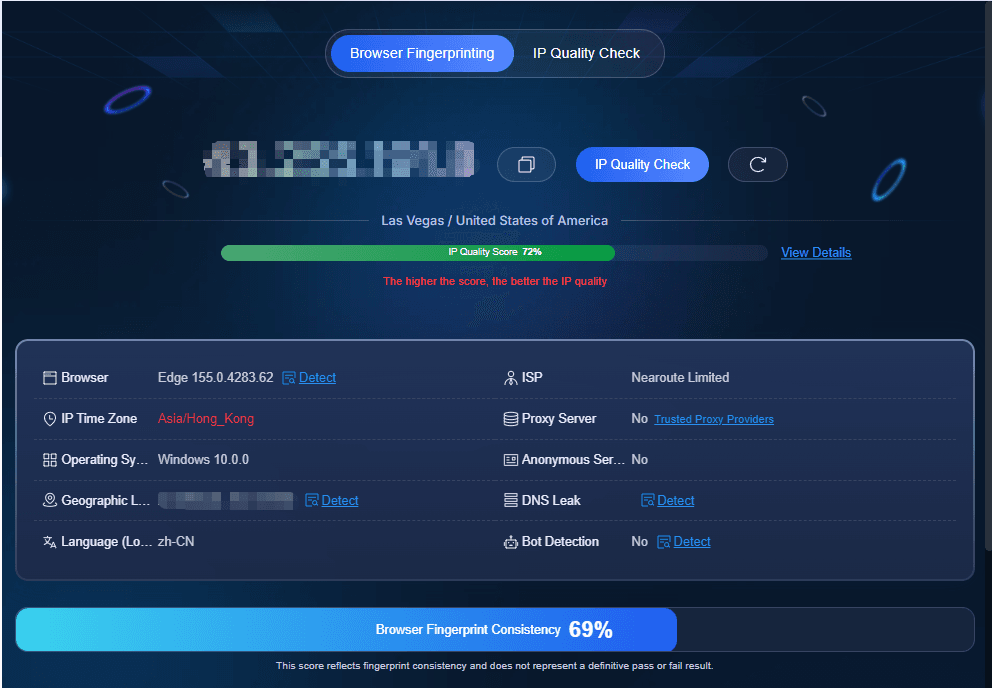
De bescherming heeft echter grenzen: het verbergt niet alle online activiteit en verandert niet automatisch de vingerafdruk van je browser, die kenmerken van browser en apparaat combineert die websites kunnen gebruiken om je browseomgeving te onderscheiden.
Een browserfingerafdruk combineert signalen van je browser en apparaat, zoals:
▸ Browser- en systeemgegevens: browserversie, besturingssysteem en taalinstellingen.
▸ Beeldscherm- en hardwarekenmerken: schermresolutie, apparaatmogelijkheden en gedrag bij grafische weergave.
▸ Browserconfiguratie: lettertypen, ondersteunde technologieën en andere detecteerbare instellingen.
Samen kunnen deze signalen een onderscheidend patroon vormen dat websites helpt de ene browseomgeving van de andere te onderscheiden. Cookies wissen verandert deze vingerafdruk niet automatisch.
Hoe een antidetect-browser verschilt van de incognitomodus
Een antidetect-browser zoals BitBrowser is ontworpen voor het beheren van meerdere browseomgevingen, niet alleen voor tijdelijke privésessies.
▸ Configureerbare browserfingerafdrukken: pas fingerprintinstellingen aan voor verschillende browseomgevingen, wat helpt ze van elkaar te onderscheiden.
▸ Persistente sessies: behoud cookies, lokale opslag en inlogsessies tussen gebruiken.
▸ Geïsoleerde accountomgevingen: houd browsegegevens, instellingen en proxyconfiguratie van elke omgeving gescheiden.
▸ Vereenvoudigd beheer van meerdere accounts: open en beheer meerdere browseomgevingen zonder steeds van account te wisselen in één venster.
Incognitomodus vs. antidetect-browser
| Functie | Incognitovenster | BitBrowser |
|---|---|---|
| Hoofddoel | Tijdelijk privé browsen | Meerdere accounts beheren in aparte browseomgevingen |
| Privacy en browsegeschiedenis | Beperkt lokaal opgeslagen browsegeschiedenis en sessiegegevens | Scheidt browsegegevens volledig tussen omgevingen |
| Browserfingerafdruk | Verandert de kenmerken van de vingerafdruk niet automatisch | Biedt configureerbare fingerprintinstellingen |
| Sessiegegevens | Tijdelijk; meestal gewist wanneer alle privévensters sluiten | Kunnen tussen sessies bewaard blijven |
| Accounts scheiden | Scheidt privé browsen van de gewone sessie | Ondersteunt aparte omgevingen voor meerdere accounts |
| Proxyinstellingen | Wijst niet automatisch een aparte proxy toe aan elk venster | Ondersteunt individuele proxyconfiguraties |
| Beheer van meerdere accounts | Geschikt voor incidentele tweede logins | Ontworpen voor doorlopende workflows met meerdere accounts |
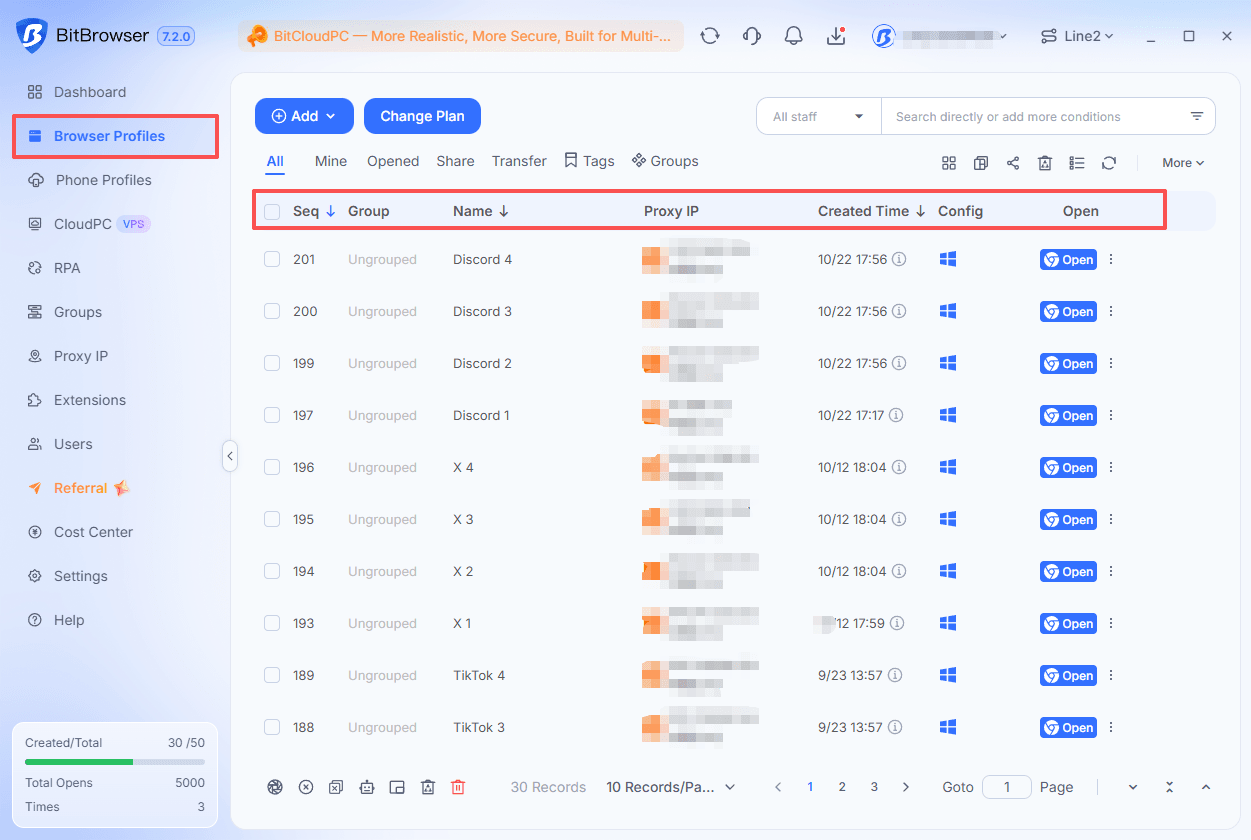
Hoe maak je een geïsoleerd browservenster in BitBrowser?
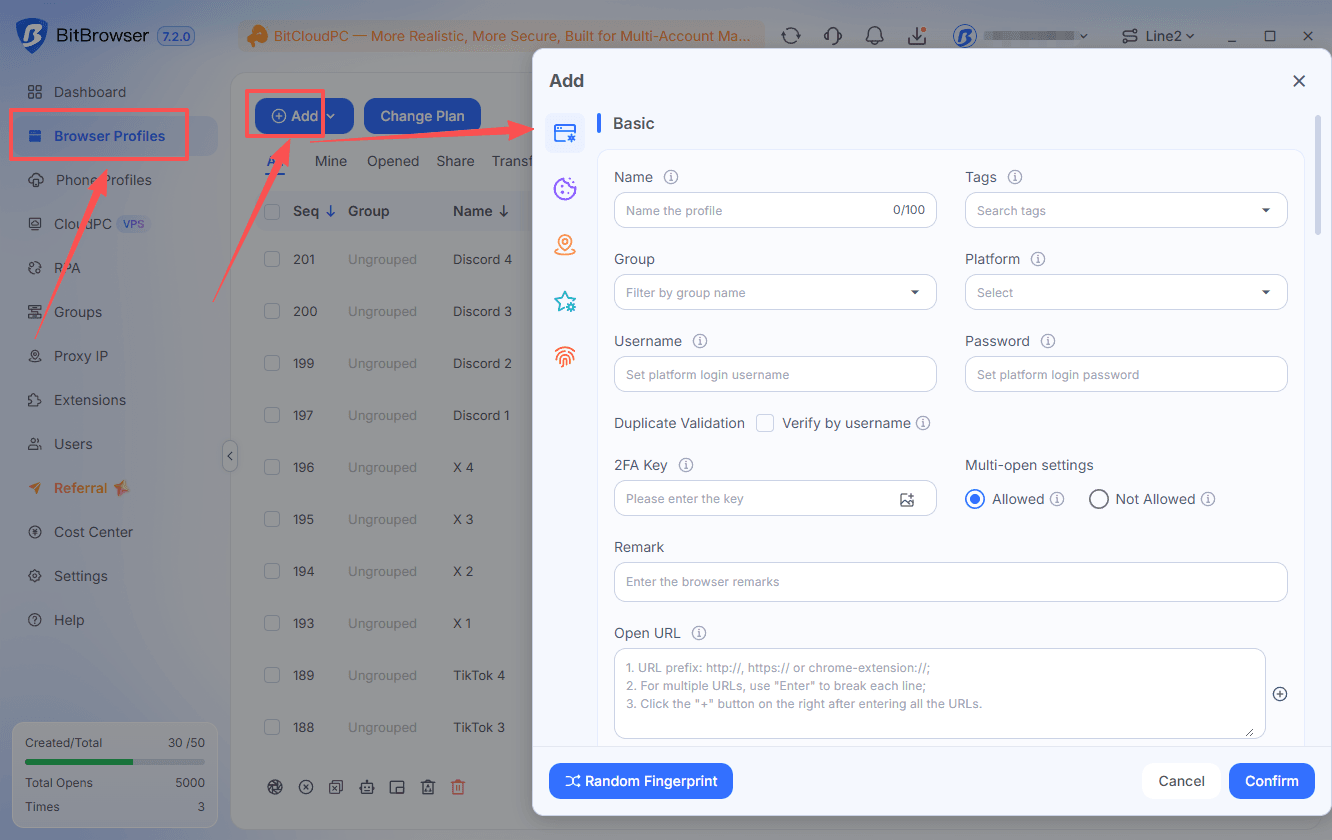
1. Maak een browserprofiel aan: open BitBrowser en maak een nieuw profiel aan voor het account dat je wilt beheren.
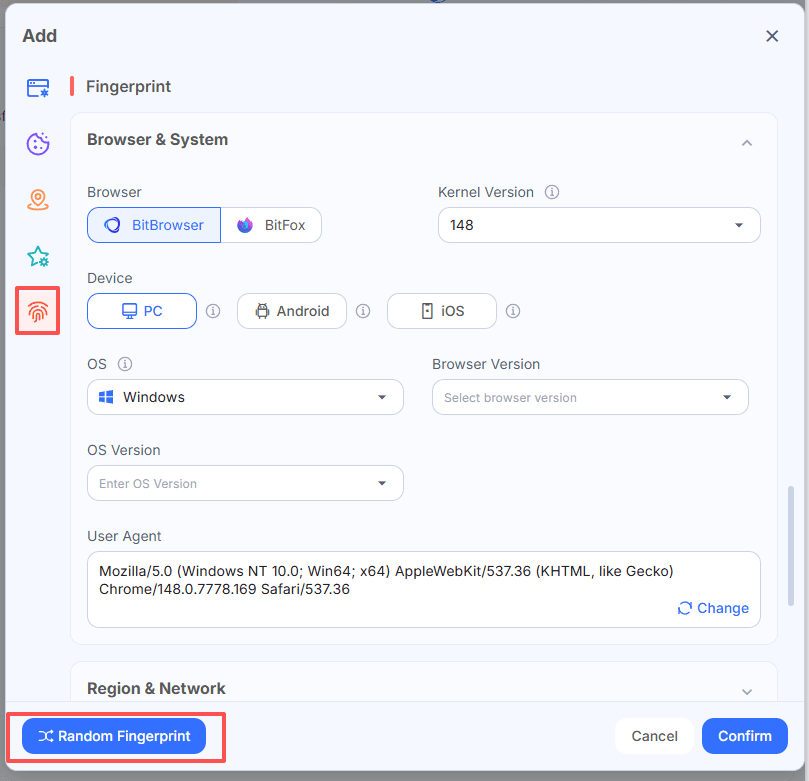
2. Configureer de browserfingerafdruk: pas instellingen handmatig aan of gebruik randomisatie met één klik om een unieke combinatie van fingerprintinstellingen te genereren.
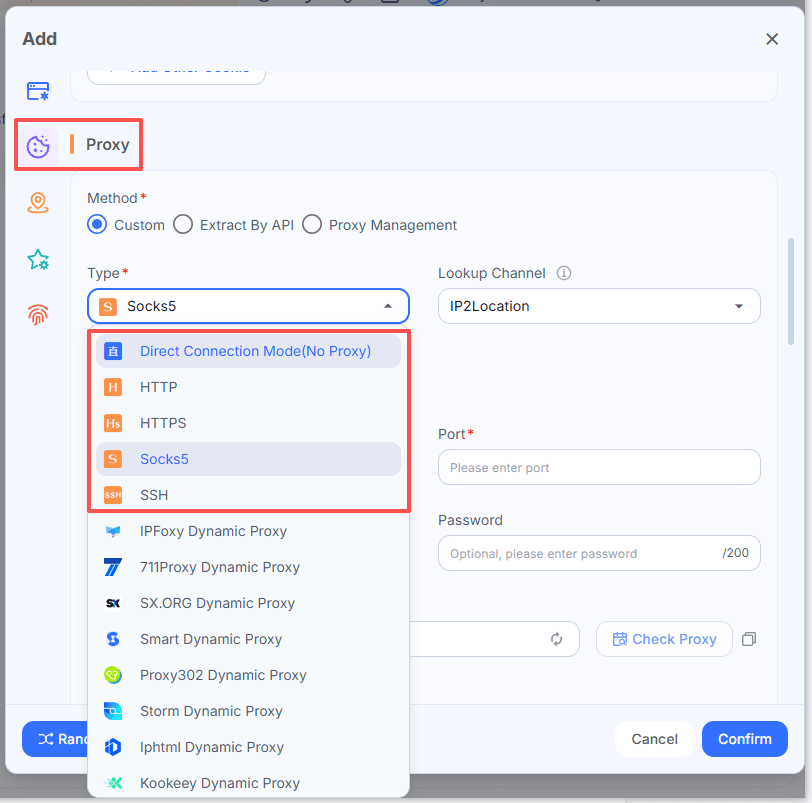
3. Stel een proxy in: wijs indien nodig een proxy toe aan het profiel.
4. Opslaan en starten: open het nieuwe browservenster met zijn eigen cookies, inlogsessies en instellingen.
5. Herhaal voor andere accounts: maak aparte profielen aan om de browseomgeving van elk account geïsoleerd te houden.
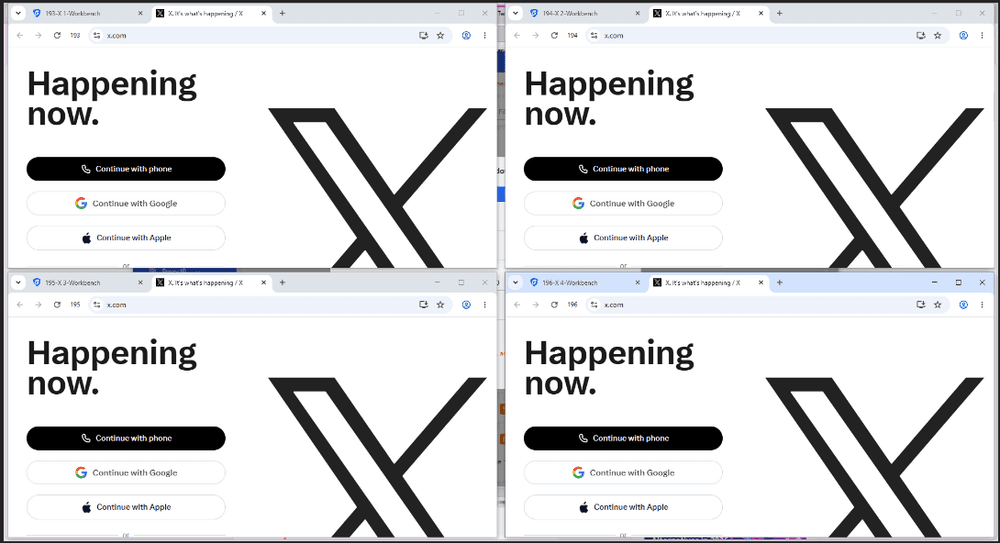
Tips om accounts gescheiden te houden
▸ Log niet in op verschillende accounts in hetzelfde browserprofiel.
▸ Gebruik elke keer dat je het browservenster van een account opent dezelfde proxy.
▸ Houd de instellingen van elke browseomgeving consistent.
▸ Cookies kunnen inloginformatie en sessiegegevens bevatten.
Veelgestelde vragen
1. Wat is de incognitomodus?
De incognitomodus is een functie voor privé browsen die voorkomt dat je browser bepaalde gegevens, zoals browsegeschiedenis, cookies en sitegegevens, opslaat in je gewone browsersessie. Het maakt je niet volledig anoniem online.
2. Hoe zet ik de incognitomodus aan?
Klik in Google Chrome op het menu met drie puntjes en selecteer Nieuw incognitovenster. Op Windows en Linux kun je ook Ctrl + Shift + N indrukken. Andere browsers bieden vergelijkbare functies onder namen als InPrivate of Privé browsen.
3. Hoe zet ik de incognitomodus uit?
Sluit alle geopende incognitovensters op je computer. Op mobiele apparaten open je de tabbladenwisselaar en sluit je je incognitotabbladen. De exacte stappen hangen af van je browser en apparaat.
4. Verbergt de incognitomodus de vingerafdruk van mijn browser?
Nee. De incognitomodus beperkt vooral de browsegegevens die lokaal worden opgeslagen. Websites kunnen nog steeds browsersignalen en apparaatsignalen verzamelen, zoals je besturingssysteem, schermresolutie en browserconfiguratie, om je browseomgeving te onderscheiden.
5. Wat is het verschil tussen de incognitomodus en een antidetect-browser?
De incognitomodus is bedoeld voor tijdelijk privé browsen, terwijl een antidetect-browser configureerbare browserfingerafdrukken en aparte, herbruikbare browseomgevingen ondersteunt. Die laatste is geschikter voor doorlopend beheer van meerdere accounts, maar garandeert geen anonimiteit.
6. Kan ik meerdere accounts beheren met een antidetect-browser?
Ja. Een antidetect-browser zoals BitBrowser laat je aparte browseomgevingen creëren met hun eigen cookies, inlogsessies, fingerprintinstellingen en proxyconfiguraties. Dit helpt workflows met meerdere accounts overzichtelijk en gescheiden te houden.

 Multi-Accountbeheer
 Voorkom Accountassociatie
 Multi-Medewerkerbeheer
Aanbevolen
Meer Bekijken