Hoe u veilig een Google Ads-account deelt
 2026.04.28 16:17
 YT.Shi
Toegang delen tot een Google Ads-account is een veelvoorkomende taak. Of u nu een freelance media-inkoper inhuurt, een nieuw teamlid inwerkt of een klant alleen-lezentoegang geeft: Google biedt een eenvoudige functie ‘Gebruiker toevoegen’.
De officiële methode lost echter alleen het machtigingsprobleem op; de kritieke beveiligings- en privacyrisico’s die ontstaan wanneer meerdere mensen vanaf verschillende apparaten en IP-adressen op hetzelfde account inloggen, worden niet aangepakt.
In deze handleiding leiden we u door de standaardstappen om uw account te delen en leggen we uit waarom een tool als BitBrowser essentieel is om uw advertentieactiva veilig te houden.

De standaardmanier om een Google Ads-account te delen (zonder uw wachtwoord prijs te geven)
Een individuele gebruiker toevoegen
Deel nooit het wachtwoord van uw Google-account. Verleen in plaats daarvan toegang via de Google Ads-instellingen. Zo werkt het:
1. Log in op uw Google Ads-account en klik op het pictogram Tools en instellingen (moersleutel).
2. Selecteer onder ‘Instellingen’ Toegang en beveiliging.
3. Klik op de blauwe + knop en voer het Google-e-mailadres van de medewerker in.
4. Kies het toegangsniveau: ‘Beheerder’ voor eigenaren, ‘Standaard’ voor dagelijks campagnebeheer of ‘Alleen lezen’ voor klanten die alleen rapporten hoeven in te zien.
5. Klik op Uitnodiging verzenden. De gebruiker moet deze via e-mail accepteren om toegang te krijgen.
Toegangsniveaus uitgelegd
Het kiezen van de juiste rol is cruciaal voor de veiligheid. Dit is wat elk niveau toestaat:
| Toegangsniveau | Wat het toestaat | Geschikt voor |
|---|---|---|
| Beheerder | Volledige controle: kan gebruikers beheren, facturering wijzigen en alle campagnes bewerken. | Alleen accounteigenaren. Geef dit niveau niet aan bureaus of externe gebruikers. |
| Standaard | Campagnes maken en bewerken, rapporten bekijken. Kan geen gebruikers of facturering beheren. | Bureaus, freelancers en interne campagnebeheerders die dagelijks werk moeten doen. |
| Alleen lezen | Campagnes en rapporten bekijken, maar kan geen wijzigingen aanbrengen. | Klanten die inzicht nodig hebben of auditors die een controle uitvoeren. |
| Facturering | Betaalmethoden en facturen beheren. Deze rol staat los van de Standaard-toegang. | Financiële teams of iedereen die verantwoordelijk is voor betalingen. |
| Alleen e-mail | Ontvangt geplande rapporten via e-mail maar kan niet inloggen op het account. | Belanghebbenden die updates willen zonder directe toegang. |
Indien nodig kunt u de toegangsniveaus voor uw Google Ads-account raadplegen.
Toegang verlenen aan een bureau (via een beheerdersaccount)
Bureaus gebruiken vaak een beheerdersaccount (MCC). Het proces is iets anders:
1. Deel uw ID: Geef het bureau uw 10-cijferige Google Ads-klant-ID, te vinden in de rechterbovenhoek van uw account.
2. Ontvang een verzoek: Het bureau gebruikt uw ID om een ‘koppelingsverzoek’ naar uw account te sturen.
3. Keur het verzoek goed: U kunt het verzoek goedkeuren door naar Tools en instellingen > Toegang en beveiliging > Tabblad Beheerders te gaan, waar u het openstaande verzoek ziet. U kunt ook een e-mail ontvangen met een link om het goed te keuren.
Deze methode bepaalt wat mensen kunnen doen, maar laat een grote kwetsbaarheid open: de accountbeveiliging.
Het verborgen risico: waarom eenvoudig delen u kan markeren
De algoritmen van Google zijn extreem gevoelig voor verdachte inlogpatronen. Dit is wat er gebeurt als u toegang deelt zonder extra voorzorgsmaatregelen te nemen:
● IP-mismatch: Als een teamlid inlogt vanuit Londen terwijl de accounteigenaar in New York is, kan het beveiligingssysteem van Google dit als een mogelijke inbreuk beschouwen en een verificatie of tijdelijke blokkering activeren.
● Browserfingerprinting: Elk apparaat heeft een unieke vingerafdruk (OS, lettertypen, schermresolutie, cookies, WebRTC). Wanneer verschillende vingerafdrukken hetzelfde account gebruiken, ontstaat een inconsistent digitaal spoor. Dit is een grote alarmbel, vooral voor accounts met campagnes van hoge waarde.
● Cookievervuiling: Als een freelancer meerdere klantaccounts beheert vanuit dezelfde gewone browser, kunnen cookies en cachegegevens zich vermengen, waardoor koppelingen tussen accounts ontstaan die alle gekoppelde profielen in gevaar brengen.
Kortom, de ‘officiële’ deelmethode is noodzakelijk, maar niet voldoende als u om accountstabiliteit geeft.
Waarom teams voor BitBrowser kiezen voor veilig delen van Google Ads-accounts
Hier wordt een professionele anti-detectiebrowser zoals BitBrowser onmisbaar. In plaats van alleen inloggegevens te delen, kunt u een volledig geïsoleerde, veilige werkomgeving creëren voor elke afzonderlijke medewerker of klantaccount.
Met BitBrowser kunt u:
● Unieke virtuele profielen aanmaken: Elk profiel heeft een volledig gescheiden cookiepot, cache en browserfingerprint. U kunt een profiel perfect laten aansluiten bij een specifiek besturingssysteem, taal, tijdzone en schermresolutie, zodat het eruitziet als een echte, consistente lokale gebruiker.

● Statische, schone proxy’s toewijzen: Koppel elk profiel aan een speciaal residentieel of statisch IP-adres. Telkens wanneer een teamlid nu uw Google Ads opent, doet die dat vanaf een consistente, vertrouwde locatie, waardoor het IP-mismatch-alarm wordt uitgeschakeld.
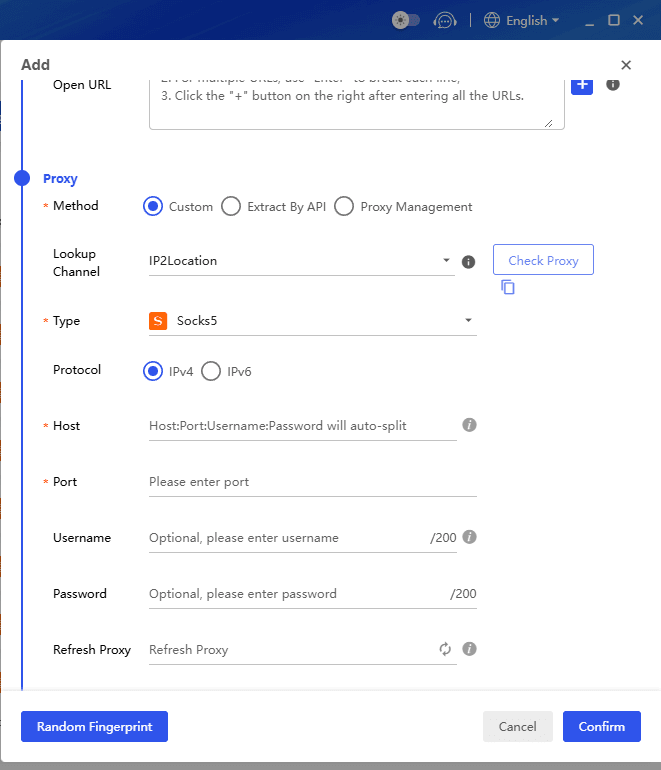
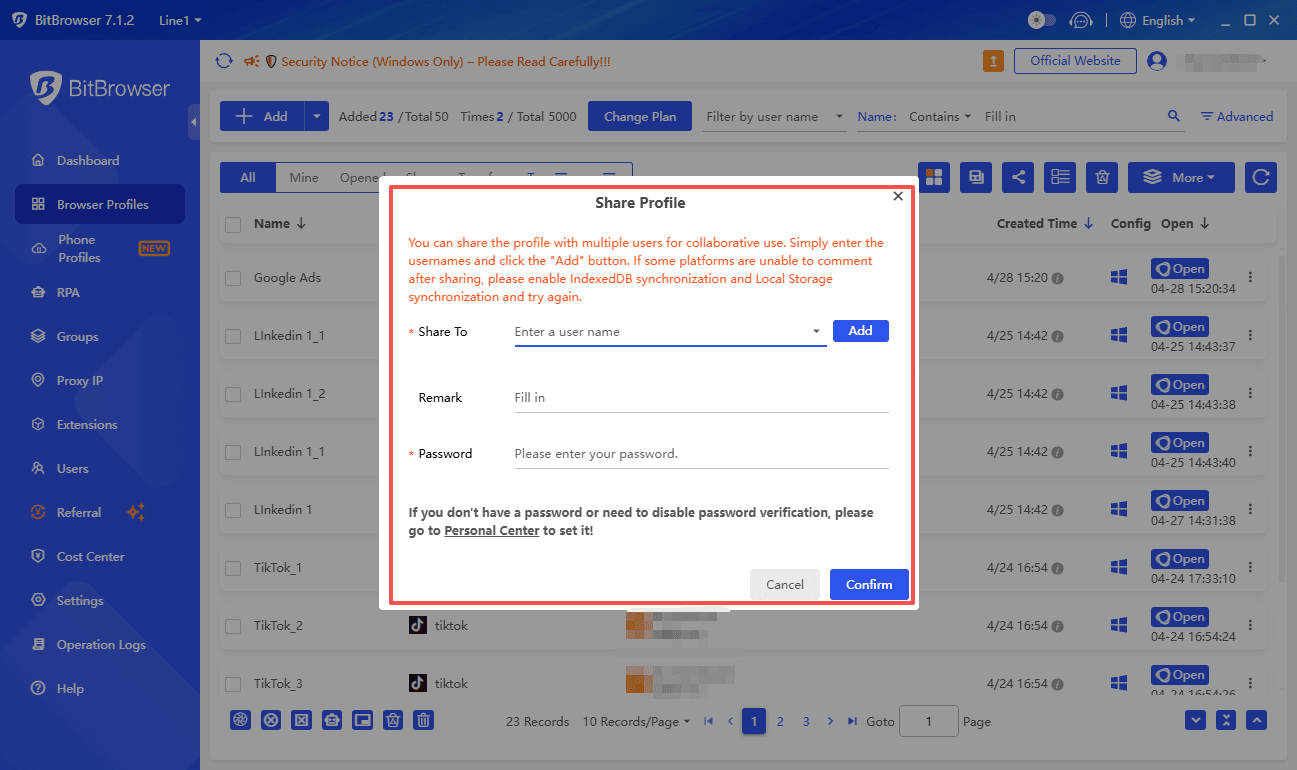
● Naadloze teamsamenwerking: U kunt een BitBrowser-profiel delen met een freelancer of medewerker. Zij kunnen de sessie op hun eigen computer openen, maar de vingerafdruk en het IP blijven ongewijzigd. U kunt de toegang op elk moment intrekken zonder ooit een wachtwoord te delen.

Aanmelden
Hoe Google Ads veilig te delen met BitBrowser
Stel een hoofdprofiel in BitBrowser in: Maak een nieuw browserprofiel aan, configureer de vingerafdruk (bijv. Windows, Chrome) en wijs een hoogwaardige proxy toe in uw belangrijkste zakelijke regio.
Eenmalig inloggen: Gebruik dit BitBrowser-profiel om in te loggen op uw Google Ads-account. De status ‘vertrouwd apparaat’ is nu ingebakken in deze geïsoleerde omgeving.
Deel het profiel, niet het wachtwoord: Gebruik de ingebouwde deelfunctie van BitBrowser om de profielsessie over te dragen aan uw teamlid. Zij kunnen erop klikken om het te openen en bevinden zich direct in het Google Ads-account – geen 2FA-code van uw telefoon nodig.
Beheer meerdere klanten: Voor bureaus kunt u een apart BitBrowser-profiel aanmaken voor elk Google Ads-account van een klant. Dit bouwt een stevige muur ertussen, zodat een eventueel probleem met het ene account nooit overslaat naar uw andere klantaccounts.
Wie heeft dit beschermingsniveau nodig
Bureaus die meerdere accounts beheren: De belangrijkste oorzaak van massale accountopschorting is browserfingerprint-associatie. BitBrowser is de industriestandaard om dit te voorkomen.
Externe teams: Wanneer u talent van over de hele wereld inhuurt, kunt u hun lokale netwerk niet controleren. Met BitBrowser brengt u elk lid in een uniform, beveiligd virtueel kantoor.
E-commerce & Affiliate marketeers: Als u Google Ads gebruikt voor dropshipping of affiliate-aanbiedingen, is accountstabiliteit direct gekoppeld aan uw inkomsten. Een anti-detectiebrowser is geen optie; het is een noodzaak.
Conclusie: beveilig uw activa voordat u gaat delen
Een Google Ads-account delen via het ingebouwde ‘Toegang en beveiliging’-paneel is eenvoudig. Het veilig doen vereist beheersing van de browseromgeving zelf. Door een speciale anti-detectiebrowser zoals BitBrowser in uw workflow te integreren, stijgt u uit boven eenvoudig gebruikersbeheer en bouwt u een fort rond uw digitale advertentie-investeringen.
Aanmelden

 Multi-Accountbeheer
 Voorkom Accountassociatie
 Multi-Medewerkerbeheer
Aanbevolen
Meer Bekijken