BitCloudPhone: nieuwe rekenkracht voor livestreaming op Android 15 en 16 en Global C-17
 2026.11.03 03:51
 YT.Shi
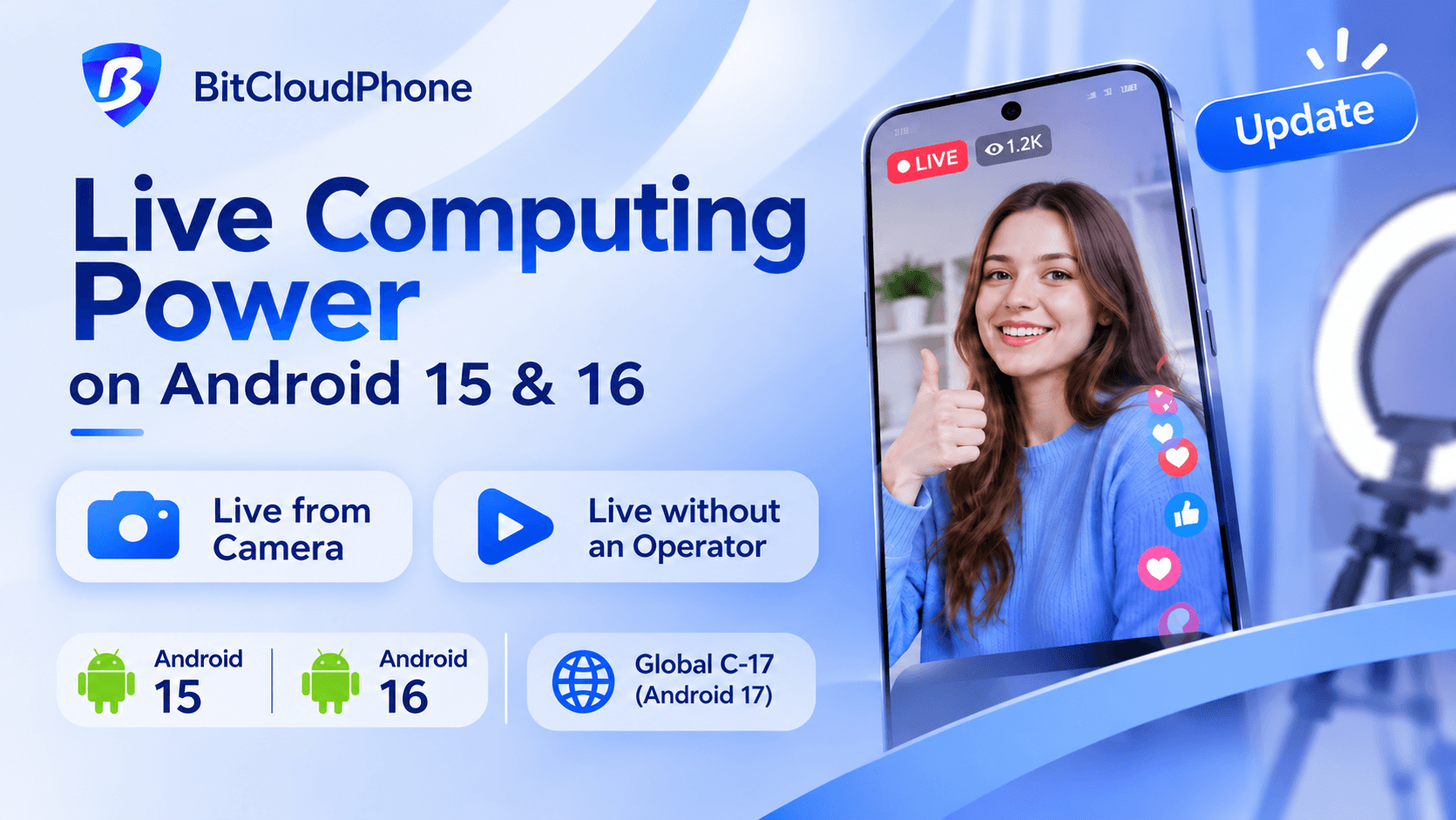
BitCloudPhone heeft twee nieuwe opties voor rekenkracht geïntroduceerd: rekenkracht voor livestreaming op Android 15 en Android 16 en de nieuwe configuratie Global C-17 met Android 17.
Deze update bevat daarnaast verschillende verbeteringen voor het beheer van cloudtelefoons en cloud-pc's, waaronder aangepaste sortering, het aanpassen van de venstergrootte van Android-cloudtelefoons en een oplossing voor een probleem bij het verwijderen van het hoofdaccount.
Hieronder lees je wat er nieuw is en hoe je de nieuwe functies gebruikt.
1. Nieuwe rekenkracht voor livestreaming op Android 15 en 16
BitCloudPhone biedt nu nieuwe opties voor rekenkracht die speciaal zijn bedoeld voor livestreaming in Android-omgevingen in de cloud.
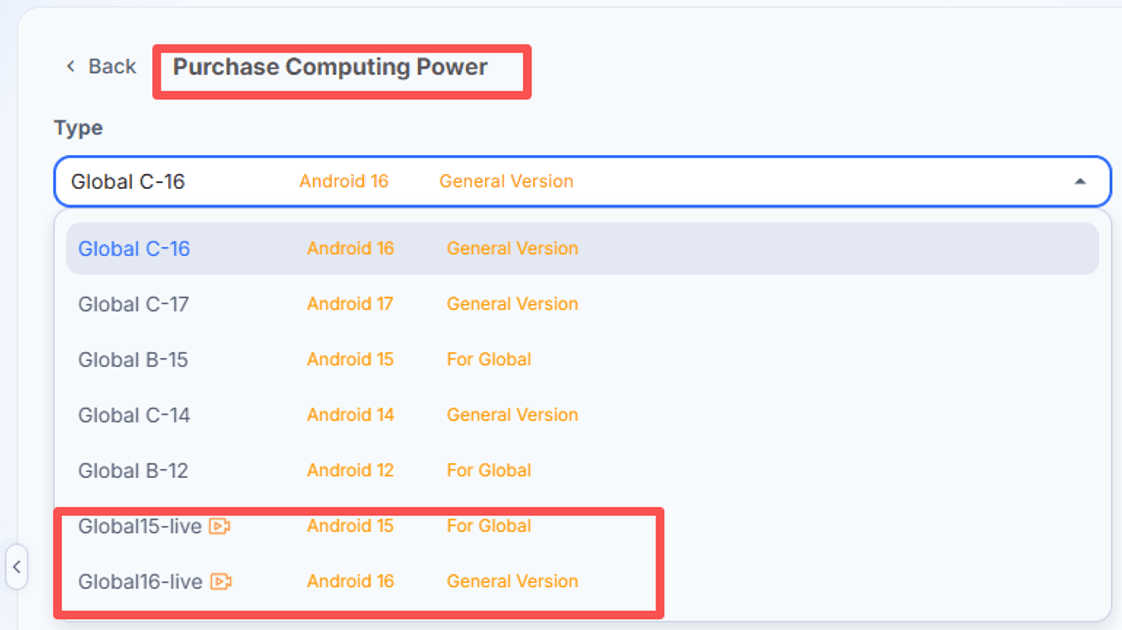
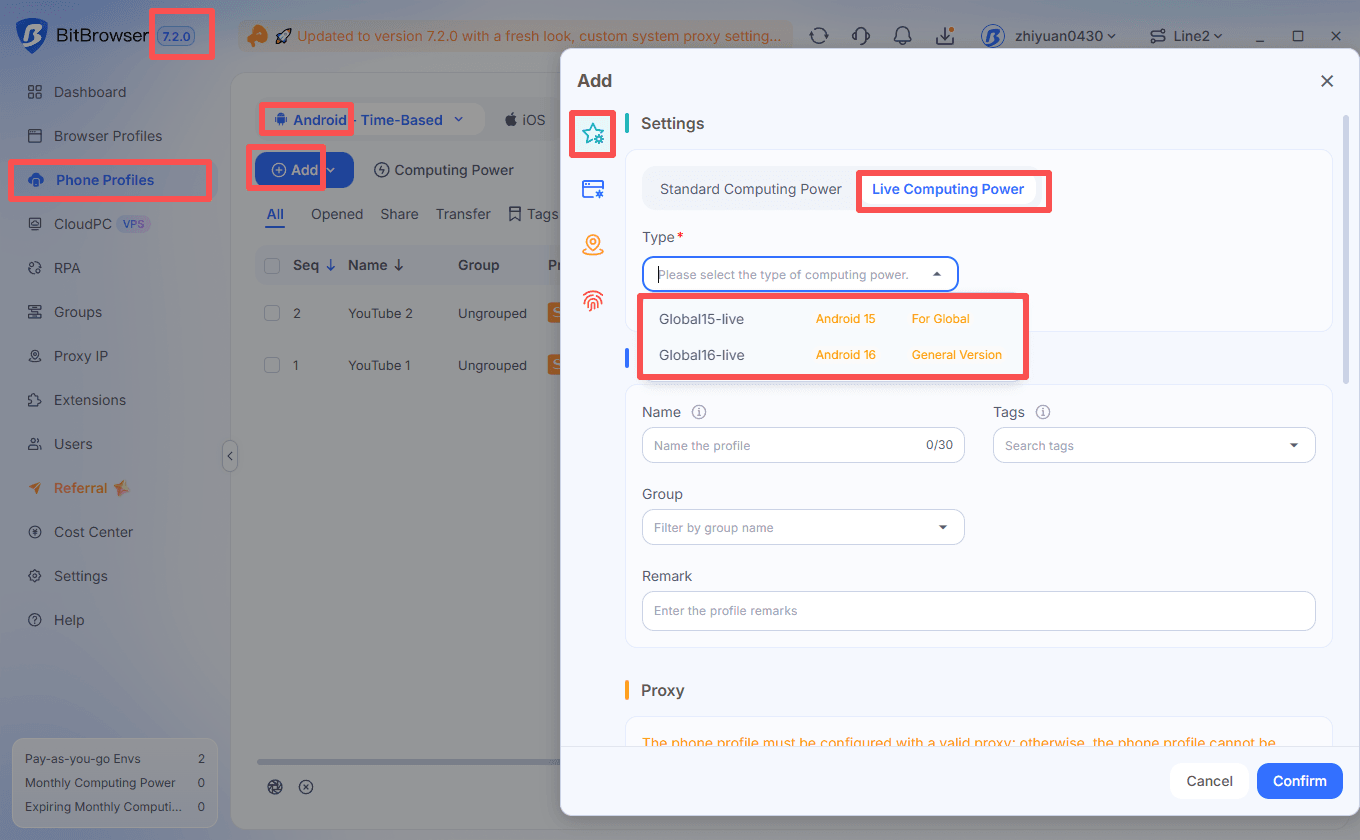
Er zijn twee configuraties beschikbaar:
▸ Global15-live: Android 15, wereldwijde versie (For Global)
▸ Global16-live: Android 16, algemene versie (General Version)
De nieuwe rekenkracht ondersteunt twee livestreamingmodi:
Livestream met camera (Camera Live)
In deze modus worden de camera en microfoon die op je lokale computer zijn aangesloten gebruikt als video- en audiobron voor de livestream.
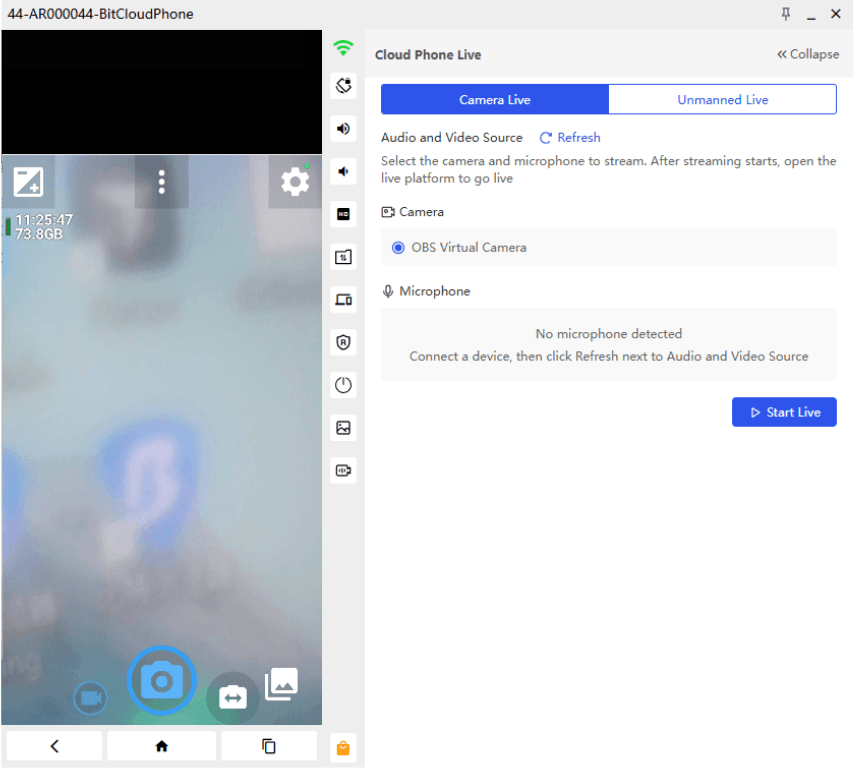
Zo start je een livestream:
1. Sluit een camera en microfoon aan op je computer.
2. Open Audio- en videobron (Audio and Video Source) in de livestreaminstellingen.
3. Selecteer de camera en microfoon die je wilt gebruiken.
4. Als een apparaat niet wordt herkend, klik je op Vernieuwen (Refresh) naast 'Audio and Video Source'.
5. Klik op Livestream starten (Start Live). Open vervolgens het gewenste livestreamplatform en begin met uitzenden.
Deze modus is geschikt voor livestreams met een presentator, productdemonstraties en andere realtime-uitzendingen waarvoor een camera en microfoon nodig zijn.
Livestream zonder presentator (Unmanned Live)
In deze modus wordt een vooraf opgenomen video in MP4-formaat gebruikt als videobron in plaats van een aangesloten camera.
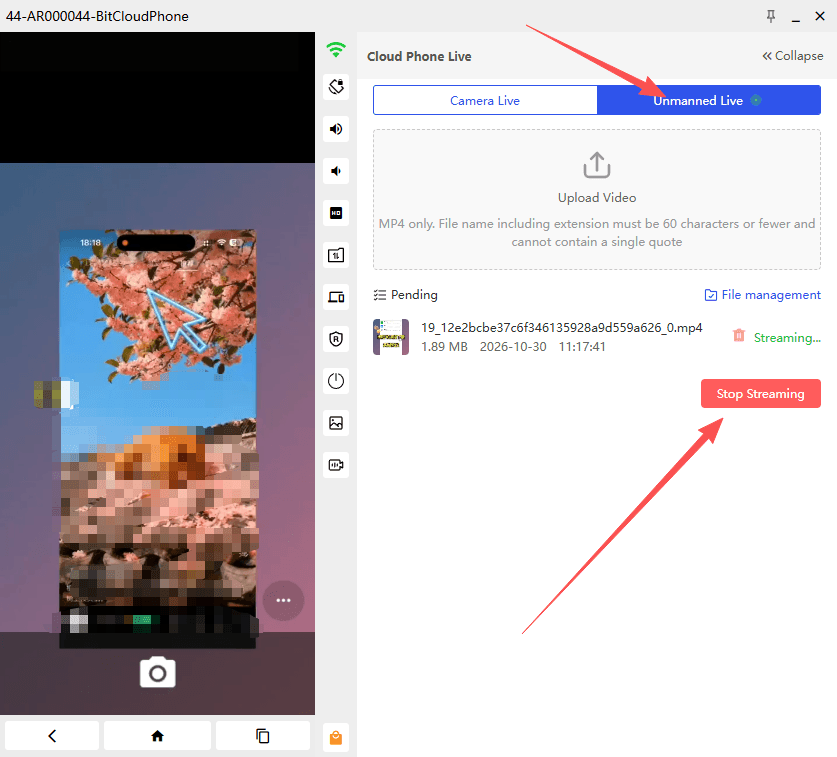
Zo gebruik je deze modus:
1. Open de optie Video uploaden (Upload Video) in de livestreaminstellingen.
2. Upload een MP4-bestand of selecteer een eerder geüploade video via Bestandsbeheer (File Management).
3. Selecteer de video die je voor de uitzending wilt gebruiken.
4. Klik op Uitzending starten (Start Streaming). Open daarna het livestreamplatform en start daar de livestream.
Vereisten voor geüploade bestanden:
▸ Alleen bestanden in MP4-formaat worden ondersteund.
▸ De bestandsnaam mag inclusief de extensie maximaal 60 tekens bevatten.
▸ De bestandsnaam mag geen apostrof (') bevatten.
Deze modus is geschikt voor livestreams met vooraf voorbereide inhoud, zoals productpresentaties, demonstraties en promotievideo's.
2. Nieuwe optie voor rekenkracht: Global C-17
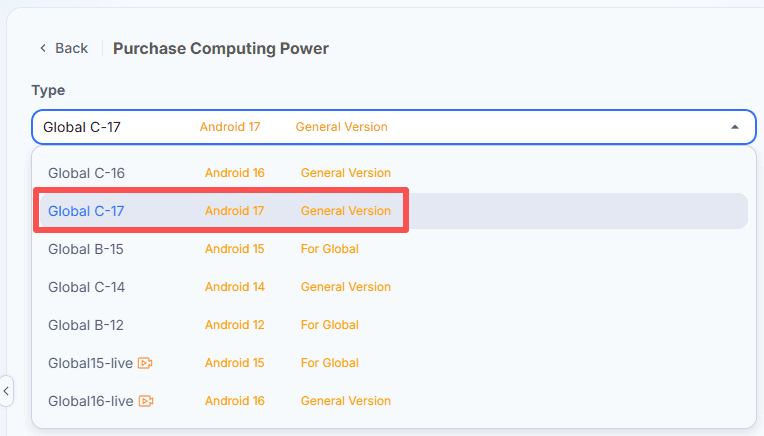
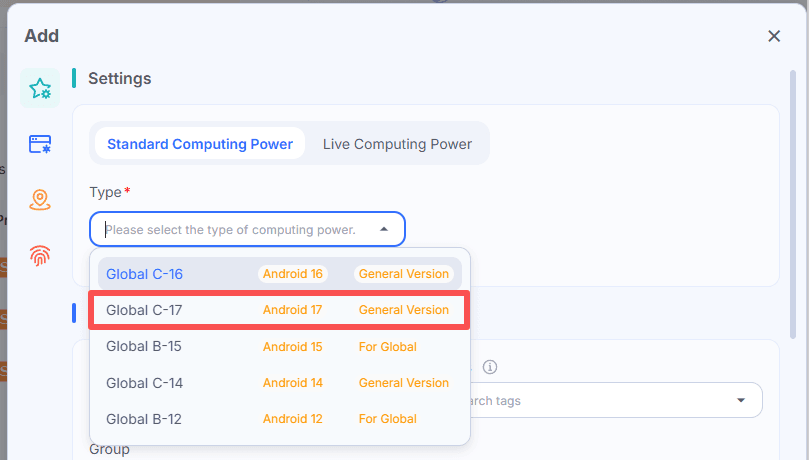
BitCloudPhone heeft ook Global C-17 toegevoegd, een nieuwe configuratie voor standaardrekenkracht op basis van Android 17 (General Version).
Je vindt Global C-17 in de lijst met beschikbare opties wanneer je rekenkracht aanschaft of een cloudtelefoonomgeving configureert.
3. Aangepaste sortering voor cloudtelefoons en cloud-pc's
Cloudtelefoons en cloud-pc's ondersteunen nu aangepaste sortering (Custom Sorting).
Je kunt je omgevingen eigen nummers geven om ze gemakkelijker terug te vinden en te organiseren. Dat is vooral handig wanneer je veel cloudtelefoons of cloud-pc's beheert.
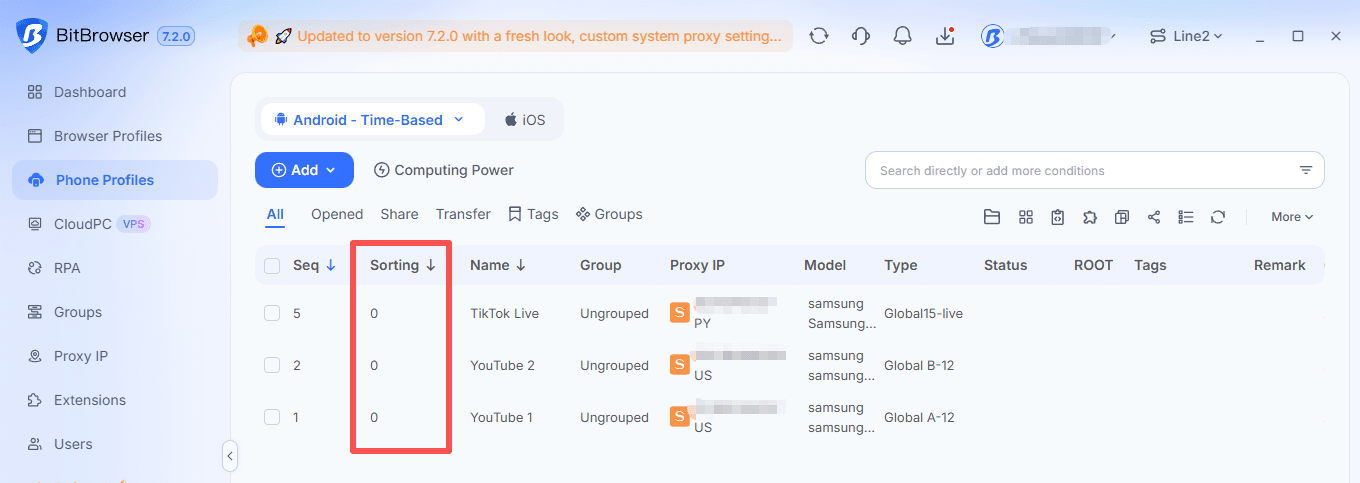
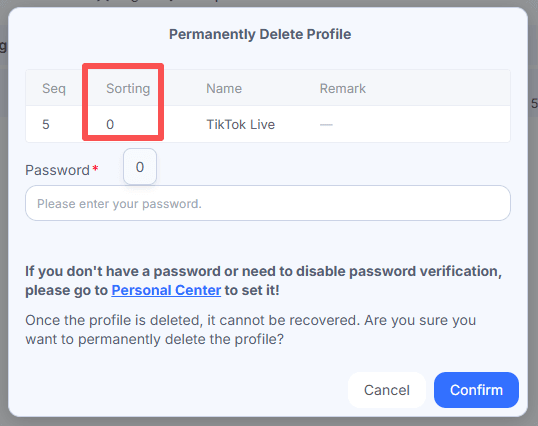
Het aangepaste nummer wordt nu ook weergegeven in het bevestigingsvenster wanneer je browserprofielen, cloudtelefoons of cloud-pc's verwijdert.
Zo kun je het nummer en de gegevens van de omgeving controleren voordat je iets verwijdert. Daarmee verklein je de kans dat je per ongeluk het verkeerde apparaat of profiel verwijdert.
4. Venstergrootte van Android-cloudtelefoons aanpassen
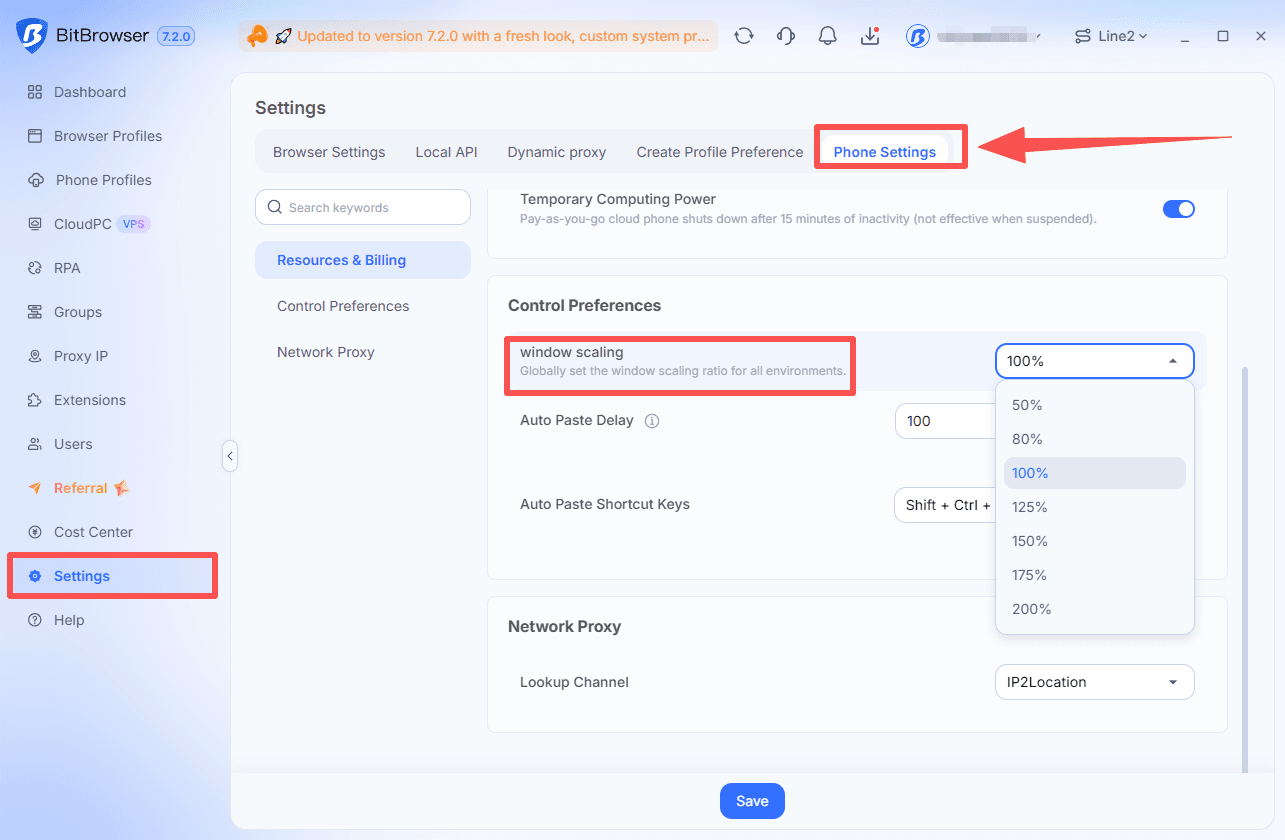
Je kunt de vensters van Android-cloudtelefoons nu verkleinen tot 50% van hun oorspronkelijke grootte.
De standaardgrootte blijft 100%, maar als je meerdere cloudtelefoons tegelijk op één computer gebruikt, kun je de vensters kleiner maken.
Hierdoor kun je meerdere omgevingen overzichtelijk op één scherm plaatsen en hoef je minder vaak tussen vensters te wisselen.
5. Oplossing voor probleem bij het verwijderen van het hoofdaccount
Deze update verhelpt ook een fout waardoor het verwijderen van het hoofdaccount kon worden geblokkeerd.
Voorheen kon er, nadat een hoofdaccount was teruggezet naar het gratis abonnement, tijdens het verwijderen een melding verschijnen dat er nog subaccounts bestonden. Tegelijkertijd konden de subaccounts hun gegevens niet volledig uit de prullenbak verwijderen, waardoor het verwijderproces vastliep.
Dit probleem is nu opgelost.
Bij het verwijderen van het hoofdaccount worden alle browserprofielgegevens in de prullenbak automatisch verwijderd, inclusief de gegevens in de prullenbakken van subaccounts.
Tot slot
De nieuwste BitCloudPhone-update introduceert rekenkracht voor livestreaming op Android 15 en 16, naast de nieuwe standaardconfiguratie Global C-17 met Android 17.
Met de twee livestreamingmodi kun je een camera of een vooraf opgenomen video als bron gebruiken. Aangepaste sortering en het aanpassen van de venstergrootte maken het bovendien eenvoudiger om meerdere cloudomgevingen te beheren.
Probeer BitCloudPhone en ontdek de nieuwe functies 👉 Ga aan de slag

 Multi-Accountbeheer
 Voorkom Accountassociatie
 Multi-Medewerkerbeheer
Aanbevolen
Meer Bekijken