Najlepsza przeglądarka Discord Web dla wielu kont: Kompletny przewodnik 2026
 2026.08.05 06:06
 YT.Shi
Zarządzanie jednym kontem Discord jest proste. Otwierasz Discord Web, logujesz się i zaczynasz rozmawiać. Sytuacja wygląda jednak inaczej, gdy musisz zarządzać wieloma kontami Discord jednocześnie.
Być może prowadzisz kilka społeczności na Discordzie. A może używasz osobnych kont do gier, pracy, obsługi klienta, testowania lub do różnych tożsamości online.
Problem w tym, że zwykłe przeglądarki nie zostały zaprojektowane do obsługi wielu kont Discord.
Może to prowadzić do:
● Ciągłego wylogowywania i logowania
● Gubienia się w różnych sesjach
● Otwierania niewłaściwego konta
● Zarządzania zbyt wieloma kartami przeglądarki
Ten przewodnik wyjaśnia najlepsze sposoby zarządzania wieloma kontami Discord w przeglądarce, w tym profile przeglądarki, oddzielne przeglądarki i przeglądarki antydetekcyjne, takie jak BitBrowser.
Czy można używać wielu kont Discord w przeglądarce internetowej?
Tak, możesz używać wielu kont Discord w przeglądarce. Discord Web działa ze zwykłymi przeglądarkami, takimi jak Chrome, Firefox, Edge, Safari i innymi przeglądarkami opartymi na Chromium.
W przypadku jednego konta proces jest prosty. Otwórz Discord Web → Zaloguj się → Zacznij korzystać z Discorda.
Jednak gdy masz wiele kont, głównym wyzwaniem jest utrzymanie każdego konta osobno.
Zarządzaj wieloma kontami od razu w swojej przeglądarce internetowej
Dlaczego zarządzanie wieloma kontami Discord jest trudne
Ciągłe przełączanie logowania
Najczęstszym problemem jest wielokrotne logowanie i wylogowywanie.
Na przykład:
● Konto A → Osobisty Discord
● Konto B → Społeczność graczy
● Konto C → Serwer biznesowy
Przełączanie się między nimi kilka razy dziennie staje się irytujące. Musisz ponownie wprowadzać hasła, przechodzić weryfikację i czekać na załadowanie Discorda.
Dane przeglądarki mieszają się
Zwykłe przeglądarki przechowują informacje o koncie za pomocą plików cookie, pamięci podręcznej, pamięci lokalnej i sesji przeglądarki. Gdy wiele kont Discord jest używanych w tym samym środowisku przeglądarki, zarządzanie różnymi kontami szybko staje się chaotyczne i nieefektywne.
Zbyt wiele kart i okien
Niektórzy użytkownicy próbują rozwiązać ten problem, otwierając wiele kart lub okien Discorda. Na początku może to działać, ale gdy trzeba zarządzać 10 lub 20 kontami, znalezienie odpowiedniego konta i utrzymanie porządku staje się znacznie trudniejsze.
Najlepsze sposoby zarządzania wieloma kontami Discord w przeglądarce
Jeśli zarządzasz tylko kilkoma kontami Discord, zwykłe funkcje przeglądarki mogą być wystarczające. Większość przeglądarek oferuje proste sposoby oddzielania różnych kont, w tym profile przeglądarki, wiele przeglądarek i okna prywatne.
1. Profile przeglądarki
Chrome, Edge i inne przeglądarki oparte na Chromium umożliwiają tworzenie oddzielnych profili dla różnych kont Discord.
Każdy profil zachowuje własne pliki cookie, sesje logowania, rozszerzenia i ustawienia przeglądarki.
Na przykład:
● Profil Chrome 1 → Osobiste konto Discord
● Profil Chrome 2 → Konto społeczności graczy
● Profil Chrome 3 → Konto służbowe
Ta metoda jest darmowa i łatwa w konfiguracji, co czyni ją dobrym wyborem dla użytkowników zarządzających niewielką liczbą kont.
Jednak profile przeglądarki stają się trudniejsze do zorganizowania wraz ze wzrostem liczby kont. Możesz skończyć z wieloma profilami, co utrudnia szybkie znalezienie odpowiedniego konta i zarządzanie nim.
2. Wiele przeglądarek
Inną prostą opcją jest używanie różnych przeglądarek do różnych kont Discord.
Na przykład:
● Chrome → Konto 1
● Firefox → Konto 2
● Edge → Konto 3
Pozwala to na oddzielenie kont bez tworzenia wielu profili przeglądarki. Jest to jednak praktyczne tylko dla kilku kont. Przełączanie się między wieloma przeglądarkami może szybko stać się niewygodne.
3. Okna prywatne lub incognito
Przeglądanie prywatne umożliwia otwarcie kolejnej sesji Discorda bez wylogowywania się z głównego konta.
Na przykład:
● Zwykłe okno → Konto Discord A
● Okno incognito → Konto Discord B
Wadą jest to, że sesje prywatne są tymczasowe. Po zamknięciu okna zazwyczaj trzeba zalogować się ponownie, co sprawia, że ta metoda nie nadaje się do długoterminowego zarządzania kontami.
Dla użytkowników regularnie zarządzających wieloma kontami Discord, odizolowane środowisko przeglądarki jest zazwyczaj lepszą opcją. Tutaj z pomocą przychodzą przeglądarki antydetekcyjne, tworząc oddzielne profile przeglądarki z niezależnymi plikami cookie, sesjami i ustawieniami.
Korzystanie z BitBrowser do wielu kont Discord
BitBrowser jest przeznaczony dla użytkowników, którzy potrzebują wielu odizolowanych środowisk przeglądarki. Zamiast otwierać dziesiątki zwykłych okien przeglądarki, możesz tworzyć oddzielne profile przeglądarki i niezależnie uruchamiać różne konta Discord.
Oddzielne profile przeglądarki dla Discorda
Każdy profil BitBrowser zachowuje własne środowisko. Oznacza to, że każde konto Discord może mieć własne:
● Sesje logowania
● Pliki cookie
● Dane przeglądarki
● Ustawienia konfiguracyjne
Nie musisz wielokrotnie się logować i wylogowywać.
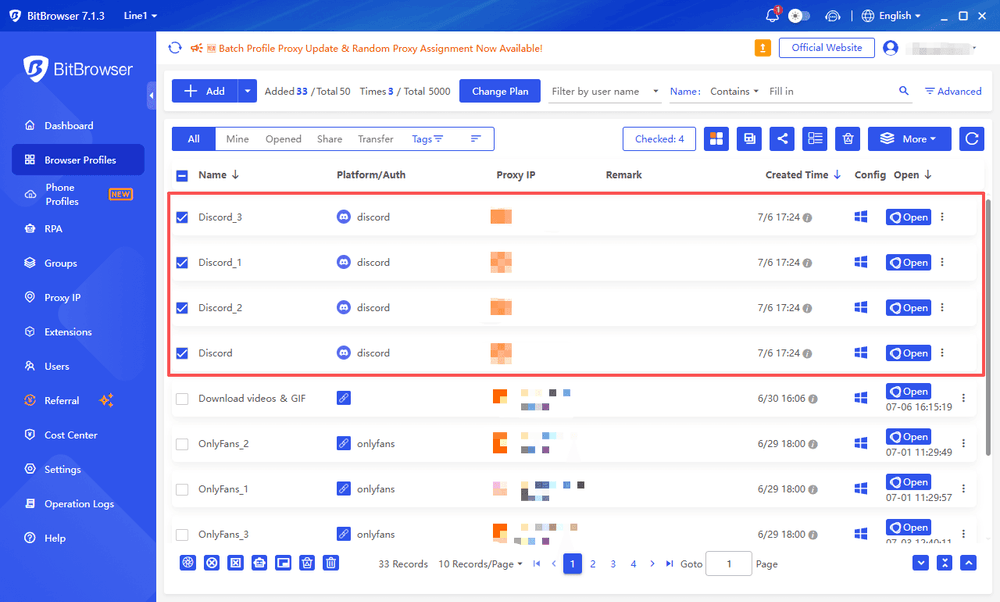
Utrzymywanie wielu aktywnych sesji Discorda
Dzięki oddzielnym profilom wiele kont Discord może pozostać zalogowanych jednocześnie.
Na przykład:
● Profil 1 → Społeczność Discord A
● Profil 2 → Społeczność Discord B
● Profil 3 → Konto wsparcia Discord
Możesz otworzyć każdy profil, kiedy tylko zajdzie taka potrzeba.
Wsparcie proxy dla różnych profili
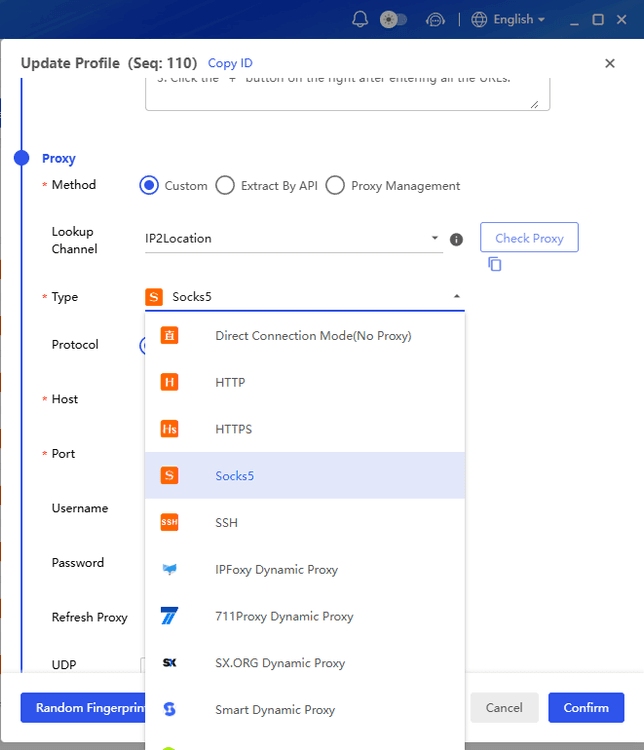
Jeśli Twoje konta Discord wymagają różnych środowisk sieciowych, BitBrowser obsługuje konfigurację proxy dla poszczególnych profili.
Możesz skonfigurować proxy oddzielnie, zamiast używać jednego połączenia dla wszystkich kont.
Współpraca zespołowa
Dla zespołów zarządzających serwerami Discord udostępnianie profili przeglądarki może uprościć przepływ pracy.
Zamiast udostępniać hasła i wielokrotnie przechodzić weryfikację, członkowie zespołu mogą pracować na przypisanych profilach przeglądarki.
Spróbuj z 10 darmowymi profilami
Wnioski
Discord Web to już wygodny sposób na dostęp do Discorda bez instalowania aplikacji desktopowej. Ale zarządzanie wieloma kontami Discord wymaga czegoś więcej niż tylko otwierania dodatkowych kart.
W przypadku kilku kont profile przeglądarki mogą być wystarczające. Do zarządzania kontami na większą skalę odizolowane profile przeglądarki zapewniają bardziej zorganizowane rozwiązanie.
Dzięki narzędziom takim jak BitBrowser użytkownicy mogą zarządzać wieloma kontami Discord z oddzielnych środowisk przeglądarki, zachowując porządek w swoich sesjach.
FAQ
Czy mogę mieć wiele kont Discord?
Tak. Możesz tworzyć i używać wielu kont Discord.
Wyzwaniem jest efektywne zarządzanie nimi.
Czy mogę uruchomić wiele kont Discord jednocześnie?
Tak. Oddzielne profile przeglądarki umożliwiają jednoczesne utrzymywanie otwartych wielu sesji Discorda.
Jaka jest najlepsza przeglądarka do wielu kont Discord?
W przypadku małej liczby kont profile Chrome są wystarczające.
Dla użytkowników zarządzających wieloma kontami Discord przeglądarka antydetekcyjna z odizolowanymi profilami zapewnia lepszą organizację.
Czy Discord Web działa na BitBrowser?
Tak. BitBrowser obsługuje silniki Chromium i Firefox, więc Discord Web działa tak samo, jak w zwykłych przeglądarkach.

 Zarządzanie Multi-Account
 Zapobiegaj Account Association
 Zarządzanie Wieloma Pracownikami
Polecane
Zobacz Więcej 
 Jak przeglądać Facebook anonimowo w 2026 roku: Metody, które naprawdę działają
 Jak utworzyć konto Gmail bez numeru telefonu (Przewodnik 2026)
 Jak pobrać filmy z Pinterest: 7 prostych metod na rok 2026 (Komputer stacjonarny i telefon)
 Odzyskiwanie zablokowanego konta Facebook: jak odzyskać wyłączone konto Facebook w 2026 roku