Jak znaleźć swój identyfikator Discord: Kompletny przewodnik po ID użytkownika, serwera, kanału i wiadomości
 2026.08.17 06:49
 YT.Shi
Discord to coś więcej niż zwykła aplikacja do czatu – to centrum dla społeczności, drużyn gamingowych, grup studyjnych i współpracy zawodowej. Większość osób korzysta z Discorda używając nazwy użytkownika i awatara, ale istnieje ukryta warstwa identyfikacji, która napędza wszystko za kulisami: identyfikator numeryczny.
Każdy użytkownik, każdy serwer, każdy kanał, a nawet każda pojedyncza wiadomość ma swój własny, unikalny 17–19-cyfrowy identyfikator. Nie potrzebujesz tych numerów do codziennego czatowania, ale stają się niezbędne, gdy:
· Kontaktujesz się z Pomocą Techniczną Discorda, a oni proszą o konkretny identyfikator w celu zbadania problemu.
· Konfigurujesz boty, które wymagają identyfikatorów serwera, kanału lub użytkownika do uprawnień lub poleceń.
· Chcesz utworzyć bezpośredni link do wiadomości, aby inni mogli od razu przejść do konkretnej rozmowy.
· Jesteś administratorem serwera i rozwiązujesz problemy z uprawnieniami lub logowaniem.
W tym obszernym przewodniku przeprowadzimy Cię przez najnowsze praktyczne metody znajdowania każdego typu identyfikatora Discord na komputerze i urządzeniach mobilnych. Kroki opierają się na najnowszych praktykach z 2026 roku i mogą nieznacznie różnić się od oficjalnych opisów Discorda lub sformułowań interfejsu. Zostały one jednak przetestowane i działają skutecznie, a dla każdego kroku dołączono szczegółowe zrzuty ekranu. Wyjaśnimy również, do czego służy każdy identyfikator i odpowiemy na najczęściej zadawane pytania.
Zarządzaj wieloma kontami Discord w BitBrowser
Po co w ogóle potrzebujesz tych identyfikatorów? (Przykłady z życia)
Wielu użytkowników zastanawia się: „Po co mi te wszystkie numery?” Oto najczęstsze scenariusze:
✅ Zgłoszenia do pomocy technicznej Discorda
Gdy wysyłasz prośbę o pomoc, zespół może poprosić o identyfikator serwera lub użytkownika, aby szybko zlokalizować problem. Bez tego muszą szukać ręcznie, co opóźnia odpowiedź.
✅ Konfiguracja bota
Popularne boty, takie jak MEE6, Dyno czy Carl-bot, często wymagają podania identyfikatorów kanałów do skonfigurowania logowania, wiadomości powitalnych lub automatycznej moderacji. Wklejasz identyfikator w panelu bota lub w poleceniu.
✅ Tworzenie linków do wiadomości bezpośrednich
Jeśli jesteś administratorem serwera, możesz udostępnić link do konkretnej wiadomości, aby użytkownicy mogli zobaczyć wyjaśnienie regulaminu lub ogłoszenie bez przewijania.
✅ Debugowanie dla deweloperów
Jeśli tworzysz niestandardowego bota Discord, będziesz stale używać identyfikatorów do kierowania na konkretnych użytkowników, kanały lub serwery w swoim kodzie.
✅ Zgłaszanie nadużyć
Zgłaszając nękanie lub spam, dołączenie linku do wiadomości pomaga zespołowi ds. zaufania i bezpieczeństwa Discorda natychmiast zlokalizować dokładną treść.
Zanim zaczniesz: włącz tryb programisty
Discord domyślnie ukrywa opcje „Kopiuj identyfikator”, aby zachować czysty interfejs. Aby je ujawnić, musisz włączyć tryb programisty – prosty przełącznik, który odblokowuje te funkcje kopiowania.
Na komputerze (Windows, Mac, Linux lub aplikacja internetowa)
1. Otwórz Discorda i spójrz w lewy dolny róg okna. Kliknij ikonę koła zębatego (⚙️) – to twoje Ustawienia użytkownika.
2. W lewym pasku bocznym przewiń w dół i kliknij Programista.
3. W prawym panelu znajdź tryb programisty i włącz go – pojawi się zielony znacznik wyboru.
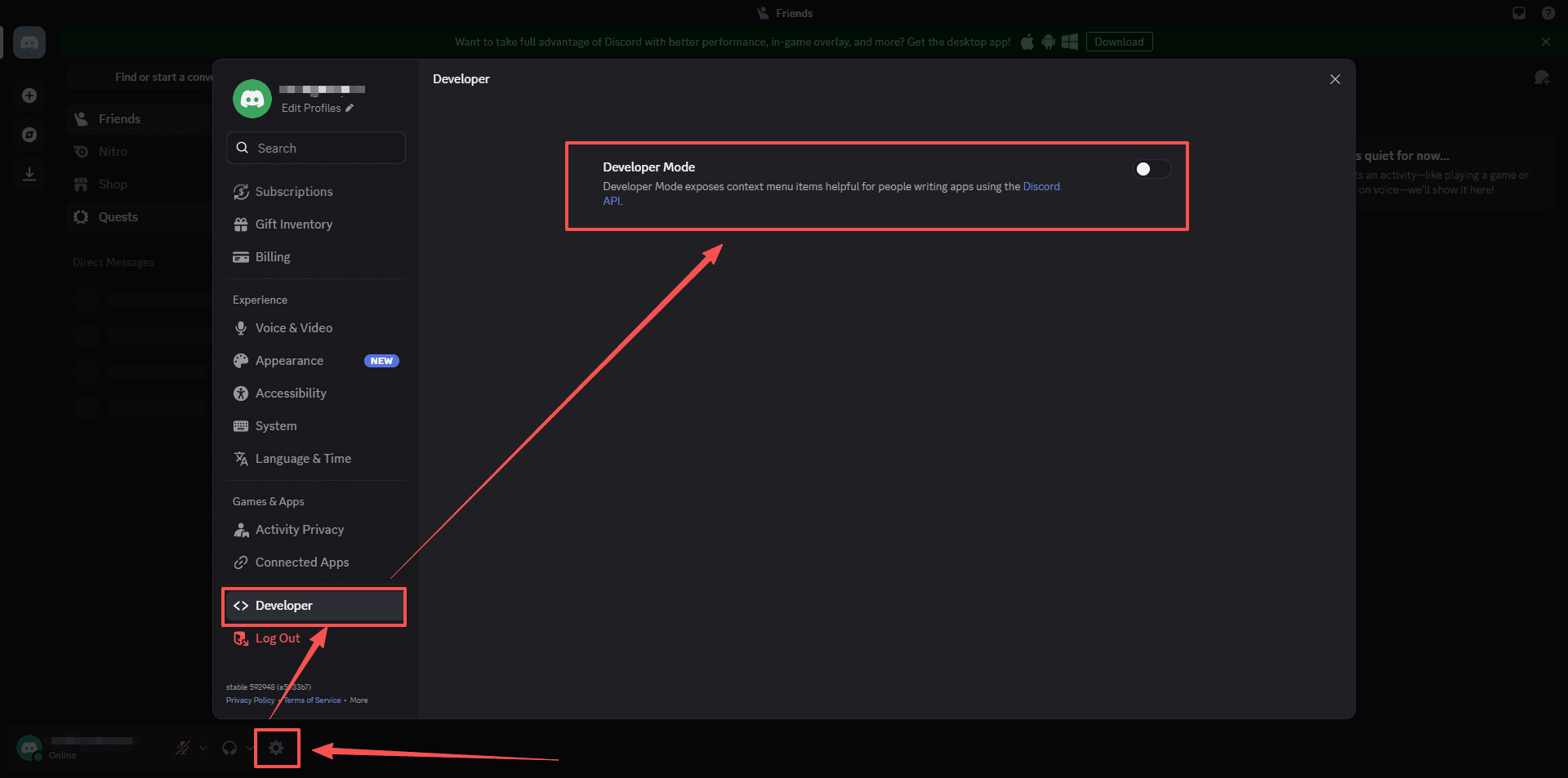
💡 Profesjonalna wskazówka: Tryb programisty włącza również inne narzędzia do debugowania, ale nie musisz się nimi przejmować – po prostu pozostaw go włączonym, a opcje kopiowania pozostaną dostępne.
Używaj Discorda w przeglądarce
Na urządzeniach mobilnych (Android i iOS)
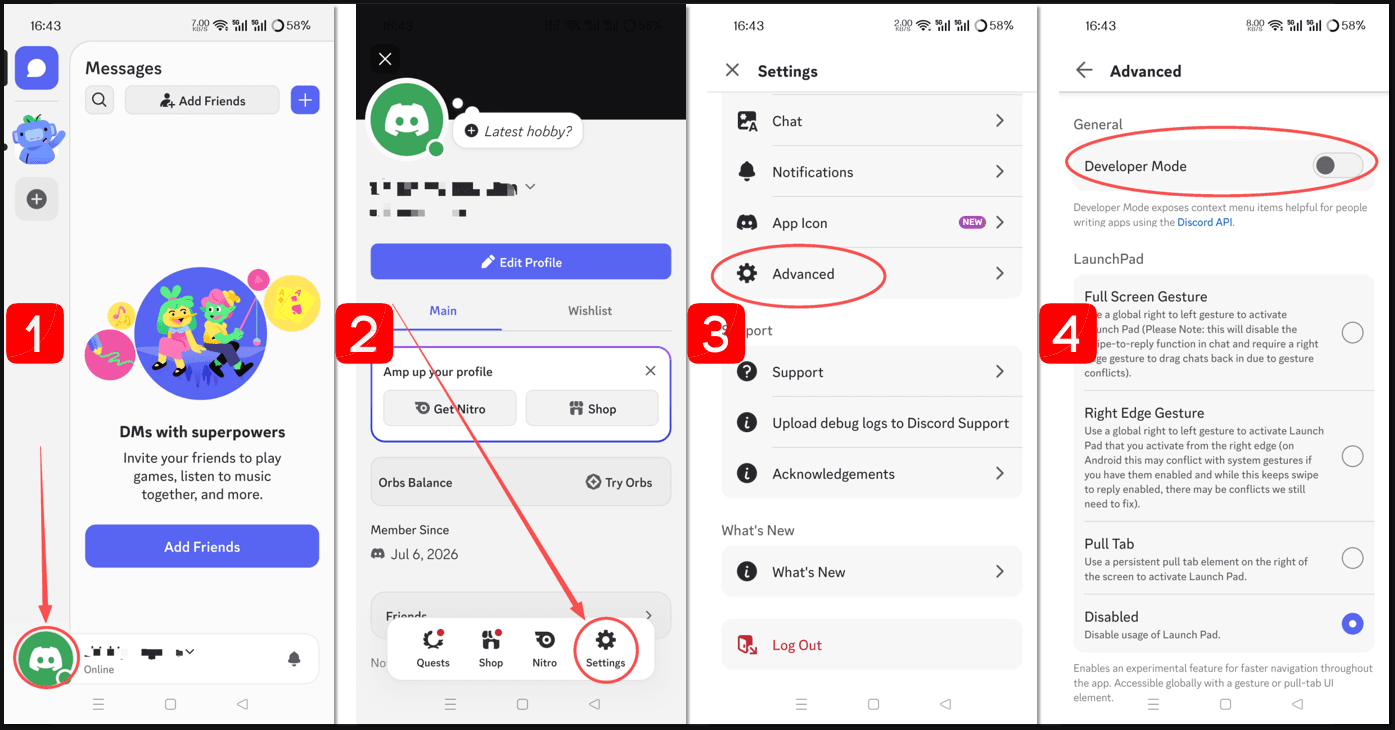
1. Uruchom aplikację Discord i dotknij swojego awatara w prawym dolnym rogu, aby otworzyć ustawienia.
2. Dotknij ikony koła zębatego (⚙️) w prawym górnym rogu, aby uzyskać dostęp do Ustawień użytkownika.
3. Przewiń w dół, aż zobaczysz Zaawansowane w sekcji „Ustawienia aplikacji” – dotknij go.
4. Dotknij przełącznika obok trybu programisty, aby go włączyć (zmieni kolor na zielony).
Po włączeniu możesz kopiować dowolny identyfikator. Proces różni się nieznacznie na każdej platformie, więc postępuj uważnie zgodnie z poniższymi sekcjami.
Jak znaleźć swój własny identyfikator użytkownika (oraz identyfikatory innych użytkowników)
Twój identyfikator użytkownika to stały numer powiązany z Twoim kontem – nigdy się nie zmienia, nawet jeśli zmienisz nazwę użytkownika lub dyskryminator (tag). To identyfikator, który najczęściej podajesz Pomocy Technicznej Discorda lub deweloperom botów.
Na komputerze
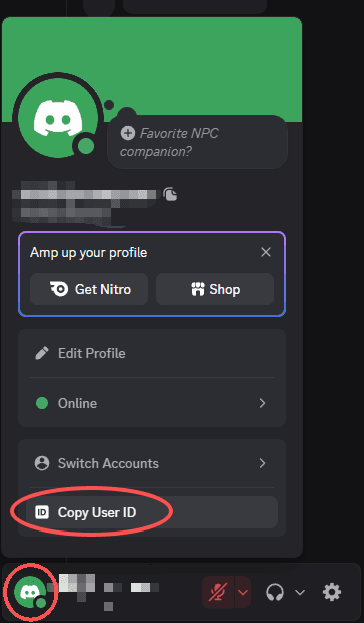
1. Kliknij swój własny awatar w dowolnym miejscu – może to być lista członków serwera, wiadomość bezpośrednia lub dolna część głównego interfejsu.
2. Z menu kontekstowego wybierz Kopiuj identyfikator użytkownika.
3. Numer został teraz skopiowany do schowka – wklej go za pomocą Ctrl+V (lub Cmd+V na Macu).
Aby skopiować identyfikator innego użytkownika, po prostu kliknij prawym przyciskiem myszy jego awatar lub nazwę użytkownika w dowolnym miejscu (na serwerze, w DM lub czacie grupowym) i wybierz Kopiuj identyfikator użytkownika z tego samego menu.
Na urządzeniach mobilnych
1. Przejdź do kanału serwera lub wiadomości bezpośredniej, w której umieściłeś wiadomość.
2. Dotknij swojego awatara, aby otworzyć kartę profilu.
3. Dotknij trzech kropek (⋯) w prawym górnym rogu karty.
4. Wybierz Kopiuj identyfikator użytkownika – zostanie on natychmiast skopiowany do schowka telefonu.
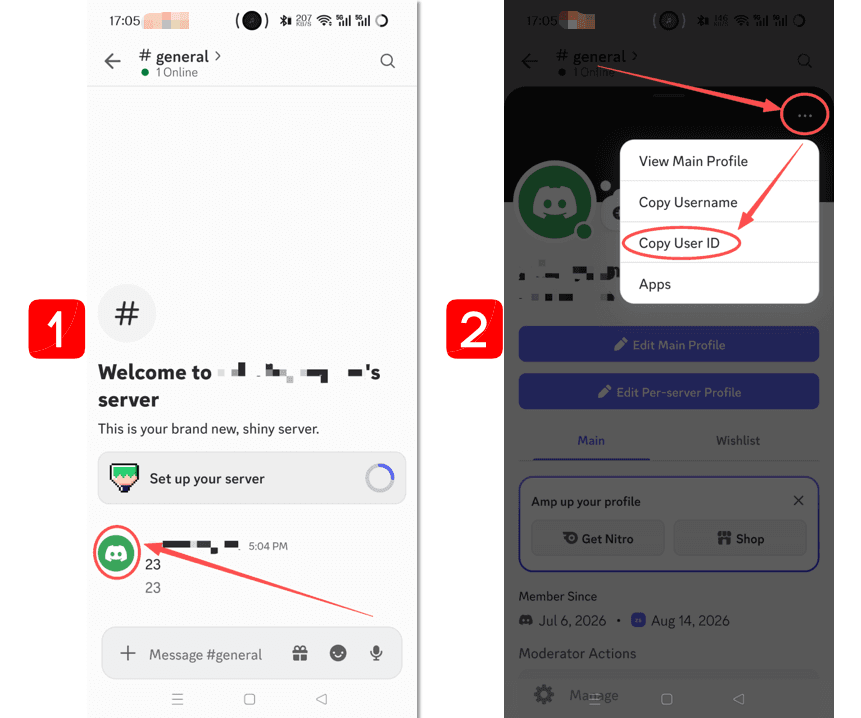
Dla innych użytkowników: dotknij ich awatara, aby otworzyć profil, a następnie dotknij tego samego menu z trzema kropkami i wybierz Kopiuj identyfikator użytkownika.
⚠️ Ważne: Musisz mieć włączony tryb programisty, w przeciwnym razie te opcje nie pojawią się. Jeśli ich nie widzisz, wróć i sprawdź ponownie przełącznik.
Jak znaleźć identyfikator serwera
Identyfikatory serwera (zwane również identyfikatorami gildii) są unikalne dla każdego serwera Discord. Są często wymagane, gdy używasz poleceń bota działających na całym serwerze lub gdy zgłaszasz Discordowi problem dotyczący całego serwera.
Na komputerze
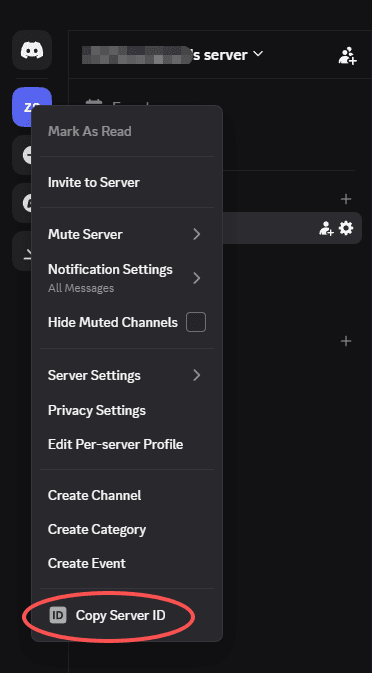
1. Na lewej liście serwerów kliknij ikonę serwera, dla którego chcesz uzyskać identyfikator.
2. Z rozwijanego menu kliknij Kopiuj identyfikator serwera.
3. Wklej go tam, gdzie potrzebujesz – identyfikator jest teraz w Twoim schowku.
Na urządzeniach mobilnych
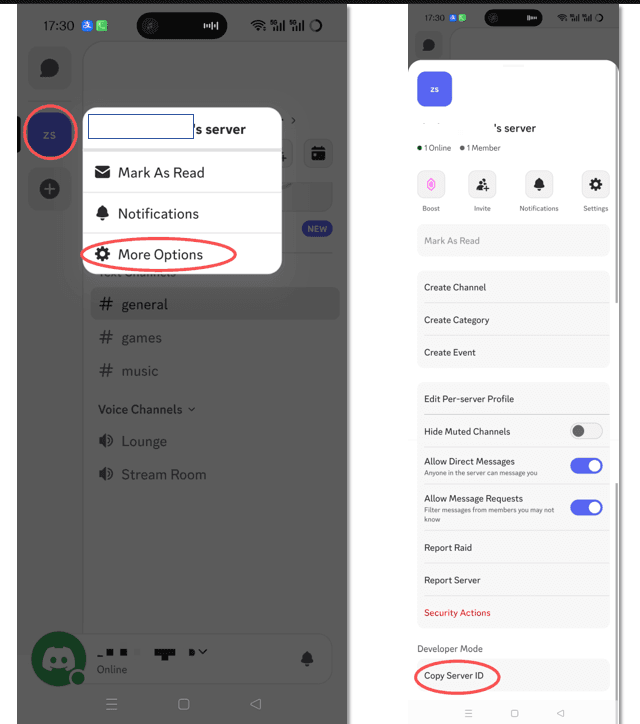
1. Naciśnij i przytrzymaj ikonę serwera, z którego chcesz uzyskać identyfikator.
2. Dotknij Więcej opcji z wyskakującego menu.
3. Przewiń w dół w menu i dotknij Kopiuj identyfikator serwera – identyfikator serwera zostanie skopiowany do schowka.
📌 Uwaga: Czy potrzebujesz uprawnień „Zarządzaj serwerem”, aby zobaczyć tę opcję? Właściwie nie – każdy członek serwera może skopiować identyfikator serwera, o ile ma włączony tryb programisty. Discord nie ogranicza tej opcji do administratorów.
Jak znaleźć identyfikator kanału
Każdy kanał tekstowy, kanał głosowy i kategoria ma swój własny identyfikator. Identyfikatory kanałów są powszechnie używane przez boty do ograniczania poleceń do określonych kanałów lub do generowania linków przypominających zaproszenia, które prowadzą bezpośrednio do kanału.
Na komputerze
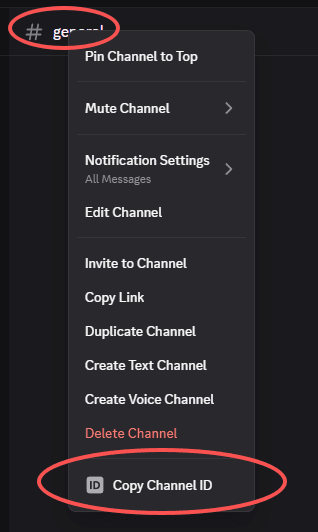
1. Najedź kursorem na nazwę kanału na lewej liście kanałów.
2. Kliknij go prawym przyciskiem myszy (kanał tekstowy lub głosowy – działa dla obu).
3. Z menu wybierz Kopiuj identyfikator kanału.
Na urządzeniach mobilnych
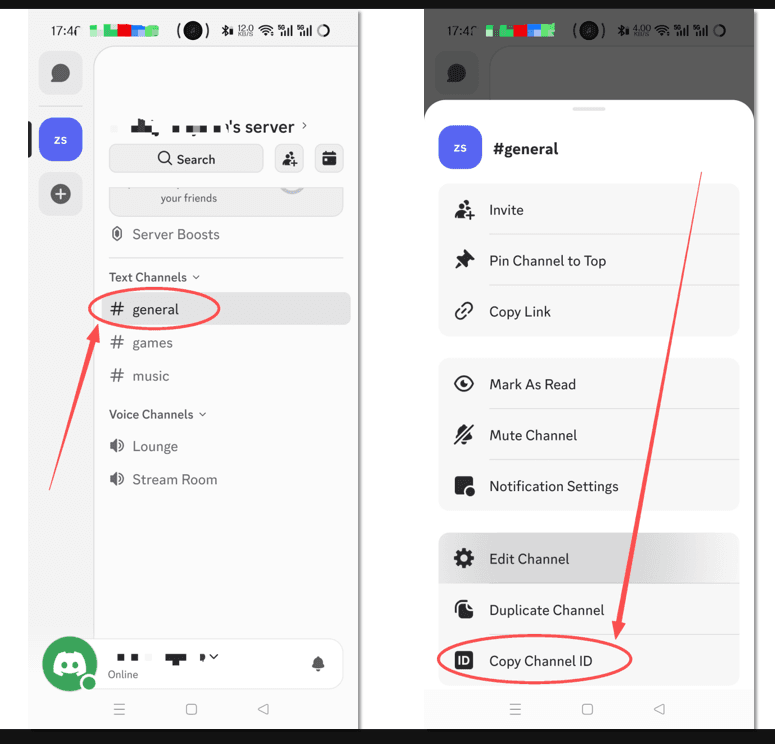
1. Naciśnij i przytrzymaj nazwę kanału na liście kanałów.
2. Pojawi się menu kontekstowe – dotknij Kopiuj identyfikator kanału (może być konieczne przewinięcie w dół, jeśli masz mały ekran).
💡 Dodatkowa wskazówka: Jeśli masz identyfikator kanału, możesz uczynić go klikalnym w Discordzie, wpisując #<channelID> (zastąp go rzeczywistym numerem). Inni użytkownicy mający dostęp do tego kanału mogą go kliknąć, aby od razu tam przejść.
Jak uzyskać link do wiadomości (który zawiera identyfikator wiadomości)
Linki do wiadomości są niezwykle przydatne – pozwalają udostępnić konkretną wiadomość każdemu, kto ma uprawnienia do jej wyświetlenia. Zamiast mówić „przejdź do #ogólny i przewiń w górę”, możesz wkleić link, który przeniesie ich bezpośrednio do tej właśnie wiadomości.
Na komputerze
1. Znajdź wiadomość, do której chcesz utworzyć link.
2. Kliknij prawym przyciskiem myszy w dowolnym miejscu wiadomości (lub na znaczniku czasu).
3. Z menu wybierz Kopiuj link do wiadomości.
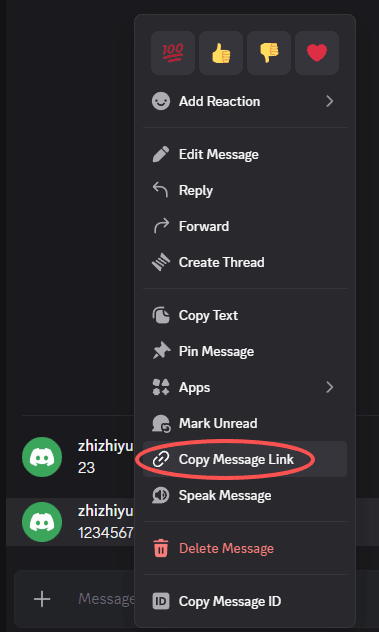
Na urządzeniach mobilnych
1. Zlokalizuj wiadomość i naciśnij ją długo (dotknij i przytrzymaj).
2. W wyskakujących akcjach wybierz Kopiuj link do wiadomości.
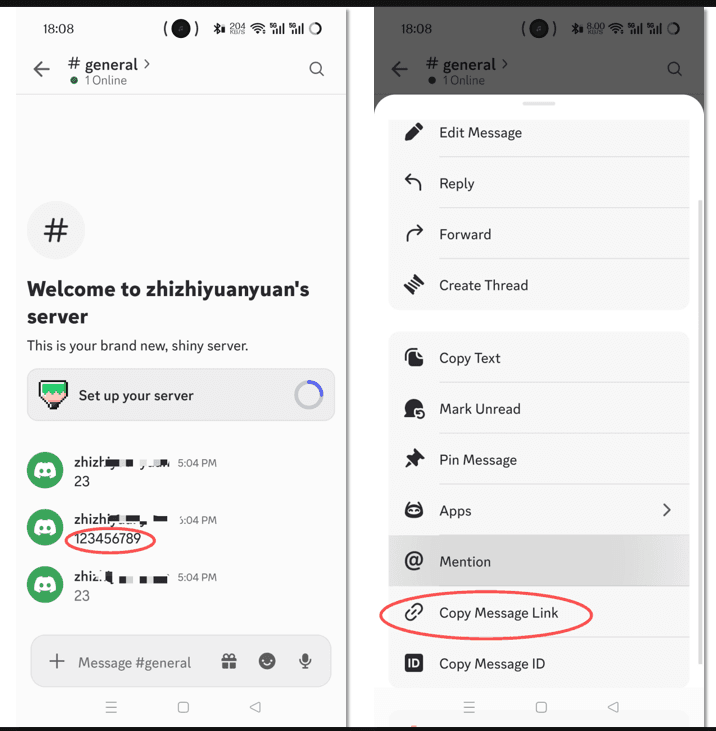
Link będzie wyglądać mniej więcej tak:
https://discord.com/channels/123456789/987654321/111222333
Ostatni numer to identyfikator wiadomości, środkowy to identyfikator kanału, a pierwszy to identyfikator serwera. Nie musisz ich analizować – po prostu udostępnij link w takiej postaci.
📎 Profesjonalna wskazówka: Linki do wiadomości działają również w DM-ach i grupowych DM-ach. W przypadku grupowych DM-ów format jest nieco inny, ale metoda kopiowania jest identyczna.
Jak znaleźć identyfikatory w grupowych DM-ach (prywatnych rozmowach)
Co jeśli nie jesteś na serwerze, ale w grupowej wiadomości bezpośredniej? Nadal możesz skopiować większość identyfikatorów.
Identyfikatory użytkowników – wykonaj te same kroki (dotknij / kliknij prawym przyciskiem myszy awatar członka).
Identyfikator kanału – w grupowej DM-ie sama rozmowa działa jak kanał. Na komputerze kliknij prawym przyciskiem myszy nazwę grupy na liście DM-ów i wybierz Kopiuj identyfikator kanału. Na urządzeniach mobilnych naciśnij i przytrzymaj nazwę grupy i wybierz Kopiuj identyfikator kanału.
Linki do wiadomości – kliknij prawym przyciskiem myszy lub naciśnij i przytrzymaj dowolną wiadomość i wybierz Kopiuj link do wiadomości – link będzie działać dla wszystkich uczestników.
Jak wyglądają wszystkie te identyfikatory?
Wszystkie identyfikatory Discord to czyste ciągi numeryczne – bez liter i znaków specjalnych. Przykłady:
· Identyfikator użytkownika: 286442994527764480
· Identyfikator serwera: 81384788765712384
· Identyfikator kanału: 102354567890123456
· Identyfikator wiadomości: 978654321012345678
Mają zawsze 17 lub 18 cyfr (czasami 19) i są generowane przez wewnętrzny system Discorda.
Rozwiązywanie problemów: Dlaczego nie widzę opcji „Kopiuj identyfikator”?
Jeśli opcja się nie pojawia, sprawdź te punkty:
· Tryb programisty jest nadal wyłączony – sprawdź ponownie przełącznik w Ustawienia > Zaawansowane.
· Klikasz prawym przyciskiem myszy w niewłaściwym miejscu – w przypadku identyfikatora użytkownika musisz kliknąć nazwę/awatara, a nie pole wiadomości.
· Wersja aplikacji jest nieaktualna – zaktualizuj Discorda do najnowszej wersji (szczególnie na urządzeniach mobilnych).
· Jesteś w kanale tylko do odczytu – nawet wtedy nadal powinieneś mieć możliwość kopiowania identyfikatorów; uprawnienia nie blokują funkcji kopiowania.
Podsumowanie
Znalezienie swojego identyfikatora Discord może wydawać się ukrytą sztuczką, ale w rzeczywistości jest proste, gdy tylko włączysz tryb programisty. Niezależnie od tego, czy potrzebujesz go do pomocy technicznej, konfiguracji bota, czy udostępniania linków do wiadomości, te numeryczne identyfikatory pomagają Ci zarządzać Discordem w bardziej precyzyjny sposób.
Jeśli zarządzasz wieloma kontami dla społeczności, testów lub biznesu, BitBrowser zapewnia izolowane profile odcisków palców, aby pomóc w bezpiecznym prowadzeniu ich obok siebie.
Pamiętaj, że Twój identyfikator użytkownika jest stały. Miej go pod ręką i udostępniaj tylko w razie potrzeby. Identyfikatory serwera i kanału są również bezpieczne do udostępniania zaufanym użytkownikom, którzy mają dostęp do serwera. Dzięki temu przewodnikowi zawsze będziesz wiedzieć, jak szybko znaleźć dowolny identyfikator Discord, gdy go potrzebujesz.
Najczęściej zadawane pytania dotyczące identyfikatorów Discord
Co to jest identyfikator Discord?
Identyfikator Discord to unikalny numeryczny identyfikator przypisany do każdego użytkownika, serwera, kanału i wiadomości na Discordzie. W przeciwieństwie do nazw użytkowników, te identyfikatory nie zmieniają się i są używane głównie do pomocy technicznej, botów, moderacji i zadań technicznych.
Jak znaleźć mój identyfikator Discord?
Aby znaleźć swój identyfikator Discord, najpierw włącz tryb programisty w ustawieniach Discorda. Następnie otwórz menu profilu, kliknij prawym przyciskiem myszy lub dotknij swojego awatara i wybierz Kopiuj identyfikator użytkownika. Identyfikator zostanie automatycznie skopiowany.
Dlaczego nie widzę opcji „Kopiuj identyfikator” na Discordzie?
Opcja Kopiuj identyfikator pojawia się tylko po włączeniu trybu programisty. Jeśli nie możesz jej znaleźć, przejdź do Ustawienia > Zaawansowane i włącz tryb programisty. Aktualizacja Discorda do najnowszej wersji również może pomóc.
Czy bezpiecznie jest udostępniać mój identyfikator Discord?
Tak. Identyfikatory Discord są zazwyczaj bezpieczne do udostępniania w razie potrzeby, na przykład do kontaktu z pomocą techniczną, konfiguracji botów lub rozwiązywania problemów. Nigdy jednak nie udostępniaj swojego hasła, kodów logowania ani innych informacji dotyczących bezpieczeństwa konta.
Czy mogę zmienić mój identyfikator Discord?
Nie. Twój identyfikator użytkownika Discord jest stały i nie można go zmienić. Pozostaje taki sam, nawet jeśli zaktualizujesz swoją nazwę użytkownika, awatar lub inne informacje profilowe.

 Zarządzanie Multi-Account
 Zapobiegaj Account Association
 Zarządzanie Wieloma Pracownikami
Polecane
Zobacz Więcej 
 Jak przeglądać Facebook anonimowo w 2026 roku: Metody, które naprawdę działają
 Jak utworzyć konto Gmail bez numeru telefonu (Przewodnik 2026)
 Jak pobrać filmy z Pinterest: 7 prostych metod na rok 2026 (Komputer stacjonarny i telefon)
 Odzyskiwanie zablokowanego konta Facebook: jak odzyskać wyłączone konto Facebook w 2026 roku