Jak ukryć i odkryć aplikację na iPhonie w 2026 roku
 2026.08.11 07:32
 YT.Shi
Twój iPhone przechowuje wiele danych osobowych, a czasem chcesz ukryć niektóre aplikacje przed wścibskimi oczami. Niezależnie od tego, czy pożyczasz telefon znajomemu, czy po prostu chcesz uporządkować swój Ekran Główny, Apple ułatwiło niż kiedykolwiek blokowanie i ukrywanie aplikacji. W 2026 roku proces ten jest wbudowany bezpośrednio w iOS i działa płynnie bez żadnego oprogramowania firm trzecich.
Oto wszystko, co musisz wiedzieć o ukrywaniu i przywracaniu aplikacji na swoim iPhone'ie w tym roku.
Blokowanie a ukrywanie – jaka jest różnica?
Zanim zaczniesz, warto zrozumieć dwie opcje, które daje Ci Apple.
Blokowanie aplikacji oznacza, że ikona pozostaje na Ekranie Głównym, ale każdy, kto spróbuje ją otworzyć, musi uwierzytelnić się za pomocą Face ID, Touch ID lub kodu dostępu. Informacje wewnątrz zablokowanej aplikacji nie będą pojawiać się w wynikach wyszukiwania, podglądach powiadomień, sugestiach Siri, CarPlay ani w historii połączeń. To świetne rozwiązanie dla aplikacji bankowych lub komunikatorów, których często używasz, ale chcesz zachować bezpieczeństwo.
Ukrywanie aplikacji idzie o krok dalej w kwestii prywatności. Aplikacja znika całkowicie z Ekranu Głównego i przenosi się do specjalnego folderu Ukryte na dole Biblioteki Aplikacji. Nie pojawi się również podczas wyszukiwania. Aby w ogóle zobaczyć, co znajduje się w folderze Ukryte, musisz uwierzytelnić się za pomocą Face ID, Touch ID lub kodu dostępu.
Kilka ważnych kwestii do zapamiętania. Status zablokowania lub ukrycia aplikacji dotyczy tylko urządzenia, którego używasz. Nie jest synchronizowany z innymi urządzeniami Apple za pośrednictwem iCloud.
Ponadto aplikacje, które są preinstalowane na iPhone'ie, nie mogą być ukrywane ani blokowane. Ukryć można tylko aplikacje pobrane oddzielnie z App Store.
Jeśli jednak ustawiłeś pobraną aplikację jako domyślną przeglądarkę internetową lub jako rynek aplikacji (dostępne tylko w Unii Europejskiej), wówczas ta aplikacja również nie może być ukryta.
Jak ukryć aplikację na iPhone'ie
Ukrywanie aplikacji jest szybkie i proste. Oto jak to zrobić w 2026 roku.
1. Przejdź do swojego Ekranu Głównego i znajdź aplikację, którą chcesz ukryć.
2. Naciśnij i przytrzymaj ikonę aplikacji, aż pojawi się menu.
3. Stuknij w Wymagaj Face ID (lub Wymagaj Touch ID, jeśli masz starszy iPhone z przyciskiem Home).
4. Pojawi się nowy komunikat. Stuknij w Ukryj i wymagaj Face ID.
5. Uwierzytelnij się za pomocą Face ID, Touch ID lub kodu dostępu, aby potwierdzić.
6. Stuknij w Ukryj aplikację, aby zakończyć.
Po wykonaniu tej czynności aplikacja znika z Ekranu Głównego. Nie będzie widoczna w wyszukiwaniu Spotlight. Aplikacja przenosi się do folderu o nazwie Ukryte, który znajduje się na samym dole Biblioteki Aplikacji.
Pamiętaj, że nawet gdy aplikacja jest ukryta, jej nazwa może być nadal widoczna w niektórych miejscach, takich jak Czas ekranu, Zużycie baterii według aplikacji w Ustawieniach oraz historia zakupów w App Store.
Jak otworzyć ukrytą aplikację bez jej przywracania
Jeśli chcesz tylko tymczasowo użyć ukrytej aplikacji i nie chcesz przenosić jej z powrotem do Biblioteki Aplikacji, możesz to zrobić łatwo.
1. Przesuń palcem w lewo na Ekranie Głównym, przechodząc przez wszystkie strony, aż dotrzesz do Biblioteki Aplikacji.
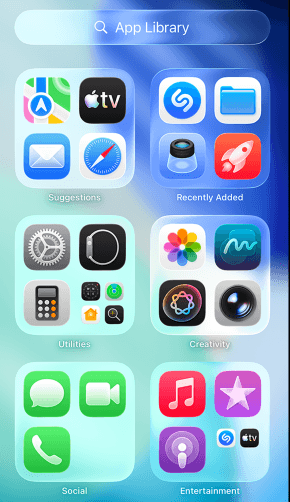
2. Przewiń do samego dołu. Zobaczysz folder oznaczony Ukryte.
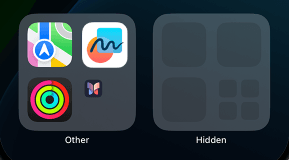
3. Stuknij w folder Ukryte. iPhone poprosi o uwierzytelnienie za pomocą Face ID, Touch ID lub kodu dostępu.
4. Stuknij w aplikację, którą chcesz otworzyć, a następnie uwierzytelnij się ponownie za pomocą Face ID, Touch ID lub kodu dostępu.
Po zamknięciu aplikacji pozostaje ona ukryta. Następnym razem, gdy chcesz ją otworzyć, będziesz musiał przejść przez te same kroki.
Jak przywrócić ukrytą aplikację na iPhone'ie
Jeśli zmienisz zdanie i chcesz przywrócić ukrytą aplikację do widocznej biblioteki, proces jest równie prosty.
1. Przesuń palcem w lewo na Ekranie Głównym, przechodząc przez wszystkie strony, aż dotrzesz do Biblioteki Aplikacji.
2. Przewiń do samego dołu. Stuknij w folder Ukryte i uwierzytelnij się.
3. Znajdź aplikację, którą chcesz przywrócić.
4. Naciśnij i przytrzymaj ikonę aplikacji, a następnie stuknij w Nie wymagaj Face ID (lub Nie wymagaj Touch ID).
5. Uwierzytelnij się ponownie, aby potwierdzić.
Aplikacja zostanie przeniesiona z folderu Ukryte i wróci do Biblioteki Aplikacji. Stamtąd możesz przeciągnąć ją z powrotem na Ekran Główny, jeśli chcesz, aby była ponownie widoczna.
Pełną listę wszystkich ukrytych aplikacji możesz również zobaczyć, przechodząc do Ustawień > Aplikacje > Ukryte aplikacje i uwierzytelniając się.
Jak odblokować zablokowaną aplikację (jeśli tylko ją zablokowałeś)
Jeśli wcześniej zablokowałeś aplikację bez jej ukrywania i chcesz usunąć blokadę, aby każdy mógł ją otworzyć bez kodu dostępu, wykonaj następujące czynności:
1. Znajdź aplikację na swoim Ekranie Głównym.
2. Naciśnij i przytrzymaj ikonę, aż pojawi się menu.
3. Stuknij w Nie wymagaj Face ID (lub Nie wymagaj Touch ID).
4. Uwierzytelnij się za pomocą Face ID, Touch ID lub kodu dostępu.
Aplikacja jest teraz odblokowana i możesz ją otworzyć bez żadnej dodatkowej weryfikacji.
Inne sposoby, w jakie aplikacje mogą znikać
Czasami aplikacja może wydawać się ukryta, choć w rzeczywistości nie jest. Jeśli nie możesz znaleźć aplikacji na Ekranie Głównym, najpierw sprawdź kilka innych miejsc.
Sprawdź swoją Bibliotekę Aplikacji. Być może usunąłeś aplikację z Ekranu Głównego bez jej ukrywania. Przesuń do Biblioteki Aplikacji i poszukaj jej tam. Jeśli ją znajdziesz, naciśnij i przytrzymaj ikonę, a następnie wybierz Dodaj do Ekranu Głównego.

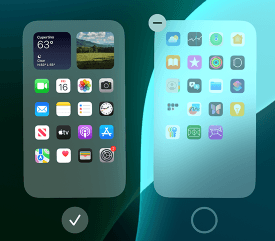
Sprawdź, czy nie ukryto stron Ekranu Głównego. Możesz ukrywać całe strony z aplikacjami. Aby to sprawdzić, naciśnij i przytrzymaj puste miejsce na Ekranie Głównym, stuknij w kropki na dole i sprawdź, czy któreś strony są odznaczone. Stuknij w odznaczone kółka, aby przywrócić te strony.
Sprawdź ograniczenia Czasu ekranu. Jeśli skonfigurowałeś Czas ekranu, być może ograniczyłeś niektóre aplikacje. Przejdź do Ustawień > Czas ekranu > Ograniczenia treści i prywatności > Dozwolone aplikacje i upewnij się, że aplikacja jest włączona.
Sprawdź historię zakupów w App Store. Jeśli ukryłeś aplikację z listy zakupów w App Store, nie usuwa jej to z telefonu. Po prostu przestaje się wyświetlać na liście zakupionych aplikacji.
Aby ją tam przywrócić, przejdź do App Store, stuknij w swoj profil, wybierz swoje imię i nazwisko, przewiń w dół do Ukryte zakupy i stuknij w Pokaż. Pamiętaj, że przywrócenie jej w App Store nie spowoduje automatycznego umieszczenia aplikacji z powrotem na Ekranie Głównym; może być konieczne ponowne pobranie, jeśli ją usunąłeś.
Kiedy ukrywanie aplikacji na iPhone'ie nie wystarcza – zarządzanie oddzielnymi środowiskami cyfrowymi
Wbudowana funkcja ukrywania aplikacji Apple jest przydatna do codziennej prywatności. Pomaga utrzymać niektóre aplikacje z dala od przypadkowego dostępu i sprawia, że Ekran Główny jest bardziej przejrzysty.
Należy jednak pamiętać, że ukrycie aplikacji nie tworzy całkowicie oddzielnego środowiska. Aplikacja jest nadal zainstalowana na tym samym iPhone'ie, korzysta z tego samego środowiska urządzenia i współdzieli te same zasoby systemowe.
Dla użytkowników, którzy muszą zarządzać wieloma kontami, oddzielać środowiska osobiste i służbowe lub utrzymywać izolację różnych sesji aplikacji, zwykły ukryty folder może nie wystarczyć.
W tym miejscu z pomocą przychodzą narzędzia przeznaczone do zarządzania wieloma środowiskami.
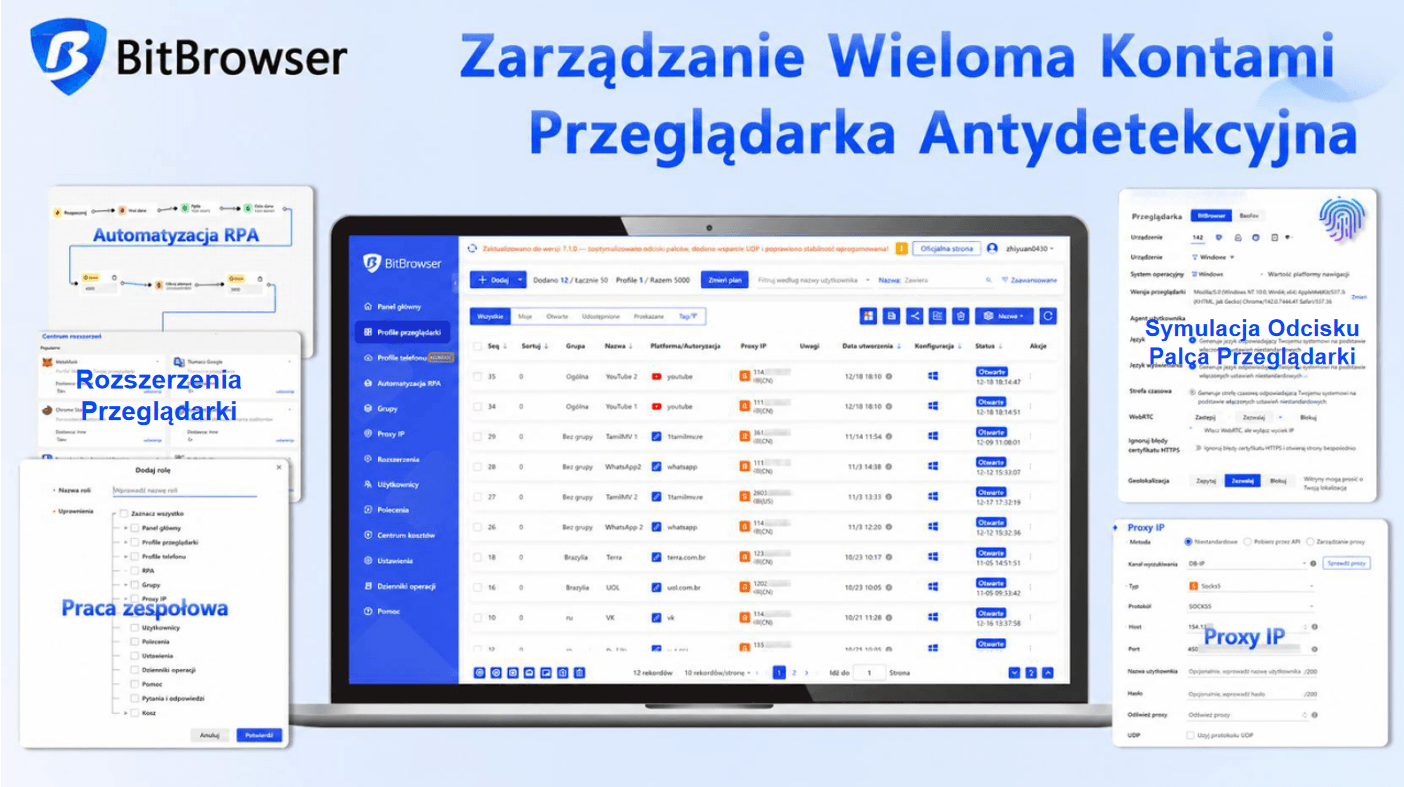
BitBrowser tworzy izolowane środowiska przeglądarek, rozdzielając odciski palca przeglądarki, pliki cookie, dane pamięci i informacje o sesji. Dzięki temu użytkownicy mogą zarządzać różnymi tożsamościami lub kontami online bez mieszania danych przeglądania między profilami.
BitBrowser oferuje hojny darmowy plan, który obejmuje 10 profili przeglądarki na stałe za darmo, co wystarczy dla początkujących, aby rozpocząć zarządzanie oddzielnymi środowiskami przeglądarki i odkrywać jego funkcje.
Zarejestruj się przez ten link, aby otrzymać najnowszy kod rabatowy!
Zacznij korzystać z BitBrowser
W przypadku aplikacji mobilnych BitCloudPhone oferuje podobne podejście z środowiskami Android i iOS opartymi na chmurze. Zamiast instalować wszystko na jednym fizycznym urządzeniu, użytkownicy mogą uruchamiać oddzielne środowiska mobilne z niezależnymi ustawieniami i sesjami aplikacji.
Dzięki BitCloudPhone-iOS użytkownicy mogą uzyskać dostęp do dedykowanych środowisk iOS, które symulują rzeczywiste scenariusze użytkowania iPhone'a, w tym oddzielne instancje aplikacji, ustawienia urządzenia i konfiguracje sieciowe.
Może to być przydatne dla zespołów, deweloperów, testerów lub każdego, kto musi efektywniej zarządzać wieloma środowiskami mobilnymi.
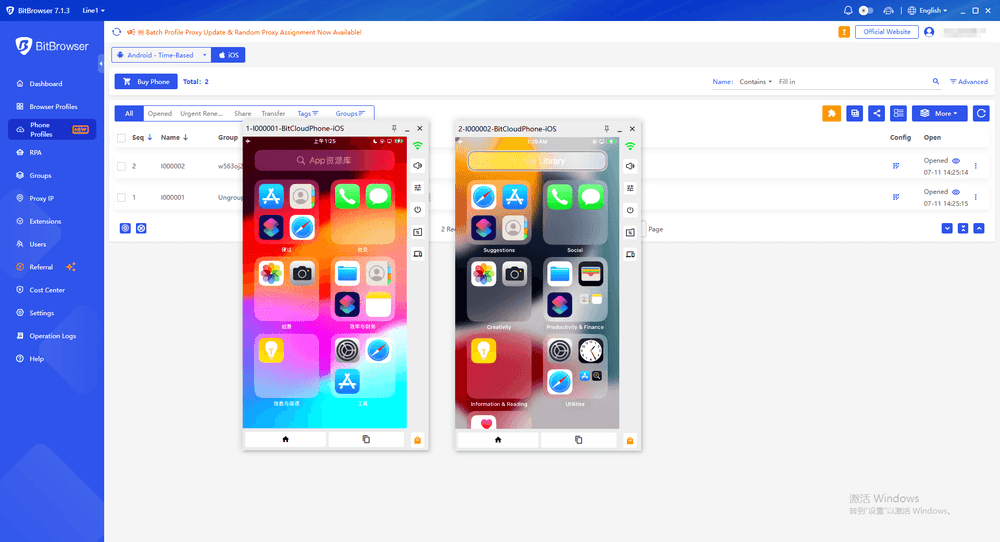
Uzyskaj Cloud Phone iOS już teraz
Wybór odpowiedniego rozwiązania prywatnościowego
Najlepsza opcja zależy od tego, co chcesz osiągnąć:
Do ukrywania aplikacji osobistych:
Użyj wbudowanej funkcji Ukryj aplikację Apple. Jest prosta, darmowa i działa dobrze w codziennej prywatności.
Do oddzielania różnych kont lub przepływów pracy:
Rozważ rozwiązanie z izolowanym środowiskiem, takie jak BitBrowser lub BitCloudPhone-iOS, zwłaszcza gdy wiele sesji musi pozostać niezależnych.
Do testowania aplikacji lub zarządzania mobilnymi przepływami pracy:
Środowisko telefonu w chmurze może zmniejszyć potrzebę posiadania wielu fizycznych urządzeń, jednocześnie utrzymując każde środowisko oddzielnie.
FAQ
Jak ukryć i przywrócić aplikację na moim iPhone'ie w 2026 roku?
Aby ukryć aplikację, naciśnij i przytrzymaj ikonę aplikacji, stuknij w Wymagaj Face ID, wybierz Ukryj i wymagaj Face ID, a następnie potwierdź za pomocą Face ID, Touch ID lub kodu dostępu. Aby ją przywrócić, otwórz folder Ukryte w Bibliotece Aplikacji, uwierzytelnij się i wybierz Nie wymagaj Face ID.
Gdzie trafiają ukryte aplikacje na iPhone'ie?
Ukryte aplikacje są przenoszone do folderu Ukryte na dole Biblioteki Aplikacji. Nie będą już widoczne na Ekranie Głównym ani w wyszukiwaniu Spotlight, ale aplikacja i jej dane pozostają na urządzeniu.
Jaka jest różnica między blokowaniem a ukrywaniem aplikacji na iPhone'ie?
Zablokowana aplikacja pozostaje widoczna na Ekranie Głównym, ale wymaga uwierzytelnienia do otwarcia. Ukryta aplikacja jest usuwana z normalnego widoku i można ją otworzyć tylko za pomocą folderu Ukryte po uwierzytelnieniu.
Dlaczego nie mogę ukryć aplikacji na moim iPhone'ie?
Można ukryć tylko obsługiwane aplikacje pobrane z App Store. Wbudowane aplikacje Apple i niektóre domyślne aplikacje nie mogą być blokowane ani ukrywane. Potrzebujesz również kompatybilnej wersji iOS, aby korzystać z funkcji Ukryj aplikację.
Czy mogę tworzyć oddzielne środowiska aplikacji zamiast tylko ukrywać aplikacje na iPhone'ie?
Funkcja Ukryj aplikację na iPhone'ie służy głównie do prywatności i organizacji. Nie tworzy oddzielnych środowisk aplikacji ani nie izoluje danych aplikacji. Jeśli potrzebujesz niezależnych środowisk mobilnych dla różnych kont lub przepływów pracy, narzędzia takie jak BitCloudPhone-iOS mogą zapewnić oddzielne środowiska iOS oparte na chmurze, podczas gdy BitBrowser pomaga utrzymać profile przeglądarki i sesje online w izolacji.

 Zarządzanie Multi-Account
 Zapobiegaj Account Association
 Zarządzanie Wieloma Pracownikami
Polecane
Zobacz Więcej 
 Jak przeglądać Facebook anonimowo w 2026 roku: Metody, które naprawdę działają
 Jak utworzyć konto Gmail bez numeru telefonu (Przewodnik 2026)
 Jak pobrać filmy z Pinterest: 7 prostych metod na rok 2026 (Komputer stacjonarny i telefon)
 Odzyskiwanie zablokowanego konta Facebook: jak odzyskać wyłączone konto Facebook w 2026 roku