Jak korzystać z WhatsApp na komputerze w 2026 roku: Przewodnik po WhatsApp Web, Desktop i wielu kontach
 2026.07.25 06:33
 YT.Shi
Korzystanie z WhatsApp na telefonie jest wygodne, ale gdy rozmowy stają się dłuższe lub często musisz wysyłać pliki, komputer może znacznie wszystko ułatwić.
Pisanie na pełnej klawiaturze, przeglądanie czatów na większym ekranie i zarządzanie dokumentami bezpośrednio z pulpitu może zaoszczędzić mnóstwo czasu. Niezależnie od tego, czy używasz WhatsApp do rozmów prywatnych, komunikacji służbowej czy obsługi klienta, dostęp do WhatsApp na komputerze może usprawnić Twoją codzienną pracę.
W 2026 roku istnieje kilka sposobów korzystania z WhatsApp na komputerze:
1. WhatsApp Web w przeglądarce (Chrome, Edge, Safari, Firefox itp.)
2. Aplikacja WhatsApp Desktop (Windows lub macOS)
3. Konfiguracja wielu kont, jeśli potrzebujesz dwóch lub więcej kont WhatsApp na tym samym PC
Ten poradnik wyjaśnia, jak korzystać z WhatsApp na PC, różnice między WhatsApp Web a Desktop oraz jak bezpiecznie zarządzać wieloma kontami WhatsApp.
Czy Możesz Korzystać z WhatsApp na Komputerze?
Tak. WhatsApp oficjalnie obsługuje korzystanie z WhatsApp na PC i Mac.
Możesz uzyskać dostęp do swoich czatów na dwa oficjalne sposoby:
● WhatsApp Web (działa w karcie przeglądarki)
● WhatsApp Desktop (dedykowana aplikacja dla Windows i macOS)
W obu przypadkach do pierwszego połączenia nadal potrzebujesz telefonu. Potem komputer staje się urządzeniem połączonym i może działać bardziej niezależnie niż jeszcze kilka lat temu.
Obsługiwane platformy (oficjalnie):
● Windows
● macOS
Linux wciąż pozostaje w świecie „to zależy, co zainstalujesz”. Niektórzy używają wrapperów lub tylko przeglądarki. Dla większości użytkowników najłatwiejsza jest tam wersja Web.
3 Sposoby Korzystania z WhatsApp na Komputerze (i który bym wybrał)
Zanim przejdziemy krok po kroku, oto szybkie zestawienie.
| Metoda | Najlepsza Dla | Zalety | Ograniczenia |
|---|---|---|---|
| WhatsApp Web | Szybki dostęp, użytkownicy, którzy nie chcą instalować oprogramowania | Działa bezpośrednio w przeglądarce, nie wymaga instalacji, łatwy dostęp z różnych komputerów | Wydajność przeglądarki i powiadomienia mogą zależeć od Twoich ustawień |
| Aplikacja WhatsApp Desktop | Codzienni użytkownicy WhatsApp, którzy spędzają więcej czasu na PC | Bardziej przypomina natywną aplikację, lepsza integracja z pulpitem, płynniejsze powiadomienia | Wymaga instalacji i miejsca na dysku |
| Wiele Kont WhatsApp na Jednym Komputerze | Użytek prywatny i służbowy, zespoły, agencje zarządzające różnymi kontami | Umożliwia oddzielne przepływy pracy dla różnych kont i projektów | Wymaga odpowiedniej organizacji kont, aby uniknąć zamieszania i powtarzających się logowań |
Dla większości użytkowników WhatsApp Web wystarcza do okazjonalnych wiadomości, natomiast WhatsApp Desktop jest lepszy do codziennej komunikacji.
Jeśli potrzebujesz zarządzać kilkoma kontami jednocześnie, będziesz potrzebować bardziej zorganizowanej konfiguracji z oddzielnymi środowiskami BitBrowser.
Wypróbuj z 10 Darmowymi Profilami
Jak Korzystać z WhatsApp Web na Komputerze (Logowanie WhatsApp Web)
WhatsApp Web to najszybszy sposób, aby mieć WhatsApp na laptopie lub komputerze stacjonarnym.
Krok 1: Otwórz WhatsApp Web
Na komputerze przejdź do:
Zobaczysz kod QR.
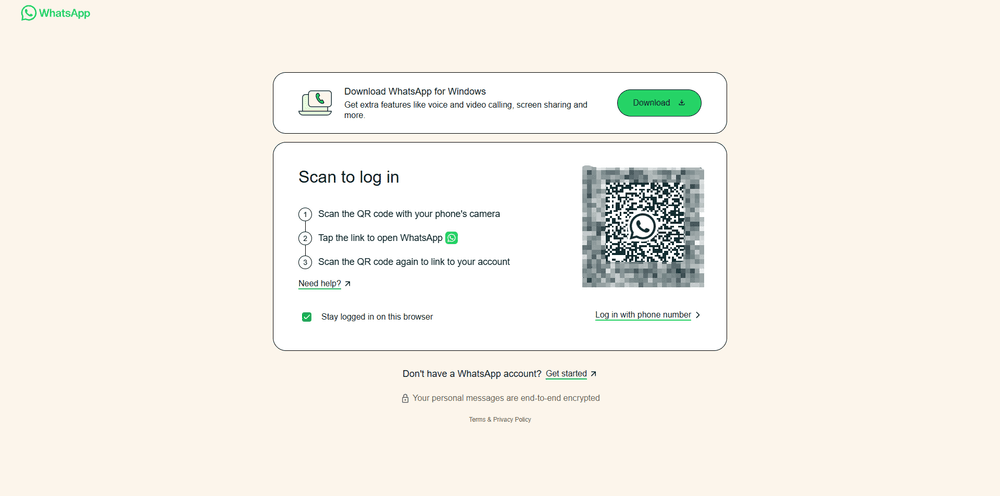
Krok 2: Na telefonie otwórz Połączone urządzenia
Na telefonie:
1. Otwórz WhatsApp
2. Przejdź do Ustawień (iPhone) lub Menu (trzy kropki) (Android)
3. Kliknij Połączone urządzenia
4. Kliknij Połącz urządzenie
Aparat zostanie uruchomiony.
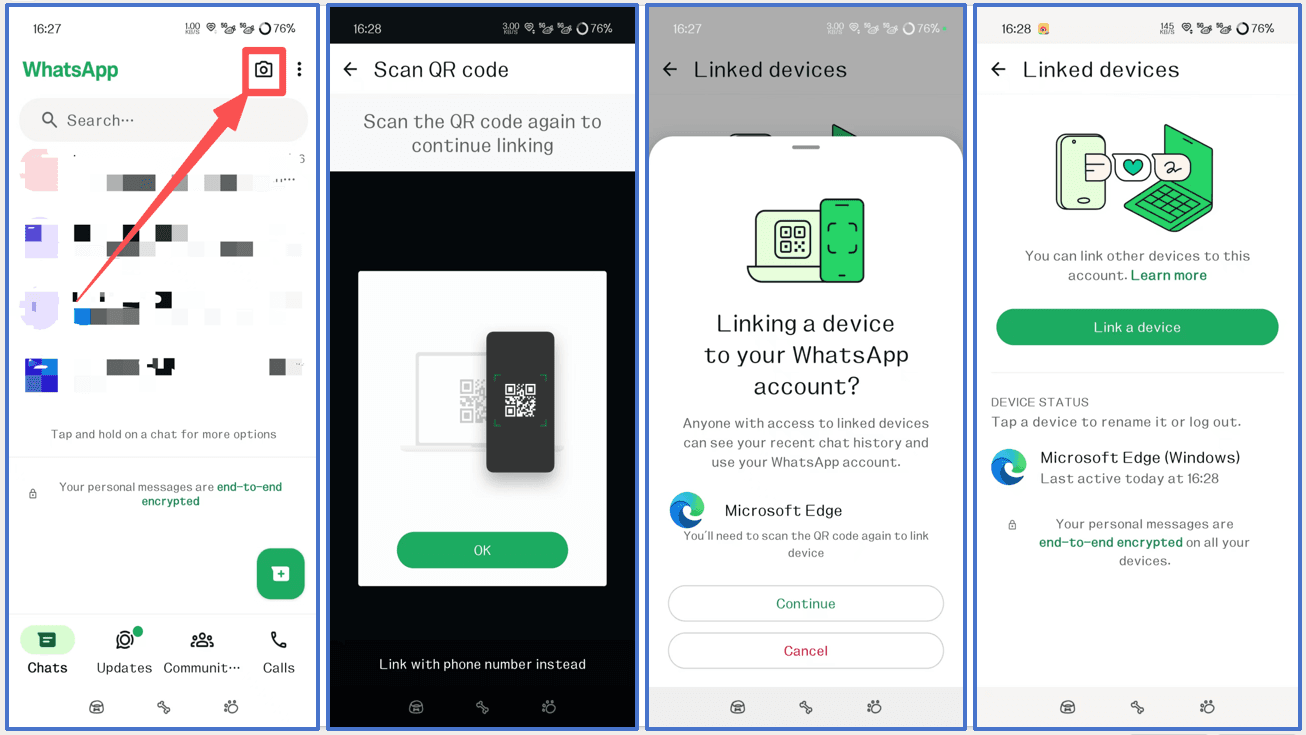
Krok 3: Zeskanuj kod QR
Skieruj aparat telefonu na kod QR na ekranie komputera.
W ciągu kilku sekund Twoje czaty załadują się na komputerze.
To wszystko. Oto proces logowania do WhatsApp Web.
Opcjonalne, ale przydatne: „Pozostań zalogowany”
Jeśli to Twój osobisty komputer, możesz zachować aktywną sesję. Na współdzielonych komputerach nie. Po prostu nie.
Jak prawidłowo wylogować się z WhatsApp Web
Dwa sposoby:
● Na komputerze: Menu WhatsApp Web (lewy górny róg) → Wyloguj się
● Na telefonie: Połączone urządzenia → kliknij sesję → Wyloguj się
Jeśli kiedykolwiek zapomnisz wylogować się na publicznym urządzeniu, metoda z telefonem jest przyciskiem paniki.
Jak Korzystać z WhatsApp Desktop (Windows i macOS)
Jeśli codziennie korzystasz z WhatsApp na komputerze, aplikacja desktopowa zazwyczaj jest przyjemniejsza.
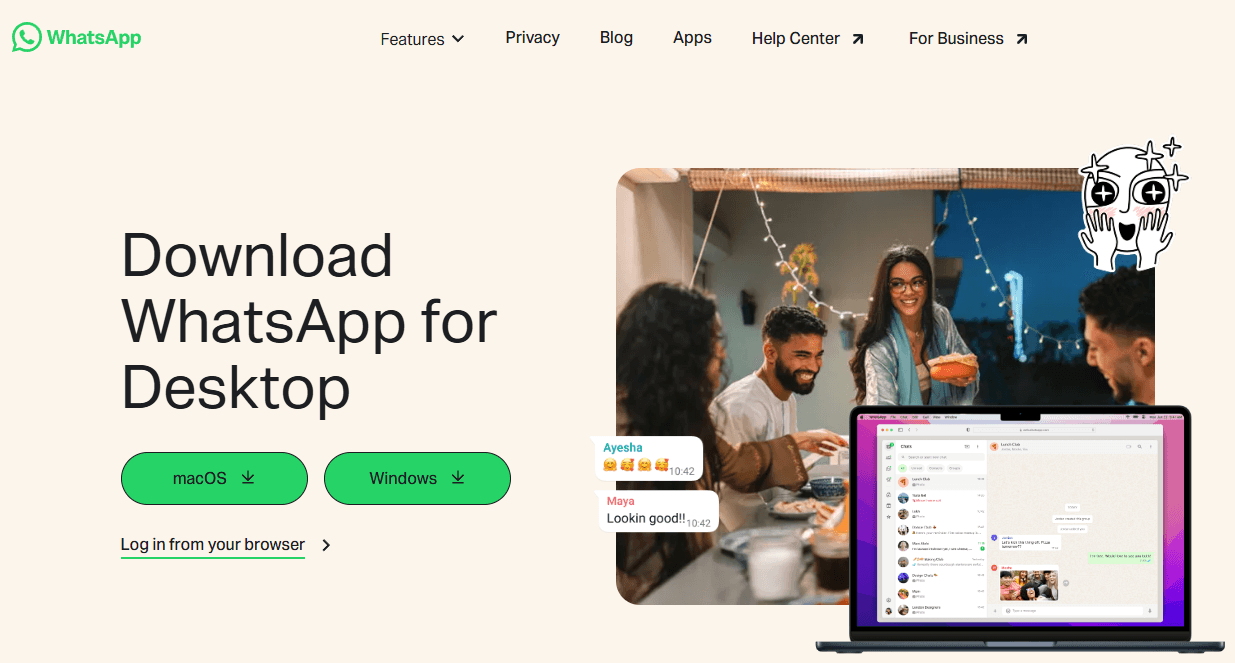
Krok 1: Zainstaluj WhatsApp Desktop
Zainstaluj z oficjalnych źródeł: oficjalna strona pobierania WhatsApp
● Microsoft Store (Windows)
● Mac App Store (macOS)
Staraj się unikać przypadkowych zewnętrznych stron z plikami.
Krok 2: Otwórz aplikację i połącz swoje konto
Po otwarciu WhatsApp Desktop ponownie zobaczysz kod QR.
Na telefonie:
● WhatsApp → Połączone urządzenia → Połącz urządzenie → zeskanuj QR
Ten sam pomysł, co w WhatsApp Web.
Krok 3: Skonfiguruj powiadomienia (to ważniejsze, niż się przyznaje)
Jeśli chcesz, aby WhatsApp na PC był naprawdę użyteczny, powiadomienia muszą działać.
Zrób to:
● W ustawieniach WhatsApp Desktop: włącz powiadomienia
● W ustawieniach systemowych Windows/macOS: zezwól na powiadomienia WhatsApp
● Na laptopach: sprawdź tryb skupienia / Nie przeszkadzać, blokuje więcej niż myślisz
WhatsApp Web vs WhatsApp Desktop: Którego Powinieneś Używać?
Obie opcje umożliwiają korzystanie z WhatsApp na komputerze, ale są zaprojektowane do różnych sytuacji. Oto szybkie porównanie:
| Porównanie | 🌐 WhatsApp Web | 🖥️ WhatsApp Desktop |
|---|---|---|
| 🚀 Jak Uzyskać Dostęp | Używaj bezpośrednio w przeglądarce na web.whatsapp.com. Nie wymaga instalacji | Pobierz i zainstaluj dedykowaną aplikację desktopową |
| ⚡ Miejsce i Wydajność | Lekka, wykorzystuje zasoby przeglądarki. Wydajność zależy od ustawień przeglądarki i otwartych kart | Wykorzystuje zasoby lokalne, ale zazwyczaj zapewnia stabilniejsze działanie przy długotrwałym użytkowaniu |
| 🔔 Powiadomienia | Powiadomienia przeglądarkowe zależne od ustawień przeglądarki | Natywne powiadomienia desktopowe z lepszą integracją systemową |
| 🛠️ Funkcje | Obsługuje wiadomości, udostępnianie plików i podstawowe skróty | Obsługuje wiadomości, udostępnianie plików, zaawansowane skróty, połączenia głosowe/wideo i udostępnianie ekranu |
| 🔗 Obsługa Wielu Urządzeń | Działa przez Połączone Urządzenia WhatsApp | Działa przez Połączone Urządzenia WhatsApp z dedykowaną obsługą aplikacji |
| 📂 Zarządzanie Plikami | Przeciągnij i upuść pliki przez okno przeglądarki | Przeciągnij i upuść pliki z płynniejszym przepływem pracy na pulpicie |
| 🎯 Najlepsze Dla | Szybki dostęp, użycie tymczasowe, komputery współdzielone | Codzienna komunikacja, praca i użytkownicy pozostający online przez długi czas |
Szybki wybór:
🌐 Wybierz WhatsApp Web, jeśli chcesz szybkiego dostępu bez instalowania czegokolwiek.
🖥️ Wybierz WhatsApp Desktop, jeśli używasz WhatsApp codziennie i chcesz stabilniejszego działania na PC.
Czy Można Korzystać z WhatsApp Web Bez Telefonu?
Ludzie cały czas szukają WhatsApp Web bez telefonu, więc oto prosta odpowiedź: Tak, ale dopiero po wstępnej konfiguracji.
Nadal potrzebujesz telefonu, aby po raz pierwszy połączyć WhatsApp Web. Otwórz WhatsApp na telefonie, przejdź do Połączonych urządzeń i zeskanuj kod QR widoczny na komputerze.
Po połączeniu możesz korzystać z WhatsApp na komputerze, nawet jeśli:
● telefon jest w innym pokoju
● telefon jest tymczasowo offline
● bateria w telefonie się wyczerpie
Działa to dzięki funkcji wielu urządzeń WhatsApp. WhatsApp obsługuje podłączenie do czterech urządzeń do jednego głównego telefonu. Obsługiwane urządzenia połączone obejmują:
● WhatsApp Web
● WhatsApp dla Windows
● WhatsApp dla Mac
● Tablety z Androidem
● iPad
● Inne obsługiwane urządzenia towarzyszące
Jednak „bez telefonu” nie oznacza, że nigdy nie potrzebujesz telefonu. Nadal potrzebujesz głównego telefonu do rejestracji konta i podłączania nowych urządzeń. Połączone urządzenia mogą się również wylogować, jeśli główny telefon nie był używany przez ponad 14 dni.
Ze względów bezpieczeństwa łącz urządzenia tylko za pośrednictwem oficjalnych aplikacji i stron WhatsApp. Nieoficjalne narzędzia WhatsApp lub fałszywe strony logowania mogą narazić Twoje konto na ryzyko.
Jak Korzystać z Wielu Kont WhatsApp na Komputerze (metody na 2026)
Zarządzanie wieloma kontami WhatsApp na jednym komputerze może być trudne. Najlepsza metoda zależy od tego, ile kont potrzebujesz i jak często między nimi przełączasz.
Oto szybkie porównanie najpopularniejszych metod:
| Metoda | Najlepsza Dla | Zalety | Ograniczenia |
|---|---|---|---|
| Przeglądarka wielokontowa (BitBrowser) | Zarządzanie wieloma kontami prywatnymi lub firmowymi | Oddzielne profile przeglądarki, niezależne sesje, łatwiejsza organizacja kont | Wymaga skonfigurowania profili |
| WhatsApp Desktop + WhatsApp Web | Dwa konta (prywatne + firmowe) | Proste, oficjalne, nie wymaga dodatkowych narzędzi | Niepraktyczne przy wielu kontach |
| Różne profile przeglądarki | 2–5 kont | Utrzymuje oddzielne pliki cookie i sesje | Staje się trudne w zarządzaniu na większą skalę |
| WhatsApp Business + WhatsApp Messenger | Jedno konto prywatne i jedno służbowe | Oficjalne rozwiązanie WhatsApp | Ograniczone do niewielkiej liczby kont |
| Okna prywatne/incognito | Tymczasowy dostęp do drugiego konta | Szybkie i nie wymaga konfiguracji | Sesje zwykle znikają po zamknięciu |
👑 Najlepsza i Bezpieczna Opcja: Użyj Przeglądarki Wielokontowej z Oddzielnymi Profilami (Najlepsze dla Wielu Kont)
Jeśli zarządzasz kilkoma kontami WhatsApp do celów biznesowych, marketingowych lub obsługi klienta, korzystanie z oddzielnych środowisk przeglądarki jest najbardziej zorganizowanym podejściem.
Przeglądarka wielokontowa, taka jak BitBrowser, umożliwia tworzenie niezależnych profili przeglądarki, z których każdy ma własne pliki cookie, sesje, odcisk palca przeglądarki i ustawienia proxy.
Co ważniejsze, oddzielenie środowisk przeglądarki może pomóc ograniczyć powiązania między kontami spowodowane współdzielonymi plikami cookie, odciskami palca lub adresami IP. Trzymając każde konto WhatsApp w osobnym, odizolowanym profilu, możesz zmniejszyć ryzyko powiązania wielu kont przez systemy bezpieczeństwa platformy i zachować bardziej uporządkowane zarządzanie kontami.
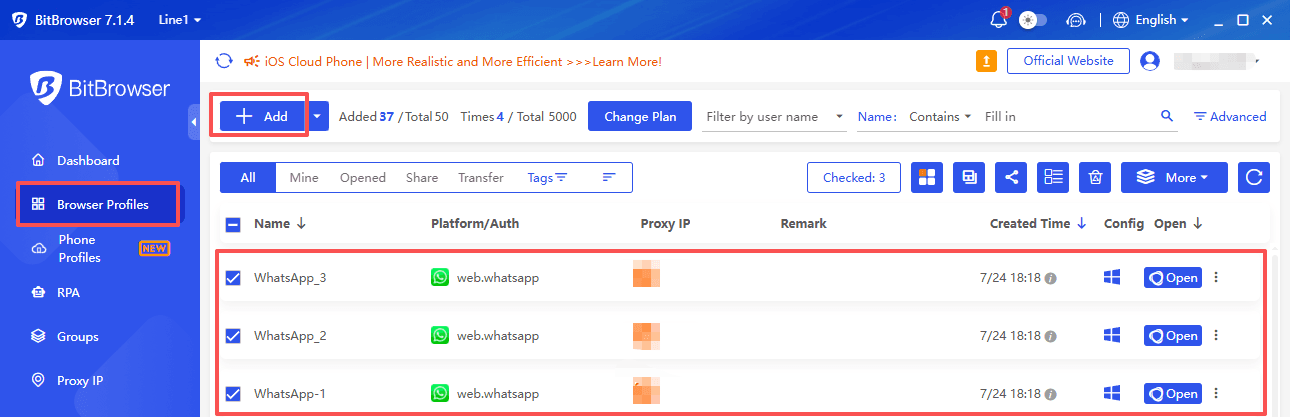
Na przykład:
● Profil 1: Prywatne konto WhatsApp
● Profil 2: Firmowe konto WhatsApp
● Profil 3: Konto klienta
Każde konto może pozostać zalogowane oddzielnie, więc nie musisz wielokrotnie się wylogowywać ani przełączać sesji.
Wypróbuj z 10 Darmowymi Profilami
Jak Używać WhatsApp na Laptopie do Pracy (drobne wskazówki dotyczące przepływu pracy, które bardzo pomagają)
Nie każdy potrzebuje „wskazówek”, ale kilka rzeczy naprawdę sprawia, że WhatsApp na laptopie staje się narzędziem zwiększającym produktywność, a nie tylko większym ekranem czatu.
Używaj skrótów klawiaturowych
Kilka, których warto się nauczyć:
● Szybkie wyszukiwanie czatów (zależy od systemu operacyjnego, często Ctrl lub Cmd + F w aplikacji oraz Ctrl lub Cmd + K do wyszukiwania czatów w niektórych wersjach)
● Nawiguj między czatami za pomocą klawiszy strzałek
● Użyj Enter, aby wysłać (lub wyłącz to, jeśli zawsze przypadkowo wysyłasz niedokończone wiadomości)
Skróty różnią się nieco między Web a Desktop, ale tak czy inaczej, poczujesz przyspieszenie, gdy przestaniesz za każdym razem sięgać po mysz.
Przeciągnij i upuść pliki
To jeden z największych powodów, dla których ludzie chcą WhatsApp na PC.
● Przeciągaj obrazy, pliki PDF, dokumenty bezpośrednio do czatu
● Kopiuj i wklejaj zrzuty ekranu bez uprzedniego zapisywania ich w niektórych konfiguracjach
Używaj WhatsApp do szybkiego „wyślij do siebie”
Wiele osób tak robi:
● utwórz czat ze sobą (lub użyj wbudowanego czatu własnego, jeśli jest dostępny w Twojej aplikacji)
● przesyłaj linki, pliki, notatki między telefonem a komputerem
Kwestie Bezpieczeństwa i Prywatności, Które Naprawdę Powinieneś Wdrożyć
Nie zamierzam robić z tego sekcji o paranoi. Tylko podstawy, które zapobiegają realnym problemom.
Nie korzystaj z WhatsApp Web na publicznych komputerach, chyba że się wylogujesz
Jeśli musisz, zrób to w oknie prywatnym i wyloguj się potem z telefonu.
Regularnie sprawdzaj Połączone urządzenia
Na telefonie:
● WhatsApp → Połączone urządzenia
Jeśli zobaczysz coś, czego nie rozpoznajesz, natychmiast to wyloguj.
Włącz weryfikację dwuetapową
To jedno z tych ustawień, które ignorujesz, aż do dnia, gdy desperacko go potrzebujesz.
● WhatsApp → Ustawienia → Konto → Weryfikacja dwuetapowa
Podsumowanie
To w zasadzie rzeczywistość 2026 roku, jak korzystać z WhatsApp na komputerze.
● WhatsApp Web to najszybszy sposób na rozpoczęcie, zwłaszcza jeśli jest używany w bezpiecznej aplikacji.
● WhatsApp Desktop jest lepszy, jeśli „żyjesz” w WhatsApp przez cały dzień.
Z WhatsApp Web możesz korzystać bez telefonu w pobliżu po połączeniu, ale nadal potrzebujesz telefonu do pierwszego połączenia.
W przypadku wielu kont WhatsApp na komputerze pomiń niechlujne sztuczki. Użyj Desktopa i profili przeglądarki i oznacz wszystko, aby nie wysłać wiadomości do szefa z niewłaściwego numeru.
FAQ (Najczęściej Zadawane Pytania)
Czy mogę używać WhatsApp na komputerze?
Tak. Możesz korzystać z WhatsApp na PC lub Macu za pośrednictwem WhatsApp Web lub aplikacji WhatsApp Desktop. Do wstępnej konfiguracji potrzebujesz telefonu.
Jakie są sposoby korzystania z WhatsApp na komputerze w 2026 roku?
Główne opcje to WhatsApp Web, WhatsApp Desktop oraz oddzielne środowiska przeglądarki do zarządzania wieloma kontami.
Jak zalogować się do WhatsApp Web?
Otwórz web.whatsapp.com, przejdź do Połączonych urządzeń w WhatsApp na telefonie i zeskanuj kod QR na komputerze.
Czy WhatsApp Desktop jest lepszy niż WhatsApp Web?
WhatsApp Desktop jest lepszy do codziennego użytku z bardziej stabilnymi powiadomieniami, natomiast WhatsApp Web jest lepszy do szybkiego dostępu bez instalacji.
Czy mogę korzystać z wielu kont WhatsApp na jednym komputerze?
Tak. Możesz zarządzać wieloma kontami za pomocą oddzielnych profili przeglądarki lub przeglądarek wielokontowych, aby każda sesja była zorganizowana.
Jak mogę wydajniej zarządzać wieloma kontami WhatsApp?
Korzystanie z oddzielnych profili przeglądarki za pomocą narzędzi takich jak BitBrowser może pomóc w utrzymaniu każdego konta WhatsApp w jego własnym środowisku, czyniąc zarządzanie wieloma kontami łatwiejszym i bardziej zorganizowanym.

 Zarządzanie Multi-Account
 Zapobiegaj Account Association
 Zarządzanie Wieloma Pracownikami
Polecane
Zobacz Więcej 
 Jak przeglądać Facebook anonimowo w 2026 roku: Metody, które naprawdę działają
 Jak utworzyć konto Gmail bez numeru telefonu (Przewodnik 2026)
 Jak pobrać filmy z Pinterest: 7 prostych metod na rok 2026 (Komputer stacjonarny i telefon)
 Odzyskiwanie zablokowanego konta Facebook: jak odzyskać wyłączone konto Facebook w 2026 roku