Przewodnik Logowania do WhatsApp Web (2026): Jak Korzystać, Rozwiązywać Problemy i Bezpiecznie Zarządzać Wieloma Kontami
 2026.07.09 06:17
 YT.Shi
Zastanawiasz się, jak korzystać z WhatsApp na komputerze bez ciągłego sięgania po telefon? Spędzałem godziny, wpatrując się w mały ekran, próbując pisać wiadomości i wysyłać pliki. Ręce drętwiały mi od niekończącego się pisania, a udostępnianie dokumentów współpracownikom było niepotrzebnie powolne.
Wszystko się zmieniło, gdy zacząłem korzystać z WhatsApp Web. Wersja internetowa sprawia, że komunikacja jest szybsza, wygodniejsza i bardziej produktywna. W tym poradniku przeprowadzę Cię przez proces logowania do WhatsApp Web na PC, Androidzie i iPhonie, wyjaśnię, czym różni się od WhatsApp Desktop, i pokażę, jak bezpiecznie zarządzać wieloma kontami WhatsApp.
Jak zalogować się do WhatsApp Web
WhatsApp Web umożliwia prywatne wysyłanie wiadomości i pozostawanie w kontakcie za pomocą dowolnej przeglądarki na komputerze. Oferuje wygodę i korzyści większego ekranu bez konieczności pobierania aplikacji desktopowej.
Logowanie do WhatsApp Web jest szybkie i proste. Proces polega na otwarciu WhatsApp w przeglądarce komputerowej i zeskanowaniu kodu QR telefonem. Po połączeniu WhatsApp Web działa niezależnie, co oznacza, że telefon nie musi już pozostawać podłączony do internetu.
Oto instrukcja krok po kroku:
Krok 1: Otwórz WhatsApp Web na swoim komputerze
Otwórz preferowaną przeglądarkę internetową na swoim komputerze PC lub Mac i przejdź na oficjalną stronę WhatsApp Web (web.whatsapp.com). Na ekranie wyświetli się kod QR.

Krok 2: Uzyskaj dostęp do „Połączonych urządzeń” w telefonie
Przed skanowaniem musisz przejść do menu połączeń w aplikacji mobilnej WhatsApp. Interfejs różni się nieznacznie w zależności od systemu operacyjnego:
Dla użytkowników Androida:
1. Otwórz aplikację WhatsApp na swoim telefonie.
2. Spójrz na prawy górny róg ekranu i dotknij ikony Trzech kropek (⋮), aby otworzyć menu główne.
3. Z listy rozwijanej wybierz Połączone urządzenia > Połącz urządzenie .
4. Uwaga: Jeśli masz nieprzeczytane powiadomienie o nowej funkcji, obok tej opcji może pojawić się mała kropka.
Dla użytkowników iPhone'a:
1. Otwórz aplikację WhatsApp na swoim iPhonie.
2. Dotknij ikony koła zębatego Ustawienia znajdującej się w prawym dolnym rogu paska nawigacji.
3. Znajdź i dotknij Połączone urządzenia > Połącz urządzenie (zazwyczaj znajduje się tuż pod „Oznaczonymi gwiazdką wiadomościami”).
4. Spowoduje to przejście do ekranu zarządzania urządzeniami, na którym możesz zobaczyć wszystkie aktualnie aktywne sesje.
Krok 3: Zweryfikuj i zeskanuj kod QR
Dotknij przycisku Połącz urządzenie na swoim telefonie. Ze względów bezpieczeństwa WhatsApp poprosi Cię o zweryfikowanie tożsamości za pomocą uwierzytelniania biometrycznego Twojego urządzenia (Face ID, Touch ID lub odcisk palca) lub kodu PIN urządzenia.
Po weryfikacji aparat zostanie uruchomiony. Skieruj aparat telefonu na kod QR na ekranie komputera, aby go zeskanować.
Krok 4: Zacznij rozmawiać
Po zeskanowaniu kodu Twoje konto jest połączone! Twoje czaty zsynchronizują się z przeglądarką, umożliwiając wygodne pisanie wiadomości na pełnej klawiaturze, wysyłanie plików bezpośrednio z komputera i korzystanie ze skrótów klawiszowych, aby przyspieszyć pracę.
Dzięki architekturze wielu urządzeń WhatsApp możesz kontynuować rozmowę na komputerze, nawet jeśli bateria w telefonie się wyczerpie lub zostawisz go w innym pokoju.
Uwaga: Możesz teraz połączyć do 4 urządzeń z telefonem głównym, co pozwala na korzystanie z tego samego konta WhatsApp na wielu urządzeniach jednocześnie. Musisz logować się do WhatsApp na telefonie głównym raz na 14 dni, aby Twoje konto WhatsApp pozostało zalogowane na połączonych urządzeniach.
Czy mogę mieć drugie konto WhatsApp?
Tak. Od 2026 roku WhatsApp oficjalnie obsługuje funkcję wielu kont zarówno na Androidzie, jak i iPhonie. Pozwala to przełączać się między kontem prywatnym a służbowym w ramach tej samej aplikacji.
Czego będziesz potrzebować:
● Drugiego numeru telefonu (poprzez drugą kartę SIM, eSIM lub oddzielne urządzenie mobilne do wstępnej weryfikacji SMS).
● Smartfona obsługującego Dual SIM lub eSIM.
Jak skonfigurować drugie konto WhatsApp:
1. Otwórz Ustawienia: W WhatsApp przejdź do Ustawień (prawy dolny róg na iPhonie; trzy kropki w prawym górnym rogu na Androidzie).
2. Dodaj konto: Dotknij ikony strzałki lub ikony „+” obok nazwy swojego profilu.
3. Zweryfikuj numer: Wybierz Dodaj konto i postępuj zgodnie z instrukcjami, aby wprowadzić i zweryfikować swój drugi numer telefonu.
4. Przełączaj płynnie: Po skonfigurowaniu możesz przełączać się między profilami, dotykając swojego zdjęcia profilowego lub ikony strzałki w menu ustawień. Każde konto będzie miało własne, oddzielne czaty, powiadomienia i ustawienia prywatności.
Są dwa istotne ograniczenia, które powinieneś znać:
● Limit „Dwóch kont”: Możesz dodać i zarządzać maksymalnie 2 kontami w oficjalnej aplikacji mobilnej.
● Zarządzanie tylko na urządzeniach mobilnych: Możliwość dodawania i przełączania się między tymi kontami jest obecnie ograniczona do urządzeń mobilnych. Jeśli potrzebujesz zarządzać wieloma kontami firmowymi lub więcej niż dwoma profilami na komputerze PC jednocześnie, oficjalna wersja WhatsApp Web/Desktop nie będzie wystarczająca.
Jak zarządzać nieograniczoną liczbą kont w jednej przeglądarce: Użyj BitBrowser
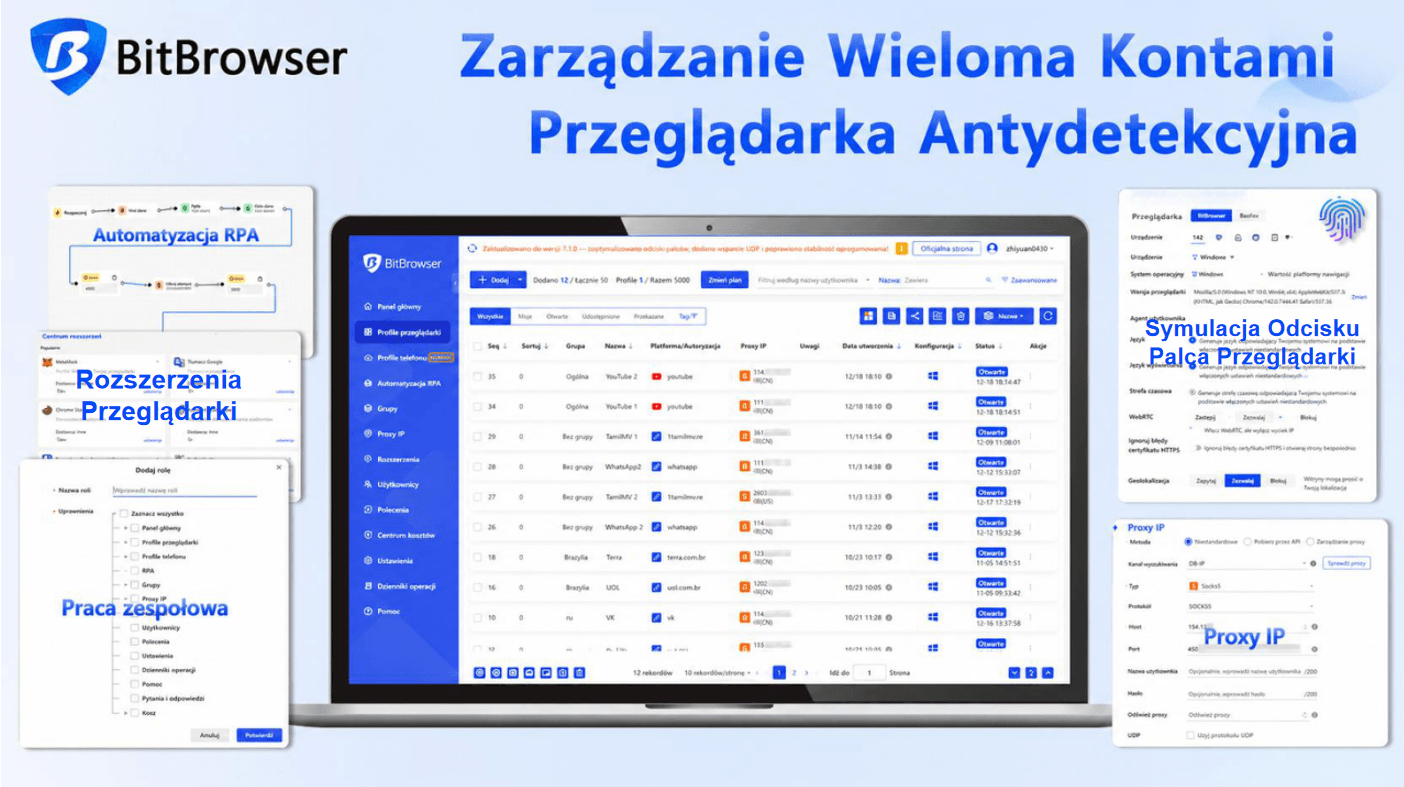
Dla marketerów cyfrowych, zespołów obsługi klienta lub każdego, kto zarządza 3, 10, a nawet ponad 100 kontami WhatsApp na jednym komputerze, konieczne staje się bardziej strukturalne rozwiązanie. To tutaj profesjonalna przeglądarka do zarządzania wieloma kontami, taka jak BitBrowser, robi prawdziwą różnicę.
Zamiast traktować wszystkie sesje tak samo, BitBrowser pozwala oddzielić każde konto na poziomie środowiska.
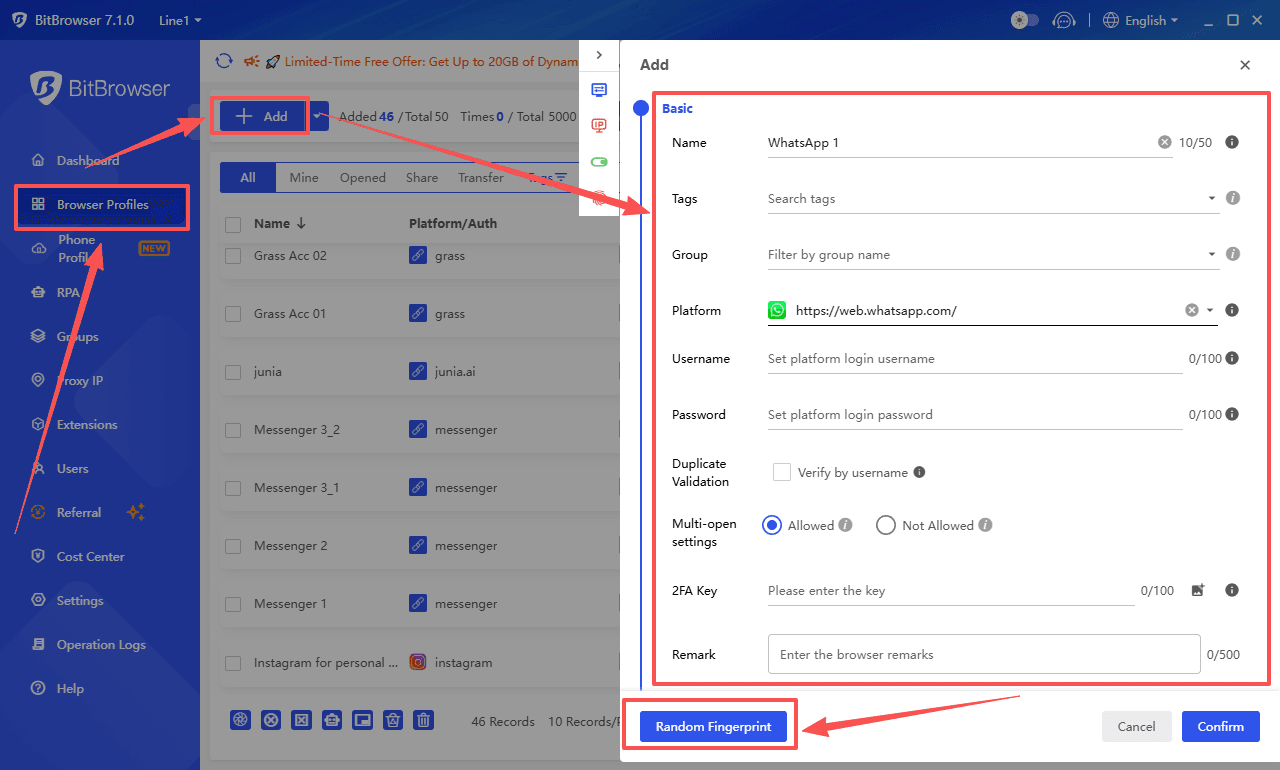
Twórz izolowane profile
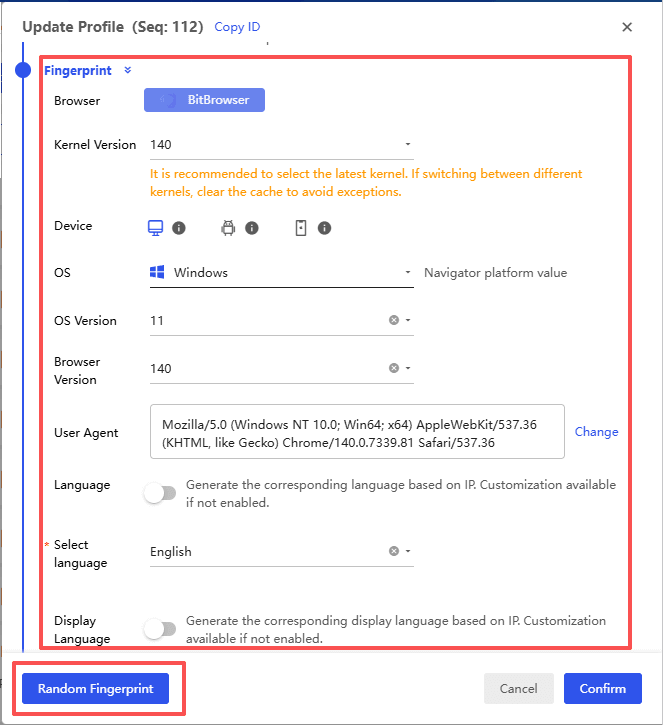
Każdy profil przeglądarki działa jak całkowicie niezależne urządzenie. Ma własne pliki cookie, user agent i odcisk palca przeglądarki. Z perspektywy WhatsApp każde konto wygląda tak, jakby działało na innym fizycznym urządzeniu.
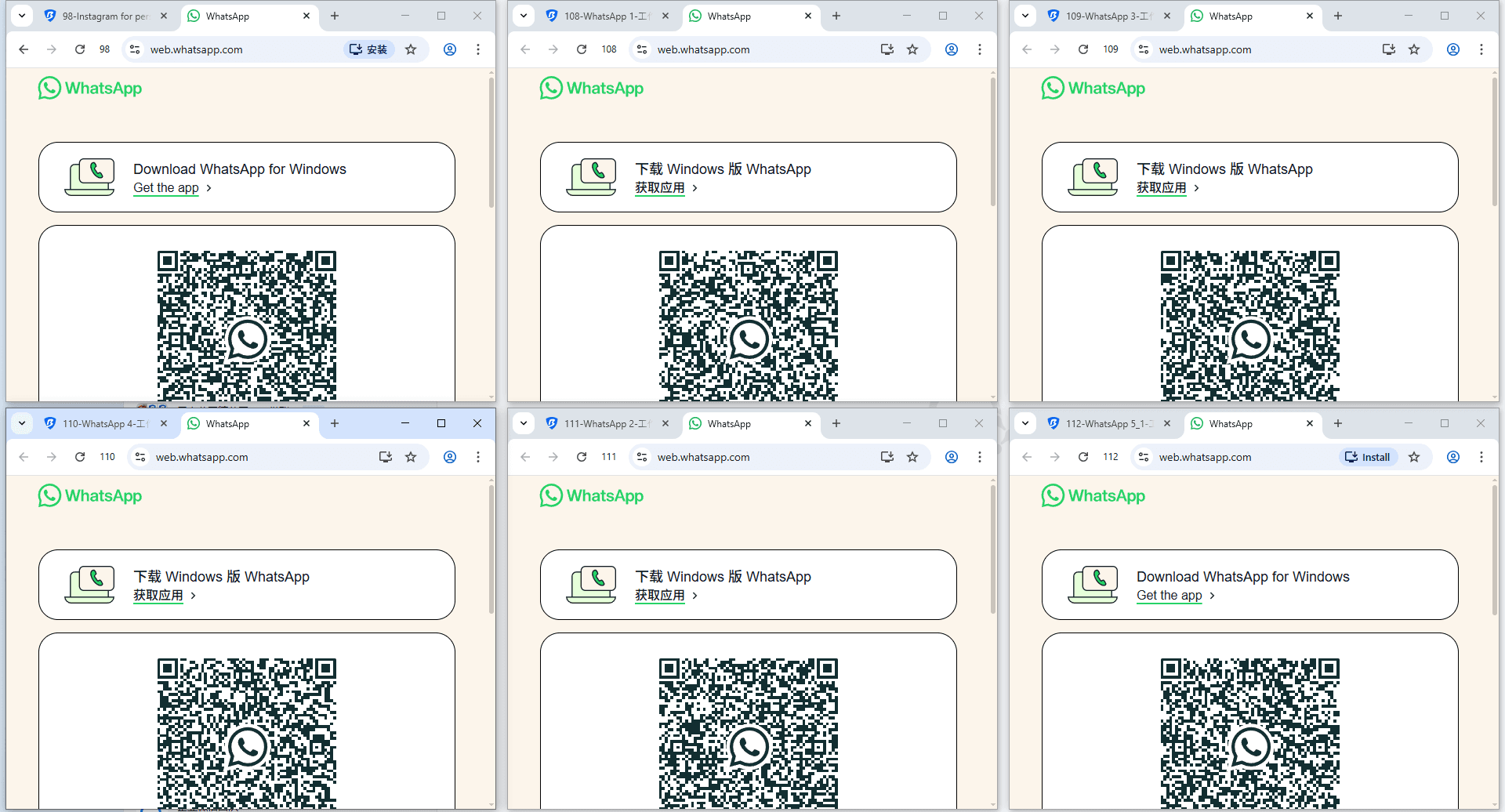
W praktyce oznacza to, że możesz otworzyć wiele okien jednocześnie, każde zalogowane na inne konto WhatsApp, bez żadnego nakładania się.
Zapobiegaj blokadom kont
Jednym z największych zagrożeń podczas zarządzania wieloma kontami jest powiązanie kont. Jeśli platformy wykryją, że kilka kont jest obsługiwanych z tego samego środowiska, mogą je oznaczyć lub ograniczyć.
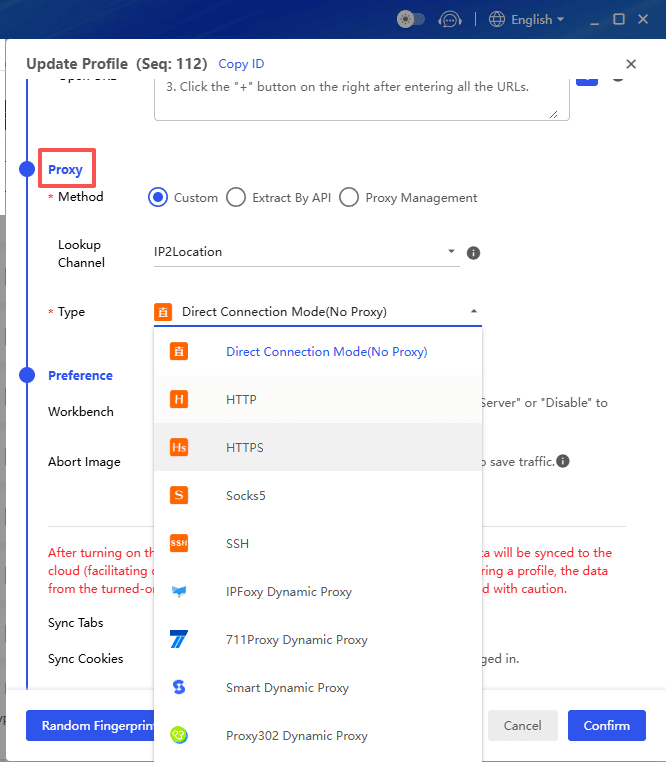
BitBrowser zmniejsza to ryzyko, łącząc konfigurację proxy z dostosowywaniem odcisku palca. Każdy profil może używać innego adresu IP i tożsamości urządzenia, co pomaga utrzymać konta oddzielnie i zmniejsza ryzyko uruchomienia kontroli bezpieczeństwa.
Pozostań zorganizowany i wydajny
Gdy wszystko jest już skonfigurowane, praca staje się znacznie płynniejsza. Nie musisz już wylogowywać się i logować ani przełączać między przeglądarkami.
Zazwyczaj trzymam kilka profili otwartych obok siebie, każdy dedykowany konkretnemu klientowi lub zadaniu. Wiadomości, pliki i powiadomienia pozostają uporządkowane, a odpowiadanie szybko, bez pomijania czegokolwiek, staje się znacznie łatwiejsze.
Odbierz 10 profili przeglądarki na zawsze za darmo
Wniosek
Korzystanie z WhatsApp Web znacznie poprawia komfort komunikacji, zwłaszcza podczas pisania długich wiadomości lub udostępniania plików. Niezależnie od tego, czy jesteś na PC, Androidzie czy iPhonie, proces logowania jest prosty, gdy zrozumiesz poszczególne kroki.
Dla osób zarządzających wieloma kontami korzystanie z przeglądarki antydetekcyjnej, takiej jak BitBrowser, znacznie ułatwia życie. Możesz tworzyć oddzielne profile, utrzymywać każde konto niezależnie i uniknąć kłopotów z ciągłym przełączaniem urządzeń lub przeglądarek. Połączenie WhatsApp Web z odpowiednimi narzędziami pozwala zachować produktywność, organizację i kontrolę nad wszystkimi rozmowami.
FAQ (Często zadawane pytania)
1. Dlaczego nie mogę zalogować się do WhatsApp Web?
Jeśli nie możesz ukończyć logowania do WhatsApp Web, najczęstszymi przyczynami są słabe połączenie internetowe w telefonie, nieaktualna aplikacja WhatsApp lub nieudane skanowanie kodu QR. Spróbuj odświeżyć stronę WhatsApp Web, zaktualizować aplikację lub wyczyścić pamięć podręczną przeglądarki. Jeśli kod QR wygaśnie, po prostu załaduj stronę ponownie i zeskanuj go jeszcze raz.
2. Czy WhatsApp Web działa bez podłączonego telefonu?
Po początkowym zalogowaniu do WhatsApp Web telefon nie musi być stale online dzięki funkcji wielu urządzeń WhatsApp. Jednak Twoje konto musi ponownie połączyć się z telefonem głównym przynajmniej raz na 14 dni, aby pozostać aktywnym na połączonych urządzeniach.
3. Czy mogę używać wielu kont WhatsApp na jednym komputerze?
Domyślnie możesz używać tylko jednego konta WhatsApp na sesję przeglądarki. Chociaż WhatsApp pozwala na maksymalnie cztery połączone urządzenia, nie obsługuje uruchamiania wielu kont w tym samym środowisku przeglądarki. Aby zarządzać wieloma kontami WhatsApp na jednym komputerze, potrzebujesz oddzielnych środowisk przeglądarki lub narzędzi takich jak przeglądarka antydetekcyjna.
4. Czy bezpiecznie jest zarządzać wieloma kontami WhatsApp w jednej przeglądarce?
Zarządzanie wieloma kontami w zwykłej przeglądarce może zwiększyć ryzyko powiązania kont, zwłaszcza jeśli wszystkie sesje współdzielą ten sam adres IP i odcisk palca przeglądarki. Korzystanie z izolowanych profili przeglądarki z różnymi odciskami palca i proxy może znacznie zmniejszyć to ryzyko i pomóc utrzymać konta niezależnie.
5. Jaki jest najlepszy sposób na efektywne zarządzanie wieloma kontami WhatsApp?
Jeśli zarządzasz tylko jednym lub dwoma kontami, WhatsApp Web lub oficjalna aplikacja są wystarczające. Ale do obsługi wielu kont na większą skalę, zwłaszcza w marketingu lub obsłudze klienta, korzystanie z narzędzia tworzącego izolowane profile przeglądarki jest najbardziej efektywnym podejściem. Pozwala to pozostać zalogowanym na wielu kontach jednocześnie, uniknąć powtarzających się logowań i utrzymać zorganizowany przepływ pracy.

 Zarządzanie Multi-Account
 Zapobiegaj Account Association
 Zarządzanie Wieloma Pracownikami
Polecane
Zobacz Więcej 
 Jak przeglądać Facebook anonimowo w 2026 roku: Metody, które naprawdę działają
 Jak utworzyć konto Gmail bez numeru telefonu (Przewodnik 2026)
 Jak pobrać filmy z Pinterest: 7 prostych metod na rok 2026 (Komputer stacjonarny i telefon)
 Odzyskiwanie zablokowanego konta Facebook: jak odzyskać wyłączone konto Facebook w 2026 roku