Jak Korzystać z Telegrama na Komputerze: Logowanie przez Telegram Web i Konfiguracja Telegram Desktop
 2026.07.09 05:48
 YT.Shi
Telegram można używać na komputerze PC za pośrednictwem Telegram Web lub aplikacji Telegram Desktop. Obie opcje są łatwe w konfiguracji i umożliwiają dostęp do wiadomości, plików i kontaktów na różnych urządzeniach.
Ten przewodnik wyjaśnia, jak się zarejestrować, zalogować i korzystać z Telegrama na komputerze. Dowiesz się również, jak zarządzać wieloma kontami Telegram na jednym komputerze PC i unikać typowych problemów z przełączaniem kont.
Telegram na PC: Web vs Desktop
Jeśli chcesz najprostszej zasady:
● Użyj Telegram Web, jeśli zależy Ci na szybkim dostępie, bez instalacji i wystarcza Ci ograniczony zestaw funkcji.
● Użyj Telegram Desktop, jeśli chcesz najlepszych wrażeń, lepszej obsługi połączeń, łatwiejszego przełączania między wieloma kontami i większej liczby ustawień.
Oto praktyczne porównanie.
Telegram Web vs Telegram Desktop
| Funkcja | Telegram Web | Telegram Desktop |
|---|---|---|
| Wiadomości tekstowe | ✅ | ✅ |
| Udostępnianie plików i multimediów | ✅ | ✅ |
| Naklejki i emoji | ✅ | ✅ |
| Połączenia głosowe i wideo | Częściowe wsparcie | ✅ |
| Wiele kont | Ograniczone | ✅ (do 3 kont) |
| Tryb ciemny | ✅ | ✅ |
| Eksport czatów | ❌ | ✅ |
| Tajne czaty | ❌ | ❌ (tylko na urządzeniach mobilnych) |
| Działa bez instalacji | ✅ | ❌ |
Teraz przejdźmy do logowania.
Jak zalogować się do Telegram Web na PC
Telegram Web to najszybszy sposób na szybkie sprawdzenie wiadomości na innym urządzeniu. Działa na każdej nowoczesnej przeglądarce w 2026 roku: Chrome, Edge, Firefox, Safari, Brave. Windows, macOS, Linux, Chromebook. Jeśli urządzenie potrafi otworzyć przeglądarkę, może uruchomić Telegram Web.
Przejdź tutaj:
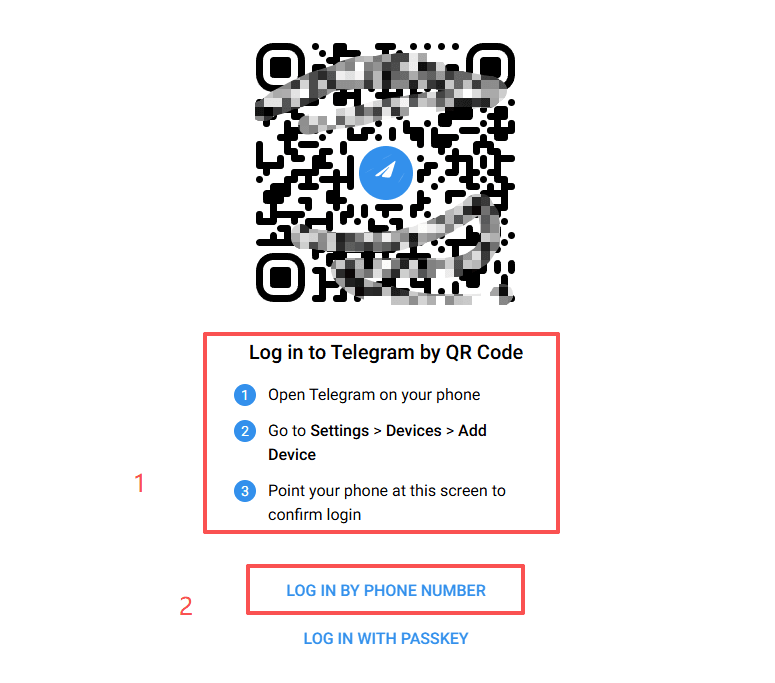
Zobaczysz ekran logowania z dwoma głównymi ścieżkami:
● Logowanie kodem QR
● Logowanie numerem telefonu
Obie opcje są w porządku. Kod QR jest zazwyczaj szybszy.
Metoda A: Logowanie kodem QR (najszybsza)
Na komputerze PC otwórz https://web.telegram.org. Pojawi się duży kod QR.
1. Na telefonie otwórz Telegram
2. Przejdź do Ustawień
3. Stuknij Urządzenia
4. Stuknij Połącz urządzenie desktopowe
5. Zeskanuj kod QR z ekranu komputera
To wszystko. Twoje czaty ładują się w kilka sekund. Zobaczysz tę samą listę czatów, grup i kanałów, co na telefonie. Wiadomości są synchronizowane w czasie rzeczywistym.
Mała uwaga. Jeśli aparat telefonu nie może ustawić ostrości na kodzie QR, ustaw powiększenie przeglądarki na 90% lub 100% i spróbuj ponownie.
Metoda B: Logowanie numerem telefonu (działa wszędzie)
Jeśli nie możesz zeskanować kodu QR, zrób tak:
1. Na komputerze PC otwórz https://web.telegram.org
2. Kliknij Zaloguj się przez numer telefonu
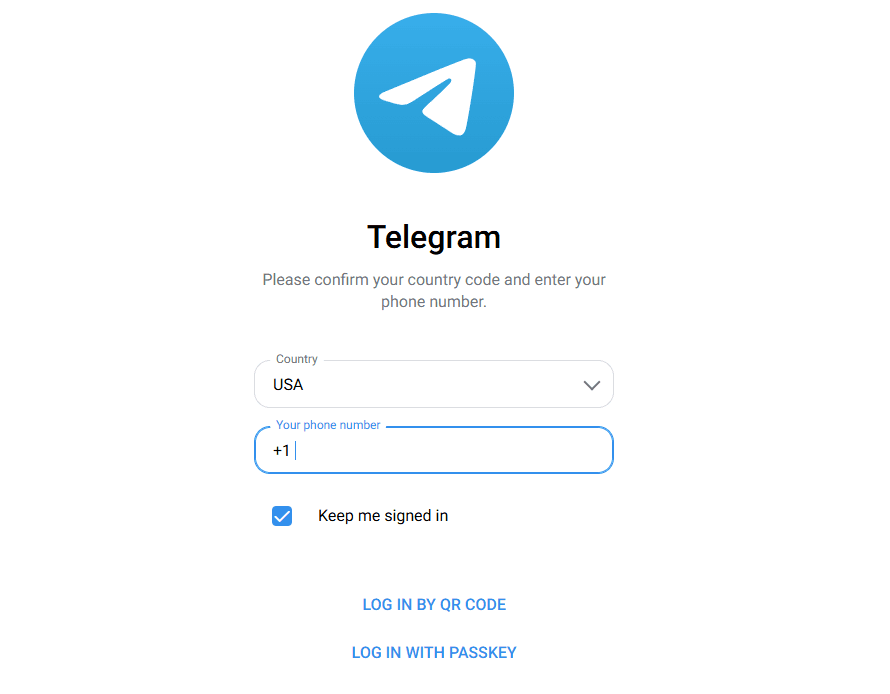
3. Wybierz swój kraj
4. Wpisz swój numer telefonu
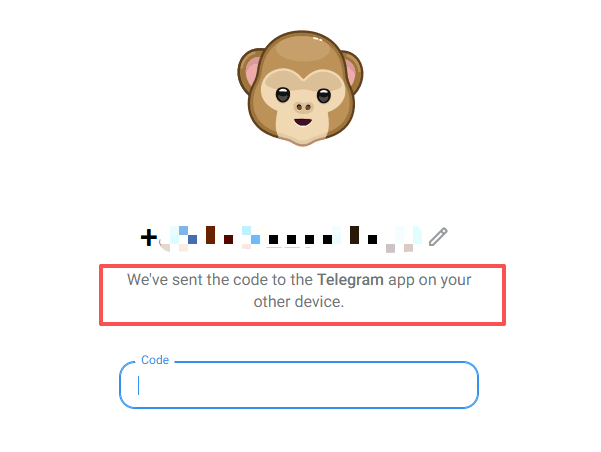
5. Telegram wysyła kod logowania do Twojej aplikacji mobilnej Telegram
6. Wprowadź ten kod na ekranie logowania w przeglądarce
Ważny szczegół. Telegram zazwyczaj wysyła kod wewnątrz samego Telegrama, a nie jako SMS. Jeśli więc czekasz na wiadomość tekstową i nic nie przychodzi, sprawdź wiadomości w swojej aplikacji Telegram.
Funkcje Telegram Web
Telegram Web umożliwia:
● Wysyłanie wiadomości i plików
● Przeszukiwanie historii czatów
● Korzystanie z grup i kanałów
● Wysyłanie naklejek i wiadomości głosowych
● Przeglądanie udostępnionych multimediów i przypiętych wiadomości
Ograniczenia Telegram Web
W porównaniu z Telegram Desktop, Telegram Web:
● Nie obsługuje Tajnych czatów
● Ma ograniczone funkcje połączeń
● Oferuje mniej zaawansowanych ustawień
● Może mieć mniej niezawodne powiadomienia
Do intensywnego codziennego użytku Telegram Desktop jest zazwyczaj lepszym wyborem.
Czy Telegram Web wymaga, aby telefon był cały czas online?
Ludzie często o to pytają, ponieważ WhatsApp Web przyzwyczaił wszystkich do myślenia, że telefon musi być podłączony.
Telegram działa inaczej.
● Po zalogowaniu sesja internetowa staje się niezależna.
● Telefon nie musi pozostać online, aby sesja internetowa działała.
● Jeśli bateria telefonu się wyczerpie, sesja w przeglądarce nadal może działać.
Telefon jest potrzebny tylko do pierwszego logowania i do niektórych kontroli bezpieczeństwa.
Wskazówki bezpieczeństwa podczas korzystania z Telegram Web na współdzielonym lub pożyczonym komputerze
To ta część, która wpędza ludzi w kłopoty. Jeśli logujesz się na pożyczonym komputerze, nie zamykaj po prostu karty i nie odchodź. Wyloguj się prawidłowo.
Jak wylogować się z Telegram Web
1. W Telegram Web otwórz menu (lewy górny róg)
2. Przejdź do Ustawień
3. Znajdź Wyloguj się
A jeśli zapomniałeś się wylogować, napraw to z poziomu telefonu:
1. Na telefonie: Ustawienia Telegrama
2. Urządzenia
3. Zobaczysz wszystkie aktywne sesje
4. Stuknij sesję, której nie rozpoznajesz, lub naciśnij Zakończ wszystkie pozostałe sesje
Ponadto unikaj zaznaczania opcji typu „zapamiętaj mnie” na komputerach publicznych. I nie zapisuj haseł w przeglądarce.
Przewodnik konfiguracji Telegram Desktop (Windows, macOS, Linux)
Jeśli chcesz pełnych wrażeń z Telegrama na komputerze PC, zainstaluj Telegram Desktop.
Krok 1: Pobierz Telegram Desktop
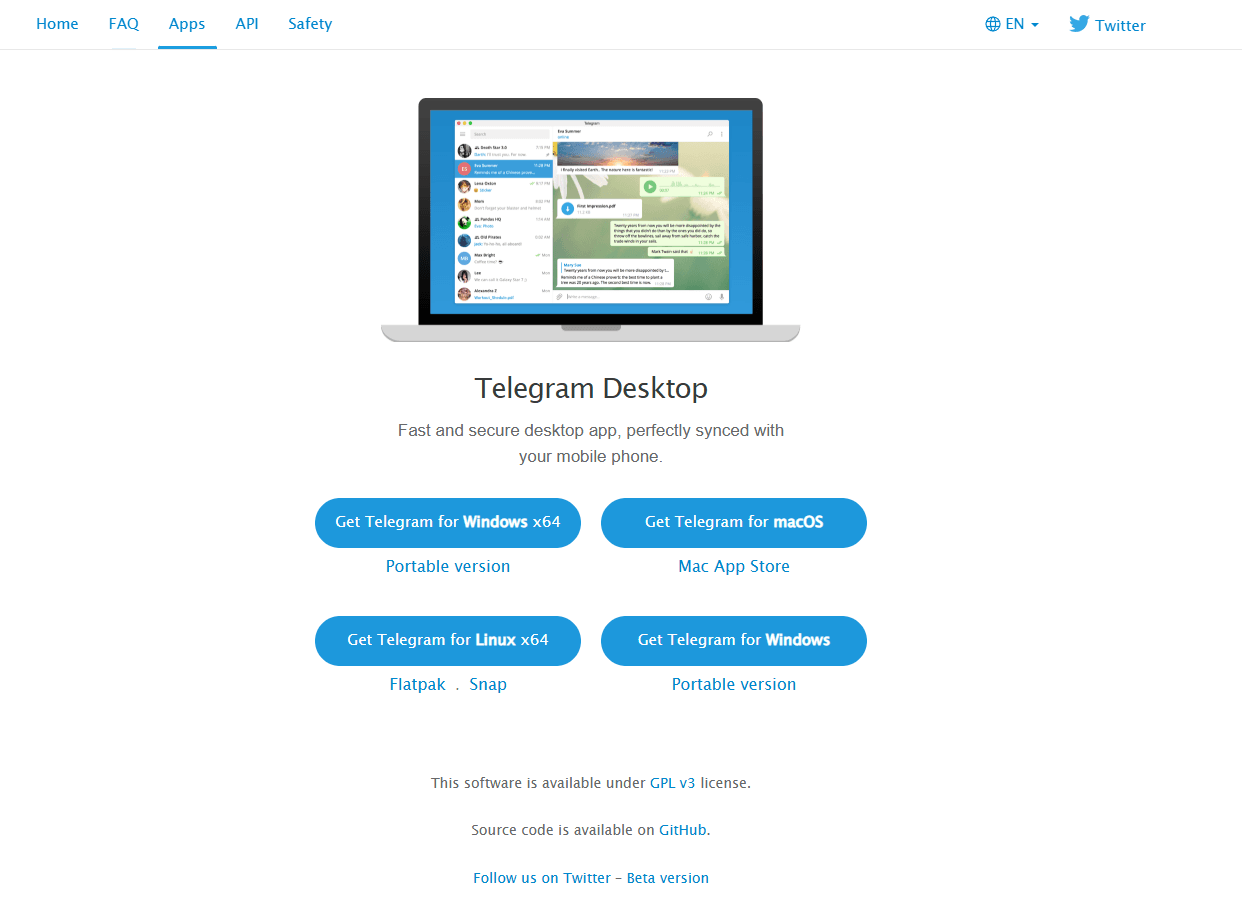
Przejdź na oficjalną stronę: https://desktop.telegram.org. Wybierz swój system operacyjny. Zainstaluj jak każdą normalną aplikację.
Krok 2: Zaloguj się w Telegram Desktop
Po otwarciu Telegram Desktop ponownie otrzymasz dwie opcje logowania:
● Kod QR
● Numer telefonu
Wykonaj te same kroki, co powyżej.
Logowanie kodem QR zazwyczaj wygląda tak:
● Aplikacja mobilna Telegram → Ustawienia → Urządzenia → Połącz urządzenie desktopowe → zeskanuj kod QR
Krok 3: Podstawowa konfiguracja, którą powinieneś wykonać od razu
Po zalogowaniu zazwyczaj robię te rzeczy w ciągu pierwszych dwóch minut:
● Włącz Tryb ciemny, jeśli pracujesz w nocy
● Skonfiguruj zachowanie powiadomień (powiadomienia na pulpicie mogą szybko stać się głośne)
● Przypnij swoje ważne czaty
● Sprawdź lokalizację folderu Pobrane, aby wiedzieć, gdzie trafiają pliki
Desktop to również miejsce, w którym Telegram bardziej przypomina narzędzie stacji roboczej. Przeciągaj i upuszczaj pliki, trzymaj go uruchomionego, szybko przełączaj się między czatami. Jest po prostu płynniejszy.
Zarządzanie wieloma kontami Telegram na PC (bez wylogowywania)
Tutaj sprawy się komplikują.
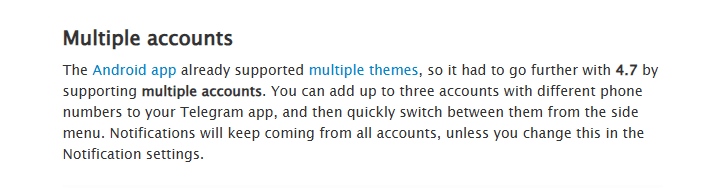
Telegram Desktop obsługuje wiele kont (zazwyczaj do 3). Przełączanie jest wbudowane.
Ale Telegram Web w jednym normalnym profilu przeglądarki nie jest dobry do wielu kont. Jeśli spróbujesz zalogować się na inne konto w tym samym kontekście przeglądarki, możesz wylogować to pierwsze. Ciasteczka kolidują, sesje się nadpisują. Nie zawsze jest to spójne, ale jest to irytujące, gdy się zdarza.
Co możesz zrobić w przypadku podstawowego korzystania z wielu kont
Jeśli potrzebujesz tylko dwóch kont okazjonalnie:
● Użyj Telegram Web w jednej przeglądarce, a Telegram Desktop dla drugiego konta
● Lub użyj dwóch różnych przeglądarek (Chrome dla konta A, Firefox dla konta B)
● Lub użyj trybu Incognito dla jednego konta i normalnego okna dla drugiego
To działa, ale jest kruche. W końcu pomieszasz sesje lub zapomnisz, które okno jest które.
Czysty sposób: izolowane profile przeglądarki dla każdego konta
Jeśli zarządzasz wieloma kontami Telegram na poważnie (zespoły, konta klientów, konta regionalne), potrzebujesz w pełni izolowanych sesji. Oddzielne ciasteczka, oddzielna pamięć, oddzielne odciski palca.
Tutaj z pomocą przychodzą przeglądarki antydetekcyjne.
BitBrowser dla Telegram Web: Czysta separacja dla wielu kont
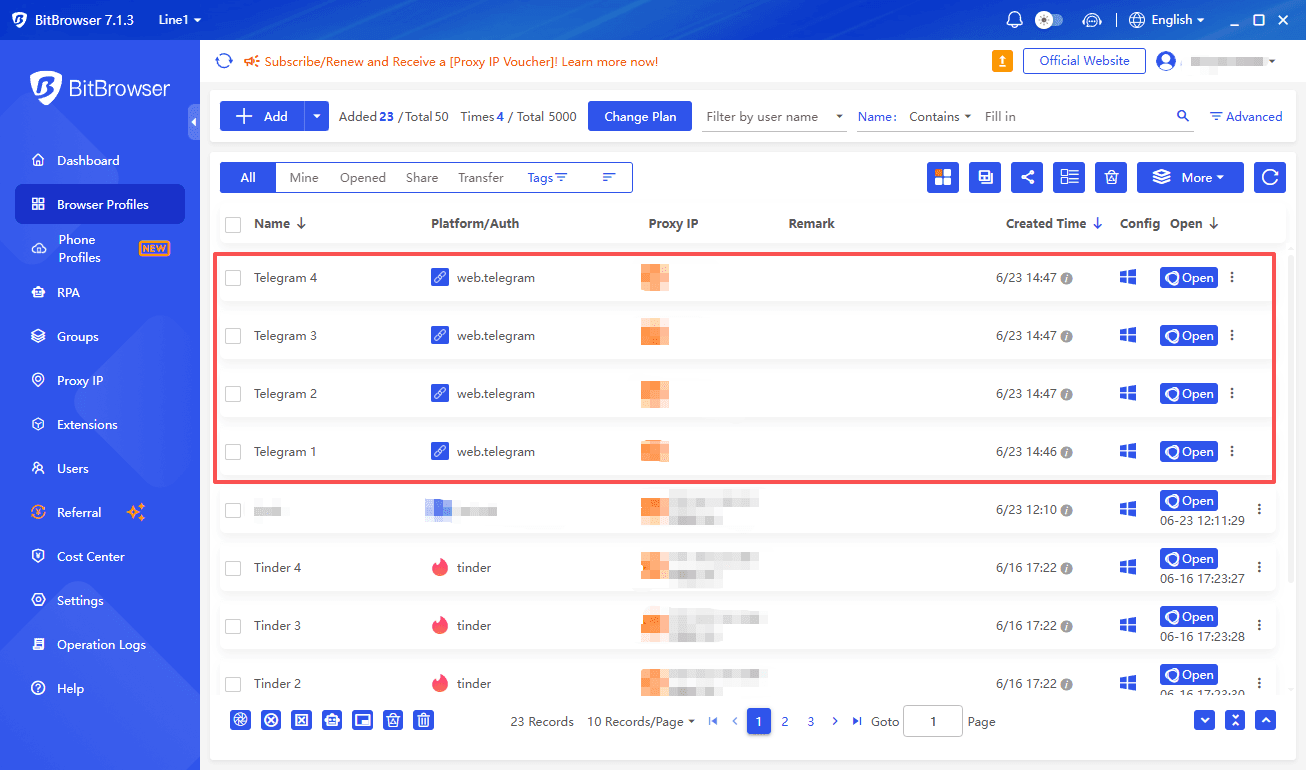
BitBrowser został zaprojektowany do uruchamiania wielu izolowanych profili przeglądarki, umożliwiając każdemu profilowi działanie jako własne, niezależne środowisko przeglądarki z oddzielnymi ciasteczkami, pamięcią podręczną, pamięcią lokalną i konfiguracją odcisku palca. Ta izolacja profili przeglądarki dla najlepszej prywatności zapewnia, że Twoje działania online pozostają bezpieczne i prywatne.
Zamiast żonglować 5 kontami Telegram Web w jednej przeglądarce i ryzykować potencjalne problemy, możesz łatwo zarządzać:
Profil 1 → Konto Telegram 1
Profil 2 → Konto Telegram 2
Profil 3 → Konto Telegram 3
Ta konfiguracja gwarantuje brak nakładania się, niespodziewanych wylogowań i utrzymuje wszystko w porządku.
Rozpocznij darmowy okres próbny
Dlaczego BitBrowser pasuje do przypadków użycia Telegram Web
Istnieje kilka powodów, dla których BitBrowser działa wyjątkowo dobrze z Telegram Web, szczególnie w dynamicznym środowisku cyfrowym, w którym użytkownicy często przełączają się między urządzeniami:
● Rzeczywista izolacja profili: Każde logowanie do Telegrama pozostaje we własnym kontenerze, zapewniając prawdziwą separację i bezpieczeństwo.
● Kontrola odcisku palca (fingerprint): Zarządzaj typem urządzenia, systemem operacyjnym, językiem, rozdzielczością, strefą czasową, czcionkami, WebRTC. Ta funkcja pomaga utrzymać spójne profile zamiast prezentować dziwną, rotującą konfigurację każdego dnia.
● Wsparcie proxy: Przypisz różne proxy do każdego profilu, jeśli potrzebujesz czystej separacji między kontami.
● Przepływy pracy zespołowej: Profile można grupować i zarządzać nimi łatwiej niż bałaganem okien przeglądarki.
Ta funkcjonalność jest szczególnie korzystna dla osób często podróżujących, pracowników zdalnych lub osób zarządzających wieloma markami lub społecznościami na Telegramie.
Podstawowa konfiguracja BitBrowser dla wielu kont Telegram Web
Proces konfiguracji jest prosty:
1. Zainstaluj BitBrowser na swoim komputerze PC.
2. Utwórz nowy profil przeglądarki dla każdego konta Telegram.
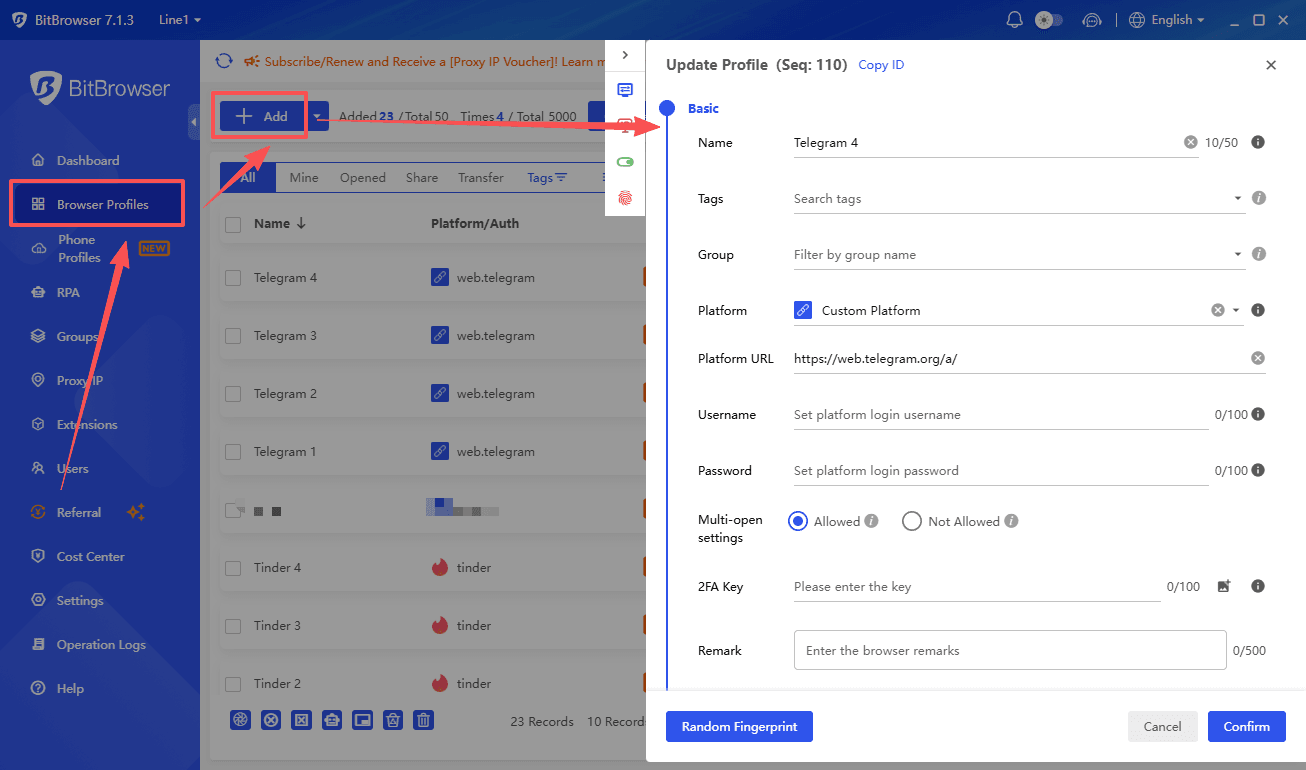
3. Skonfiguruj szczegóły odcisku palca (lub użyj domyślnych, jeśli duża personalizacja nie jest konieczna).
4. Opcjonalnie przypisz proxy do każdego profilu.
5. Uruchom profil. Przejdź do https://web.telegram.org.
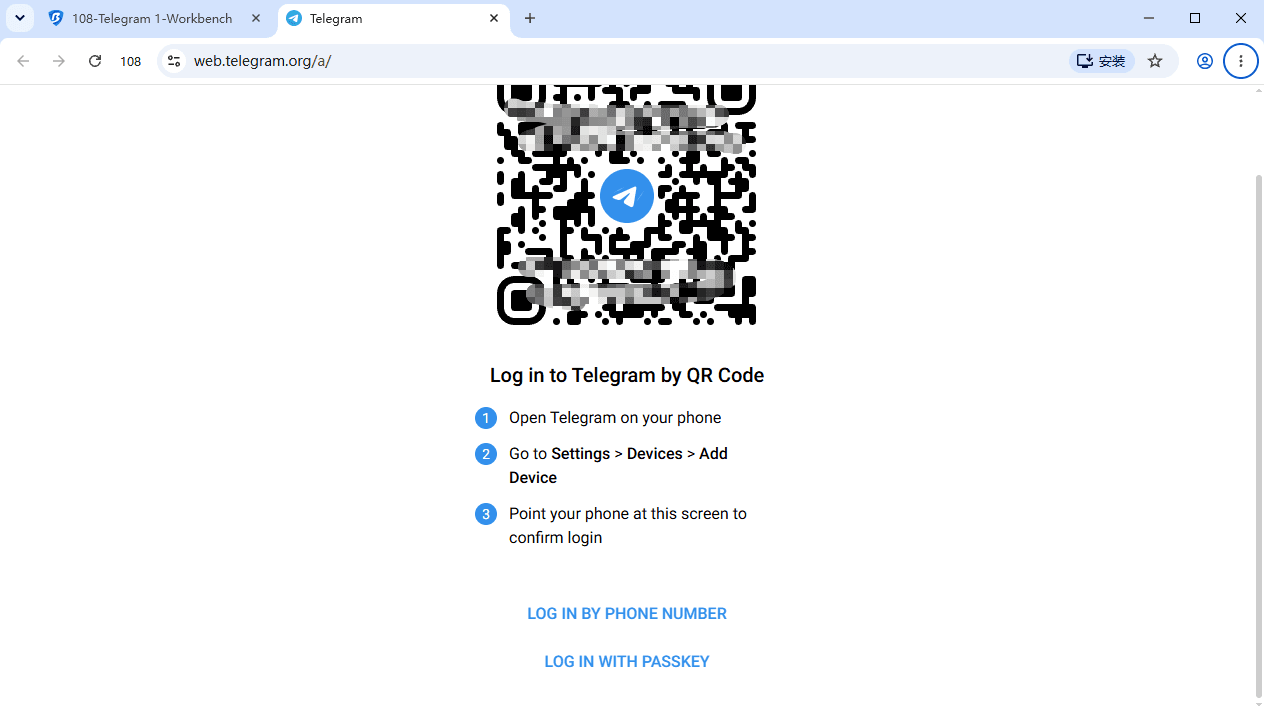
6. Zaloguj się za pomocą kodu QR lub numeru telefonu.
7. Powtórz dla następnego profilu.
Teraz każde konto pozostaje zalogowane we własnym profilu, umożliwiając otwieranie ich obok siebie bez kolizji.
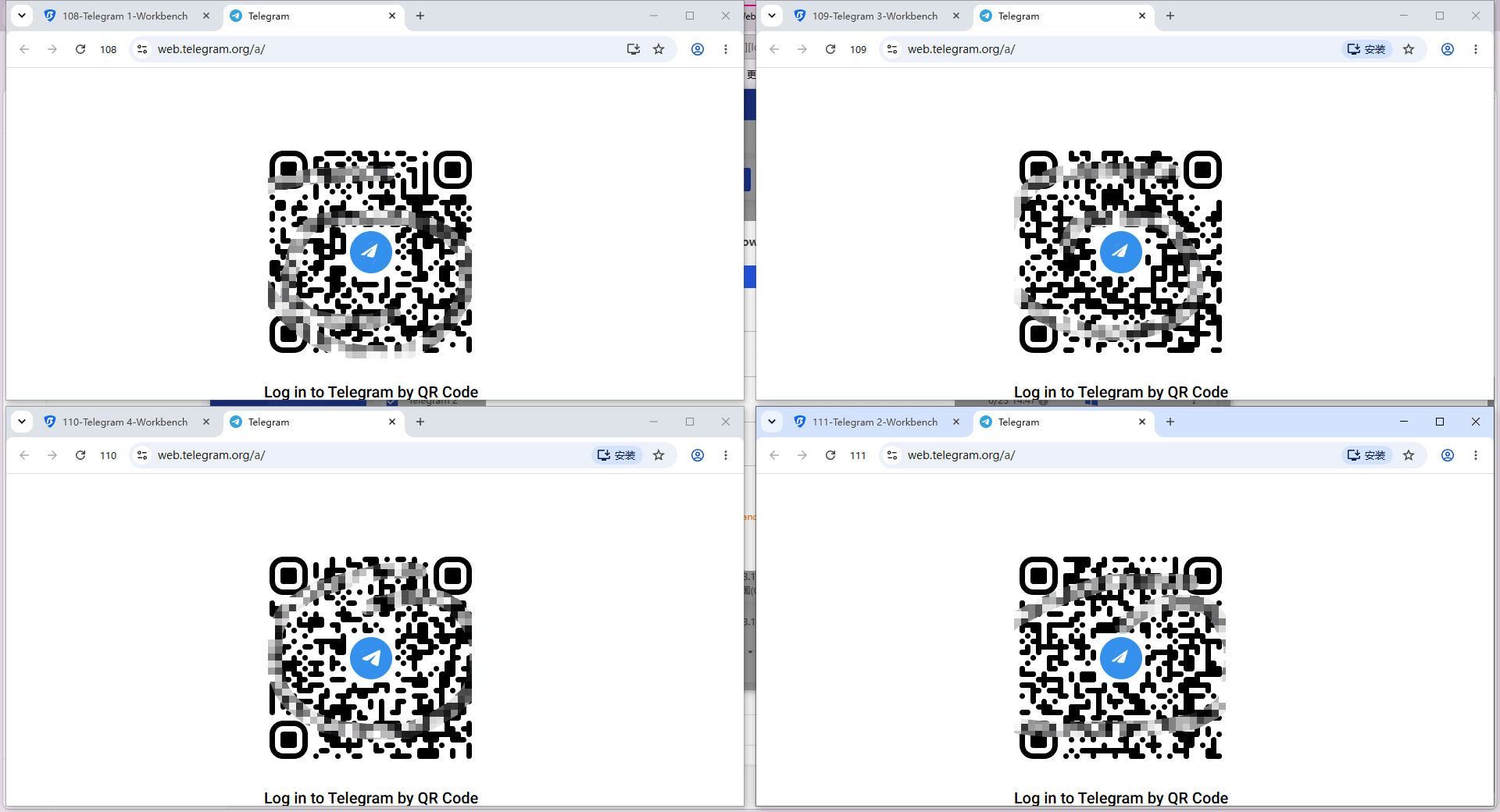
Ponadto metoda ta jest zgodna z najnowszymi ustaleniami w analizie zachowania przeglądarek, które podkreślają znaczenie izolowanych środowisk przeglądarki w poprawie komfortu użytkowania i bezpieczeństwa online.
Rozpocznij darmowy okres próbny
Typowe problemy z Telegram Web i Desktop (i szybkie rozwiązania)
Problem 1: Kod QR nie chce się zeskanować
Spróbuj:
● Zwiększyć jasność ekranu
● Ustawić powiększenie przeglądarki na 90% lub 100%
● Wyczyścić obiektyw aparatu telefonu
● Zalogować się numerem telefonu
Problem 2: Telegram Web ładuje się, ale wiadomości się nie synchronizują
Spróbuj:
● Odświeżyć kartę
● Wyłączyć agresywne blokady reklam dla web.telegram.org
● Sprawdzić, czy sieć nie blokuje ruchu Telegrama
● Wypróbować inną przeglądarkę
Problem 3: Brak powiadomień w Telegram Web
Spróbuj:
● Zezwolić na powiadomienia w ustawieniach witryny w przeglądarce
● Sprawdzić ustawienia powiadomień systemu operacyjnego
● Utrzymywać otwartą kartę (niektóre przeglądarki zawieszają karty w tle)
● Jeśli potrzebujesz niezawodnych powiadomień, użyj Telegram Desktop
Problem 4: Zalogowałeś się na publicznym komputerze i zapomniałeś się wylogować
Napraw to z poziomu telefonu:
● Telegram → Ustawienia → Urządzenia → zakończ sesję internetową
Wnioski
Korzystanie z Telegrama na komputerze PC jest proste, niezależnie od tego, czy wybierzesz Telegram Web do szybkiego dostępu, czy Telegram Desktop dla bardziej kompletnego doświadczenia. Obie opcje pozwalają pozostać w kontakcie na różnych urządzeniach, efektywnie zarządzać czatami i uzyskiwać dostęp do plików, gdziekolwiek pracujesz.
Jeśli potrzebujesz tylko okazjonalnego dostępu, Telegram Web zazwyczaj wystarcza. Do codziennej komunikacji, połączeń i zaawansowanych funkcji Telegram Desktop jest lepszym wyborem. A jeśli zarządzasz wieloma kontami Telegram, korzystanie z oddzielnych środowisk BitBrowser może pomóc w utrzymaniu porządku sesji i uniknięciu konfliktów kont.
Często Zadawane Pytania
Jakie są główne różnice między Telegram Web a Telegram Desktop na komputerze PC?
Telegram Web działa w przeglądarce bez konieczności pobierania, oferując szybki dostęp i ograniczony zestaw funkcji. Telegram Desktop to pełnoprawna aplikacja na Windows, macOS i Linux, zapewniająca najlepsze wrażenia z lepszą obsługą połączeń, łatwiejszym przełączaniem między wieloma kontami (do 3 kont), większą liczbą ustawień, eksportem czatów i bardziej stabilnymi powiadomieniami.
Jakie funkcje nie są dostępne w Telegram Web w porównaniu do aplikacji Desktop lub mobilnych?
Telegram Web nie obsługuje Tajnych czatów (tylko na urządzeniach mobilnych), ma ograniczone funkcje połączeń głosowych i wideo, brak zaawansowanych ustawień prywatności i bezpieczeństwa, nie może eksportować czatów, a powiadomienia mogą być zawodne w zależności od ustawień przeglądarki i systemu operacyjnego.
Czy Telegram Web wymaga, aby mój telefon był online po zalogowaniu?
Nie. W przeciwieństwie do WhatsApp Web, po jednokrotnym zalogowaniu sesja Telegram Web staje się niezależna. Telefon nie musi pozostać online, aby sesja internetowa działała. Telefon jest potrzebny tylko do pierwszego logowania i niektórych kontroli bezpieczeństwa.
Czy mogę używać wielu kont Telegram jednocześnie na jednym komputerze PC?
Telegram Desktop obsługuje jednoczesne uruchamianie do 3 kont z łatwym przełączaniem. Natomiast Telegram Web nie obsługuje skutecznie wielu kont w ramach jednego profilu przeglądarki. Do czystej separacji wielu kont na jednym komputerze PC pomocne mogą być narzędzia takie jak BitBrowser.
Jak bezpiecznie wylogować się z Telegram Web na współdzielonym lub pożyczonym komputerze?
Aby bezpiecznie wylogować się z Telegram Web: otwórz menu (lewy górny róg), przejdź do Ustawień, a następnie wybierz Wyloguj się przed zamknięciem karty. Jeśli zapomniałeś się wylogować, możesz zdalnie zakończyć sesje z poziomu telefonu, przechodząc do Ustawień Telegrama > Urządzenia i usuwając aktywną sesję internetową.

 Zarządzanie Multi-Account
 Zapobiegaj Account Association
 Zarządzanie Wieloma Pracownikami
Polecane
Zobacz Więcej 
 Jak przeglądać Facebook anonimowo w 2026 roku: Metody, które naprawdę działają
 Jak utworzyć konto Gmail bez numeru telefonu (Przewodnik 2026)
 Jak pobrać filmy z Pinterest: 7 prostych metod na rok 2026 (Komputer stacjonarny i telefon)
 Odzyskiwanie zablokowanego konta Facebook: jak odzyskać wyłączone konto Facebook w 2026 roku