Cum configurezi un server MCP cu BitBrowser: ghid pas cu pas pentru 2026
 2026.08.29 23:11
 petro
petroModel Context Protocol (MCP) oferă o interfață standardizată între o aplicație AI și instrumente externe. Un client compatibil poate descoperi funcțiile expuse de un server, poate apela o operație permisă și poate primi un rezultat structurat fără ca utilizatorul să scrie o integrare nouă pentru fiecare cerere.
Pentru fluxurile bazate pe browser, BitBrowser adaugă profiluri izolate cu cookie-uri, stocare locală, proxy, extensii, fingerprint și sesiuni separate. Începând cu BitBrowser 7.1.5, serviciul MCP este integrat cu mediul Local API. Note BitBrowser 7.1.5
Astfel, Cursor, Claude și alți clienți MCP compatibili pot interacționa cu BitBrowser prin instrucțiuni în limbaj natural. MCP nu înlocuiește Playwright, Selenium sau apelurile API deterministe; oferă o interfață suplimentară orientată spre agenți AI. Ghid oficial BitBrowser MCP
În acest ghid activăm autentificarea Local API, conectăm un client MCP, începem cu un test read-only, creăm un profil de test, adăugăm un proxy autorizat și discutăm consistența mediului, securitatea, permisiunile echipei și depanarea.
Ce este un server MCP?
MCP este un protocol deschis care standardizează modul în care o aplicație AI descoperă și utilizează instrumente externe. Serverul descrie operațiile, parametrii și rezultatele disponibile, iar clientul apelează doar instrumentele permise de configurație și drepturi.
Pentru BitBrowser, lanțul poate fi rezumat astfel: client AI → MCP → server MCP local BitBrowser → Local API → profil de browser → site sau aplicație autorizată. Endpoint-ul local păstrează controlul direct al browserului pe sistemul administrat de utilizator.
Avantajul principal este separarea contextelor. Agentul poate lucra cu mai multe profiluri fără să amestece cookie-uri, sesiuni, proxy-uri și setări ale proiectelor, ceea ce simplifică QA, localizare și operațiuni de echipă.
Rolul BitBrowser într-un workflow MCP
BitBrowser nu este doar un endpoint MCP. Valoarea lui practică vine din combinarea accesului agentului cu o infrastructură de profiluri izolate. Fiecare profil poate păstra separat proxy, fingerprint, cookie-uri, extensii, stocare și sesiuni.
O echipă poate avea un profil pentru QA Franța, altul pentru localizare Germania și un al treilea pentru cercetare de piață în Statele Unite. Această structură este mai ușor de auditat decât schimbarea continuă a aceluiași browser.
MCP funcționează deasupra acestei infrastructuri. În funcție de instrumentele expuse și permisiuni, agentul poate lista profiluri, verifica o configurație, crea un profil de test, lansa o fereastră sau aplica o modificare precisă.
Local API rămâne important. Scripturile deterministe pot folosi API-ul direct, iar MCP este potrivit pentru sarcini în care operatorul formulează intenția și clientul AI selectează instrumentul potrivit.
Arhitectura BitBrowser MCP
Componentă | Rol | De ce contează |
|---|---|---|
Client AI | Cursor, Claude sau alt client MCP | Interpretează cererea și apelează instrumente permise. |
MCP | Interfață standardizată | Descrie operațiile, parametrii și rezultatele. |
BitBrowser Local MCP Server | Punte locală | Leagă apelurile MCP de BitBrowser. |
Local API | Nivel programatic | Execută operații suportate pentru profiluri și browser. |
Profil BitBrowser | Mediu izolat | Separă cookie-uri, sesiune, proxy și setările proiectului. |
Cerințe înainte de configurare
Pregătește un mediu de test și verifică următoarele:
BitBrowser 7.1.5 sau mai nou
Acces la Settings → Browser Settings → Local API
Authentication Control activat
Client AI cu suport pentru servere MCP personalizate
Profil de test fără cookie-uri sensibile de producție
Proxy autorizat dacă scenariul necesită o regiune specifică
Model clar de permisiuni pentru echipă și agent
Configurare pas cu pas
1. Instalează sau actualizează BitBrowser
Instalează o versiune actuală BitBrowser sau actualizează clientul existent. Repornește aplicația după update. Într-o organizație, testează versiunea nouă pe un sistem separat înainte de a o introduce în fluxuri importante sau profiluri de producție. Descarcă BitBrowser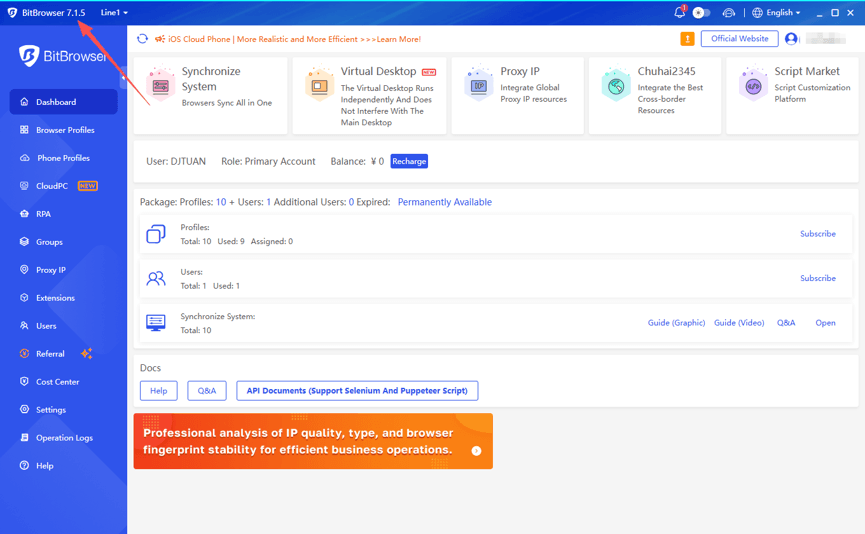
2. Deschide setările Local API
Deschide Settings → Browser Settings → Local API. Aici găsești endpoint-ul, portul și opțiunile de autentificare. Notează configurația actuală și evită să schimbi mai multe valori simultan în timpul depanării.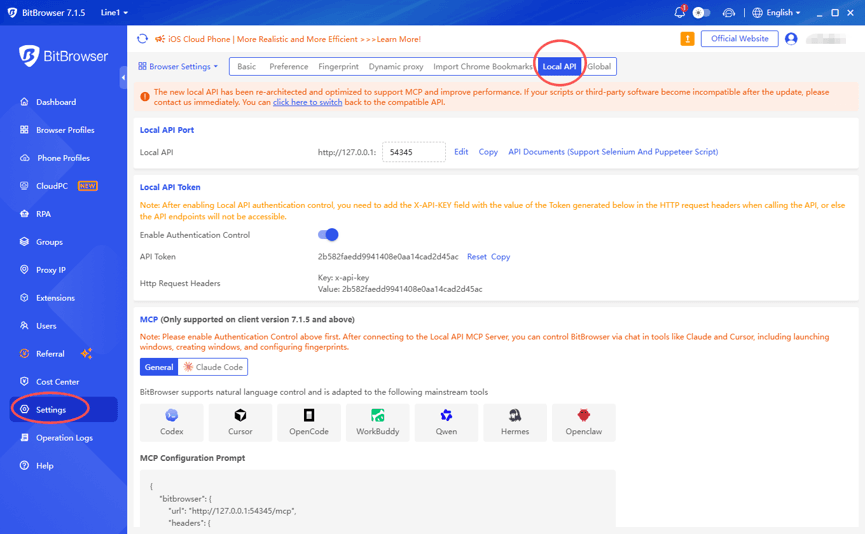
3. Activează Authentication Control
Activează Authentication Control. BitBrowser folosește apoi un token în header-ul x-api-key. Tratează tokenul ca pe o parolă: nu îl publica în repository, nu îl afișa în capturi publice și nu îl distribui persoanelor fără nevoie de acces.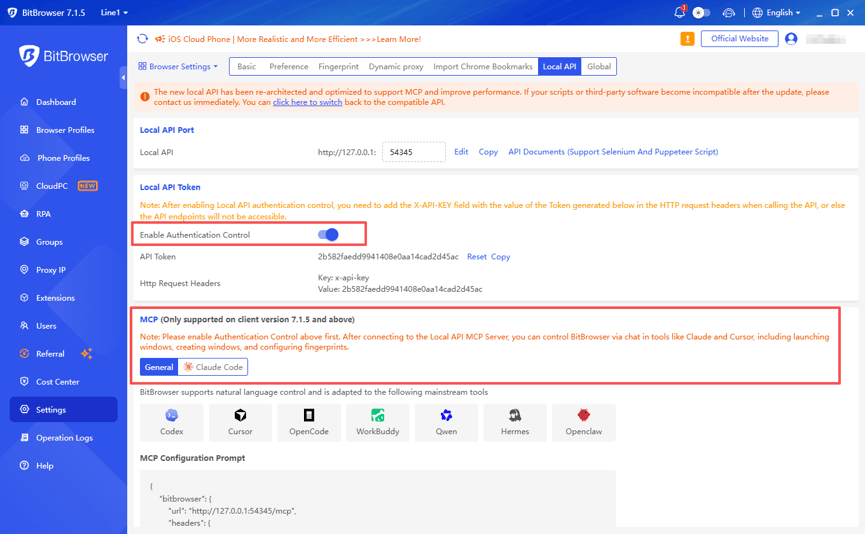
4. Verifică endpoint-ul MCP
Verifică endpoint-ul afișat în instalarea ta. Configurația locală standard folosește de obicei 127.0.0.1:54345 pentru Local API și calea /mcp pentru serviciul MCP. Dacă ai schimbat portul, folosește valoarea reală, nu exemplul dintr-un ghid.
Local API: http://127.0.0.1:54345
MCP: http://127.0.0.1:54345/mcp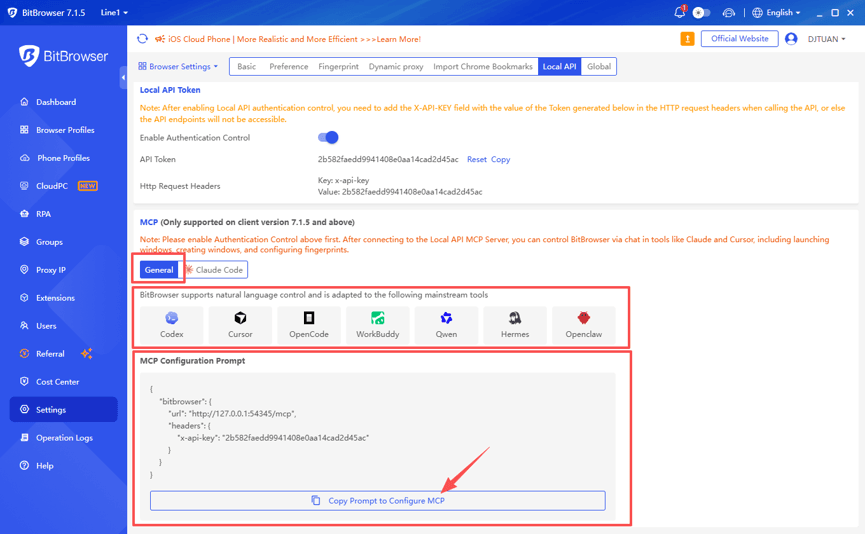
5. Copiază configurația MCP generată
Copiază configurația MCP generată de BitBrowser pentru clientul utilizat. Astfel reduci erorile de URL, port, format și autentificare. După regenerarea tokenului, actualizează și configurația din Cursor, Claude sau celălalt client. Ghid oficial BitBrowser MCP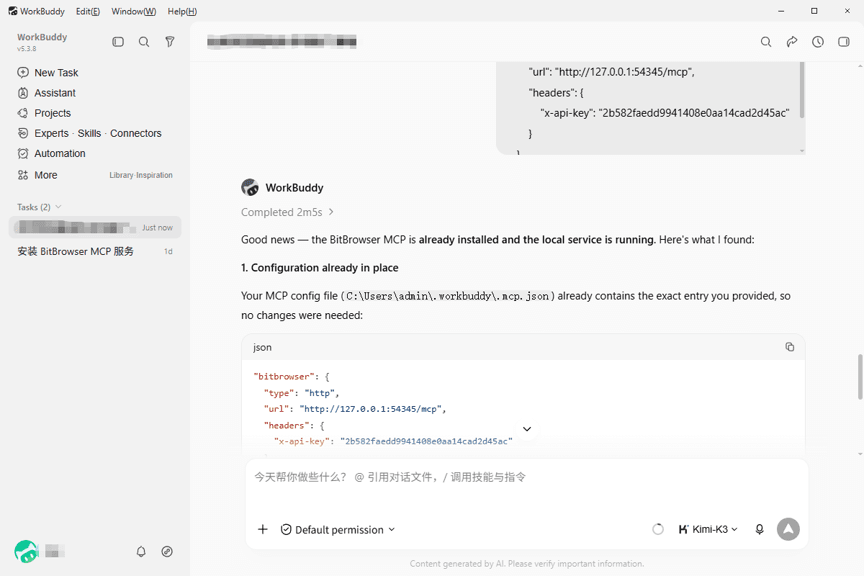
6. Conectează BitBrowser la Cursor
În Cursor, deschide MCP ori Tools & Integrations, adaugă un server nou și inserează configurația BitBrowser. Activează serverul și reîncarcă aplicația dacă este nevoie. Verifică întâi discovery-ul instrumentelor înainte de a permite modificări de profil.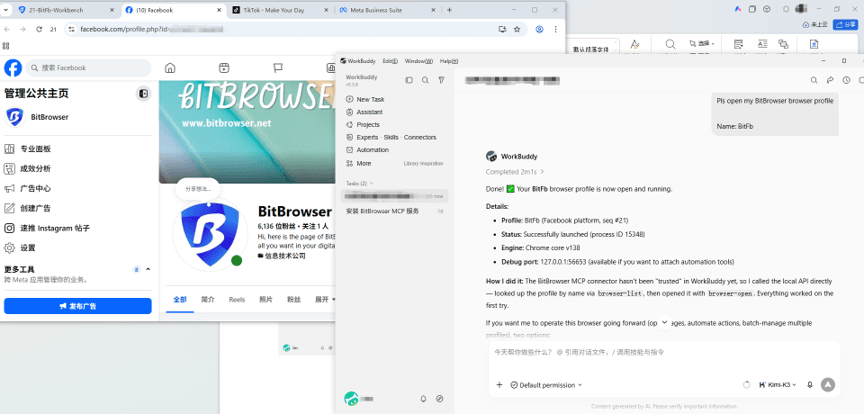
7. Conectează Claude sau alt client
În Claude sau alt client cu suport pentru custom MCP servers, adaugă BitBrowser folosind endpoint-ul și autentificarea curente. Interfața aplicației externe se poate schimba, de aceea configurația generată de BitBrowser este o referință mai bună decât un screenshot vechi.
8. Testează mai întâi doar citirea
Primul test trebuie să fie read-only. Cere clientului să confirme conexiunea și să listeze profilurile accesibile fără să creeze, lanseze, modifice sau șteargă nimic. Astfel separi problemele de rețea, autentificare, instrumente și permisiuni.
List the BitBrowser profiles available to this connection.
Do not create, modify, launch or delete anything.
9. Creează un profil de test
După ce citirea funcționează, creează un singur profil numit MCP_Test_01. Nu importa cookie-uri de producție. Cere ID-ul profilului și oprește fluxul pentru a verifica manual în BitBrowser dacă obiectul creat este cel dorit.
Create a BitBrowser profile named MCP_Test_01.
Return the profile ID and stop.
10. Configurează un proxy autorizat
Dacă un proiect autorizat de QA sau localizare necesită o anumită regiune, atașează un proxy HTTP, HTTPS sau SOCKS5 aprobat. Introdu host, port și credențiale, testează conexiunea și nu expune parolele în prompturi comune sau loguri publice.
11. Păstrează mediul coerent
Păstrează coerente regiunea, limba, fusul orar și scopul profilului. Un profil RO_QA nu ar trebui să treacă prin țări diferite la fiecare rulare. Un mediu stabil este mai ușor de repetat, documentat și analizat.
12. Lansează profilul prin MCP
Cere apoi clientului MCP să lanseze doar MCP_Test_01. Confirmă că s-a deschis profilul corect și că mediul de rețea este cel așteptat. Separarea etapelor de creare, configurare, verificare și lansare simplifică mult depanarea.
13. Scalează treptat
Când fluxul mic este stabil, introdu șabloane, grupuri, reguli de numire și permisiuni suplimentare. Operațiile în masă și taskurile recurente ar trebui adăugate doar cu loguri, verificări și, pentru acțiuni sensibile, aprobare umană.
Utilizări legitime pentru BitBrowser MCP
QA asistat de AI: Verificarea profilurilor și lansarea unor medii reproductibile pentru teste autorizate.
Testare de localizare: Menținerea profilurilor separate pe regiuni și limbi pentru verificarea experiențelor localizate.
Administrarea profilurilor: Crearea, denumirea, verificarea și lansarea mediilor pentru proiecte interne sau clienți autorizați.
Cercetare de piață: Separarea sesiunilor și parametrilor între proiecte de cercetare diferite.
Verificare publicitară: Controlul experiențelor regionale aprobate fără a genera artificial clickuri pe propriile reclame.
Dezvoltare: Profiluri reproductibile pentru testarea interfeței, compatibilității și comportamentului regional.
Operațiuni de echipă: Grupuri, roluri și convenții de nume care reduc greșelile între colaboratori.
Automatizare internă: Combinarea MCP cu Local API pentru procese administrative pe sisteme autorizate de organizație.
Securitatea echipei și principiul least privilege
Un agent AI trebuie să primească doar permisiunile necesare. Dacă rolul lui este să listeze și să lanseze profiluri QA existente, nu are nevoie de dreptul de a șterge toate profilurile, de a modifica orice proxy sau de a schimba setările organizației.
Folosește restricții pentru subconturi, grupuri de profiluri și liste URL allow/block când este potrivit. Experimentele MCP trebuie separate de profilurile cu sesiuni sensibile.
Documentează proprietarul, scopul, regiunea, proxy-ul aprobat și grupul fiecărui profil. Denumiri precum QA_RO_01 sau CLIENT_A_RESEARCH îi ajută atât pe oameni, cât și pe agenți să selecteze corect mediul.
Pentru operații importante, păstrează loguri și cere confirmare umană când riscul o justifică. Automatizarea trebuie să crească predictibilitatea și controlul.
Bune practici pentru producție
✓ | ✓ |
|---|---|
Începe cu un test read-only. | Folosește un profil separat pentru MCP. |
Protejează x-api-key ca pe o parolă. | Rotește tokenul după o posibilă expunere. |
Nu publica secrets în repository. | Folosește configurația generată de BitBrowser. |
Verifică portul Local API real. | Separă erorile proxy de erorile MCP. |
Testează o singură schimbare odată. | Folosește nume de profil clare. |
Atribuie un proprietar fiecărui profil. | Separă testul de producție. |
Folosește doar proxy-uri autorizate. | Păstrează regiunea și scopul coerente. |
Nu face schimbări masive la primul test. | Restricționează drepturile de ștergere. |
Limitează accesul la grupuri sensibile. | Folosește restricții URL când este necesar. |
Înregistrează operațiile importante. | Cere aprobare pentru acțiuni riscante. |
Recitește starea după modificări. | Nu repeta orbește o comandă eșuată. |
Documentează procedura de rollback. | Actualizează clientul după rotirea tokenului. |
Folosește Local API pentru procese deterministe. | Folosește MCP pentru sarcini orientate pe intenție. |
Respectă regulile serviciilor țintă. | Automatizează doar conturi autorizate. |
Protejează cookie-uri și credențiale proxy. | Revizuiește periodic permisiunile echipei. |
Depanare
Problemă | Cauză probabilă | Acțiune recomandată |
|---|---|---|
Clientul MCP nu se conectează | BitBrowser este închis, port greșit sau config invalid | Pornește BitBrowser, verifică Local API și copiază din nou configurația. |
Eroare de autentificare | x-api-key lipsește sau tokenul este vechi | Verifică Authentication Control și înlocuiește tokenul în client. |
Nu apar profiluri | Permisiuni insuficiente sau instrument nedescoperit | Rulează o cerere read-only de listare și verifică drepturile. |
Modificarea nu apare | UI neactualizat sau operație neaplicată | Citește din nou starea profilului înainte să repeți schimbarea. |
Proxy-ul eșuează | Host, port, protocol sau credentials greșite | Testează proxy-ul separat și corectează datele. |
Se lansează profilul greșit | Nume ambiguu sau selecție incorectă | Folosește nume unice sau ID-ul profilului. |
Workflow greu de auditat | Prea multe acțiuni într-o singură cerere | Separă creare, configurare, verificare și lansare. |
Concluzie
BitBrowser MCP adaugă o interfață orientată spre agenți peste infrastructura de profiluri izolate. Scopul nu este să înlocuiască toate scripturile, ci să permită unui client AI compatibil să folosească instrumente de administrare a browserului într-un mediu controlat.
O implementare sigură începe cu Local API, autentificare, test read-only și un singur profil de laborator. După aceea se pot adăuga treptat proxy-uri autorizate, operații de scriere, grupuri și automatizări mai ample.
Prin combinarea MCP, Local API, profilurilor separate, proxy-urilor, controalelor de echipă și practicilor de securitate, BitBrowser poate funcționa în 2026 ca strat de orchestrare a browserului pentru workflow-uri AI legitime.
Ghid oficial BitBrowser MCP • Note BitBrowser 7.1.5 • Documentație BitBrowser
Întrebări frecvente
BitBrowser suportă MCP?
Da. Versiunile actuale BitBrowser din linia 7.1.5 și mai noi includ serviciul MCP conectat la Local API.
Ce endpoint MCP trebuie să folosesc?
Folosește adresa afișată în instalarea ta. Exemplul local standard este de obicei http://127.0.0.1:54345/mcp.
Este necesară autentificarea?
Da. Activează Authentication Control și păstrează x-api-key secret.
Pot conecta Cursor?
Da. Adaugă în Cursor configurația MCP generată de BitBrowser și începe cu un test read-only.
Pot folosi Claude?
Un mediu Claude compatibil cu custom MCP servers poate folosi configurația BitBrowser corespunzătoare.
MCP înlocuiește Local API?
Nu. MCP este orientat către agenți AI; Local API rămâne util pentru procese deterministe.
Pot configura proxy-uri?
Profilurile BitBrowser suportă proxy-uri. Utilizează doar endpoint-uri autorizate și testează-le înainte de workflow.
Cum încep cel mai sigur?
Mai întâi doar citire, apoi un profil de test, verificarea fiecărui rezultat și extinderea treptată a permisiunilor.

 Management Multi-Account
 Previne Account Association
 Gestionarea Mai Multor Angajați
Recomandate
Vezi Mai Mult 
 Cum să navighezi anonim pe Facebook în 2026: Metode care chiar funcționează
 Cum să descarci videoclipuri Pinterest: 7 metode simple pentru 2026 (Desktop și Mobil)
 Ghid de autentificare TikTok Web 2026: Cum să vă autentificați și să utilizați TikTok Web în siguranță
 Cum să cumperi conturi Reddit în siguranță: ghid practic pentru marketeri