2026.07.28 09:37
 BitBrowser
Расширения браузера (Extensions) можно рассматривать как «небольшие инструменты», добавляемые в браузер. Они интегрируют такие функции, как перевод, управление вкладками, веб-заметки, создание снимков экрана или просмотр данных, прямо в браузер, уменьшая необходимость переключения между программами. При первом использовании начните с того, что вы делаете чаще всего каждый день: найдите соответствующий инструмент, установите его стандартным способом, закрепите часто используемые функции, а затем настройте доступ к веб-сайтам по мере необходимости.
1. Что такое расширения браузера?
Расширения — это программное обеспечение, добавляющее определенные функции в ваш браузер. Чаще всего они представлены в виде значков на панели инструментов, боковой панели, функций новой вкладки или вспомогательных кнопок на веб-страницах. Перевод, закладки, веб-заметки, скриншоты и просмотр данных — типичные варианты их использования.
Расширения используют эксклюзивные возможности, предоставляемые браузером, и работают в связке с веб-страницами, вкладками или настройками браузера. Описание WebExtensions от MDN обобщает этот способ добавления функций. Обычному пользователю не обязательно понимать принципы разработки, достаточно запомнить: «одно расширение выполняет одну конкретную задачу».
2. Выбор расширений в зависимости от сценария использования
При выборе расширений не обязательно сразу смотреть рейтинги. Сначала вспомните, какие действия в браузере вы повторяете чаще всего: для чтения иностранных сайтов можно найти инструменты перевода или оптимизации чтения; если вкладок слишком много — инструменты для их организации, закладок или заметок; при работе с контентом или анализе данных — соответствующие вспомогательные расширения для бизнеса.
Потребности можно условно разделить на четыре категории: чтение и языки, организация данных, контент и помощь в работе, а также многопользовательская совместная работа. Для каждой категории оставьте один-два часто используемых инструмента. Для функций, которые нужны лишь изредка, лучше сначала попробовать веб-сервисы или встроенные возможности браузера.
3. Простая проверка перед выбором расширения
Когда для одной функции доступно несколько расширений, сначала проверьте страницу с описанием: четко ли там указаны назначение, разработчик и последние обновления, а затем оцените, соответствует ли требуемый доступ к контенту заявленной функции. Например, инструмент, предлагающий перевод только на текущей странице, и инструмент, который постоянно работает на нескольких сайтах, используются по-разному.
Разрешения можно понимать как область действия функции: должна ли она работать на текущей странице, на определенных сайтах или на всех сайтах? Если сопоставить этот вопрос с фактическим назначением, выбор в большинстве случаев станет намного очевиднее.
4. На примере Chrome: как установить, закрепить и отключить расширения
В десктопной версии Chrome откройте Интернет-магазин, найдите нужное расширение, перейдите на страницу с описанием, нажмите «Установить» (Добавить в Chrome), а затем подтвердите действие, следуя подсказкам на экране. После установки расширение появится в меню справа от адресной строки; для удобства закрепите инструменты, которыми вы пользуетесь ежедневно, на панели инструментов. В официальном руководстве Chrome также описаны способы установки, включения, отключения и удаления.
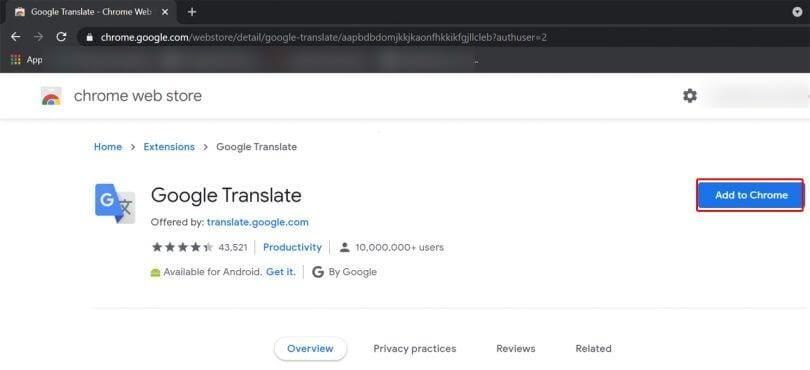
Кроме того, некоторые десктопные приложения для Windows или Mac после установки могут попытаться добавить собственные расширения в Chrome. При следующем запуске браузера появится запрос на их включение или удаление. Оставляйте только те инструменты, в необходимости которых вы уверены.
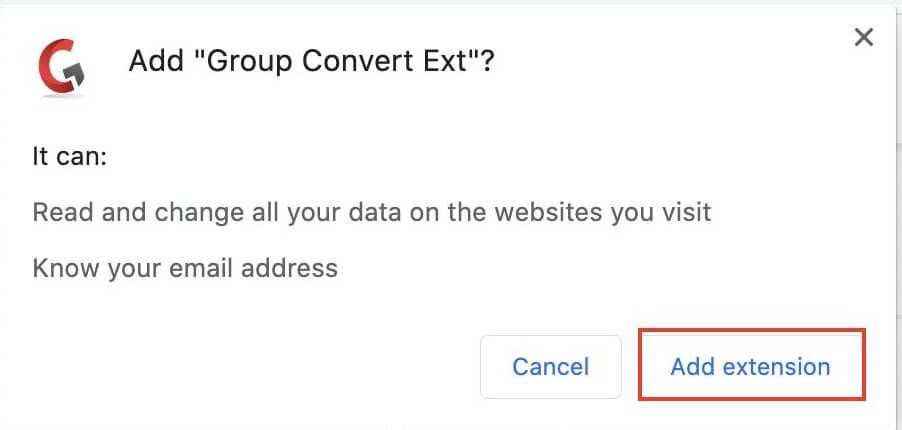
Инструменты, которые больше не используются, можно отключить или удалить в разделе «Управление расширениями». При использовании устройств, управляемых компанией или учебным заведением, некоторые расширения могут централизованно ограничиваться или предоставляться организацией — в таком случае следуйте установленным правилам.
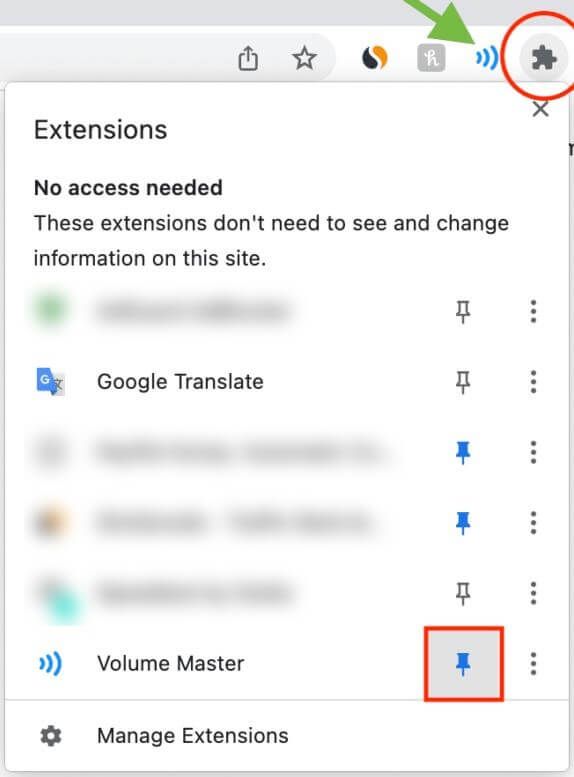
5. Как управлять разрешениями?
Некоторые расширения запрашивают разрешение на «Чтение и изменение данных ваших сайтов». Обычно это связано с тем, что им необходимо выполнять функции непосредственно на странице: перевод, обработку контента, помощь в заполнении форм и т. д. Chrome позволяет пользователям настроить доступ: при нажатии, на определенных сайтах или на всех сайтах. Эти настройки можно найти в меню расширений или на странице с описанием. Руководство по управлению расширениями Chrome описывает способы изменения этих параметров.
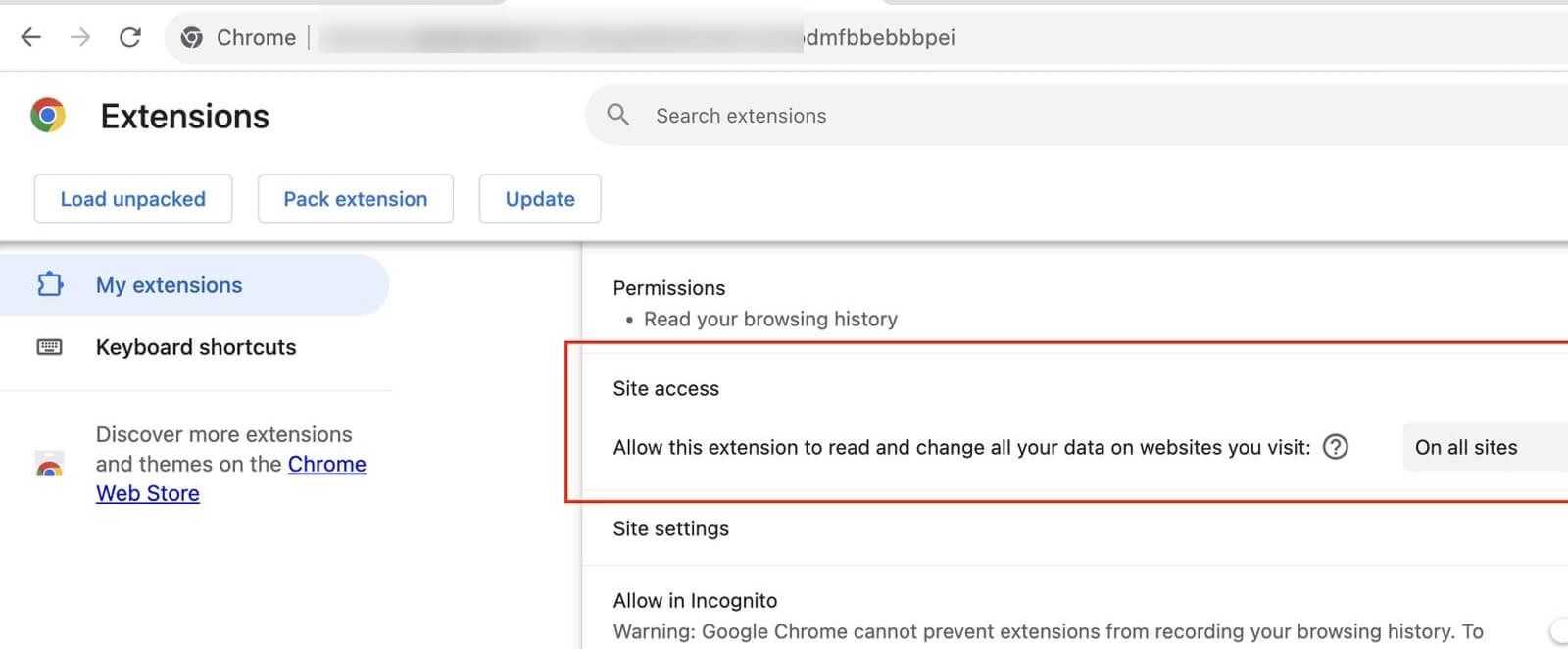
Расширения, которые используются изредка, можно включать только на текущей странице по мере необходимости; инструменты, обслуживающие лишь несколько сайтов, можно ограничить только этими ресурсами. И только для тех расширений, которые действительно должны работать постоянно, следует оставлять более широкий доступ. Если после обновления появляются запросы на новые разрешения, просто проверьте, нужны ли они для новых функций. В качестве дополнительной информации можно ознакомиться со справочными материалами по разрешениям.
6. От «установки пары плагинов» к «управлению набором расширений»
Когда расширений становится больше, а разные окна выполняют разные задачи, составление простого списка поможет сэкономить время. Запишите, какую проблему решает каждое расширение, для каких окон оно необходимо, и есть ли сайты, где оно используется постоянно — это уменьшит необходимость в повторном поиске и настройке. Приведенная ниже таблица может служить ориентиром для ежедневной организации.
| Этап управления | Для личного использования | Для нескольких окон или командной работы |
|---|---|---|
| Выбор | Поиск расширений для чтения, организации или рабочих задач | Сначала определите инструменты, необходимые для каждой задачи |
| Установка | Установка стандартным способом и базовая настройка | Фиксация названий и функций частых расширений для предотвращения повторного поиска |
| Настройка | Закрепление часто используемых инструментов, настройка доступа к сайтам по необходимости | Сохранение нужных комбинаций расширений для окон с разными задачами |
| Очистка | Регулярное отключение или удаление неиспользуемых расширений | Единое обновление списка расширений во избежание путаницы в настройках |
При личном использовании главное — поддерживать чистоту панели инструментов; при многопользовательской совместной работе или многозадачности фокус смещается на разделение универсальных инструментов и специализированных решений. При открытии новых окон проще добавлять необходимые расширения по списку, что также облегчает передачу дел коллегам.
7. Как управлять конфигурациями расширений в многооконном рабочем процессе
Использование нескольких окон не означает, что в каждое окно нужно загружать одни и те же расширения. Окно для организации данных может содержать инструменты для чтения и заметок, а окно для работы с контентом — соответствующие инструменты продуктивности, чтобы расширения следовали за конкретной задачей.
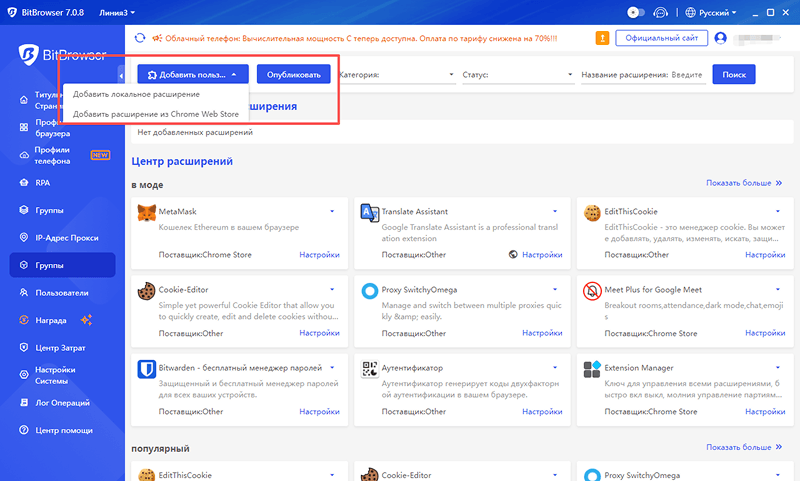
Если вам нужно управлять конфигурациями в нескольких окнах браузера, Центр расширений BitBrowser поддерживает настройку пользовательских расширений, установку локальных расширений и расширений из магазина Chrome, что позволяет эффективно управлять ими в разных окнах. Сначала составьте список соответствия задач и расширений, а затем добавляйте и управляйте необходимыми инструментами в соответствующих окнах. При открытии новых окон или совместной работе вы также можете сверяться с этим списком.
8. Часто задаваемые вопросы
Чем расширения браузера отличаются от мобильных приложений?
Мобильные приложения — это автономные программы, в то время как расширения в основном работают в среде браузера и предназначены для дополнения определенных функций, таких как чтение веб-страниц, организация данных или онлайн-операции. Поддержка конкретным браузером и устройством того или иного расширения зависит от текущей версии продукта.
Что делать, если после установки не удается найти значок расширения?
Сначала откройте меню расширений справа от адресной строки браузера и проверьте, установлено ли и включено ли данное расширение. Убедившись, что вы будете использовать его часто, закрепите его на панели инструментов. Редко используемые инструменты можно оставить в меню — так панель останется более аккуратной.
Почему некоторые расширения работают только на определенных сайтах?
Многим расширениям необходимо предоставлять перевод, распознавание контента, помощь в заполнении или функции просмотра данных непосредственно на веб-странице, поэтому они появляются только на соответствующих сайтах или текущей странице. Настройка области их доступа в соответствии с реальным использованием обычно помогает расширению работать более предсказуемо.
Нужно ли постоянно хранить редко используемые расширения?
В этом нет необходимости. Регулярно просматривайте список расширений и оставляйте только те инструменты, которые все еще решают ваши актуальные задачи. Инструменты, которые больше не используются, можно отключить или удалить. Чем больше инструменты браузера соответствуют вашим повседневным задачам, тем лучше будет пользовательский опыт.
9. Заключение
Ценность расширений браузера заключается в том, могут ли они сэкономить вам лишнее действие. Начните с выбора инструментов для конкретных сценариев, затем закрепите часто используемые элементы, уберите неиспользуемые и не забудьте записать конфигурацию расширений для многооконного режима.

 Мультиаккаунтное управление
 Защита от связей аккаунтов
 Управление командой