2026.08.18 07:02
 BitBrowser
Когда открываешь Pixelscan и видишь красные плашки, надписи Inconsistent, Detected, Masked или Leak, первая мысль у многих — «слетели» прокси или криво настроен фингерпринт (цифровой отпечаток). Но на практике причин обычно гораздо больше.
Pixelscan одновременно считывает внешний IP-адрес, часовой пояс (таймзону), язык, версию браузера, операционную систему, Canvas, WebGL, шрифты и параметры железа, а затем сопоставляет все эти данные между собой. Например, если IP немецкий, а в браузере стоит азиатская таймзона; или в User-Agent указан Windows, а системные вызовы выдают Linux; или трафик идет через прокси, но WebRTC «светит» реальный публичный IP. По отдельности каждый параметр может выглядеть нормально, но в связке они вызывают явный конфликт.
Поэтому, если Pixelscan ругается на ошибки, не стоит сразу удалять профиль или хаотично крутить все настройки фингерпринта подряд. Сначала разберитесь, какой именно модуль выдает сбой, и проверяйте параметры по цепочке: сеть → гео/таймзона → параметры браузера → защита от ботов. Так вы гораздо быстрее найдете корень проблемы.
1. Смотрите на конкретные алерты, а не просто на цвет страницы
Сейчас Pixelscan разделил проверки фингерпринта, IP, прокси, DNS, WebRTC, спам-баз (блеклистов) и бот-активности на отдельные независимые модули. Поэтому старые советы из серии «последний пункт горит красным» или «главное, чтобы все было зеленым» уже не всегда актуальны для обновленного интерфейса чекера.
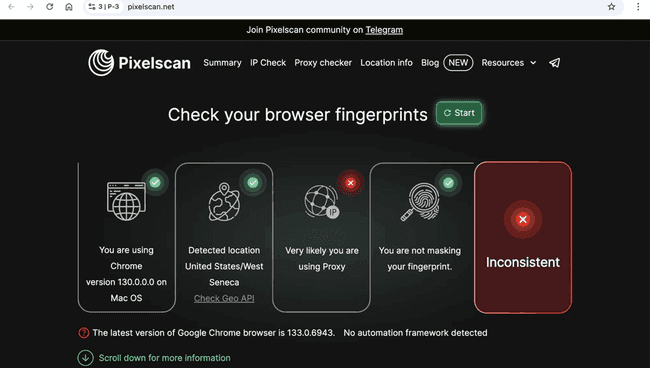
После завершения чека сразу обратите внимание на название проблемного модуля и статус рядом с ним:
| Результат проверки | Что это значит | Что проверять в первую очередь |
|---|---|---|
| Browser Inconsistent | Несоответствие версии браузера, ОС или User-Agent | Ядро браузера, UA, платформу (Navigator/Platform), расширения |
| Location Inconsistent | Конфликт между IP, таймзоной или геолокацией | Внешний IP, часовой пояс, разрешения на геолокацию |
| Proxy Detected | IP или сетевые сигнатуры распознаны как прокси | Тип IP (Residential/Datacenter), ASN, статус прокси |
| Fingerprint Masked | Часть отпечатков подменена, зашумлена или скрыта | Canvas, WebGL, шрифты и их связку с ОС |
| Fingerprint Inconsistent | Параметры противоречат друг другу или «плывут» между сессиями | Конфигурацию профиля, повторяемость результатов при перезапуске |
| Bot Behavior Detected | Обнаружены признаки автоматизации или нестандартные API браузера | Расширения, инструменты автоматизации, параметры запуска |
| WebRTC Leak | WebRTC выдает неожиданный внешний адрес | Настройки WebRTC, IPv6, сетевой шлюз прокси |
| DNS Leak | DNS-запросы уходят в обход прокси-туннеля | Системный DNS, настройки Secure DNS в браузере |
| IP Blacklisted | IP-адрес числится в базах спама или блеклистах | Источники блеклистов, историю чистоты IP |
| High Entropy | Слишком высокая уникальность отпечатка | Стабильность фингерпринта; сразу менять настройки необязательно |
Зеленый статус означает, что по конкретному пункту явных аномалий не обнаружено. Желтый или Warning указывает на то, что параметр требует дополнительной проверки.
Например, предупреждения Proxy Detected, WebRTC Leak и Fingerprint Inconsistent могут выглядеть одинаково тревожно, но они относятся к совершенно разным уровням — типу IP, сетевому туннелю и отпечаткам браузера соответственно. И чинить их одним и тем же способом нельзя.
2. Почему Pixelscan определяет нестыковки в профиле?
Цифровой отпечаток (фингерпринт) — это не просто отдельный номер или строка, а совокупность сотен параметров браузера, устройства и сети.
Сайты, помимо User-Agent, считывают платформу ОС, параметры экрана, системные шрифты, Canvas, WebGL, таймзону, языки, количество ядер процессора и объем оперативной памяти. Pixelscan собирает эти данные воедино и анализирует: похож ли этот набор на реальное физическое устройство или это искусственно собранная конфигурация с противоречиями.
Вот самые распространенные конфликты:
- · Европейский IP, но в браузере упорно стоит азиатская таймзона;
- · В User-Agent прописан Windows, а navigator.platform выдает Linux;
- · Мобильный User-Agent используется в паре с десктопным разрешением экрана и мощным железом;
- · Свежая версия браузера в UA, но реальные JS API соответствуют устаревшему ядру;
- · При каждом перезапуске одного и того же профиля отпечатки Canvas, WebGL или экрана кардинально меняются (эффект «шума»);
- · Прокси работают, но через WebRTC или IPv6 утекает реальный внешний IP провайдера;
- · Расширения блокируют стандартные вызовы браузерных API, вызывая аномальные пропуски функций.
Главный принцип при настройке — «последовательность и логичность параметров», а не попытка сделать фингерпринт максимально обычным. В первую очередь нужно устранять явные нестыковки между параметрами и исключать их дрейф внутри одного профиля.
3. Шаг 1. Проверяем сетевой уровень: прокси, IP и геопозицию
Если прокси работают некорректно, как бы тонко вы ни настраивали таймзону, языки и фингерпринт, Pixelscan все равно будет выдавать ошибки.
1. Проверка прокси и внешнего IP
Первым делом убедитесь, что ваш публичный IP действительно сменился на IP прокси, а страна, город, провайдер (ISP) и ASN соответствуют купленным прокси.
Обратите внимание на следующие моменты:
- · Не меняется ли IP внезапно при каждом перезапуске профиля;
- · Нет ли частых обрывов связи или неконтролируемой ротации прокси;
- · Не показывают ли IPv4 и IPv6 разные страны/регионы;
- · Не идут ли отдельные запросы браузера мимо прокси-туннеля;
- · Совпадает ли реальная локация IP с тем, что заявлял поставщик прокси.
Если внешний IP не изменился, проверяйте хост, порт, логин/пароль и протокол прокси. Лезть в настройки Canvas или WebGL на этом этапе бессмысленно.
2. Статус Proxy Detected — это не всегда нерабочий прокси
Pixelscan выявляет прокси по базам IP-геолокации, данным ASN и сетевым сигнатурам (TCP/IP). Серверные (дата-центровые) прокси и публичные шлюзы практически всегда получают флаг Proxy Detected, да и некоторые резидентские подсети могут быть помечены чекерами.
Здесь важно разделять два понятия:
- · Работает ли соединение через прокси в принципе;
- · Детектируется ли этот IP как прокси системами проверки.
Если страницы открываются без проблем и внешний IP изменился, значит, прокси функционируют. Предупреждение Proxy Detected лишь говорит о том, что IP числится в базах как прокси/хостинг, но сам по себе туннель полностью работоспособен.
При получении Proxy Detected или IP Blacklisted проверьте тип IP (резидентский, мобильный, ISP или серверный), наличие адреса в базах фрода и спам-листах. Рекомендуем сделать подробный чек чистоты IP, блеклистов и истории адреса, прежде чем принимать решение о замене прокси.
3. Проверка таймзоны и геолокации
Главная причина алерта Location Inconsistent — вы сменили локацию прокси, а настройки региона в профиле браузера остались старыми.
Например: изначально профиль запускался под японским IP, затем прокси заменили на US, а таймзона, координаты (широта/долгота) и региональные стандарты остались японскими. Pixelscan видит эту нестыковку и сигнализирует о несоответствии.
При проверке не ориентируйтесь на часы в правом нижнем углу вашей системы. Сайты считывают таймзону и смещение UTC непосредственно через JS-окружение браузера. В антидетект-браузерах таймзона профиля настраивается независимо от времени на вашем ПК.
При этом язык браузера вовсе не обязан жестко дублировать страну прокси. Если IP американский, язык не обязан быть исключительно en-US — миллионы людей живут за границей с родными языковыми пакетами в системе, и для антифрод-систем это обычная практика.
Чего действительно стоит избегать, так это явных расхождений: когда IP, таймзона и GPS указывают на три разные точки земного шара, или когда в мобильном профиле прописаны десктопные координаты и системные данные.
4. Влияние разрешений на геолокацию (Geolocation API)
Если сайт запрашивает и получает доступ к геолокации, Pixelscan будет напрямую сравнивать геопозицию по IP с координатами, которые отдает браузер через Geolocation API.
Что стоит проверить:
- · Разрешен ли сайту Pixelscan доступ к геопозиции;
- · Не отличаются ли отдаваемые координаты на тысячи километров от точки выхода прокси;
- · Не «залипли» ли старые координаты после смены прокси;
- · Как меняется отчет чекера при запрете доступа к геолокации.
Обратите внимание: «геолокация заблокирована пользователем» и «браузер выдал неверные координаты» — это две разные ситуации, и антифрод оценивает их по-разному.
4. Шаг 2. Почему «текут» WebRTC, DNS и IPv6?
1. Утечка WebRTC: почему виден второй публичный IP
Протокол WebRTC используется для передачи аудио/видео в реальном времени и p2p-связи. Даже если весь основной трафик идет через прокси, WebRTC может в обход туннеля слить локальный сетевой интерфейс, IPv6-адрес или реальный публичный IP вашего провайдера.
Если Pixelscan сигнализирует об утечке (WebRTC Leak), сопоставьте следующие данные:
- · Публичный IP, который видит сайт;
- · Адрес, который отдает WebRTC;
- · Не проскакивает ли ваш реальный IPv6 мимо прокси;
- · Что именно отображается — локальный адрес подсети (192.168.x.x / 10.x.x.x) или реальный внешний IP;
- · Сохраняется ли утечка после полного перезапуска профиля.
Отображение локального IP (Private IP) само по себе не является критичной утечкой. Реальную опасность представляет ситуация, когда через WebRTC светится публичный IP, не совпадающий с IP ваших прокси.
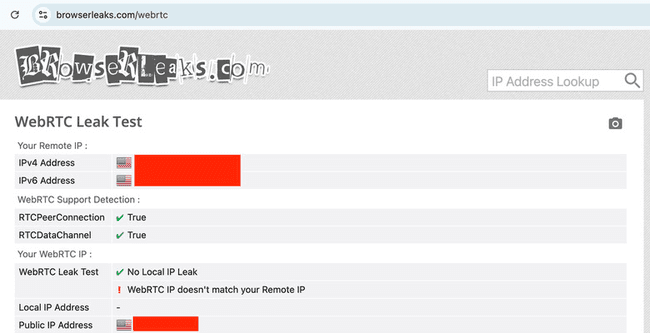
Если вы сомневаетесь, произошла ли реальная утечка внешнего IP или это всего лишь локальный адрес, воспользуйтесь нашим гайдом по устранению утечек реального IP через WebRTC для правильной настройки браузера, IPv6 и прокси-соединения.
2. Почему локация DNS отличается от региона прокси?
Утечка DNS (DNS Leak) говорит о том, что запросы на резолв доменных имен идут не через прокси-туннель. Основные причины:
- · Системный DNS перебивает настройки прокси;
- · В браузере включен автономный Secure DNS (DoH / DoT);
- · DNS-запросы по протоколу IPv6 идут напрямую к провайдеру;
- · Прокси-сервер не поддерживает или не перехватывает удаленный резолв доменов (Remote DNS);
- · В профиле сохранился старый DNS-кэш.
При этом факт того, что страна DNS-сервера отличается от страны прокси, сам по себе еще не означает утечку: многие публичные Anycast DNS (Cloudflare, Google) отвечают из ближайших доступных дата-центров.
Намного важнее проверить:
- · Не светятся ли в DNS сервера вашего домашнего/офисного интернет-провайдера;
- · Поддерживают ли прокси передачу Remote DNS;
- · Не обходит ли встроенный Secure DNS текущие настройки сети;
- · Не использует ли IPv6 отдельную ветку DNS-серверов;
- · Остается ли результат стабильным после реконнекта.
5. Шаг 3. Разбираем ошибки в модулях Browser и Fingerprint
Когда сеть и прокси приведены в полный порядок, переходить к проверке параметров Browser и Fingerprint становится намного проще и логичнее.
1. Синхронизация ядра браузера, ОС и User-Agent
Строка User-Agent сообщает сайту тип браузера, его версию и операционную систему. Однако современные антифрод-системы легко валидируют эти данные через User-Agent Client Hints, поведение движка и специфические JS-интерфейсы.
Типичные ошибки в конфигурации:
- · Версия Chrome в User-Agent сильно отличается от реальной версии движка Chromium;
- · В UA прописан Windows, а navigator.platform отдает Linux;
- · Мобильный User-Agent используется с десктопным разрешением экрана и видеокартой;
- · Используется слишком старая, давно неподдерживаемая версия браузера;
- · UA подменен обычным расширением-переключателем, из-за чего остальные системные параметры остались «родными».
Никогда не меняйте только User-Agent «в вакууме». ОС, ядро браузера, параметры экрана, шрифты и аппаратные характеристики должны составлять единый, непротиворечивый профиль.
2. Статус Fingerprint Masked: критично ли это?
Статус Masked означает, что Pixelscan зафиксировал подмену, шум или маскировку части отпечатков. Это не значит, что профиль непригоден для работы.
При появлении статуса Masked проверьте:
- · Какой именно отпечаток помечен (Canvas, WebGL, Audio и т.д.);
- · Соответствуют ли Canvas, WebGL и наборы шрифтов выбранной операционной системе;
- · Является ли отпечаток стабильным при повторных рендерах;
- · Не вмешиваются ли установленные расширения в подмену тех же параметров;
- · Не изменяются ли значения отпечатков при перезапуске профиля.
Проблема чаще всего заключается не в самом факте подмены отпечатка, а в том, что параметры противоречат друг другу или генерируют новый шум при каждом запуске профиля.
3. С чего начинать проверку при Fingerprint Inconsistent?
Не пытайтесь анализировать все параметры одновременно. Проверяйте их по порядку:
- 1. Операционная система, ядро браузера и User-Agent;
- 2. Тип устройства и разрешение экрана;
- 3. Системные шрифты;
- 4. Canvas;
- 5. WebGL и данные видеокарты (GPU Renderer / Vendor);
- 6. AudioContext;
- 7. Процессор, оперативная память и аппаратные потоки (hardwareConcurrency / deviceMemory);
- 8. Таймзона, язык и геолокация.
Профиль браузера должен оставаться стабильным. Постоянная смена ОС, разрешения, параметров Canvas, WebGL и железа приводит к непрерывному дрейфу отпечатка, что сразу вызывает подозрения у защитных систем.
4. Нужно ли исправлять статус High Entropy?
High Entropy («Высокая энтропия») означает, что конкретный параметр отпечатка обладает высокой степенью уникальности. Это не ошибка.
У обычных пользователей фингерпринты тоже часто бывают уникальными (например, из-за редкой комбинации шрифтов или монитора). Главное — чтобы уникальные параметры не конфликтовали с базовой конфигурацией устройства и оставались неизменными при повторных тестах профиля.
Если комбинация параметров выглядит реалистично, а отпечаток стабилен при повторных чеках, пытаться искусственно «снизить энтропию» случайными правками не нужно.
6. Шаг 4. Алерт Bot Behavior Detected — это не всегда результат скриптов
Модуль обнаружения ботов в Pixelscan сканирует наличие флага navigator.webdriver, headless-режим, паттерны вызова функций браузера, список плагинов и специфические триггеры автоматизации.
Однако даже обычный браузер может получить статус бота из-за установленных расширений. Плагины для защиты приватности, блокировщики скриптов или переключатели User-Agent часто перехватывают нативные браузерные API, что распознается как активность бота.
Чтобы локализовать проблему, проведите тест:
- 1. Отключите все сторонние расширения;
- 2. Полностью закройте профиль браузера;
- 3. Перезапустите профиль и сделайте повторный чек;
- 4. Включайте рабочие расширения по одному, отслеживая реакцию чекера.
Если вы работаете через Selenium, Puppeteer, Playwright или RPA-софт, сначала запустите профиль вручную без управляющего скрипта. Это позволит понять, в чем кроется причина — в самом профиле браузера или в параметрах запуска драйвера автоматизации.
Не пытайтесь точечно маскировать отдельные переменные вроде navigator.webdriver вручную. Сначала определите источник: расширение, скрипт автоматизации, headless-режим или служебные флаги запуска Chromium.
7. Почему Pixelscan выдает ошибки, если прокси вообще не используются?
Работа на прямом подключении исключает лишь проблемы с прокси, но не гарантирует идеальных результатов в модулях Browser, Fingerprint, Location и Bot.
Частые причины сбоев без прокси:
- · Расширения для приватности модифицируют нативные методы браузера;
- · Установлен плагин для подмены User-Agent, создающий конфликт параметров;
- · Используется устаревшая версия браузера;
- · Недавно менялись системные настройки таймзоны, языка или геолокации;
- · Подключение по RDP (удаленному рабочему столу) исказило разрешение экрана и цветопередачу;
- · Виртуальная машина отдает специфические драйверы и параметры железа (VMware/VirtualBox);
- · Активны флаги удаленной отладки (remote-debugging-port) или автоматизации;
- · После обновления браузера изменилось поведение некоторых внутренних API;
- · Временные баги совместимости на стороне самого чекера Pixelscan.
Если чекер выдает необъяснимый сбой, создайте абсолютно чистый тестовый профиль в тех же сетевых условиях и проверьте его дважды подряд.
Если ошибка возникает только в старом профиле — дело в расширениях, кэше или сбитых настройках. Если ошибка повторяется и в чистом профиле — проблема кроется в версии браузера, сетевом стеке или самом чекере.
8. Как настроить профили в BitBrowser и успешно пройти чек Pixelscan?
Антидетект-браузер BitBrowser позволяет индивидуально настраивать для каждого профиля прокси, User-Agent, таймзону, языки, геолокацию, WebRTC, Canvas, WebGL, параметры экрана и аппаратные характеристики, полностью изолируя cookies, LocalStorage и кэш.
При поиске ошибок не рекомендуем постоянно менять настройки в рабочих профилях с активными аккаунтами. Лучше клонировать профиль или создать тестовую копию, зафиксировав исходный результат проверки.
1. Настройка и проверка прокси-соединения
После добавления прокси обязательно протестируйте соединение в панели BitBrowser, а затем запустите профиль и проверьте:
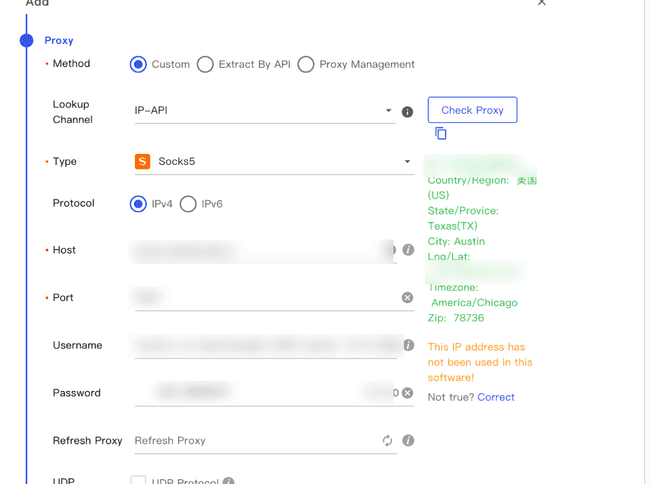
- · Публичный IP успешно сменился;
- · Страна и город соответствуют выбранному гео;
- · IP-адрес стабилен и не обрывается;
- · IPv4, IPv6, DNS и WebRTC используют единый прокси-шлюз и не дают утечек.
Пока сетевой туннель не настроен стабильно, не переходите к правкам Canvas, WebGL или параметров железа.
2. Сверка региональных настроек
Сверьте таймзону, языки браузера, Geolocation и DNS с локацией прокси и вашими рабочими задачами.
Функция автоподбора параметров в BitBrowser упрощает настройку, но контрольную сверку всегда проводите по фактическому отчету чекера. Особенно при смене страны прокси важно убедиться, что профиль не сохранил старую таймзону и координаты.
3. Синхронизация ОС, ядра и User-Agent
Операционная система, ядро браузера и User-Agent должны образовывать логичную связку. Не переключайте ОС туда-обратно внутри одного профиля и не ставьте версии User-Agent, сильно оторванные от установленного ядра Chromium.
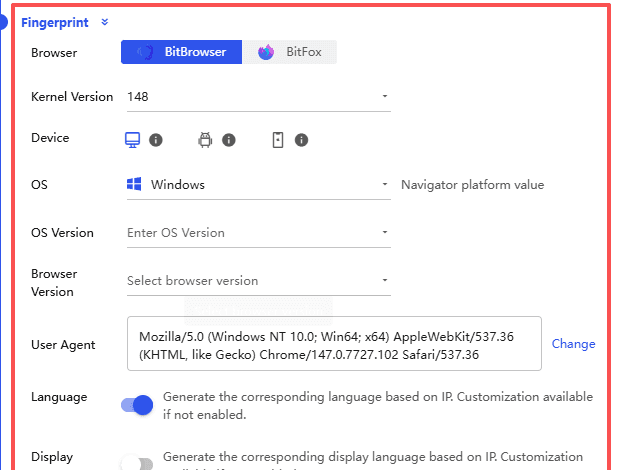
Если модуль Browser горит ошибкой, в первую очередь исправляйте эту базовую связку, и только потом переходите к Canvas, WebGL и шрифтам.
4. Настройка WebRTC и фингерпринтов
После старта профиля убедитесь, что WebRTC работает в режиме подмены (Fake/Proxy) и не светит реальный IP. Затем проверьте параметры Canvas, WebGL, шрифтов, экрана и процессора.
Не старайтесь сделать отпечаток ультраредким. Для долгосрочной работы аккаунтов стабильность и реалистичность параметров профиля намного важнее постоянной генерации случайного шума.
5. Меняйте настройки поэтапно
Рекомендуемый порядок действий:
- 1. Прокси и внешний IP;
- 2. Таймзона, язык и геолокация;
- 3. WebRTC, DNS и IPv6;
- 4. Операционная система, ядро и User-Agent;
- 5. Расширения и режимы автоматизации;
- 6. Canvas, WebGL и детальные аппаратные отпечатки.
После каждого изменения полностью закрывайте профиль и запускайте его заново для контрольного чека. Только так можно точно понять, какая именно группа настроек устранила ошибку.
9. Кросс-проверка профиля в нескольких чекерах
После настройки прокси, таймзоны, WebRTC и фингерпринтов проверяйте профиль через разные независимые чекеры, не зацикливаясь исключительно на Pixelscan.
Pixelscan отлично подходит для быстрой комплексной оценки (Browser, Location, Proxy, Fingerprint, Bot). BrowserLeaks показывает детальные системные значения по WebRTC, DNS, Canvas, WebGL, шрифтам и железу. А CreepJS специализируется на глубоком анализе модификаций JavaScript API, обнаружении лжи (Lies), конфликтов фингерпринтов и влияния расширений.
Например: если Pixelscan пишет WebRTC Leak, откройте BrowserLeaks и посмотрите, какой именно IP светится. Если вылезло Fingerprint Inconsistent без подробностей — сверьте параметры Canvas, WebGL и шрифтов. А если сеть чистая, но есть подозрения на следы подмены отпечатков — проверьте профиль на CreepJS.
Разные чекеры используют разные алгоритмы детекта. Если вам нужно глубже разобраться в их логике, изучите наш разбор принципов работы различных чекеров отпечатков. А при анализе показателей Lies, Trust Score и Resistance в CreepJS поможет наш гайд по расшифровке ключевых метрик CreepJS.
10. Если в Pixelscan все «зеленое» — профиль на 100% безопасен?
Идеально «зеленый» отчет в Pixelscan означает лишь то, что чекер не нашел явных нестыковок в тех параметрах сети и браузера, которые он умеет проверять.
Реальные целевые платформы (Facebook, Google, криптобиржи, маркетплейсы) оценивают профиль комплексно: историю аккаунта, поведенческие факторы, паттерны кликов/ввода, платежные реквизиты и частоту действий — всё это выходит за рамки проверок Pixelscan.
Поэтому вместо погони за «идеальной зеленью» в чекере гораздо важнее контролировать следующие вещи:
- · Стабильность сетевого выхода и прокси-соединения;
- · Логичное соответствие IP, таймзоны и геолокации;
- · Взаимная непротиворечивость всех параметров браузера;
- · Сохранение стабильности фингерпринта профиля между сессиями (без рандомных изменений);
- · Надежная изоляция cookies, LocalStorage и сессий между профилями;
- · Повторная проверка стабильности после внесения любых правок в профиль.
11. Часто задаваемые вопросы (FAQ)
Приведет ли красный статус в Pixelscan к бану аккаунта?
Сам по себе отчет Pixelscan никак не влияет на статус ваших аккаунтов на сторонних сайтах. Красный цвет лишь указывает на параметры, требующие внимания. Решение о бане или проверке (чекпоинте) антифрод целевого сайта принимает на основе совокупности факторов: поведения, истории профиля, траста и правил сервиса.
Что исправлять в первую очередь, если Pixelscan показывает Inconsistent?
Смотрите на проблемный блок. Стандартный порядок: сначала проверяем внешний IP, прокси, часовой пояс и геолокацию, а затем переходим к связке ядра браузера, User-Agent, расширениям и детальным отпечаткам.
Означает ли статус Proxy Detected, что прокси непригодны для работы?
Не обязательно. Этот статус лишь показывает, что IP определен чекером как прокси или хостинг. Оцените работоспособность туннеля, тип IP (ISP/Residential), блеклисты и требования конкретной платформы, на которой вы работаете.
Поможет ли покупка резидентских прокси полностью убрать ошибки в Pixelscan?
Не гарантированно. Резидентские прокси решают вопрос с типом IP и доверием к подсети, но ошибки по таймзоне, геолокации, WebRTC, DNS, User-Agent и фингерпринтам все равно останутся, если профиль настроен некорректно.
Всегда ли статус Fingerprint Masked указывает на проблему?
Нет. Masked просто фиксирует факт маскировки или подмены части отпечатков. Корректировать настройки нужно только тогда, когда подмененные параметры противоречат конфигурации системы или хаотично меняются при перезапусках.
Нужно ли что-то делать со статусом Canvas High Entropy?
High Entropy означает высокую уникальность отпечатка Canvas, что является нормой для многих устройств. Если нет явных конфликтов параметров и отпечаток стабилен между сессиями, искусственно занижать энтропию не требуется.
Почему Pixelscan выдает ошибки, даже если я не использую прокси?
Причиной могут быть конфликтующие расширения, устаревшая версия браузера, плагины подмены User-Agent, недавняя смена системной таймзоны, артефакты RDP-сессий, драйверы виртуальных машин, параметры автоматизации или баги самого чекера.
Почему BitBrowser успешно проходит проверки Pixelscan?
BitBrowser обеспечивает полноценное независимое управление прокси, cookies, LocalStorage, версиями браузера, ОС, таймзоной, языками, геолокацией, WebRTC и отпечатками для каждого профиля. Когда прокси стабильны, сетевой шлюз не дает утечек, а параметры профиля сбалансированы и неизменны между сессиями, Pixelscan и другие чекеры видят абсолютно цельный и непротиворечивый профиль реального пользователя.
12. Заключение
Если Pixelscan выдает красные статусы Inconsistent, Detected, Masked или Leak — не спешите удалять профиль или хаотично менять все настройки сразу. Сначала определите конкретный проблемный модуль.
Наиболее эффективный порядок действий: сначала проверяем прокси и публичный IP, затем сверяем таймзону, гео, WebRTC, DNS и IPv6. После стабилизации сетевого уровня переходим к ядру браузера, User-Agent, расширениям, отпечаткам Canvas/WebGL и признакам бот-активности.
Работая в BitBrowser, создавайте копии профилей для тестов, меняйте параметры строго по группам и делайте повторный чек только после полного перезапуска профиля. Это сбережет ваше время, избавит от бесконечного перебора настроек «вслепую» и обеспечит надежную, стабильную работу аккаунтов на дистанции.

 Мультиаккаунтное управление
 Защита от связей аккаунтов
 Управление командой