2026.09.22 07:45
 BitBrowser
При регистрации аккаунта Steam главная трудность обычно заключается не в том, чтобы найти нужную страницу, а в неожиданных сбоях прямо посреди процесса.
Адрес электронной почты указан, проверка пройдена, но при нажатии кнопки «Продолжить» ничего не происходит. Бывает и так: CAPTCHA показывает успешное прохождение, но после отправки формы появляется снова; либо после перехода по ссылке из письма страница регистрации в браузере так и остается на прежнем шаге.
Все эти неполадки объединяют под общей фразой «не получается зарегистрироваться в Steam», однако корень проблемы на каждом этапе свой.
Создание учетной записи Steam через веб-сайт состоит из нескольких обязательных шагов: ввод e-mail и страны проживания, решение капчи, переход по ссылке из письма с подтверждением и, наконец, выбор логина и пароля. Если хотя бы один пункт останется незавершенным, аккаунт не будет создан.
Поэтому при возникновении ошибки не стоит сразу менять сеть, браузер и регистрировать новую почту. Гораздо эффективнее последовательно проверить каждый этап и устранить заминку именно там, где она возникла.
1. Проверьте корректность загрузки страницы регистрации Steam
Если при переходе на страницу блок капчи пуст, страница бесконечно грузится, а кнопки не реагируют на клики, не следует многократно и беспорядочно отправлять форму.
Откройте заново официальную страницу создания аккаунта Steam и убедитесь, что поля ввода почты, ее подтверждения, выбора региона и блок проверки на робота отображаются полностью.
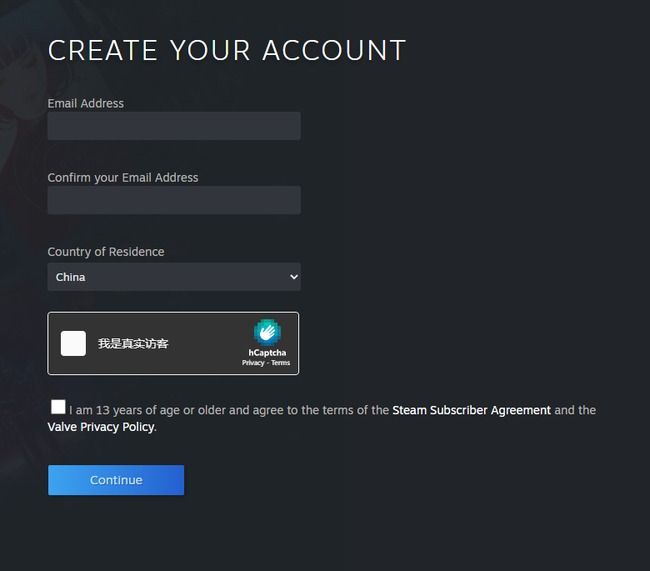
Если страница открылась с ошибками отображения, обновите ее. В случае использования расширений для блокировки рекламы, управления скриптами или защиты конфиденциальности временно отключите их и повторите попытку.
Простым и действенным решением также будет открытие окна в режиме инкогнито в Chrome, Edge, «Яндекс Браузере» или Firefox, либо создание нового чистого профиля браузера без кэша и сторонних плагинов.
Сначала необходимо исключить локальные проблемы с веб-страницей: если сама форма работает некорректно, дальнейшая проверка капчи и почты гарантированно завершится сбоем.
2. Что делать, если не проходит проверка CAPTCHA в Steam?
Капча — один из наиболее распространенных барьеров при попытке создать учетную запись Steam.
Чаще всего пользователи сталкиваются со следующими проблемами:
- · Окно капчи не загружается в течение долгого времени;
- · После прохождения проверки и клика по кнопке «Продолжить» капча запрашивается снова;
- · Появляется ошибка «Неверный ответ на проверочный код CAPTCHA» или истекает время ожидания ответа;
- · Проверка завершается галочкой, но перехода к следующему шагу не происходит.
Если сбой единичный, достаточно просто обновить страницу и попробовать снова.
Если ошибка повторяется регулярно, оставаться на той же вкладке бессмысленно. Переход в режим инкогнито или запуск отдельного изолированного профиля браузера позволяет отсечь влияние старых cookie-файлов, конфликты расширений и зависшие состояния сессий.
В ситуациях, когда настольный браузер упорно выдает ошибку, можно попробовать открыть страницу на смартфоне. Это поможет быстро понять, кроется ли причина в конфигурации компьютера, хотя мобильное устройство само по себе не является универсальной гарантией прохождения капчи.
Использование изолированной среды при сложных настройках браузера
В основном рабочем браузере со временем скапливается внушительный объем cookie, кэш-файлов и активных расширений. Если сайт Steam работает нестабильно, открытие чистого окружения с нуля сэкономит гораздо больше времени, чем детальная диагностика текущего браузера.
В Chrome и Edge предусмотрена возможность создания отдельных пользовательских профилей.
Если перед вами стоит задача регулярного управления независимыми сессиями, можно создать чистый профиль в антидетект-браузере BitBrowser: без подгрузки старых куки Steam и лишних плагинов, сразу перейдя к официальной регистрации.
Каждый такой профиль обладает полной изоляцией cookie, цифрового отпечатка и сессий. Если внутри нового окна регистрация пройдет гладко, причина кроется в настройках и накопленных данных основного браузера. Если ошибка сохранится — дело в сетевом подключении или временных технических работах на серверах Steam.
Кроме того, подобные изолированные профили позволяют сохранять активные авторизационные сессии для разных аккаунтов Steam, избавляя от необходимости постоянно выходить из одной учетной записи и заходить в другую.
3. Что делать при предупреждениях Steam о VPN и прокси?
Если Steam прямо сигнализирует об обнаружении прокси-сервера или подозрительного IP-адреса, первым делом следует проверить параметры текущего интернет-соединения.
Проверьте, не запущены ли в системе VPN-клиенты, локальные прокси-утилиты, а также проверьте системные сетевые параметры и расширения в браузере.
Нередко плагин в браузере уже деактивирован, но системный прокси в параметрах Windows или macOS продолжает работать, либо фоновая служба меняет выходной IP.
Последовательно отключив все потенциально влияющие инструменты, заново откройте форму регистрации.
Если никакие прокси не задействованы, но уведомление все равно появляется, протестируйте альтернативный канал связи — например, переключитесь с домашнего Wi-Fi на точку доступа со смартфона (мобильный интернет) и обновите вкладку.
Если после смены сети ошибка исчезла, источник проблемы локализован на стороне маршрутизатора или провайдера. Если же предупреждение сохраняется, избегайте хаотичного переключения случайных серверов и узлов.
Если регистрация в зарубежном сегменте обусловлена реальными рабочими задачами или территориальным нахождением, следует выбирать надежные линии с чистыми IP нужного региона, комбинируя их с отдельными профилями в BitBrowser. Это гарантирует разделение кэша и cookie, а также сохранит постоянство цифровой среды при дальнейшей работе.
Другой практичный вариант — использование сервиса BitBrowser Cloud PC. Облачный ПК представляет собой полноценную среду Windows с выделенным статическим IP конкретного региона, где регистрация выполняется напрямую через удаленный рабочий стол. Для пользователей, которым требуется постоянное зарубежное окружение, это намного удобнее ручной наладки сетевых мостов на локальном ПК.
Какой бы метод вы ни выбрали, настоятельно рекомендуется указывать реальную страну проживания, соответствующую сетевому окружению. Попытки искусственной подмены региона исключительно ради региональных цен прямо запрещены правилами Соглашения подписчика Steam.
При возникновении сетевых ошибок сначала обеспечьте чистоту и стабильность подключения, и только затем приступайте к отправке данных.
4. Что делать, если не приходит письмо с подтверждением от Steam?
После успешного прохождения проверки сервис переходит к этапу верификации электронной почты.
Как только на экране появилось сообщение об отправке письма, вопрос с капчей можно считать решенным и полностью сосредоточиться на почтовом ящике.
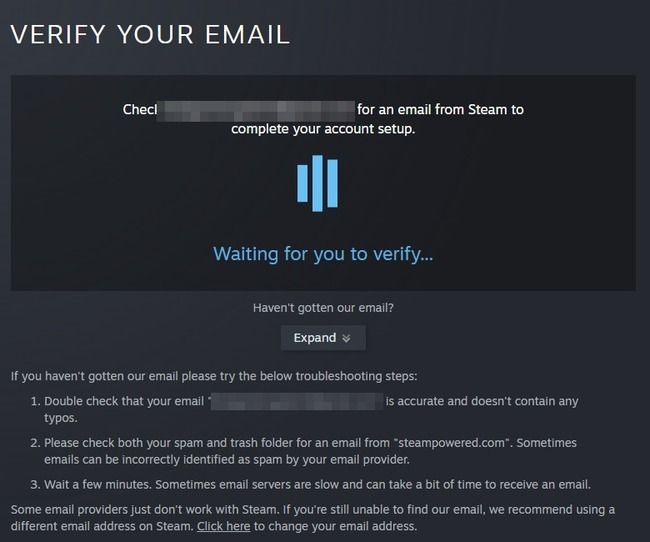
Убедитесь в правильности введенного адреса: обратите внимание на опечатки в символах, цифрах и доменном имени почтового сервиса.
Проверьте следующие папки:
- · Папка «Входящие»;
- · Папка «Спам» (Junk / Spam);
- · Корзина (Удаленные);
- · Автоматические вкладки сортировки («Промоакции», «Оповещения», «Соцсети»).
Самый быстрый способ — воспользоваться строкой поиска в почтовом клиенте по ключевым словам Steam или steampowered.com, чтобы найти письмо независимо от настроек фильтрации.
На самой странице регистрации Valve предупреждает о возможных задержках на стороне почтовых шлюзов. Если письмо не пришло сразу, имеет смысл подождать 5–10 минут, прежде чем повторно отправлять запрос.
Если уведомление отсутствует продолжительное время, вернитесь на форму и перепроверьте адрес. Некоторые почтовые службы могут фильтровать или задерживать входящие транзакционные письма, поэтому для надежности лучше использовать проверенные сервисы (например, Gmail, Яндекс Почту или Outlook).
Если система сообщает, что данный адрес уже связан с учетной записью:
Это не ошибка сервера. Если вы просто забыли логин или пароль, воспользуйтесь формой восстановления доступа к аккаунту Steam. Если же вам требуется новая отдельная запись, продолжите процедуру в соответствии с инструкциями на экране.
5. Почта подтверждена, но аккаунт Steam так и не появился: почему?
Этот нюанс чаще всего вводит новых пользователей в заблуждение.
Переход по ссылке из служебного письма лишь подтверждает владение указанным e-mail, но сам процесс регистрации на этом не завершен.
Вам обязательно нужно закончить настройку реквизитов:
- · Имя аккаунта Steam (логин для авторизации);
- · Пароль;
- · Подтверждение пароля.
Только после того, как эти данные будут сохранены в системе, создание профиля завершится официально.
Поэтому, если почта подтверждена, но имени пользователя и пароля у вас еще нет, не начинайте всё сначала с первой страницы.
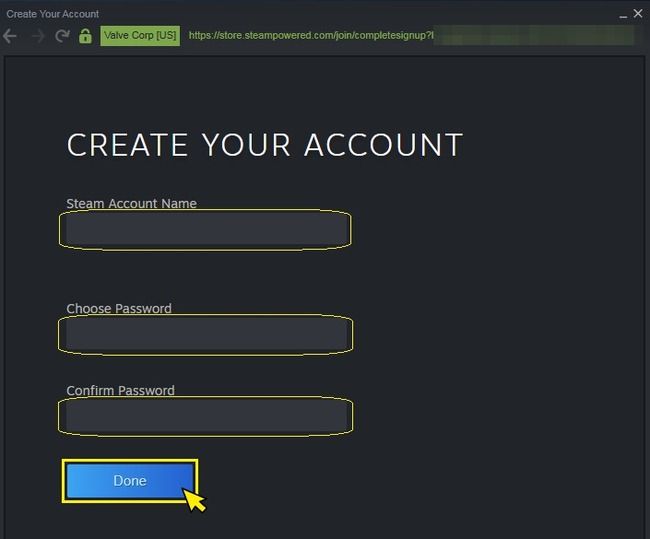
Вернитесь на исходную вкладку браузера, где вы начинали регистрацию: обычно она автоматически переключается на окно ввода учетных данных.
Если страница долго не реагирует, обновите ее. В случае, если сессия истекла или вкладка была случайно закрыта, начните заново через официальный портал регистрации — рассчитывать на восстановление прерванной временной сессии не стоит.
В большинстве случаев жалоба «почту подтвердил, а профиля нет» вызвана именно тем, что процесс замер на промежуточном этапе между ссылкой в письме и заданием пароля.
6. Что делать, если на последнем шаге не принимаются имя аккаунта или пароль?
Если вы дошли до экрана ввода имени аккаунта и пароля, валидация почты прошла успешно.
Возвращаться назад и повторно решать капчу не требуется.
Если логин уже занят другим человеком, подберите другой вариант. Если система отклоняет пароль из-за недостаточной сложности или недопустимых символов, скорректируйте его согласно подсказкам формы.
Интерфейс Steam сразу выводит список свободных альтернативных вариантов и подсвечивает ошибки ввода. Ориентируйтесь на требования текущей страницы — это надежнее, чем следовать устаревшим инструкциям из интернета.
Обратите внимание: здесь задается именно имя аккаунта Steam (уникальный неизменяемый логин для авторизации). Не путайте его с «ником профиля» — отображаемым именем сообщества, которое можно свободно менять в любой момент.
Исправьте нужные поля и повторите отправку. Если форма зависла из-за долгого простоя, обновите страницу или запустите шаг заново с официальной ссылки.
7. Если ничего не помогло: пройдите процесс с чистого листа
Когда в процессе исправления ошибок было изменено слишком много сетевых и браузерных параметров, проще всего полностью перезапустить сценарий в чистом окружении.
Откройте новое окно браузера без расширений и сохраненных кэш-данных, перейдите на страницу регистрации Steam, укажите email и регион, после чего пройдите капчу.
При появлении сообщений об использовании прокси сначала устраните сетевые аномалии. На этапе подтверждения почты проверяйте входящие письма и папку со спамом. Завершив подтверждение, сразу задайте логин и пароль.
Поэтапное повторение позволит наглядно увидеть, в какой точке возникает препятствие.
Если в чистом профиле капча сработала без сбоев — дело в основном браузере. Если после смены подключения исчезло предупреждение о прокси — причина в маршрутизации сети. Если не приходит письмо — проверьте домен и фильтры спама.
Такая структурированная диагностика намного продуктивнее, чем одновременная смена DNS, прокси-серверов, настроек браузера и почтовых ящиков.
8. Что учесть после успешной регистрации учетной записи Steam?
Сразу после завершения процедуры проверьте авторизацию по новому логину и паролю в клиенте или через браузер, а также обеспечьте сохранность доступа к привязанной почте.
Если вам требуется только один аккаунт, на этом все задачи решены.
Если же вам предстоит вести несколько собственных или рабочих учетных записей Steam, целесообразно полностью изолировать их сессии и цифровые профили. Это защитит от триггеров систем безопасности и избавит от бесконечной авторизации. Подробнее об этом читайте в материале «Сколько аккаунтов Steam можно иметь? Полное руководство по мультиаккаунтингу в 2026 году».
Прохождение первичной регистрации и дальнейшее администрирование нескольких профилей — разные задачи. Сначала надежно завершите этапы верификации капчи, подтверждения e-mail и создания учетной записи, и лишь затем переходите к структурированию работы с профилями.

 Мультиаккаунтное управление
 Защита от связей аккаунтов
 Управление командой