2026.09.21 04:08
 BitBrowser
BitCloudPC — это облачный компьютер под управлением Windows, к которому можно подключаться удаленно. При покупке сначала выбираются модель оплаты, публичный IP, регион, конфигурация CPU/RAM, версия Windows, объем диска и пропускная способность сети. После создания и инициализации вы получаете полноценный рабочий стол Windows.
Если вы впервые пользуетесь этой функцией, ниже разберем весь процесс в том порядке, в котором он происходит на практике: от выбора конфигурации и создания облачного ПК до запуска, выключения и работы с данными.
1. Что открывается после запуска облачного ПК?
Облачный ПК — это не обычное окно браузера.
Обычный профиль браузера в первую очередь предназначен для работы в отдельной браузерной среде. После запуска облачного ПК вы попадаете в полноценную среду Windows, где доступны файловая система, браузеры и установленные в Windows программы.
В текущей среде облачного ПК предустановлен BitBrowser. Также можно использовать Chrome, Edge и другие привычные браузеры.
Если ваша работа не ограничивается открытием веб-страниц и дополнительно требует обработки файлов, запуска программ Windows или переноса всей рабочей среды в облако, эти задачи можно выполнять непосредственно внутри облачного ПК.
2. Как настроить облачный ПК при покупке?
Откройте BitBrowser, перейдите в раздел «Облачный ПК» в левой части интерфейса и выберите покупку. После этого откроется страница настройки конфигурации.
В текущем интерфейсе параметры выбираются примерно в следующем порядке:
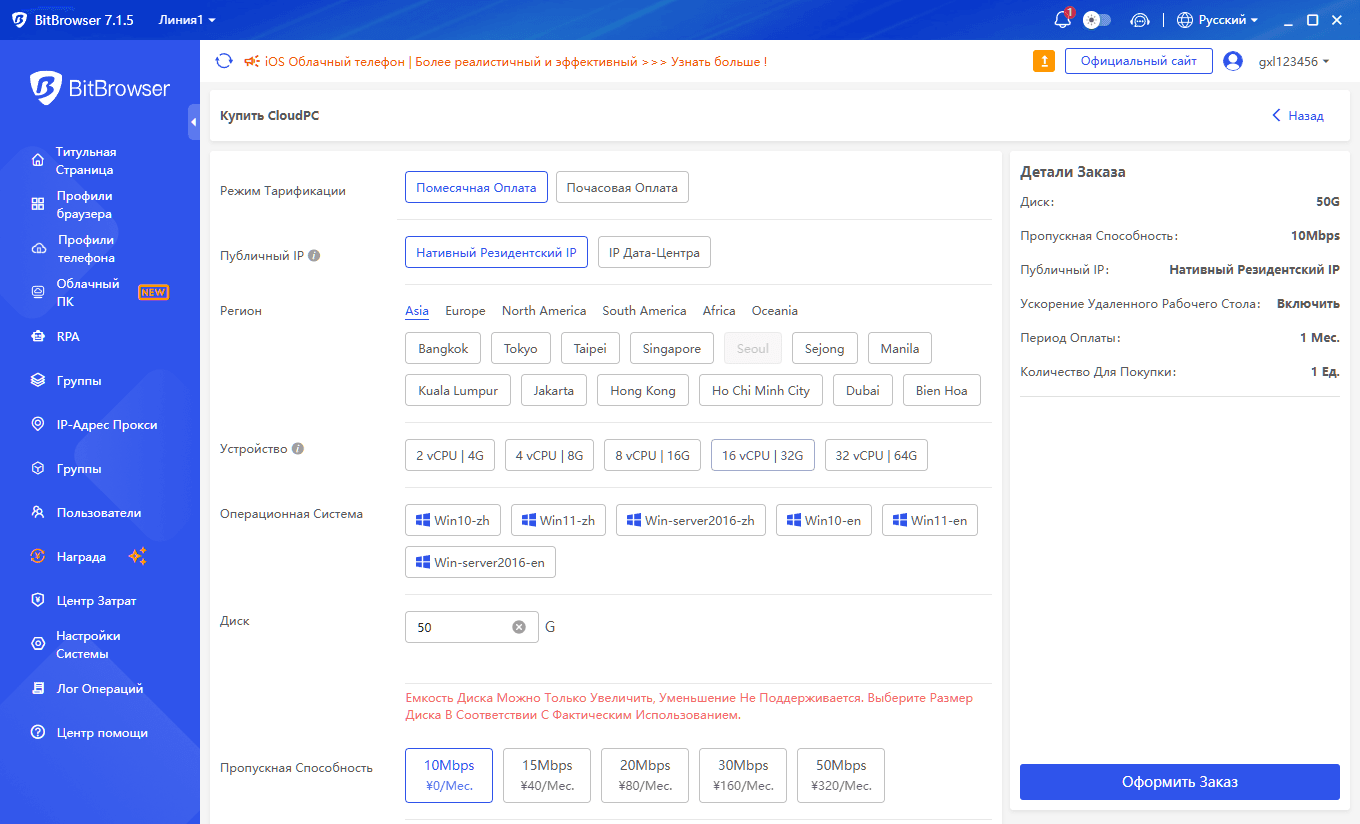
Модель оплаты → Публичный IP → Регион → Конфигурация устройства → Операционная система → Диск → Пропускная способность → Ускорение удаленного рабочего стола → Срок оплаты → Количество.
1. Помесячная или почасовая оплата?
Сейчас доступны два варианта:
- · Помесячная оплата
- · Почасовая оплата
Если время использования заранее неизвестно, можно сначала рассмотреть почасовую оплату. Если облачный ПК планируется использовать постоянно, стоит сравнить условия помесячного тарифа.
При выборе помесячной оплаты дополнительно указывается срок покупки.
Не стоит определять более выгодный вариант только по одному тарифу: итоговая стоимость также зависит от конфигурации устройства, объема диска, пропускной способности, IP-адреса и региона. При первой покупке ориентируйтесь прежде всего на реальную частоту использования.
2. Как выбрать публичный IP?
Сейчас доступны следующие варианты:
- · Резидентский IP (Residential IP)
- · IP дата-центра (Datacenter IP)
Стоимость двух типов IP отличается, а итоговая цена также может зависеть от выбранного региона.
Если вы хотите, чтобы облачный ПК сразу использовал приобретенный публичный IP, его можно настроить на этом этапе.
Если публичный IP не приобретается, согласно текущим правилам продукта потребуется самостоятельно настроить прокси-IP, а затем использовать его для доступа во внешнюю сеть.
Если позднее потребуется проверить сетевую принадлежность IP, можно ознакомиться со статьей что такое ASN прокси-IP. Для дополнительной проверки текущего выходного IP также можно использовать инструменты проверки чистоты IP.
3. Как выбрать регион?
На странице покупки локации сначала сгруппированы по регионам: Азия, Европа, Северная Америка, Южная Америка, Африка и Океания. Затем можно выбрать конкретный узел.
Не нужно искать один условно «лучший» регион. Выбирайте локацию с учетом того, где ведется ваша работа, к каким ресурсам требуется доступ и какие требования предъявляются к сети.
Доступные регионы и узлы могут меняться, поэтому актуальный список следует смотреть непосредственно на странице покупки.
4. Как выбрать CPU и оперативную память?
На текущей странице доступны следующие конфигурации:
- · 2 vCPU / 4 ГБ
- · 4 vCPU / 8 ГБ
- · 8 vCPU / 16 ГБ
- · 16 vCPU / 32 ГБ
- · 32 vCPU / 64 ГБ
Для обычного просмотра сайтов и несложной офисной работы можно начать с более низкой конфигурации.
Если нужно одновременно запускать несколько браузеров, программы Windows, многозадачные процессы или инструменты автоматизации, можно увеличить количество CPU и объем оперативной памяти.
Максимальная конфигурация нужна не всегда — выбор в первую очередь зависит от фактической рабочей нагрузки.
5. Какую версию Windows выбрать?
На текущей странице покупки доступны:
- · Windows 10 — китайская версия
- · Windows 11 — китайская версия
- · Windows Server 2016 — китайская версия
- · Windows 10 — английская версия
- · Windows 11 — английская версия
- · Windows Server 2016 — английская версия
Если у используемых программ нет специальных требований, можно выбрать привычную для себя версию Windows.
Если в работе требуется определенное программное обеспечение, ориентируйтесь на его требования к совместимости с операционной системой.
Фактический список доступных систем следует проверять на странице покупки.
6. Какой объем диска выбрать?
Объем диска можно задать непосредственно на странице покупки.
Здесь важно заранее учитывать одно правило:
Объем диска можно увеличить, но уменьшить его после этого нельзя.
Если облачный ПК используется в основном для просмотра сайтов и базовой офисной работы, можно выбрать объем исходя из текущих потребностей. Если в дальнейшем планируется устанавливать много программ, скачивать материалы или долго хранить файлы, лучше предусмотреть дополнительное пространство.
7. Как выбрать пропускную способность?
Пропускная способность влияет на доступный облачному ПК сетевой канал при работе с интернетом, загрузке веб-страниц, а также при скачивании и отправке файлов.
На текущей странице покупки можно выбрать:
- · 10 Мбит/с
- · 15 Мбит/с
- · 20 Мбит/с
- · 30 Мбит/с
- · 50 Мбит/с
Если основная работа связана с веб-страницами, административными панелями и базовыми офисными задачами, можно начать с базовой пропускной способности с учетом обычной нагрузки.
Если приходится часто загружать или скачивать крупные файлы, работать с изображениями и видео либо одновременно запускать несколько задач, активно использующих сеть, можно выбрать более высокую пропускную способность.
Чем выше пропускная способность, тем выше доступный предел сетевого канала, но стоимость конфигурации также меняется. Актуальные варианты и цены следует смотреть на странице покупки.
Важно понимать, что пропускная способность и ускорение удаленного рабочего стола — это разные настройки. Пропускная способность в основном относится к сетевому подключению самого облачного ПК, а ускорение удаленного рабочего стола — к удобству удаленного подключения и управления.
8. Нужно ли включать ускорение удаленного рабочего стола?
В BitCloudPC предусмотрен переключатель «Ускорение удаленного рабочего стола», который можно включить непосредственно при создании облачного ПК.
Если вам часто приходится удаленно управлять облачным ПК из другого региона, можно включить эту функцию и оценить ее работу с учетом фактического качества соединения.
9. Как выбрать срок оплаты?
При выборе помесячной оплаты можно дополнительно указать продолжительность покупки.
На текущей странице доступны варианты на 1, 3, 6 и 12 месяцев. Для некоторых периодов может отображаться соответствующая скидка.
Если вы хотите сначала проверить, насколько облачный ПК подходит для ваших задач, можно начать с более короткого периода. Если уже известно, что компьютер понадобится надолго, можно сравнить стоимость более длительных периодов непосредственно на странице покупки.
10. Проверьте заказ перед оформлением
После завершения настройки в правой части страницы отображаются основные параметры текущего заказа, например:
- · Диск
- · Пропускная способность
- · Публичный IP
- · Ускорение удаленного рабочего стола
- · Срок оплаты
- · Количество
Убедитесь, что все параметры выбраны правильно, и только после этого отправляйте заказ.
При первой покупке особенно внимательно проверьте регион, публичный IP, объем диска, пропускную способность и модель оплаты, поскольку эти параметры напрямую влияют на дальнейший способ использования и стоимость.
3. Как инициализировать облачный ПК после покупки?
После создания заказа вернитесь в раздел «Облачный ПК» в левой части BitBrowser. В списке устройств появится только что созданный компьютер.

Перед первым использованием необходимо выполнить инициализацию.
Инициализация — это процесс первичной подготовки среды Windows для только что созданного облачного ПК. Достаточно дождаться завершения процесса в соответствии с подсказками интерфейса.
После завершения инициализации найдите нужный облачный ПК в списке устройств и откройте его.
Первый запуск можно запомнить по простой схеме:
Покупка → Создание → Инициализация → Открытие → Вход в Windows.
При первом запуске подготовка среды может занять некоторое время — это нормальный процесс. Повторно покупать или создавать еще один облачный ПК не требуется.
4. Как пользоваться облачным ПК после входа в Windows?
После загрузки откроется обычный рабочий стол Windows.
В текущей среде доступны:
- · Рабочий стол Windows
- · Файловый менеджер
- · Chrome
- · Edge
- · BitBrowser
- · Основные инструменты для проверки сети
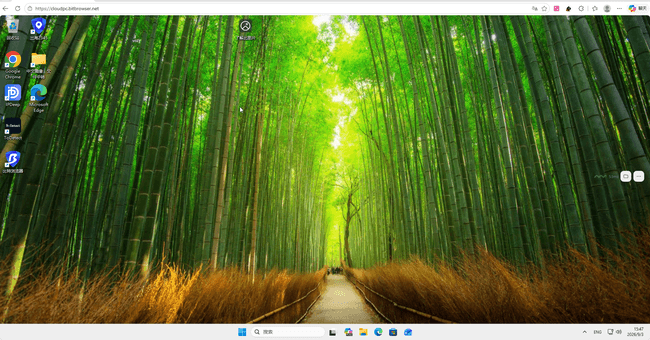
Если вы уже используете BitBrowser для работы с веб-сервисами, можно запустить BitBrowser непосредственно внутри облачного ПК и продолжить работу там.
Таким образом, программы Windows, файлы, браузерная среда и сетевые настройки можно использовать в рамках одной облачной рабочей среды.
Такой формат особенно удобен для трансграничной электронной коммерции, международных проектов, SMM, партнерского маркетинга и других задач, где кроме браузера регулярно требуются файлы и программы Windows.
5. Как включать и управлять облачным ПК в дальнейшем?
Инициализация требуется только при первом запуске.
В дальнейшем достаточно открыть список облачных ПК, найти прежнее устройство, снова включить его и открыть. Создавать новый компьютер каждый раз не нужно.
Если позднее вы добавите несколько облачных ПК, их можно просматривать и выполнять групповые операции на одной странице управления.
Если команде приходится работать с несколькими устройствами, их можно централизованно управлять внутри BitBrowser без необходимости отдельно сохранять множество разных точек удаленного подключения.
6. При почасовой оплате начисляется ли плата после выключения?
При почасовой оплате важно разделять вычислительные ресурсы и другие ресурсы, которые продолжают оставаться зарезервированными.
В текущей детализации счета отдельно отображаются:
- · Оплата вычислительных ресурсов облачного ПК
- · Оплата хранилища облачного ПК
- · Оплата IP облачного ПК
CPU и оперативная память относятся к вычислительным ресурсам устройства.
После выключения облачного ПК ресурсы CPU и оперативной памяти освобождаются, и соответствующая плата за вычислительные мощности прекращается.
Однако диск, публичный IP и другие ресурсы при выключении не удаляются и продолжают тарифицироваться.
Поэтому:
Прекращение оплаты вычислительных ресурсов после выключения не означает, что стоимость всех ресурсов облачного ПК становится равна нулю.
Если облачный ПК используется длительное время, можно сравнить фактическое количество часов работы за месяц с помесячным вариантом.
Итоговая стоимость зависит от региона, CPU/RAM, объема диска, пропускной способности и типа публичного IP. Актуальную стоимость следует проверять на странице покупки и в фактической детализации счета.
7. Чем отличаются выключение, задолженность и освобождение облачного ПК?
При первом использовании важно различать эти три состояния.
| Статус | Облачный ПК | Данные |
|---|---|---|
| Обычное выключение | Облачный ПК продолжает существовать | Данные, сохраненные на диске, остаются |
| Задолженность по аккаунту | Переходит в состояние задолженности | По текущим правилам действует ограниченный срок хранения данных |
| Освобождение | Облачный ПК освобождается | После освобождения восстановить данные нельзя |
Обычное выключение
Если облачный ПК просто не нужен сегодня, его можно нормально выключить.
Выключение не удаляет облачный ПК. В следующий раз его можно снова запустить из списка устройств.
Задолженность по аккаунту
При возникновении задолженности на облачном ПК с почасовой оплатой данные сохраняются в течение 3 дней. После окончания срока хранения ресурсы освобождаются, и восстановить данные уже нельзя.
Поэтому важные файлы не следует хранить, рассчитывая только на период сохранения данных при задолженности.
Освобождение облачного ПК
Освобождение и выключение — это два совершенно разных действия.
В текущем окне подтверждения освобождения отображается предупреждение:
Заранее сохраните важные данные. После освобождения восстановить их невозможно.
Если облачный ПК временно не используется, достаточно его выключить. Освобождать устройство следует только тогда, когда оно действительно больше не понадобится.
8. Для каких задач подходит облачный ПК BitBrowser?
Если рабочий процесс уже не ограничивается одним браузером и одновременно требует среды Windows, файлов, браузеров и другого программного обеспечения, облачный ПК может упростить организацию такой работы.
Типичные сценарии:
- · Командам в сфере трансграничной электронной коммерции нужна зарубежная среда Windows
- · Международным проектам требуется удаленный облачный рабочий компьютер
- · Для SMM и партнерского маркетинга одновременно нужны браузеры, файлы и программы Windows
- · Команде необходимо централизованно управлять несколькими облачными ПК
- · BitBrowser и другие рабочие процессы Windows нужно разместить на одном облачном компьютере
При настройке можно отдельно подбирать конфигурацию устройства и пропускную способность для разных облачных ПК в зависимости от их задач. Для работы с веб-панелями и легких офисных задач достаточно базовой конфигурации. Если устройство часто загружает и отправляет файлы, обрабатывает материалы или выполняет больше параллельных задач, можно увеличить CPU, оперативную память, объем диска и пропускную способность.
Если в дальнейшем вы хотите использовать BitBrowser внутри облачного ПК вместе с AI-автоматизацией, можно дополнительно ознакомиться с руководством по настройке MCP в BitBrowser.
9. Для первого запуска достаточно запомнить эту последовательность
При первом использовании BitCloudPC можно придерживаться следующего порядка:
Выбор модели оплаты → Выбор публичного IP → Выбор региона → Настройка CPU/RAM → Выбор Windows → Настройка диска → Выбор пропускной способности → Настройка ускорения удаленного рабочего стола → Выбор срока оплаты → Создание → Инициализация → Открытие → Вход в Windows.
При последующем использовании достаточно открыть список облачных ПК и включить уже созданное устройство.
Особое внимание стоит обратить на два момента:
Во-первых, перед покупкой заранее определите требования к сети, пропускной способности и объему диска. Во-вторых, не путайте обычное «Выключение» с «Освобождением» облачного ПК.
Если вы готовы начать работу, откройте страницу BitCloudPC, проверьте доступные регионы, конфигурации устройств, варианты пропускной способности и актуальную информацию, а затем создайте свой первый облачный ПК по описанной выше схеме.

 Мультиаккаунтное управление
 Защита от связей аккаунтов
 Управление командой