2026.11.23 10:30
 BitBrowser
При регистрации в Telegram или переносе аккаунта на новый смартфон многие пользователи сталкиваются с неожиданной проблемой: после ввода номера телефона и подтверждения электронной почты на экране появляется окно «SMS Fee». Мессенджер предлагает оплатить недельную подписку Telegram Premium, чтобы получить СМС с кодом подтверждения. Нередко при этом на компьютере аккаунт продолжает стабильно работать, а на новом телефоне даже не отображается поле для ввода кода. В других случаях попытка оплаты заканчивается ошибкой Unavailable или списанием средств без последующей доставки СМС.
Сам Telegram не стал платным — переписка, группы, каналы, голосовые и видеозвонки по-прежнему остаются полностью бесплатными. Появление экрана «SMS Fee» связано с тем, что мессенджер компенсирует высокую стоимость доставки СМС в сетях отдельных стран и операторов связи (включая часть направлений в странах СНГ и регионы с дорогими тарифами на A2P-сообщения, где одно СМС может обходиться сервису в 1–2 доллара, или около 100–200 ₽). Одновременно эта мера защищает платформу от автоматической массовой регистрации аккаунтов, а разовая плата за доставку СМС оформляется в виде подписки Premium на одну неделю.
Если ваш аккаунт уже открыт на старом смартфоне, компьютере или планшете либо вы заранее настроили ключ доступа Passkey, платить ничего не нужно: авторизация проходит бесплатно через системное уведомление внутри Telegram или по QR-коду. Даже если под рукой только новый смартфон без активных сессий, владельцы Android могут попробовать бесплатное получение кода через официальный альтернативный клиент Telegram X или смену источника установки. К оплате стоит переходить только в крайнем случае — и сразу после входа важно отключить автопродление подписки и настроить надёжную защиту сессий.
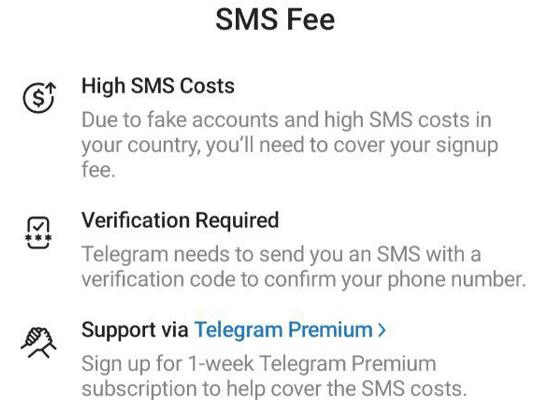
1. Почему появляется SMS Fee и зачем платить после подтверждения почты?
Понимание технической логики работы SMS Fee позволяет сразу отсеять распространённые заблуждения и выбрать правильный способ входа.
Многие считают, что Telegram ввёл обязательную плату за регистрацию или что проблема вызвана «плохим» IP-адресом. На практике механизм SMS Fee обусловлен тарифами мобильных операторов и антиспам-политикой платформы:
- · Высокая себестоимость доставки СМС: в ряде стран операторы устанавливают повышенные тарифы на сервисные A2P-сообщения (от приложений к абонентам). Из-за автоматизированного перебора и массовых запросов кодов Telegram нёс значительные расходы на СМС-шлюзы, поэтому переложил стоимость отправки сообщений на пользователей с номерами из высокозатратных диапазонов.
- · Почему после ввода кода из e-mail всё равно требуют SMS Fee? Привязка электронной почты не отменяет привязку аккаунта к номеру телефона — она выступает лишь дополнительным этапом проверки безопасности. После подтверждения почты система всё равно должна отправить финальный код на номер телефона. Если других активных устройств нет, а номер относится к диапазону с дорогими СМС, появляется экран SMS Fee.
- · Оплата оформлена как неделя Telegram Premium: вместо создания отдельного платёжного шлюза для разовых СМС Telegram использует стандартные встроенные покупки (IAP) App Store и Google Play, включая в стоимость 7 дней подписки Premium. Итоговая сумма обычно составляет около 150–350 ₽ (1,99–3,99 $) и зависит от региона магазина приложений и текущего курса валют.
- · IP-адрес не является решающим фактором: показ окна SMS Fee определяется прежде всего кодом страны и принадлежностью номера к конкретному оператору связи. Даже при подключении через чистый резидентный IP уведомление появится, если сам номер попадает под ограничения по стоимости доставки СМС.
2. Как обойти SMS Fee в Telegram: 5 проверенных бесплатных способов
Ниже приведены 5 бесплатных методов авторизации, расположенных с учётом практической эффективности и безопасности. Если вам удалось войти в аккаунт хотя бы на одном устройстве или в альтернативном клиенте, не завершайте эту сессию — она послужит надёжным каналом для получения кодов на остальных устройствах.
Способ 1. Вход через Telegram X с последующим переходом на основной клиент (оптимально для Android)
Кому подходит: владельцам смартфонов на Android, у которых нет доступа к другим авторизованным устройствам.

Telegram X — официальный альтернативный Android-клиент от Telegram FZ-LLC с идентификатором пакета org.thunderdog.challegram в Google Play. Он построен на библиотеке TDLib и использует иную схему взаимодействия с серверами авторизации. На практике на многие номера, для которых основной клиент требует оплату SMS Fee, через Telegram X код приходит по СМС бесплатно.
- 1. Откройте Google Play на Android-смартфоне и установите официальное приложение Telegram X от издателя Telegram FZ-LLC.
- 2. Запустите Telegram X, выберите код страны (например, +7 для России и Казахстана) и введите номер телефона.
- 3. Если к аккаунту привязана электронная почта, введите код подтверждения из письма.
- 4. Обратите внимание на указанный способ доставки кода: при отправке по СМС проверьте входящие сообщения телефона, при отправке в приложение — откройте другое активное устройство.
- 5. После успешного открытия списка чатов не удаляйте Telegram X и не выходите из аккаунта.
- 6. Откройте стандартный клиент Telegram и введите тот же номер телефона. Система обнаружит активную сессию в Telegram X и отправит 5-значный код прямо в служебный чат внутри него. Перенесите код в основное приложение — авторизация завершится бесплатно.
Важно: Telegram X также иногда запрашивает подписку Premium после проверки почты, поэтому успешным считается только полный вход в список чатов. Кроме того, версия Telegram X для iOS давно снята с поддержки и объединена с основным приложением — в App Store её нет. Владельцам iPhone ни в коем случае не следует скачивать со сторонних сайтов сомнительные «установочные профили iOS».
Способ 2. Получение кода в системном чате Telegram на другом устройстве (100% надёжность)
Кому подходит: пользователям, у которых Telegram остаётся авторизованным на старом смартфоне, планшете, рабочем или домашнем компьютере.
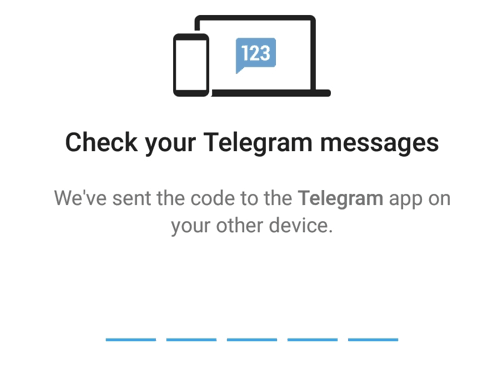
По умолчанию Telegram в первую очередь использует внутреннюю доставку кодов. Если на любом другом устройстве открыта активная сессия, код для входа приходит в официальный сервисный чат внутри мессенджера, полностью минуя СМС-шлюзы операторов.
- 1. Убедитесь, что старое устройство подключено к интернету, и откройте в нём список чатов Telegram.
- 2. Введите номер телефона на новом смартфоне. Если экран сразу блокируется окном SMS Fee и поле ввода кода не появляется, попробуйте сначала выполнить вход с тем же номером через официальный Telegram Desktop или веб-версию.
- 3. На уже авторизованном устройстве поступит сообщение от официального аккаунта Telegram с синей галочкой верификации.
- 4. Скопируйте свежий 5-значный код из этого чата и введите его на новом устройстве. Если в аккаунте включена двухэтапная аутентификация (облачный пароль), дополнительно введите установленный пароль.
Способ 3. Вход в Telegram Desktop или веб-версию по QR-коду со смартфона
Кому подходит: тем, у кого есть авторизованный смартфон, а доступ нужен на компьютере, ноутбуке или планшете.
Чтобы начать работу на компьютере без ввода номера и запроса СМС, быстрее всего использовать вход в веб-версию Telegram по QR-коду:
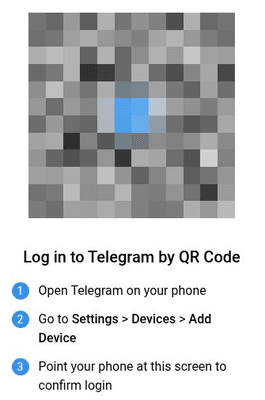
- 1. Откройте в браузере Telegram Web или запустите приложение Telegram Desktop — на экране сразу отобразится динамический QR-код для входа.
- 2. На авторизованном смартфоне откройте Telegram и перейдите в раздел: «Настройки» (Settings) > «Устройства» (Devices) > «Подключить устройство» (Link Desktop Device).
- 3. Наведите камеру на QR-код на мониторе и подтвердите вход — диалоги синхронизируются мгновенно.
Способ 4. Авторизация без СМС через Passkey (ключ доступа)
Кому подходит: пользователям актуальных версий клиентов (iOS 17+ или Android с поддержкой WebAuthn), которые предварительно создали ключ доступа в настройках аккаунта.
Telegram поддерживает стандарт Passkey от альянса FIDO. Технология опирается на аппаратную биометрию устройства (Face ID, Touch ID или сканер отпечатка пальца) и криптографические ключи, позволяя входить в аккаунт без отправки СМС.
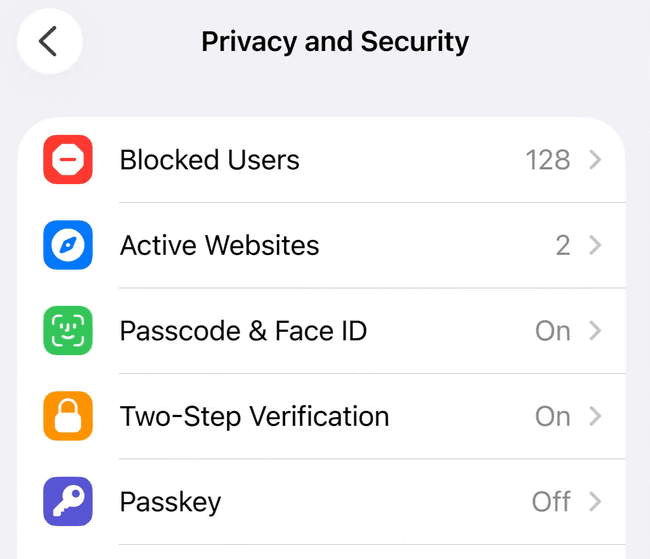
- 1. Заблаговременная настройка: пока старый телефон работает, перейдите в «Настройки» > «Конфиденциальность» (Privacy and Security) > «Ключи доступа» (Passkeys) и сохраните ключ в «Связке ключей iCloud» или в «Менеджере паролей Google».
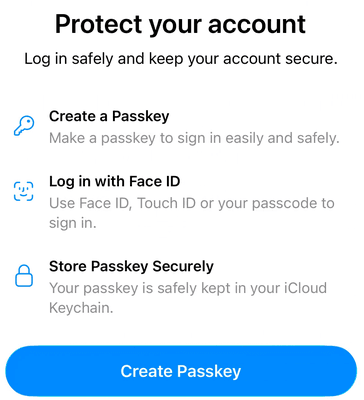
- 2. Вход на новом смартфоне: на экране авторизации выберите пункт «Log in with Passkey» («Войти с ключом доступа») и подтвердите личность через Face ID или отпечаток пальца.
- 3. Если кнопка входа по ключу не отображается: проверьте, что на новом смартфоне выполнен вход в ту же учётную запись iCloud или Google и синхронизация паролей включена. При активированной двухэтапной аутентификации после проверки Passkey потребуется ввести облачный пароль.
Способ 5. Сторонние клиенты, официальные предыдущие версии и смена сети
Кому подходит: если перечисленные выше способы недоступны и требуется альтернативный канал получения кода.
- · Проверенные сторонние клиенты: некоторые приложения на базе открытого кода TDLib (например, Forkgram, Mercurygram или доступный в App Store клиент Nicegram) используют собственные параметры подключения к API и иногда позволяют получить бесплатное СМС или уведомление в приложении.
- · Официальные предыдущие версии приложения: по отзывам пользователей, в ряде случаев установка ранних сборок вроде Telegram для Android 11.9.1 позволяла обойти экран платного СМС, хотя результат зависит от конкретного оператора и номера. Требование безопасности: загружайте установочные файлы только с официального сайта Telegram или проверенных репозиториев. Категорически не скачивайте «взломанные APK без SMS Fee» из неизвестных каналов и форумов — такие файлы часто содержат вредоносный код для кражи сессий.
- · Смена источника установки и типа подключения: на Android имеет смысл поочерёдно протестировать версию из Google Play и прямой APK-файл с официального сайта Telegram. Если экран зависает или не прогружается, переключитесь с Wi-Fi на мобильный интернет либо смените узел подключения. Пользователям GrapheneOS стоит убедиться, что приложение запущено в основном профиле и сервисам Google Play выданы необходимые разрешения.
3. Матрица решений: какой способ выбрать в вашей ситуации
Соотнесите свою ситуацию с таблицей ниже, чтобы сразу выбрать самый быстрый и наименее затратный вариант входа:
| Ваша текущая ситуация | Оптимальное решение | Стоимость | Вероятность успеха | На что обратить внимание |
|---|---|---|---|---|
| Есть доступ к старому телефону, ПК или планшету с активным Telegram | Код в системном чате (Способ 2) или вход по QR-коду (Способ 3) | 0 ₽ | 100% | Держите старое устройство в сети, чтобы принять 5-значный код в служебном чате; для ПК достаточно сканирования QR-кода. |
| В аккаунте заранее создан и синхронизирован Passkey | Биометрический вход по ключу доступа (Способ 4) | 0 ₽ | 100% | Проверьте синхронизацию iCloud или Google-аккаунта на новом устройстве и подтвердите вход по Face ID или отпечатку. |
| Только смартфон на Android, других активных устройств нет | Установка официального Telegram X (Способ 1) | 0 ₽ | Высокая | Войдите по СМС через Telegram X, а затем используйте его как активную сессию для передачи кода в основной клиент. |
| Все бесплатные варианты исчерпаны, нужен срочный доступ к важному аккаунту | Оплата SMS Fee через официальный платёжный интерфейс | Около 150–350 ₽ (1,99–3,99 $) | Высокая | Заранее убедитесь, что у оператора не заблокированы сервисные СМС; после входа сразу отмените автопродление. |
| Новый номер при первой регистрации сразу требует SMS Fee | Попробовать Telegram X либо использовать SIM-карту другого оператора | 0 ₽ или минимальные расходы | Средняя | Номера из высокозатратных диапазонов чаще попадают под ограничения; стабильнее работают основные физические SIM-карты крупных операторов. |
4. Как оплатить SMS Fee в Telegram: инструкция для iPhone и Android
Если ни один бесплатный способ не сработал, а в аккаунте хранятся рабочие переписки или контакты клиентов, официальная оплата остаётся единственным безопасным способом восстановить доступ.
Перед подтверждением транзакции внимательно проверьте сумму, валюту списания и срок подписки, чтобы платёж был привязан именно к текущему номеру телефона.
iPhone: оплата через встроенные покупки App Store
На устройствах с iOS списание проходит исключительно через платёжную систему Apple (In-App Purchase):
- 1. Нажмите кнопку оплаты на экране SMS Fee — откроется стандартное окно подтверждения покупки App Store.
- 2. Доступные способы оплаты зависят от региона вашего Apple ID. Для российского Apple ID обычно используется списание со счёта мобильного оператора (МТС или Билайн) либо баланс счёта Apple ID, пополненный подарочной картой. Для аккаунтов других регионов (например, Казахстана, Турции или США) поддерживаются банковские карты соответствующей страны, PayPal или региональные подарочные карты.
- 3. Подтвердите оплату через Face ID, Touch ID или пароль Apple ID, после чего вернитесь в Telegram для получения кода.
- 4. Обязательный шаг после входа: сразу откройте на iPhone «Настройки» > ваш профиль Apple ID > «Подписки», выберите Telegram Premium и нажмите «Отменить подписку». Поскольку платёж оформляется как недельная подписка, без ручной отмены App Store автоматически продлит её через 7 дней.
Android: оплата через доступный официальный канал
Способ проведения платежа на Android зависит от того, откуда установлено приложение:
- · Версия из Google Play: оплата проходит через Google Play Billing. Для успешного списания к учётной записи Google должен быть привязан рабочий способ оплаты, соответствующий региону аккаунта (банковская карта, PayPal или баланс Google Play). Учитывайте, что для аккаунтов с российским платёжным профилем покупки в Google Play ограничены; при использовании подарочных карт других регионов страна карты и страна профиля Google должны строго совпадать.
- · Прямая версия с сайта (Direct APK): если приложение загружено со страницы загрузки Telegram для Android, при нажатии на кнопку оплаты открывается встроенная платёжная форма Telegram или официальный бот, позволяющий оплатить услугу напрямую без ограничений Google Play.
5. Что делать, если SMS Fee недоступен, платёж отклонён или код не пришёл после оплаты
При любом сбое на этапе оплаты обязательно сохраните скриншот ошибки и квитанцию о списании. Порядок действий различается в зависимости от типа проблемы. Если же речь идёт об обычной задержке или недоставке кода без окна оплаты, изучите подробное руководство по решению проблем с получением СМС-кода в Telegram.
1. Ошибка «SMS Fee Unavailable», кнопка не реагирует или не открывается окно оплаты
Причина: клиент не может инициализировать платёжный модуль магазина приложений. На Android это часто происходит на смартфонах без сервисов Google (например, устройства Huawei или аппараты с китайской прошивкой), а на iOS — из-за региональных ограничений Apple ID либо блокировки доменов биллинга активным VPN или прокси.

Что сделать:
- · На Android проверьте авторизацию в Google Play и статус платёжного профиля либо установите прямую версию APK с официального сайта Telegram.
- · Проверьте настройки сети или правила маршрутизации VPN — платёжные серверы Apple и Google Play не должны попадать под фильтрацию.
- · Полностью закройте Telegram в списке фоновых приложений и повторите попытку.
2. Ошибка «Something went wrong» или отклонение платежа
Причина: антифрод-система банка заблокировала небольшое списание без подтверждения 3-D Secure, либо данные карты (срок действия, CVV-код, платёжный адрес) не совпадают с регионом магазина приложений.
Что сделать: проверьте историю покупок в App Store или Google Play, чтобы убедиться, что заказ не был создан. Если транзакция отклонена, воспользуйтесь альтернативным способом оплаты (например, пополнением баланса Apple ID через мобильного оператора или официальной подарочной картой нужного региона) либо уточните в поддержке банка лимиты на онлайн-платежи.
3. Деньги списались, но Telegram остался на прежнем экране (проверка и возврат средств)
Причина: банковское уведомление нередко означает лишь временную блокировку (предавторизацию) средств, а не завершённый платёж. Сначала проверьте статус заказа в истории покупок App Store или Google Play. Если покупка имеет статус «Выполнено», значит Telegram отправил СМС, но сообщение было отфильтровано спам-фильтром телефона или на стороне мобильного оператора.
Порядок проверки и оформления возврата:
- 1. Используйте «Восстановить покупку» (Restore Purchase): вернитесь на экран оплаты и нажмите эту кнопку, если она отображается — приложение повторно проверит статус транзакции в магазине.
- 2. Проверьте спам-фильтры телефона и оператора: откройте раздел «Спам и заблокированные» в стандартном приложении «Сообщения». Также проверьте настройки защиты от спама в личном кабинете вашего мобильного оператора (МТС, Билайн, МегаФон, Т2 и др.) — сервисные коды иногда блокируются автоматически.
- 3. Обратитесь в поддержку оператора связи: уточните в чате или по горячей линии (МТС, Билайн, МегаФон, Т2), не установлены ли на номере ограничения на приём сервисных и международных СМС.
- 4. Не нажимайте кнопку оплаты повторно: если код не пришёл в течение 15 минут, не совершайте новые попытки списания, чтобы избежать двойной оплаты.
- 5. Оформите официальный возврат: если услуга так и не была оказана, подайте заявку на возврат по номеру заказа. Пользователи Apple могут сделать это на странице reportaproblem.apple.com, а пользователи Android — через справочный центр возвратов Google Play. В качестве причины укажите, что покупка не доставлена или не работает; средства обычно возвращаются в течение 1–3 рабочих дней. Обратите внимание: отмену автопродления подписки необходимо оформить отдельно от заявки на возврат.
4. Ошибки с электронной почтой или превышение числа попыток
- · Ошибка
EMAIL_NOT_ALLOWEDили уведомление о недоступности адреса: домен указанной почты распознан как временный или неподдерживаемый. Используйте адрес крупного почтового провайдера (например, Gmail, Outlook или Яндекс Почта). - · Сообщения
Too Many Attempts,FLOOD_WAITили таймер ожидания: слишком частые запросы кода активировали временную блокировку. Продолжать попытки бесполезно — необходимо выждать указанный интервал (как правило, до 24 часов), после чего повторить вход.
6. Управление веб-версией Telegram после входа с помощью антидетект-браузера BitBrowser
После того как доступ к Telegram восстановлен, специалистам по электронной коммерции, арбитражу трафика, SMM и клиентской поддержке важно избежать повторных авторизаций при работе с несколькими аккаунтами на компьютере. Стоит выйти из профиля или случайно очистить Cookie браузера — и при следующем входе снова придётся искать устройство для кода или сталкиваться с окном SMS Fee.
Размещение каждого аккаунта в отдельной изолированной среде мультиаккаунт-браузера позволяет независимо хранить сессии, Cookie и локальные данные, избавляя от постоянных переключений и повторных проверок.
Отдельный профиль для каждого аккаунта: постоянный рабочий вход
Начните с создания профиля для основного рабочего аккаунта, а затем по аналогии добавьте остальные:
- 1. Установите антидетект-браузер BitBrowser, войдите в систему, откройте раздел «Профили браузера» и нажмите «Создать профиль».
- 2. Задайте понятное название — например, «Telegram Рабочий 01» или «Telegram Поддержка» — и назначьте нужную группу.
3. В поле стартовых страниц укажите официальный адрес Telegram Web:
https://web.telegram.org/.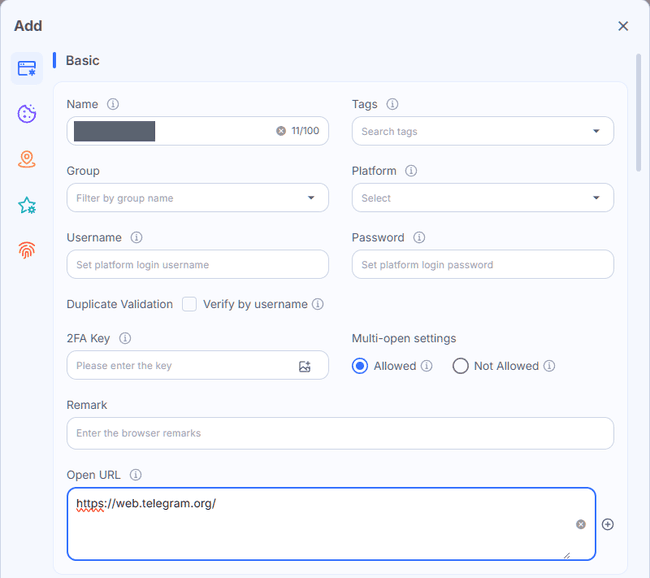
- 4. Если для аккаунта требуется выделенный прокси-сервер, внесите протокол, IP-адрес и порт в настройках прокси этого профиля и сохраните конфигурацию.
- 5. Запустите профиль — сразу откроется страница Telegram Web с QR-кодом. Отсканируйте его с телефона через «Настройки» > «Устройства» > «Подключить устройство».
- 6. В дальнейшем просто открывайте нужный профиль для клиентских задач или личных переписок. Все окна подписаны и изолированы друг от друга, поэтому несколько аккаунтов могут работать параллельно без путаницы.
Сохранение данных сессии и единое управление прокси и группами
После авторизации каждый профиль автоматически сохраняет сессию, Cookie и локальный кэш. Пока вы сами не нажмёте «Выйти» (Log Out) внутри веб-версии, аккаунт остаётся активным — запрашивать СМС при каждом запуске компьютера больше не придётся.
При командной работе профили удобно распределять по группам и выдавать доступ нужным сотрудникам вместе с привязанными прокси-настройками. В отличие от режима инкогнито и постоянной очистки кэша в обычном браузере, стабильная изолированная среда снижает риск срабатывания антифрод-проверок и защищает от внезапного сброса сессий с повторным запросом SMS Fee.
7. Часто задаваемые вопросы (FAQ) об SMS Fee в Telegram
Вопрос 1. Можно ли зарегистрировать новый аккаунт по QR-коду или через Passkey?
Нет. Авторизация по QR-коду возможна только при наличии уже активной сессии на смартфоне, а ключ доступа Passkey создаётся в настройках уже существующего аккаунта. Первичная регистрация всегда требует подтверждения номера телефона (или связки телефона с почтой), поэтому на Android целесообразно сначала попробовать Telegram X.
Вопрос 2. Почему после ввода кода из электронной почты всё равно требуют оплатить SMS Fee?
В системе безопасности Telegram электронная почта служит дополнительным уровнем проверки, тогда как основным идентификатором владельца остаётся номер телефона. После подтверждения почты мессенджер всё равно должен отправить код на телефон; если других активных устройств нет, а доставка СМС на этот номер стоит дорого, срабатывает требование SMS Fee. Вход считается завершённым только после открытия списка чатов.
Вопрос 3. Сколько стоит SMS Fee и почему цена у разных пользователей отличается?
Плата взимается как стоимость одной недели Telegram Premium и зависит от региона магазина приложений, налогов и валютного курса. В среднем сумма составляет около 150–350 ₽ (или 1,99–2,99 $ в зарубежных регионах App Store и Google Play), поэтому у пользователей с разными настройками аккаунта цена может незначительно различаться.
Вопрос 4. Останется ли Telegram бесплатным после окончания недельной подписки Premium?
Да. SMS Fee — это разовая компенсация затрат на отправку СМС при отсутствии активных сессий. Через 7 дней дополнительные возможности Premium (расширенные лимиты, премиальные стикеры и т. д.) просто отключатся, а все базовые функции — переписка, каналы, группы и звонки — продолжат работать бесплатно.
Вопрос 5. Продлевается ли эта подписка автоматически и как её отключить?
Да, поскольку оплата проводится как стандартная недельная подписка магазина приложений, автопродление включено по умолчанию. Сразу после входа отключите его вручную: на iPhone — в «Настройки» > Apple ID > «Подписки» > Telegram Premium; на Android — в Google Play через иконку профиля > «Платежи и подписки» > «Подписки». Оплаченная неделя продолжит действовать до конца срока, а повторные списания производиться не будут.
8. Как закрепить доступ после входа, чтобы больше не сталкиваться с SMS Fee
Алгоритм действий при появлении SMS Fee достаточно прост: на Android первым делом проверяйте бесплатный вход через официальный Telegram X; для существующих аккаунтов используйте уведомления на старых устройствах или вход по QR-коду; на новых смартфонах — заранее сохранённый Passkey. Если без оплаты обойтись не удалось, внимательно проверяйте способ списания, а при сбоях оформляйте возврат через поддержку магазина приложений.
Сразу после успешной авторизации позаботьтесь о профилактике: сохраните облачный пароль двухэтапной аутентификации и привязанную почту, создайте ключ доступа Passkey в разделе «Конфиденциальность» и оставьте постоянно активную сессию на личном компьютере в качестве резервного устройства. Если вы используете несколько аккаунтов Telegram для работы, поддержки клиентов или маркетинга, перенесите их в отдельные профили антидетект-браузера BitBrowser — стабильные изолированные сессии и сохранённый кэш избавят от повторных входов и проблем с СМС-кодами.

 Мультиаккаунтное управление
 Защита от связей аккаунтов
 Управление командой