2026.08.11 06:13
 BitBrowser
Если вам нужно быстро проверить сообщения в Telegram на компьютере, но вы не хотите устанавливать десктопное приложение, Telegram Web — это самый удобный вариант. Это официальный веб-клиент от Telegram, который позволяет просматривать облачные чаты, отправлять сообщения и скачивать файлы прямо через браузер. При использовании в 2026 году первым делом необходимо убедиться, что вы переходите по официальной ссылке Telegram Web. Нет никакой необходимости искать на сторонних сайтах так называемую «русскую версию Telegram Web».
Сам процесс входа несложен: если телефон под рукой, лучше всего использовать вход по QR-коду; если QR-код не срабатывает, переключитесь на вход по номеру телефона. Если страница не открывается, постоянно загружается или вас часто выкидывает из аккаунта после входа, не спешите сразу очищать кэш, менять интернет-соединение или многократно запрашивать код подтверждения. Сначала определите, в чем проблема: в веб-адресе, данных браузера, сети, процессе проверки или в статусе самого аккаунта.
1. Официальные версии Telegram Web (WebA, WebK): какую выбрать?
Главный адрес веб-версии Telegram — https://web.telegram.org/. При его открытии вас обычно перенаправляет на один из официальных веб-клиентов. На официальной странице приложений Telegram представлены обе версии — WebA и WebK, со следующими адресами:
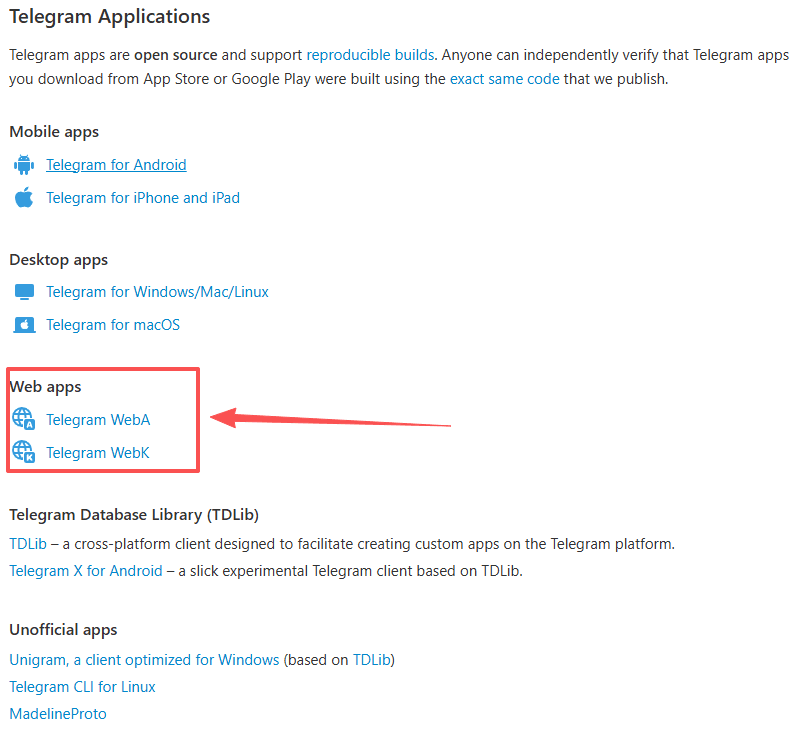
- · Telegram WebA: https://web.telegram.org/a/
- · Telegram WebK: https://web.telegram.org/k/
Для повседневного использования нет необходимости выяснять, какая версия «лучше». И WebA, и WebK являются официальными веб-клиентами. Выполнив вход в один и тот же аккаунт, вы получите доступ к своим облачным чатам; могут лишь незначительно отличаться детали интерфейса и скорость внедрения новых функций. Если одна из версий зависает на экране загрузки, показывает пустую страницу или некоторые функции не работают, просто проверьте работу в другой версии — это часто помогает быстрее выявить проблему, чем постоянное обновление страницы.
Смена версии помогает только в диагностике проблем с самим веб-клиентом или локальным браузером; ограничения аккаунта или проблемы с интернетом от этого не исчезнут. Чтобы отличить официальный сайт от поддельного, адресная строка надежнее, чем заголовок страницы, логотип или надпись «Русская веб-версия». Имя хоста должно быть строго web.telegram.org. Никогда не вводите свой номер телефона, код подтверждения, пароль облачной проверки (2FA) и не сканируйте QR-коды на сомнительных зеркальных сайтах.
2. Как войти в Telegram Web
Способ 1: Вход по QR-коду через приложение Telegram
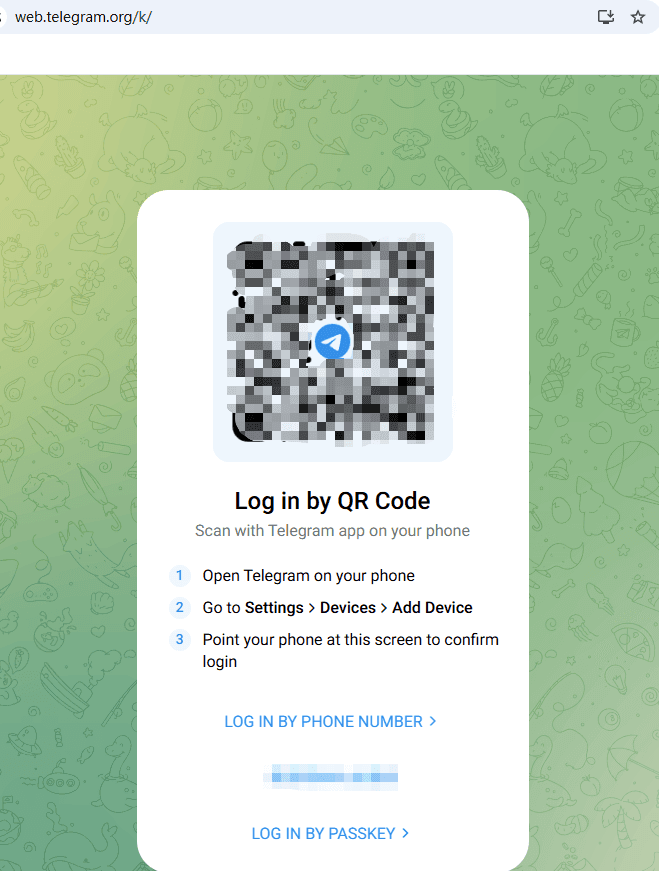
- 1. Откройте официальную страницу Telegram Web в браузере компьютера и дождитесь появления QR-кода для входа.
- 2. На телефоне, где уже выполнен вход в Telegram, перейдите в «Настройки» (Settings) > «Устройства» (Devices).
- 3. Нажмите «Подключить устройство» (Link Desktop Device) или «Отсканировать QR-код». Точное название может немного отличаться в зависимости от операционной системы.
- 4. Наведите встроенный сканер приложения Telegram на QR-код на экране компьютера. Не используйте обычную камеру или сторонние сканеры.
- 5. После подтверждения входа дождитесь загрузки списка чатов и убедитесь, что последние сообщения совпадают с теми, что на телефоне.
Самая частая проблема при входе по QR-коду — истечение срока действия кода. Если вы видите сообщение «QR-код недействителен» или ничего не происходит при сканировании, сначала обновите страницу в браузере, чтобы сгенерировать новый код, а затем снова отсканируйте его через раздел «Устройства» в мобильном приложении. Для пользователей, у которых есть доступ к приложению на телефоне, это самый быстрый способ, не требующий ручного ввода кодов.
Способ 2: Вход по номеру телефона
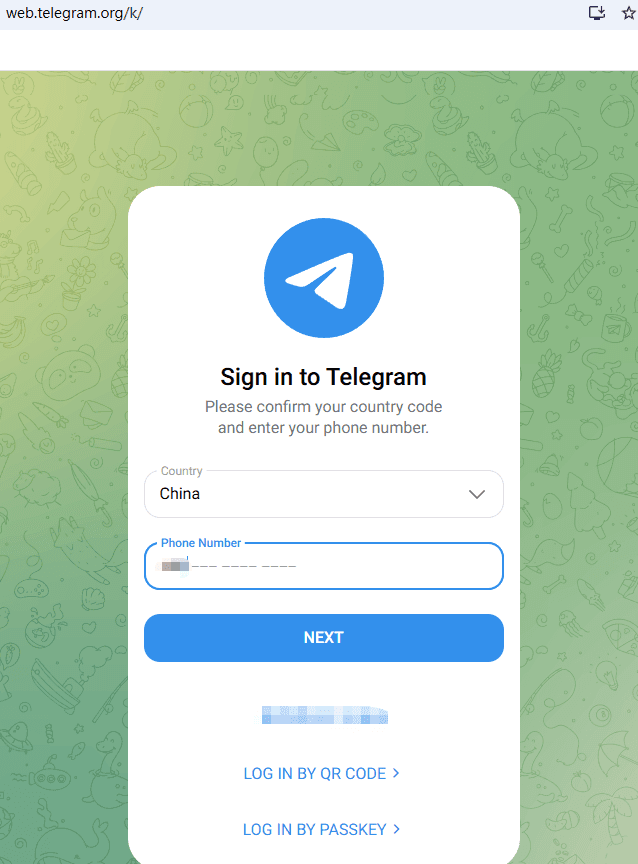
- 1. На странице с QR-кодом выберите опцию «Log in by phone number» (Войти по номеру телефона).
- 2. Выберите страну (например, Россия +7), введите номер телефона, привязанный к вашему аккаунту Telegram, и проверьте код страны.
- 3. После отправки проверьте служебные уведомления Telegram на других ваших устройствах. Telegram официально заявляет, что если вы недавно использовали другие клиенты, код авторизации будет отправлен в чат внутри самого Telegram, а не по SMS.
- 4. Введите полученный код на веб-странице. Если для аккаунта включена двухэтапная аутентификация (2FA), также потребуется ввести облачный пароль.
- 5. Войдя в список чатов, проверьте аватар профиля, недавние беседы и активные устройства, чтобы убедиться, что вы вошли в нужный аккаунт.
Вход по номеру телефона не означает, что код обязательно придет по SMS. Проверка других активных сессий обычно экономит массу времени. В официальном FAQ Telegram также упоминается использование Passkey (ключ доступа), но он должен быть предварительно настроен в уже авторизованном клиенте Telegram, и использовать его можно, только если этот вариант предлагается при входе.
Если Telegram Web не получает код подтверждения, не нажимайте кнопку повторной отправки много раз подряд. Сначала проверьте системный чат Telegram на других устройствах, правильность номера и кода страны, а затем посмотрите, какие еще способы верификации доступны на странице. Если проблема сохраняется, перейдите к статье Что делать, если не приходит код подтверждения Telegram, чтобы отделить проблемы с получением кода от проблем с загрузкой веб-страницы.
3. Использование после входа: синхронизация, русский язык и управление чатами
После успешного входа Telegram Web синхронизирует облачные чаты вашего аккаунта. Вы сможете отправлять и получать сообщения, просматривать группы и каналы, искать информацию и скачивать файлы. Важно помнить о Секретных чатах (Secret Chats): они привязаны к конкретному устройству, на котором были созданы, и не являются частью облачных данных. Поэтому отсутствие секретных чатов с телефона в веб-версии не означает, что синхронизация не работает.
Сообщения и файлы
Если у вас открыто несколько вкладок с Telegram Web, перед отправкой сообщения убедитесь, что вы находитесь в нужном аккаунте и чате. Скачиванием файлов обычно управляет браузер, а место сохранения зависит от его настроек. Если при клике на файл ничего не происходит, проверьте список загрузок браузера, разрешения сайта и блокировщик всплывающих окон.
Если не открывается только один файл или ссылка, попробуйте открыть другой небольшой файл, чтобы проверить, доступен ли сам ресурс. Не стоит сразу выходить из аккаунта. Только если не работают абсолютно все загрузки, следует проверить разрешения браузера, расширения или версию браузера.
Настройка русского языка в Telegram Web
После входа зайдите в настройки Telegram Web и найдите раздел «Language» (Язык). Интерфейс WebA и WebK может немного отличаться в плане доступных языков. Если нужного варианта русского языка нет, используйте встроенные возможности перевода Telegram или официальные языковые пакеты. Ни в коем случае не доверяйте свои данные сторонним "русифицированным" зеркалам. Подробные инструкции можно найти в руководстве по локализации Telegram.
Сохранение сессии и выход из аккаунта
Закрытие вкладки браузера не означает выход из аккаунта Telegram Web. Пока браузер сохраняет файлы cookie и локальные данные сайта, при следующем открытии вы сразу попадете в свои чаты. Однако использование режима инкогнито, очистка cookie при выходе из браузера или сторонние расширения могут привести к сбросу авторизации.
На личном компьютере сессию можно оставить активной. При использовании на чужих или публичных устройствах обязательно нажимайте «Выйти» (Log out) в настройках Telegram Web, а затем завершайте сессию в разделе «Устройства» на мобильном телефоне. Этот список также полезно регулярно проверять на наличие незнакомых устройств или старых сессий.
4. Telegram Web не открывается или не удается войти? Разбор причин
Самый быстрый способ устранения неполадок — не пробовать все подряд, а провести быструю проверку, чтобы сузить круг возможных проблем. В таблице ниже описаны действия в зависимости от того, с чем связана проблема: с сайтом, браузером, кодом подтверждения или статусом аккаунта.
| Проблема / Симптом | Проверка | Диагностика и решение |
|---|---|---|
| Официальный сайт не открывается или выдает ошибку сети | Откройте сайт с приложениями Telegram и web.telegram.org. Убедитесь, что адрес не изменен расширениями или антивирусом. | Если другие сайты работают, а Telegram Web нет, проверьте сеть, DNS, прокси, VPN (актуально для пользователей из РФ) или брандмауэр. Попробуйте сменить сеть в рамках законодательства; не пытайтесь авторизоваться бесконечно. |
| Белый экран или вечная загрузка | Попробуйте поменять WebA на WebK. Проверьте работоспособность в режиме инкогнито. | Если одна из версий работает, используйте ее. Если в инкогнито все работает, проблема в кэше, данных сайта или расширениях. Очистите данные сайта и попробуйте снова. |
| QR-код недействителен или не сканируется | Обновите страницу для получения нового QR-кода и заново откройте сканер в приложении («Настройки» > «Устройства»). | Если новый код работает, значит, старый просто истек. Если проблема сохраняется, используйте вход по номеру телефона и проверьте, есть ли доступ к аккаунту с телефона. |
| Номер правильный, но код подтверждения не приходит | Проверьте системный чат Telegram на всех авторизованных устройствах. Посмотрите, есть ли другие методы подтверждения на странице. | Если код пришел в приложение, введите его. Если нет — не запрашивайте код бесконечно. Изучите руководство по проблемам с кодом, не предполагайте, что он обязательно должен прийти по SMS. |
| Вход выполнен, но сообщения не обновляются | Отправьте тестовое сообщение с телефона и проверьте реакцию в WebA или WebK. | Если на телефоне все нормально, обновите вкладку или смените веб-версию. Если везде сбой, оставьте вкладку открытой и проверьте позже, не удаляя сессию. |
| Частые разрывы соединения или требования войти заново | Проверьте, не используете ли вы режим инкогнито, не включена ли очистка Cookie при закрытии браузера и активна ли сессия на телефоне. | Отключите автоочистку Cookie для этого сайта. Если сессия была завершена с другого устройства, проверьте безопасность аккаунта (2FA) и войдите заново. |
| Чаты видно, но отправка сообщений ограничена | Поищите на экране сообщения: Frozen (Заморожен), Limited (Ограничен Спам-ботом), Too many attempts. | Это ограничения самого аккаунта (например, блокировка спам-ботом Telegram), а не ошибка браузера. Следуйте инструкциям для разблокировки или апелляции. |
| Не открываются ссылки или не скачиваются файлы | Проверьте другую ссылку/маленький файл. Изучите историю загрузок браузера и разрешения сайта. | Если не работает только один файл — ресурс удален или недоступен. Если не работают все — проверьте блокировщики рекламы, расширения и разрешения браузера. |
Очистка кэша и файлов cookie действительно может решить некоторые проблемы с загрузкой и отображением. Однако после удаления данных сайта web.telegram.org вам придется заново авторизоваться. Более безопасный алгоритм: сначала попробуйте сменить WebA на WebK, затем проверьте в режиме инкогнито. Если проблема точно в браузере, ознакомьтесь с официальной инструкцией Google по очистке кэша и файлов cookie, и постарайтесь удалить данные только для нужного сайта.
Если после авторизации вы видите сообщение о заморозке аккаунта, перейдите к инструкции по апелляции блокировки аккаунта Telegram. Постоянное обновление страницы в таких случаях не поможет.
5. В чем разница между Telegram Web и Telegram Desktop?
Оба клиента позволяют общаться, но отличаются по принципу работы и хранению данных. Telegram Web работает прямо в браузере, а Telegram Desktop — это самостоятельная программа, требующая установки. Если вам нужна десктопная версия, скачивайте ее только с официального сайта Telegram Desktop.
| Критерий сравнения | Telegram Web | Telegram Desktop |
|---|---|---|
| Требования к установке | Не требует установки, работает в браузере. | Требует скачивания и установки (или использования portable-версии). |
| Хранение данных | Зависит от Cookie и кэша браузера. После их очистки требуется повторный вход. | Данные хранятся локально на диске, не зависят от браузера. |
| Сценарии использования | Временное использование, невозможность установки ПО, чужой ПК. | Постоянная работа на личном ПК, потребность в стабильных уведомлениях и частой работе с файлами. |
| Возможные помехи | Может блокироваться браузерными расширениями, автоочисткой Cookie. | Не зависит от плагинов и настроек браузера. |
Для быстрого доступа смело выбирайте Telegram Web; для постоянной работы на основном устройстве комфортнее Telegram Desktop. При сбоях они отлично дополняют друг друга для проверки: если телефон и десктоп работают, а веб-версия — нет, дело точно в браузере. Если не работает ни один из клиентов — проблема скорее всего в провайдере или серверах Telegram.
Оба клиента поддерживают облачные чаты, но помните: секретные чаты привязаны к устройству, на котором они были созданы, и не отображаются в Telegram Web.
6. Управление несколькими аккаунтами и сессиями в Telegram Web
Открытие нескольких вкладок не означает использование нескольких аккаунтов. В обычном браузере все вкладки Telegram Web делят общие Cookie, поэтому новая вкладка просто откроет текущий авторизованный профиль. Вы не сможете легко держать открытыми два разных аккаунта.
Для временного использования второго аккаунта можно открыть другой браузер (например, Edge вместо Chrome) или использовать режим инкогнито. Однако инкогнито-сессия сбросится после закрытия окна, поэтому для постоянной работы это неудобно. Если у вас много аккаунтов (например, для рабочих проектов), гораздо эффективнее использовать специализированные решения, где каждому аккаунту выделяется свой профиль с уникальными Cookie и сетевыми настройками.
Антидетект-браузер BitBrowser позволяет создавать полностью независимые профили браузера с собственными Cookie и настройками прокси (IP). Это идеальное решение для разделения рабочих и личных аккаунтов Telegram Web: вам больше не нужно будет постоянно выходить из системы и заново вводить пароли. Подробнее об этом можно узнать в Полном руководстве по мультиаккаунтным браузерам.
Браузер BitBrowser помогает структурировать работу, но первичная авторизация все равно проходит по официальным правилам Telegram. Если вы пользуетесь только одним личным аккаунтом, вам будет вполне достаточно стандартного браузера.
7. Часто задаваемые вопросы (FAQ)
Работает ли Telegram Web в 2026 году?
Да, работает. Telegram официально поддерживает две версии: WebA и WebK. Для входа используйте безопасный адрес web.telegram.org.
Куда приходит код подтверждения Telegram Web?
Код далеко не всегда приходит в SMS. Если у вас активна сессия на другом устройстве (включая смартфон), код безопасности будет отправлен сообщением от служебного аккаунта Telegram прямо в приложение.
Означает ли закрытие вкладки выход из аккаунта?
Нет, простое закрытие вкладки не завершает сессию; при следующем входе чаты загрузятся автоматически. Выход происходит только при ручном нажатии «Log out» (Выйти) в настройках, при очистке Cookie браузера для сайта web.telegram.org или если вы завершили сеанс с другого устройства.
Можно ли использовать Telegram Web без телефона под рукой?
Если вы уже авторизовались ранее, телефон для работы веб-версии не нужен. Однако для нового входа вам обязательно потребуется способ верификации: сканирование QR-кода с авторизованного устройства, получение кода в системный чат (или SMS) или ввод Passkey (если настроено). «Способов входа в Telegram Web без авторизации» не существует, остерегайтесь мошенников.
Что такое Telegram SMS Fee и Telegram Gateway — это способы входа?
Нет. Если вы видите сообщение о платных SMS (Telegram SMS Fee), это касается политики оплаты SMS в Telegram. А Telegram Gateway — это сервис отправки кодов верификации для разработчиков и бизнеса, он не предназначен для получения кодов для входа в сам Telegram.
Я вошел в Telegram Web, но не могу отправлять сообщения. Что делать?
Обратите внимание на уведомления на экране. Ошибки вроде Frozen (Заморожен), Limited (Ограничен) или Too many attempts (Слишком много попыток) связаны со статусом вашего аккаунта (например, блокировкой спам-фильтром), а не с ошибкой браузера. Успешный вход лишь означает успешную загрузку интерфейса; чтобы снять ограничения, потребуется обратиться в поддержку бота @SpamBot или следовать инструкциям на экране.
8. Заключение
При использовании Telegram Web главное — пользоваться официальной ссылкой, правильно выбрать способ входа и корректно диагностировать возможные ошибки. Если QR-код не работает — обновите его; если страница зависла — проверьте инкогнито и WebA/WebK; не приходит код — загляните в приложение на телефоне. Обычным пользователям достаточно стандартного браузера, а если вам нужно одновременно управлять несколькими рабочими аккаунтами, лучше изолировать их в отдельных профилях с помощью антидетект-браузера.

 Мультиаккаунтное управление
 Защита от связей аккаунтов
 Управление командой