 2026.08.24 06:24
 BitBrowser
Вы открываете Telegram Web, а экран бесконечно грузится («крутится колесико»), QR-код не появляется вовсе, либо вы уже отсканировали код телефоном, но на компьютере ничего не происходит и остается страница входа. На первый взгляд проблема одна — «не получается войти», но на самом деле сбой может возникать на совершенно разных этапах.
Для начала определите, на каком именно этапе возникла заминка:
- · Страница входа не открывается корректно: проверьте работу веб-страницы, состояние браузера и сетевое подключение;
- · Страница загрузилась, но блок с QR-кодом пуст: проверьте, генерируется ли QR-код должным образом;
- · QR-код виден, но телефон не может его отсканировать или войти: убедитесь, что код не устарел, и что вы сканируете его через правильный раздел в приложении;
- · Телефон распознал и подтвердил QR-код, но веб-версия не входит в аккаунт: проверьте статус передачи авторизации и текущей веб-сессии (Session).
Если вы пока просто не нашли официальный вход или не знакомы со стандартным процессом авторизации, рекомендуем сначала ознакомиться с руководством Как войти и пользоваться Telegram Web.
1. Что делать, если Telegram Web бесконечно загружается или не показывает QR-код?
Если на web.telegram.org бесконечно висит индикатор загрузки, отображается белый экран или страница открылась, но область QR-кода пуста, первым делом проверьте работоспособность самого веб-сервиса в вашей системе.
Убедитесь, что страница загружается корректно
Клиенты Telegram Web (в частности, WebA) требуют активного выполнения JavaScript. Если JavaScript заблокирован, официальная страница выдаст прямое предупреждение с просьбой включить его. Поэтому при любых сбоях гораздо продуктивнее сначала проверить состояние страницы, чем без конца сканировать неработающий экран.
Обратите внимание на детали: загрузился ли базовый каркас страницы, виден ли полностью белый экран или не прогрузился только сам QR-код, есть ли ошибки загрузки элементов. Проверка страницы в чистом профиле браузера или в режиме инкогнито также сразу покажет, не вызван ли сбой конфликтом расширений или локальными настройками.
Попробуйте переключиться между версиями WebA и WebK
Telegram официально предоставляет две основные версии веб-клиента: WebA и WebK.
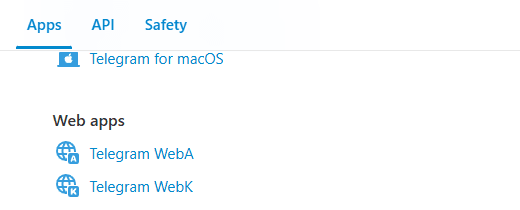
Если одна из версий зависает на этапе загрузки, откройте другую версию для сравнения. Например, если в WebA QR-код не появляется, а WebK открывается штатно, круг поиска сужается до работы конкретного веб-клиента или кэша браузера под эту версию.
Если же обе версии ведут себя одинаково, проблему стоит искать в общих параметрах браузера или в интернет-соединении.
Если в чистом браузере все работает — проверьте настройки основного
Если в чистом профиле браузера страница открывается корректно, а в рабочем — белый экран или не появляется код, проверьте: доступность JavaScript, установленные расширения (плагины, блокировщики рекламы/трекеров, скрипт-блокеры), а также кэш и данные сайта web.telegram.org.
Очистка данных сайта сбросит сохраненные ранее сессии Telegram Web в этом браузере, поэтому на начальном этапе не обязательно сразу полностью удалять все cookie и историю.
Если браузеры не работают — смените сеть для проверки
Если ни WebA, ни WebK, ни чистые профили браузера не загружаются нормально, попробуйте переключиться на другое стабильное интернет-подключение (например, раздать мобильный интернет со смартфона).
Если на одном Wi-Fi страница бесконечно «крутится», а при подключении к другой сети QR-код сразу появляется, причину сбоя нужно искать на стороне текущего провайдера или роутера. Если же смена сети ничего не меняет, не тратьте время на бесконечные перезагрузки страниц.
Менять настройки DNS стоит только в том случае, если браузер прямо сообщает об ошибке разрешения доменных имен (DNS-ошибки, «Сервер не найден» и т. д.). Если сама страница открылась, но не подгружается исключительно QR-код, спешить менять системные DNS не требуется.
По официальной логике Telegram, авторизация по QR-коду завязана на передаче Login Token. Смена резидентных IP, подмена браузерных отпечатков (fingerprints) или User-Agent не являются штатными способами починки входа по QR.
2. QR-код в Telegram Web постоянно меняется — он недействителен?
QR-код на странице авторизации Telegram Web не является статичным.
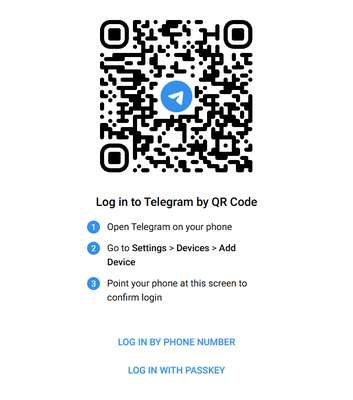
Согласно официальной документации Telegram по QR Login, встроенный в код Login Token имеет ограниченный срок действия — обычно около 30 секунд. Когда старый токен истекает, клиент автоматически генерирует новый QR-код.
Поэтому автоматическое обновление QR-кода при открытой странице входа — это штатная работа системы безопасности. Формулировка «около 30 секунд» указывает на срок жизни токена, но код обновляется плавно, предотвращая использование устаревших данных.
Обратить внимание и искать проблему стоит только в следующих случаях:
- · Поле с QR-кодом постоянно остается пустым;
- · QR-код вообще не может сгенерироваться;
- · Вся страница входа уходит в циклическую перезагрузку;
- · Новый QR-код упорно не распознается камерой сканера;
- · На смартфоне вход подтвержден, но на компьютере перехода в аккаунт не происходит.
Если страница открыта уже какое-то время, просто наведите сканер на актуальный QR-код, отображаемый на экране прямо сейчас. Старые скриншоты или сфотографированные ранее коды гарантированно будут недействительными.
3. QR-код отображается нормально, почему телефон его не сканирует?
Убедитесь, что QR-код виден целиком
Убедитесь, что QR-код на экране монитора не перекрыт другими окнами, не обрезан масштабированием страницы и отображается четко. Если в момент сканирования код начал обновляться, просто подождите секунду до полной прорисовки нового кода.
Сканировать нужно строго через раздел «Устройства» в приложении Telegram
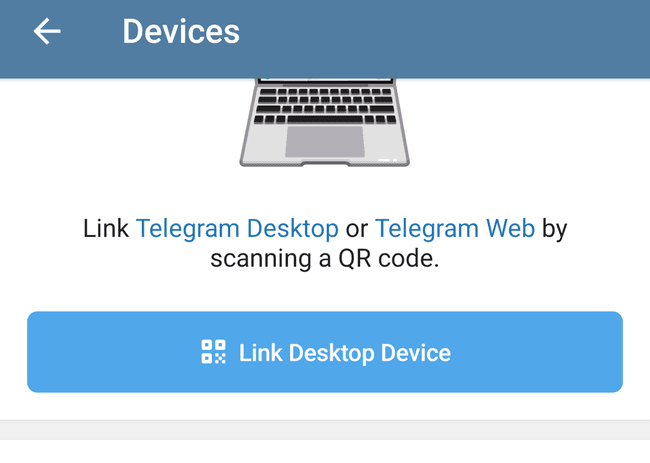
Официальный протокол Telegram требует, чтобы Login Token считывался и принимался исключительно авторизованным мобильным приложением Telegram (обычная камера телефона или сторонние сканеры не подойдут).
Откройте приложение Telegram на телефоне и перейдите:
Настройки (Settings) → Устройства (Devices) → Подключить устройство (Link Desktop Device)
Затем наведите камеру на QR-код на экране ПК. В зависимости от операционной системы (iOS/Android) и языка интерфейса надписи могут немного отличаться, главное — использовать сканер именно внутри раздела Устройства (Devices).
После считывания кода подтвердите вход на телефоне
Когда мобильное приложение считает QR-код и покажет запрос на подключение нового сеанса, обязательно подтвердите действие на смартфоне.
Пока вход не подтвержден на телефоне, повторное сканирование новых кодов не ускорит процесс. Если же вы подтвердили вход на смартфоне, но веб-версия так и осталась на начальной странице, значит сам QR-код сработал штатно, и задержка происходит на этапе передачи ответа серверу.
4. На телефоне вход подтвержден, но Telegram Web все равно не открывается?
Процесс входа по QR-коду не заканчивается в момент считывания камерой.
По регламенту Telegram, после подтверждения токена на телефоне веб-клиент должен получить подтверждение от сервера, и только после этого рабочая сессия (Session) будет официально создана.
Посмотрите, что именно отображается на экране компьютера:
- · Исчезла ли страница с QR-кодом;
- · Появился ли экран дополнительной проверки безопасности;
- · Запрашивается ли пароль двухфакторной аутентификации (Two-Step Verification / 2FA);
- · Зависла ли страница со статусом Connecting... или индикатором загрузки.
Если появился следующий шаг авторизации (например, ввод облачного пароля 2FA), просто завершите его по инструкции на экране — возвращаться назад и снова сканировать QR-код не нужно.
Вход подтвержден, но веб-версия зависла
В такой ситуации снова помогает перекрестное тестирование WebA и WebK.
Если одна версия успешно открывает список чатов, а другая виснет после подтверждения, проблема точно локализована в конкретной веб-версии или ее кэше.
Если аккаунт спокойно входит через чистый браузер, но зависает в основном, вернитесь к проверке плагинов, разрешений JavaScript и сохраненных данных сайта Telegram Web.
Если и в WebA, и в WebK, и в разных браузерах картина одинаковая — проверьте стабильность интернет-соединения через другую сеть.
5. Если появилось новое уведомление — действуйте по ситуации
В процессе решения проблемы форма входа по QR-коду может смениться запросом кода из СМС или сообщением об ограничении попыток. Гораздо эффективнее сразу ориентироваться на актуальное состояние экрана:
Код подтверждения отправлен на другое устройство
Если при входе по номеру телефона Telegram сообщает, что код отправлен на другие активные устройства, прочитайте материал: Что делать, если код Telegram отправлен на другое устройство? Как войти без старого устройства.
Не приходит код подтверждения Telegram
Если вы перешли к авторизации по номеру, но код так и не поступил, воспользуйтесь инструкцией: Что делать, если не приходит код подтверждения в Telegram: способы решения.
Появилась ошибка Too Many Attempts
Если система выдает ошибку Too Many Attempts («Слишком много попыток, повторите позже»), временно прекратите отправку запросов и ознакомьтесь со статьей: Что делать при ошибке Telegram Too Many Attempts и сколько длится ограничение.
6. Telegram Web работает: как теперь удобно вести несколько аккаунтов?
Когда вход в Telegram Web восстановлен, при постоянной работе с несколькими аккаунтами на одном компьютере регулярный выход и повторный вход через один браузер доставляет массу неудобств. Профили используют общие Cookie, локальное хранилище (Local Storage) и кэш, из-за чего со временем легко запутаться в активных сессиях.
Гораздо надежнее и удобнее — создать изолированную среду под каждый аккаунт Telegram Web. Антидетект-браузер BitBrowser позволяет запускать множество независимых браузерных профилей, где для каждого окна сохраняются свои Cookie, сессии и параметры. Каждый аккаунт всегда открывается в своем окне, сохраняет активный вход и готов к работе в один клик.
Для удобства профили можно называть прямо по рабочим задачам, например: «Поддержка», «SMM-аккаунт», «Проект А», а также объединять их в группы или помечать тегами. Благодаря этому, даже при одновременной работе с десятками окон Telegram Web, вам не придется ориентироваться только по аватаркам или постоянно сканировать QR-коды заново.
- · Отдельное изолированное окно браузера под каждый аккаунт Telegram Web;
- · Полностью независимое сохранение Cookie и локальных данных каждого профиля;
- · Быстрая навигация благодаря названиям окон, группам и тегам под разные задачи;
- · Возможность настроить индивидуальный прокси (Proxy) для каждого отдельного окна при необходимости.
Такой подход идеально подходит для регулярного мультиаккаунтинга после успешного первого входа. Он изолирует браузерные среды, предотвращает вылеты сессий и упрощает доступ, не нарушая стандартных протоколов авторизации Telegram (QR-код, SMS или 2FA).
Если же сейчас QR-код по-прежнему не виден, сканирование не проходит или страница виснет на этапе проверки — сначала устраните проблему по приведенным выше пунктам. Как только стабильный вход в Telegram Web наладится, настройка постоянных профилей обеспечит комфортную и безопасную работу на долгий срок.