2026.08.18 08:36
 BitBrowser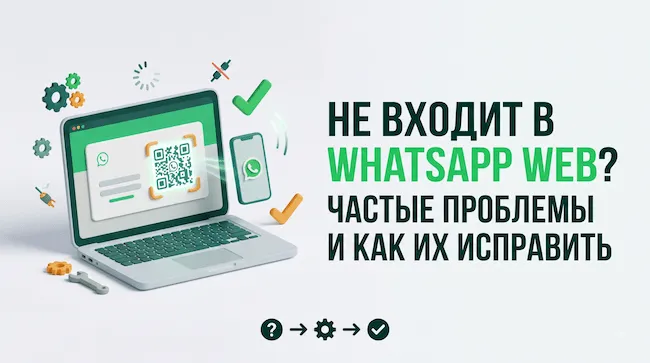
Если не удается войти в WhatsApp Web (веб-версию Ватсап), причина далеко не всегда одна и та же. Не загружается QR-код, сканируете, но чаты не открываются, или постоянно «вылетает» авторизация после входа — для каждого случая порядок действий будет своим. Сначала откройте официальную страницу WhatsApp Web и найдите свой симптом в таблице ниже — так вы решите проблему гораздо быстрее, чем если будете менять все настройки подряд.
| Проблема | Возможные причины | Что делать (пошагово) |
|---|---|---|
| Белый экран, QR-код не появляется или страница бесконечно перезагружается | Неверный адрес входа, кэш и cookies браузера, проблемы с интернетом на ПК или телефоне | Обновите страницу, затем очистите кэш и файлы cookie конкретно для этого сайта |
| QR-код есть, но после сканирования ничего не происходит или снова открывается QR-код | Раздел «Связанные устройства» в приложении, устаревший QR-код | Зайдите в «Связанные устройства» в WhatsApp на телефоне и отсканируйте свежесгенерированный QR-код |
| Вход выполнен, но после закрытия вкладки или браузера сессия постоянно сбрасывается | Браузер автоматически очищает cookie при выходе, либо устройство удалено из списка | Проверьте настройки сохранения данных сайта в браузере и привяжите устройство заново |
Если вы подключаетесь впервые, убедитесь, что мобильное приложение WhatsApp на смартфоне авторизовано и работает без сбоев, после чего начните подключение через раздел «Связанные устройства». Наше руководство по использованию WhatsApp Web поможет пошагово проверить все действия. Если вы уже подключались ранее, но веб-версия не работает, воспользуйтесь инструкциями ниже.
1. QR-код не появляется, белый экран или постоянная перезагрузка страницы
Сначала проверьте адресную строку браузера: убедитесь, что вы находитесь именно на официальном сайте WhatsApp Web, а не на промежуточной странице из поиска или неактуальной закладке. Подождите несколько секунд после открытия страницы; если код так и не появился, обновите страницу (Ctrl+F5). Если по-прежнему пусто — проверьте качество интернет-соединения на компьютере и телефоне.
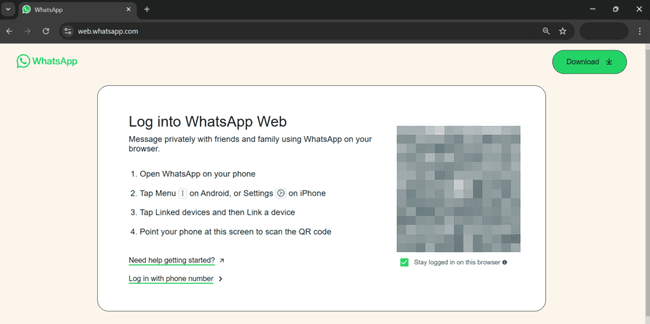
Если интернет работает стабильно, очистите кэш и cookie только для сайта WhatsApp Web и заново откройте страницу. Не стоит сразу очищать всю историю и куки браузера целиком — так вы сбросите авторизацию на всех остальных сайтах и не поймете, какое именно действие помогло.
Устаревшая версия WhatsApp на телефоне, старая версия браузера или недавний выход ПК из спящего режима также могут мешать установке соединения. Обновите мобильное приложение, перезапустите браузер (или само устройство), дождитесь появления нового QR-кода и повторите попытку.
Очистка данных сайта сбросит текущую веб-сессию, и потребуется повторно отсканировать код. При этом история сообщений и чаты в мобильном приложении WhatsApp полностью сохранятся. Меняйте параметры по одному (сначала обновление страницы, затем очистка данных сайта), чтобы точно выявить причину.
2. QR-код виден, но после сканирования ничего не происходит или снова открывается QR-код
Сканировать код нужно обязательно через меню «Связанные устройства» внутри самого приложения WhatsApp, а не через стандартную камеру смартфона. Если страница открыта давно, QR-код мог стать недействительным — просто обновите вкладку в браузере и отсканируйте свежий код.
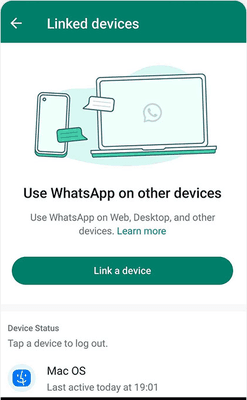
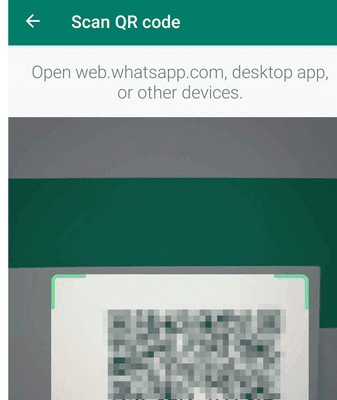
Если после сканирования список чатов не открылся или после короткой загрузки вас снова вернуло к экрану с кодом, закройте вкладку и откройте официальный сайт заново. Держите экран смартфона включенным в приложении WhatsApp при активном интернете, проверьте, нет ли предупреждений безопасности или сетевых ошибок, и повторите попытку со свежим кодом.
По данным официального справочного центра, к одному аккаунту WhatsApp можно одновременно привязать до 4 устройств. Если лимит достигнут, удалите неиспользуемые устройства из списка и повторите сканирование. Если окно сканера не открывается или камера не реагирует на код, проверьте разрешения приложения в настройках смартфона: предоставьте WhatsApp доступ к камере, затем вернитесь в «Связанные устройства».
Если в списке привязанных устройств скопилось много старых сессий с других компьютеров или браузеров, удалите их перед подключением текущего ПК. Это предотвратит конфликты между сессиями и облегчит поиск нужного устройства в случае сбоев.
3. Вход выполнен успешно, но WhatsApp Web регулярно сбрасывает авторизацию (вылетает)
Обратите внимание на момент выхода из системы: если сессия сбрасывается каждый раз после закрытия браузера, в первую очередь проверьте, не включена ли в настройках опция «Очищать файлы cookie и данные сайтов при закрытии». Если же выход происходит прямо во время активной работы, проверьте список связанных устройств в телефоне и параметры хранения данных сайта в браузере.
Расширения для защиты конфиденциальности и блокировщики трекеров также могут автоматически стирать cookies, из-за чего веб-версия не может сохранить авторизацию. Попробуйте временно отключить подобные плагины, откройте сайт и привяжите устройство заново. Если после перезапуска браузера вход сохранился, включайте расширения по одному, чтобы найти конфликтующее, не отключая все функции браузера сразу.
Если текущего компьютера больше нет в списке связанных устройств на телефоне, завершите старую сессию и отсканируйте новый код. Помните: по правилам WhatsApp, основной телефон должен выходить в сеть не реже одного раза в 14 дней, иначе все привязанные устройства автоматически отключаются. Зафиксируйте время сбоя, используемый браузер и подсказки в приложении — это поможет быстро определить, связана ли проблема с куки, состоянием смартфона или сетевым соединением.
4. Стандартные шаги не помогли: проверяем параметры браузера
Если обновление страницы, очистка кэша, обновление приложения и повторная привязка не дают результата, откройте сайт в режиме инкогнито (где отключены сторонние расширения) или протестируйте вход в другом браузере. Меняя только одну переменную за раз, проще понять, возникает ли проблема исключительно в текущей конфигурации браузера.
Темные темы оформления, плагины для кастомизации интерфейса, блокировщики рекламы и расширения для анонимности могут нарушать рендеринг QR-кода или блокировать запись куки. Данные советы собраны из открытых источников и носят рекомендательный характер. Если вы используете подобные расширения, временно отключите их; если проблема исчезнет, активируйте их по очереди для выявления конфликта.
Если подключиться не удается ни в одном браузере, зафиксируйте код ошибки, попробуйте открыть профиль через изолированную среду антидетект-браузера BitBrowser либо обратитесь в службу поддержки мессенджера.
5. Как удобно управлять несколькими сессиями WhatsApp Web без путаницы
Когда команда одновременно ведет поддержку клиентов, продажи, сервисное обслуживание или работает с аккаунтами разных регионов, путаница между вкладками браузера становится частой причиной ошибок. Гораздо надежнее закрепить отдельные профили под каждое рабочее направление или сотрудника, структурировать их по названиям и группам. При передаче смены достаточно открыть нужный профиль — это исключает случайные выходы из системы и повторное сканирование QR-кодов.
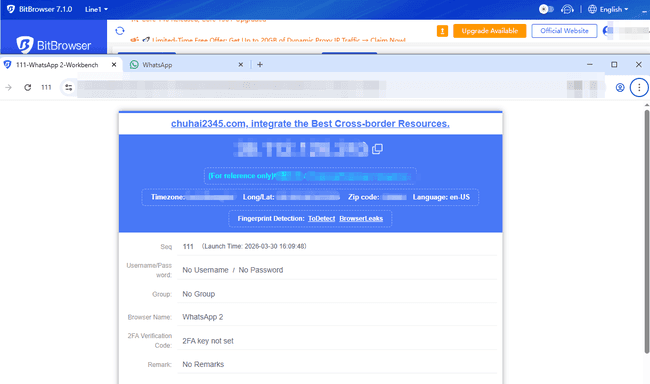
Антидетект-браузер BitBrowser позволяет создавать полностью изолированные окна для каждого рабочего аккаунта: вы можете настраивать имена профилей, папки, теги и раздельно сохранять данные Cookie на уровне каждого окна. Разделив клиентскую поддержку, отдел продаж и другие бизнес-направления по отдельным профилям, вы сможете быстро переключаться между ними и мгновенно находить нужную сессию в случае любых сбоев.
6. Часто задаваемые вопросы (FAQ)
Что делать, если QR-код в WhatsApp Web постоянно обновляется и мигает?
Убедитесь, что вы находитесь на официальном сайте. Если после перезагрузки страница продолжает циклично обновляться, выполните шаги из раздела «QR-код не появляется»: очистите кэш и cookies текущего сайта, проверьте соединение на ПК и смартфоне, обновите WhatsApp и браузер. Для авторизации всегда используйте только свежесгенерированный QR-код.
После сканирования снова открывается QR-код. Это значит, что аккаунт заблокирован?
Не обязательно. Сначала проверьте, сканируете ли вы код через меню «Связанные устройства» внутри WhatsApp, обновите код на ПК и проверьте, нет ли системных предупреждений на самом телефоне. Истекший срок действия QR-кода, обрыв соединения или конфликт старых сессий вызывают точно такое же поведение.
Удалятся ли сообщения и история чатов при очистке файлов Cookie?
Нет, очистка файлов cookie удаляет только локальную веб-сессию в браузере компьютера. Все сообщения, медиафайлы и переписки хранятся в мобильном приложении WhatsApp на смартфоне и останутся нетронутыми. После очистки потребуется лишь заново отсканировать QR-код.
При закрытии браузера сразу вылетает аккаунт. Что проверить в первую очередь?
В первую очередь проверьте настройки браузера: не активирована ли функция «Очищать файлы cookie и данные сайтов при закрытии». Затем проверьте расширения для конфиденциальности и блокировщики рекламы, которые могут автоматически стирать куки. Скорректировав эти параметры, привяжите устройство заново и проверьте работу.
В каких случаях нужно прекратить попытки сканирования и обратиться в поддержку?
Если вход на официальном сайте не удается даже после очистки кэша, смены браузера, проверки в режиме инкогнито и перезагрузки устройств, либо если на смартфоне появляется прямое предупреждение о блокировке, ограничениях аккаунта или нарушении безопасности — следует обратиться за помощью в официальную службу поддержки WhatsApp.

 Мультиаккаунтное управление
 Защита от связей аккаунтов
 Управление командой