2026.11.24 08:01
 BitBrowser

Текст написан лишь наполовину, в коде только удалось выстроить контекст, а в Projects хранятся рабочие материалы — и в этот момент аккаунт Claude внезапно перестаёт открываться, вынуждая прервать всю работу.
Если вы планируете пользоваться платной подпиской Claude на постоянной основе, стоит заранее выстроить стабильный рабочий процесс: закрепить сетевое подключение и профиль браузера, самостоятельно контролировать почту и оплату, а также расходовать лимиты тарифа в соответствии с реальными задачами. Выделять отдельный ноутбук, выходить из аккаунта перед каждым выключением компьютера или искусственно экономить доступные лимиты совершенно не обязательно.
1. Закрепите сеть и рабочий профиль, избегайте частой смены прокси
Сегодня ответы показались медленными — и вы меняете сервер, а завтра переходите на другой узел ради идеального показателя «чистоты IP» на стороннем чекере. При слишком частых переключениях, если с аккаунтом возникнут проблемы, будет сложно даже вспомнить, какие именно параметры менялись в последнее время.
Оценки IP-адресов на сторонних сервисах проверки следует воспринимать лишь как ориентир — у системы антифрода Anthropic собственные критерии анализа. В повседневной работе важнее убедиться, что через выбранное соединение стабильно проходят авторизация, длинные диалоги и загрузка файлов, а также проверить соответствие региона выхода, интернет-провайдера, часового пояса и статуса WebRTC. Отдельно стоит проконтролировать, направляются ли IPv6-запросы через нужный прокси. Если канал работает стабильно, старайтесь не менять настройки. При использовании прокси-клиентов с функциями автоматического выбора узла или переключения при сбое убедитесь, что программа не перебрасывает соединение в другой регион прямо во время работы; для фиксированной локации такие опции лучше отключить.
Выделите под Claude отдельный постоянный профиль на основном компьютере, чтобы изолировать его от повседневного сёрфинга и сторонних расширений. Например, в антидетект-браузере BitBrowser можно создать профиль «Claude — рабочие задачи», указать стартовой страницей https://claude.ai (если вы обычно входите по ссылке из письма, добавьте туда же адрес веб-почты), прописать свой постоянный прокси и проверить соединение по инструкции в разделе настройки прокси. При первом запуске войдите в сервис через свой аккаунт Google или электронную почту в обычном режиме, оставив поле импорта cookie пустым. Подробное описание всех параметров интерфейса доступно в пошаговом руководстве по настройке профиля для Claude.
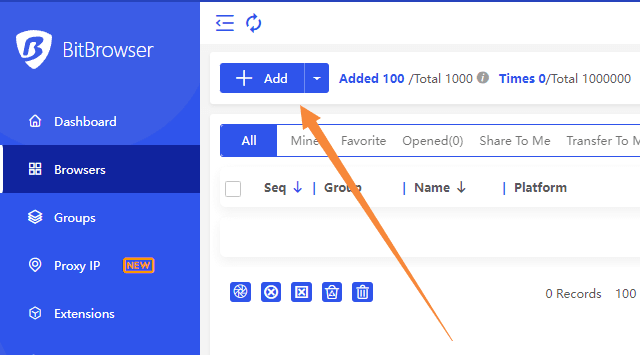
После сохранения профиля открывайте для работы с текстами и файлами именно его. В общих настройках убедитесь, что не отмечены пункты «Удалять кэш перед запуском браузера» и «Случайный отпечаток при запуске браузера». Веб-версия сохраняет авторизацию с помощью cookie и других данных сессии (подробнее см. руководство по работе с cookie и сохранению входа), поэтому регулярная очистка приведёт лишь к постоянным повторным проверкам. На личном компьютере достаточно просто закрыть окно после завершения работы; если же вы пользуетесь общим устройством, обязательно выходите из аккаунта.
Параметры прокси внутри браузерного профиля действуют исключительно для этого окна. Если на компьютере дополнительно установлен Claude Desktop, на смартфоне открыто мобильное приложение или в терминале запущен Claude Code, каждое из этих приложений использует собственный сетевой маршрут. Для Claude Code подключение в терминале можно задать через переменные окружения HTTP/HTTPS-прокси, при этом локацию выхода для веб-версии и терминала необходимо проверять раздельно.
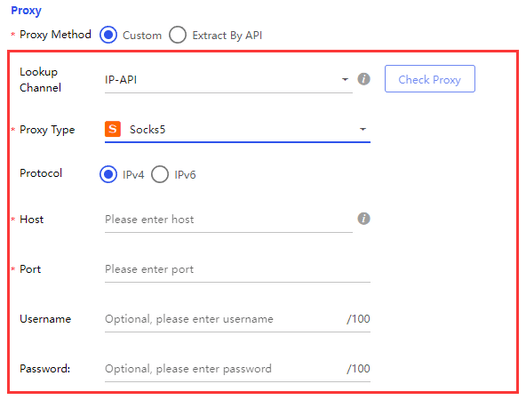
Кроме того, перед покупкой подписки важно учитывать, что Россия и Беларусь на данный момент не входят в список официально поддерживаемых регионов Claude — выбор прокси-сервера не отменяет официальных региональных ограничений сервиса.
2. Контролируйте почту и оплату, проверяйте фактический адрес входа
Для долгосрочной подписки лучше с самого начала использовать личный почтовый ящик Gmail или Proton Mail, к которому вы имеете постоянный доступ. Согласно официальной справке по входу в аккаунт Claude, личные аккаунты не предусматривают отдельного пароля: повторная авторизация всегда проходит через Google или защищённую ссылку в письме. Покупка готовых аккаунтов «с отлёжкой» несёт серьёзные риски — вы не знаете историю их использования, а если у прежнего владельца сохранился доступ к восстановлению почты, при следующей проверке вернуть контроль над учётной записью не получится.
Независимо от того, привязываете ли вы банковскую карту в веб-версии или оформляете подписку через мобильное приложение, перед оплатой проверьте текущий адрес электронной почты в настройках профиля. Если при регистрации использовалась функция Apple «Скрыть e-mail», фактическим адресом входа может оказаться переадресация вида @privaterelay.appleid.com. После оплаты на смартфоне на компьютере необходимо входить с тем же самым адресом — при вводе другой личной почты откроется отдельный бесплатный аккаунт.
Выбирайте тот способ оплаты — веб-биллинг (Settings → Billing), App Store или Google Play — через который вам удобно стабильно продлевать подписку, проверять историю списаний и при необходимости отменять автопродление. Платёжный канал влияет прежде всего на удобство управления подпиской, поэтому специально менять карты ради «защиты от бана» не требуется.
Сразу после оплаты сохраните в заметках почту для входа в Claude, дату продления тарифа, площадку оплаты и номер квитанции — эти данные пригодятся для сверки платежей или обращения в поддержку.
3. Нужно ли выходить из мобильного приложения и как разумно расходовать лимиты Pro и Max
Многие пользователи после оплаты подписки через смартфон сразу выходят из мобильного приложения и дальше работают только на компьютере. Claude поддерживает работу под одним аккаунтом в браузере, десктопном приложении и на телефоне, поэтому оставлять ли активную сессию на смартфоне — вопрос удобства. Главное — следить, чтобы при переключении смартфона между Wi-Fi и мобильной сетью прокси не отключался и не менял локацию. Если вы почти всё время работаете за компьютером, неиспользуемую мобильную сессию проще закрыть; если же регулярно пользуетесь приложением в дороге, стоит настроить стабильную сеть и на телефоне.
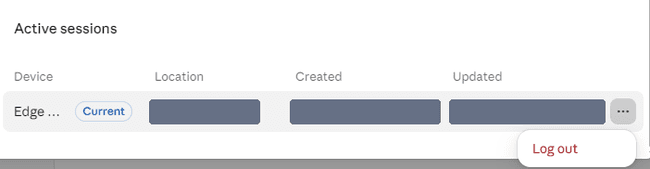
Полезно периодически проверять список подключённых устройств. Нажмите на аватар в левом нижнем углу, откройте Settings → Account и прокрутите страницу до раздела Active sessions (в обновлённом интерфейсе — Where you're logged in). Как указано в инструкции по управлению активными сеансами, здесь отображаются все авторизованные устройства, браузеры и приблизительная геолокация по IP. Если в списке есть незнакомое устройство или давно не используемый браузер, откройте меню рядом с записью и нажмите Terminate. Личная подписка предназначена для индивидуального использования; для командной работы следует выдавать сотрудникам отдельные аккаунты или переходить на командный тариф.
При выборе тарифа ориентируйтесь на нагрузку: если на плане Pro за 20 долларов в месяц (базовая стоимость для США) вы регулярно упираетесь в ограничения, имеет смысл перейти на Max 5x или Max 20x. При работе через официальный веб-интерфейс, десктопное приложение и официальный Claude Code не нужно искусственно сдерживать использование лимитов. В то же время ни в коем случае не передавайте данные входа, cookie или токены личной подписки сомнительным сторонним клиентам и посредникам с «безлимитным доступом». Для интеграции в собственные продукты и приложения используйте API-ключи из Claude Console со стандартной тарификацией API.
При использовании веб-версии, Claude Desktop и Claude Code в рамках одной подписки запросы учитываются в общем 5-часовом сессионном и недельном лимите. Если квота расходуется слишком быстро, проверьте индикатор и время сброса в разделе Settings → Usage и скорректируйте подход к работе с опорой на рекомендации по оптимальному использованию лимитов: начинайте новый чат для несвязанных задач, загружайте часто используемые проектные документы в базу знаний Projects вместо повторной отправки, а для простой редактуры и форматирования отключайте расширенное мышление (Extended thinking) или снижайте глубину рассуждений (Effort level), если модель поддерживает эти настройки.
Если вам требуется работать с несколькими существующими аккаунтами, создайте для каждого из них отдельный профиль в BitBrowser с индивидуальными прокси и сохранённой сессией — это избавит от постоянных выходов и переавторизаций.
4. При появлении ошибки различайте лимиты, фильтры безопасности и блокировку аккаунта
Столкнувшись с предупреждением в Claude, сначала внимательно прочитайте текст сообщения. Уведомление Usage limit означает исчерпание квоты — откройте страницу расхода лимитов и дождитесь указанного времени сброса. Если посреди диалога появляется сообщение safeguards flagged this message или Start a new session to continue, сработали встроенные механизмы безопасности: следуйте подсказкам на экране, завершите текущий запрос, при необходимости отправьте отзыв или откройте новый чат. При истечении сеанса достаточно вернуться в свой постоянный профиль и заново подтвердить вход через почту.
Подавать апелляцию нужно только в том случае, если система прямо указывает на приостановку (Suspended) или блокировку (Disabled) аккаунта. Сохраните доступ к исходной учётной записи и сделайте скриншот ошибки, не пытайтесь обходить ограничения массовой регистрацией новых профилей. Следуя официальному порядку подачи апелляции при блокировке, войдите в ограниченный аккаунт, заполните форму на странице и чётко укажите адрес электронной почты, время появления уведомления, характер повседневной работы, недавние изменения сети или подписки, а также подготовьте чеки об оплате.
Пока обращение находится на рассмотрении, проверьте статус автопродления на площадке оплаты. Если вы не планируете продолжать подписку, убедитесь, что она отменена в веб-биллинге, App Store или Google Play. На странице с уведомлением о блокировке может быть доступна кнопка экспорта данных, однако объём выгрузки зависит от причины ограничений. Готовые тексты, фрагменты кода и важные промпты стоит регулярно сохранять локально или в системе контроля версий.

 Мультиаккаунтное управление
 Защита от связей аккаунтов
 Управление командой